قالب های فارسی وردپرس 5
این وبلاگ جهت دسترسی آسان شما عزیزان به قالب های برتر وردپرس به صورت فارسی تدوین و راه اندازی شده است.قالب های فارسی وردپرس 5
این وبلاگ جهت دسترسی آسان شما عزیزان به قالب های برتر وردپرس به صورت فارسی تدوین و راه اندازی شده است.۹ اصطلاح رایج در اینترنت که باید بدانید
این فهرست نگاهی دارد به ریشه ۹ کلمه مرتبط با کامپیوتر. این عناصر لزوما لغتشناسانه نیستند، اما بیشتر تلاشهایی هستند برای پیدا کردن خالقان آنها یا اولینباری که در جهان کامپیوتر استفاده شدند. من سعی کردهام کلماتی را که به اندازه کافی مرسوم هستند، گردهم بیاورم. بنابراین این فهرست تلفیقی از اصطلاحات تکنیکی و محاورهای است. اگر کلماتی هستند که من جا انداختهام، یا فکر میکنید که در مورد اصطلاح خاصی اشتباه کردهام، نظرتان را بگویید. در اینجا بدون ترتیب خاصی به ریشهواژههای مصطلح در عالم کامپیوتر میپردازم.
هاتمیل/ گوگل
چون این دو کلمه بیش از آنکه اصطلاحی کامپیوتری باشند، شرکتهای کامپیوتری هستند، تصمیم گرفتهام که دوتایشان را در کنار هم قرار دهم. هاتمیل را به یاد دارید؟ یکی از اولین برنامههای ایمیل که بهطور گسترده در دسترس قرار گرفت. نام هاتمیل به یکی از موسسان این شرکت یعنی صابر باتیا برمیگردد. وقتی که او سعی میکرد نامی برای سرویس جدیدش انتخاب کند، نهایتا به کلمه هاتمیل رسید، چون حروف HTML را داشت که زبان اساسی برای نوشتن صفحههای وب است. درواقع نام سرویس در اصل HoTMaiL بود. ریشه گوگل واقعا اینقدر حیرتآور نیست. این نام در واقع بلوفی بود در مورد اینکه این موتور جستوجوی جدید چه اطلاعات زیادی را میتواند نشان دهد و ارائه کند. گوگل در واقع املای غلط کلمه googol به معنای عدد یک و صد صفر در جلویش است. گوگل نسبت به کلمه بکراب که نام سابقش بود، انتخاب بهتری به نظر میرسد.
ویکی
شاید بدانید و شاید هم نه که یک ویکی در اینترنت، گروهی از سایتهای به هم پیوسته است که از کنش متقابل کاربر ساخته میشود. ویکیپدیا، متاپدیا و دایرهالمعارف دراماتیکا همگی نمونههای از الگوی «ویکی» هستند. ریشه نام ویکی هم خیلی ساده است. به زبان مردم هاوایی، ویکی ویکی به معنای «سریع» است. وارد کانینگهام، خالق اولین ویکی به این نتیجه رسید که «ویکی» آنلاین، راهی آسان و سریع برای دسترسی به سایتها و اطلاعات است.
ویروس
یک ویروس کامپیوتری، بسیار شبیه یک ویروس بیولوژیکی است. هر دوی آنها، کد خود را در سیستمهای در حال کار وارد میکنند تا سیستم را بهم بزنند و خودشان را بازتولید کنند. به لحاظ تئوری، کلمه ویروس بهعنوان یک اصطلاح کامپیوتری را اولینبار فرد کوهن در سال ۱۹۸۴ در مقالهاش «آزمایشهای ویروسهای کامپیوتری» به کار برد. اگرچه پیش از انتشار این مقاله، در دهه ۱۹۷۰ توسط دیوید جرولد، نویسنده داستانهای علمی- تخیلی استفاده شده بود؛ در داستان او یک برنامه کامپیوتری به نام ویروس وارد یک کامپیوتر میشود و این برنامه ویرانگر سرانجام توسط برنامهای به نام آنتیبادی نابود میشود.
باگ (اشکال)
باگ شاید بهخاطر داستان جالبش، معروفترین کلمه باشد. وقتی که گریس هوپرع یکی از پیشگامان برنامهنویسی برای کامپیوتر داشت روی هاروارد مارک دوم (کامپیوتری الکترومکانیکی) کار میکرد، هنگام ردیابی یک خرابی در کامپیوترش، متوجه میشود و علتش شبپرهای بود که روی دستگاه رلهگیر افتاده بود. شبپرهای را که او پیدا کرد، میتوان در موزه اسمیتیونیون دید. همانطور که شاید بعضی از شما فکر میکنید این اولینبار نبود که از کلمه باگ برای توضیح عملکرد نامناسب یک سیستم از این کلمه استفاده میشد. برای مثال توماس ادیسون در دفترچه یادداشتهایش از کلمه باگ استفاده کرده بود. اگرچه این هوپر بود که این کلمه را به عالم کامپیوتر آورد.
پینگ
پینگها که بخشی از یک روش محبوب حمله گروه هکرها هستند، درواقع شیوه معمول حملههای «انکار سرویس» یا همان DDoS هستند. اگرچه آنها اول با فرستادن یک پیام و محاسبه زمان رفت و برگشت آن، برای آزمایش در دسترس بودن یک هاست یا آیپی مورد استفاده قرار میگرفتند. همانطور که بعضی از خوانندگان باهوش ما توجه دارند، این مورد شباهت زیادی با عملکرد چنین کلمه ردیاب صوتی دارد. در ردیاب صوتی، پینگ صدای یک سیستم ردیاب صوتی در حال کار را تقلید میکند و در واقع این الهامبخش مایک موس در جریان ساختن پینگها شد.
کوکیها
من این کلمه را بهخاطر ریشههای مشکوک در اول فهرست آوردهام. اول تعریفی از کوکیهای HTTP. کوکیها برای ذخیره اطلاعات کاربر و پخش این اطلاعات بین یک وبسایت و یک مرورگر استفاده میشوند. از کوکی برای تایید یک کاربر و مهیا کردن دسترسی آسانتر به سایتهایی که با پسورد یا پیشفرضهای مختلف کاربر است، استفاده میشود. دلیل استفاده از کلمه کوکی به نظر میرسد از مقایسه با بیسکوییتهای شانسی میآید، دسرهای فستفودهای ساده چینی که در آن کاغذی با یک شانسی هست. برنامهنویسان قدیم کامپیوتر باید تحتتاثیر شباهتهای برنامهای که از طریق کدش اطلاعات را ذخیره میکند، با تحفههایی که از درون بیسکوییتهای شانسی بیرون میآید، قرار گرفته باشند.
بیت
یک بیت اساسیترین واحد محاسبه کامپیوتری است. وقتی که اولین زبانهای کامپیوتر داشت گسترش پیدا میکرد، دودویی بهعنوان سادهترین و تاثیرگذارترین زبان برای به کار انداختن کامپیوترها پدیدار شد. یک بیت، شکل مختصرشده کلمات «رقم دودویی» است. این اختصار به کلمه «بایت» هم مربوط میشود که به واحدهای چندگانه اطلاعات و بیشتر هشت بیتی مربوط میشود.
فایروال (دیوار آتشین)
یک فایروال، ابزاری است که شبکهها را از دسترسی بدون اجازه و دستکاریها محافظت میکند. در زندگی واقعی، فایروالها ساختارهایی هستند که برای جلوگیری از انتشار آتشها یا نیروهای مخرب مشابه ساخته میشوند. در عالم کامپیوتر نیز فایروالها خیلی تفاوتی ندارند. اگرچه به جای آتش، فایروالها در عالم کامپیوتر در مقابل ویروسها، هکرها و کرمها ایستادگی میکنند. کرمها شبیه ویروسها هستند، اما نیازی ندارند که خودشان را به اطلاعات موجود ضمیمه کنند و بنابراین بسیار بیشتر مستعد انتشار در سراسر شبکهای از کامپیوترهاست درست مثل آتش.
اسپم
اسپم وحشتناک است. هم در شکل کامپیوتریاش و هم در فرم صورتی لاستیکیمانندش (کنسرو ژامبون). این دو کلمه بیش از آنچه فکرش را بکنید اشتراکاتی دارند. اسپم کامپیوتری برگرفته از یک کمدی از گروه کمدی مونتیپیتون است که در کافهای اجرا میشد که در دستور غذاییاش ژامبون نقش اساسی داشت. در سبک کاری مونتیپیتون، شخصیتها (شامل همسرایان وایکینگها) ترانهای را میخوانند که تقریبا بهطور کامل عبارت است از کلمه اسپم. وقتی این طرح کمدی برای تبلیغ کنسرو ژامبون استفاده شد، این واژه به عالم کامپیوتر راه یافت که به معنای ایمیلها و آگهیهای ناخواسته است. در دهه ۱۹۸۰، شرکتهای آگهی آنلاین تلاش کردند این کلمه را بهعنوان مخفف «تبلیغات فروش و تجارت» جا بیندازند.
همانطور که میدانید در محیط ویندوز برای اتصال به یک شبکه خاص نظیر اینترنت، بایستی یک کانکشن (Connection) ساخت و از طریق آن به شبکه مورد نظر متصل شد. هنگامی که شما کانکشن را توسط ویندوز میسازید، کانکشن در قسمت Network Connections قابل دسترسی است. حال فرض کنید میخواهید این کانکشن را کپی کرده و در یک کامپیوتر دیگر استفاده کنید. چنین چیزی امکانپذیر نخواهد بود. چاره این کار، ساخت یک کانکشن پرتابل (Portable) یا قابلحمل است. به طوری که بتوان آن را کپی کرد و در هر محلی استفاده نمود. در این ترفند به معرفی نحوه ساخت یک کانکشن پرتابل در محیط ویندوز XP، ویستا و 7 خواهیم پرداخت.
برای این کار:
پیش از هر کاری بایستی
اطمینان پیدا کنید قابلیت نمایش پسوند فایلها در محیط ویندوز فعال است.
بدین منظور از منوی Start به Control Panel بروید. سپس وارد Folder Options
شده و در پنجره باز شده به تب View بروید. اکنون اطمینان پیدا کنید گزینه
Hide extensions for known file types تیک نخورده باشد. اگر این گزینه تیک
خورده بود، تیک آن را بردارید و بر روی OK کلیک کنید.
حال در محیط دسکتاپ یا هر محل دیگری، بر روی فضای خالی از صفحه راست کلیک کرده و New > Text Document را انتخاب کنید.
برای آن یک نام دلخواه انتخاب کنید و پسوند آن را به pbk تغییر دهید (به عنوان مثال Connection.pbk).
اکنون این فایل تازه ساخته شده را اجرا کنید.
خواهید دید که پیغامی ظاهر میشود که بایستی بر روی دکمه OK کنید.
پنجره
جدیدی ظاهر خواهد شد. از اینجای کار نحوه کار کاملاً مشابه ساخت یک کانکشن
جدید در ویندوز است. کافی است شبکهای که قصد اتصال به آن را دارید را
انتخاب کنید و مراحل کار را طی کنید.
دقت داشته باشید به دلایل امنیتی در صورتی که کانکشن را به یک ویندوز دیگر کپی کنید، Username و Password کانکشن، بازیابی نخواهد شد.
سرویس ایمیل و پیامرسان یاهو از جمله سرویسهایی هستند که کاربران ایرانی نیز در آنها حضور فعال دارند و درصد بالایی از کاربران این سرویسها را تشکیل میدهند. استفاده کاربران از ایمیل و پیامرسان یاهو (یاهو مسنجر) موجب شده است تا بسیاری از آنها فهرست دوستان، آشنایان و حتی بستگان خود را توسط این سرویس مدیریت کنند و هنگام استفاده از سرویسهای دیگر نیز با وارد کردن فهرست مخاطبان از این سرویس محبوب، مخاطبان خود را به سرویسهای جدید اضافه کنند.
اگر شما هم جزو کاربران سرویسهای یاهو هستید و بهطور اتفاقی یک یا چند نفر از مخاطبان خود را از جمع مخاطبان ایمیل یا نرمافزار یاهو مسنجرتان حذف کردهاید، به کمک روش زیر و امکانات جدید یاهو میتوانید این مخاطبان را مجددا به فهرستتان برگردانید. برای استفاده از این قابلیت باید به روش زیر عمل کنید:
1ـ ابتدا به محیط کاربری خود در سرویس ایمیل یاهو وارد شوید.
2ـ به تب Contacts مراجعه کنید.
3ـ روی منوی کشویی View کلیک کرده و گزینه Deleted Contacts را انتخاب کنید. (از میانبرهای موجود در ستون سمت چپ نیز میتوانید این گزینه را انتخاب کنید)
4ـ پس از طی مرحله 3، فهرستی از مخاطبان حذف شده در اختیار شما قرار خواهد گرفت که در آن مشخص شده است مخاطب حذف شده مربوط به سرویس ایمیل یاهو بوده است یا سرویس یاهو مسنجر. پس از پیدا کردن مخاطب موردنظر میتوانید با کلیک روی گزینه Restore آن مخاطب را مجددا به فهرست مخاطبان خود اضافه کنید.
توجه: انتخاب چند مخاطب و بازیابی گروهی آنها و حذف یک یا چند مخاطب بهطور کامل نیز از همین بخش امکانپذیر است.
مهاجرت به یک سرویس دهنده جدید شبکه های اجتماعی مانند گوگل پلاس، می تواند دردسرهای خاص خود را داشته باشد. پیدا کردن و افزودن مجدد دوستان، ایجاد دایره ها (Circles)، انجام تنظیمات حفظ حریم شخصی و ... اما دانستن برخی ترفندها می تواند کار را برای شما ساده تر کند.
خوشبختانه در ادامه لیستی شامل ۷ ترفند گوگل پلاس آماده شده است که کارها را برای شما بسیار آسان خواهد کرد.
۱- تنظیمات فونت
اگر از کاربران مای اسپیس بوده اید حتماً دلتان برای آن فرمت های مختلف فونتها تنگ شده است. جای نگرانی نیست زیرا در گوگل پلاس می توانید با استفاده از دستورات *bold* و _italics_ یا -strikethough- متن یک نوشته را به ترتیب ضخیم، مایل و یا حتی خط دار کنید.
۲- برچسب زدن دوستان در نوشته ها
اگر مطلبی را منتشر کرده اید و می خواهید دوستان شما نیز متوجه آن شوند می توانید نام آنها را برچسب (Tag) بزنید. تنها کافیست قبل از اسم آنها از نشانه های + یا @ استفاده کنید.
۳- استفاده از لینک های ثابت
لینک های کوتاه و ثابت هنگامی که می خواهید لینکی را با دیگران به اشتراک بگذارید بسیار سودمند هستند. برای یافتن یک لینک ثابت و کوتاه از مطلبی که به توسط شما یا دیگران اشتراک گذاشته شده است کافی است لینک مربوط "تاریخ" کنار آن مطلب را کپی نمایید.
4- مطالب گوگل پلاس را در فیسبوک و توییتر به اشتراک بگذارید
اگر هنوز قصد یک مهاجرات کلی به گوگل پلاس را ندارید و دوستان دیگری در سایت های فیسبوک و توییتر دارید مطالب خود را مستقیماً برای آنها به اشتراک بگذارید. با استفاده از افزونه تهیه شده برای مرورگر گوگل کروم انجام اینکار بسیار آسان است. پس از نصب گزینه جدیدی به گوگل پلاس شما اضافه خواهد شد.
۵- ویرایش تصاویر
یکی از امکانات جالب گوگل پلاس قسمت ویرایش تصاویر آن است. جهت انجام اینکار ابتدا عکس مورد نظر را باز کرده و گزینه "Actions" را انتخاب کنید. پس از آن گزینه های زیادی برای ویرایش یک عکس در اختیار شما قرار داده خواهد شد.
۶- ارسال پیام خصوصی
اگر می خواهید به صورت خصوصی برای یکی از دوستانتان پیامی را ارسال کنید کافی است نام آنها را در ابتدای مطلب مورد نظر برچسب گذاری کنید.
۷- ارسال ایمیل به شما
با استفاده از قابلیت ارسال ایمیل، دوستان شما می توانند مستقیماً از طریق پروفایل گوگل پلاس برایتان ایمیل ارسال نمایند. برای انجام این تنظیمات به قسمت پروفایل خود رفته و گزینه "Edit profile" را انتخاب کنید. در زیر قسمتی که عکس شما وجود دارد گزینه "Send an email" دیده می شود آنرا انتخاب و "Allow people to email me from a link on my profile" را تائید کنید.
منبع:
روزی نیست که خبری در مورد هک شدن نشنویم.
این در حالیاست که کاربران اینترنتی روزبهروز با آموختن روشهایی جدید
بر امنیت خود میافزایند. در این مقاله بر روی امنیت بیشتر در جیمیل تمرکز
خواهیم کرد و به شما راههایی ساده برای داشتن امنیتی بیشتر نشان
خواهیمداد.
قبل از آنکه اطلاعات کاربریتان را وارد کنید، نوار آدرس مرورگر خود را بررسی نمایید
طبق عادت بیشتر کاربران اینترنتی بدون اینکه از درست بودن آدرس سایتی که در آن هستند اطمینان حاصل کنند اقدام به وارد کردن نامکاربری و رمز خود میکنند. هکرها هم از این عادت ما باخبر هستند. آنها با ساختن صفحهای اینترنتی مشابه صفحهی ورود به جیمیل با یک آدرس تقلبی ما را فریب میدهند. با ورود به این آدرس تقلبی و وارد کردن اطلاعات کاربری، نامکاربری و رمز عبور شما به راحتی هرچه تمامتر به دست هکر محترم میافتد!
ووکامرس (WooCommerce) افزونه ای زیاد حرفهای و رایگان است که به کمک آن میتوان فروشگاه اینترنتی برای هر نوع فعالیتی ایجاد کرد. ووکامرس نزدیک هیچ گونه محدودیتی ندارد و برای هر نوع امکانی، افزونهای مجانی یا غیر رایگان در گزین کردن شما پیمان میدهد. با به کارگیری ووکامرس می توانید هر محصولی را به راحتی در وب سایت خود به فروش برسانید.
ووکامرس به نوع ای طراحی شده که به راحتی با وردپرس یکی کردن شود. این افزونه دوست داشتنی ترین طریق برای تبدیل وب سایت به یک فروشگاه آنلاین است، بطوری که هم به مالکان وب سایت و هم به طراحان کنترل کامل کسب و کار آنلاین را می دهد. ووکامرس به گونهای چیره دست و کاربرپسند است که در حال آماده ۴۲ درصد از فروشگاه های اینترنتی را به خود گزین کردن داده است. با به کارگیری ووکامرس می توانید هر محصولی اعم از محصولات دیجیتال و محصولات فیزیکی را در هر شکل و اندازه ای به فروش برسانید.
فروشگاه ووکامرس
ویژگیهای تجارت الکترونیک با ووکامرس
ووکامرس امکانات بسیار مفیدی دارد که مایه برتری آن شده است. برخی از این امکانت به شرح ذیل می باشد:
فروش هر گونه محصول از آنگونه محصولات فیزیکی، مجازی و هر گونه خرید و فروش
اضافه کردن شمار نامحدود فرآورده و تصویر
اضافه کردن دستهها، برچسبها و ویژگیهای محصول
نمایش امکان نرخدهی و امتیازدهی به محصولات
شخصیسازی موقعیت فروشگاه
ذخیرهسازی و فیلتر کردن محصولات
و…
مهم نیست اندازه فروشگاه شما چقدر است، بهینه سازی پسندیده موتور های جستجو (سئو) در موفقیت شما بسیار تاثیر گذار است. بعضی از کسب و کارهای آفلاین می توانند با انجام کار و جنبش در مکانی خاص، مشتریانی به دست آورند و در تجارت خود کامیاب شوند. افزایش سئوی وردپرس ولی چشم وهمچشمی آنلاین بحران زیاد بزرگتری است و دستیابی به کامیابی در آن به مراتب سخت تر می باشد.
سئوی ووکامرس
اگر چه این نوشتار بر روی تقویت SEO در بازرگانی الکترونیکی با ووکامرس تمرکز دارد بسیاری از این نکات را می تاب برای هر وب سایتی به کار برد.از چککردن جیمیل خود در مکانهای عمومی تا حد امکان بپرهیزید
keylogger حفاظت جیمیل از هک شدن
تاکنون چیزی در مورد Keyloggerها شنیدهاید؟ کیلاگرها برنامههایی هستند که تمامی حروفی که یک کاربر اینترنتی تایپ میکند را بهصورت یک فایل متنی به آدرس ایمیلی ارسال میکند. از آنجایی که این برنامهها بهصورت مخفی کار خود را انجام میدهند، ما از حضور آنها بیخبر هستیم.
پس یادتان باشد که اگر با رایانهای غیر از رایانهی خود در حال وارد شدن به جیمیل خود هستید، ممکن است یک کیلاگر در کمین باشد!
تمامی ایمیلهای دریافتی خود را به طور خودکار در اکانتی دیگر کپی کنید
تعداد بیشماری برنامهی کیلاگر وجود دارد و بدیهیاست که ما قادر به کنترل کردن و از بین بردن آنها نیستیم. پس بهتر است یک اکانت ایمیل پشتیبان داشته باشیم و ایمیلهای دریافتی اکانت اصلیمان را به طور خودکار به آن فوروارد کنیم تا اگر احیانا اکانت اصلیمان مورد حمله قرار گرفت، ایمیلهای مهممان را از دست نداده باشیم.
اما برای این کار چه باید بکنیم؟
یک آدرس ایمیل دیگر به عنوان ایمیل پشتیبان میسازیم. یادتان باشد که رمز عبور این اکانت با اکانت اصلی نباید یکی باشد.
وارد اکانت اصلی میشویم و به قسمت تنظیمات ایمیل میرویم.
mail settings حفاظت جیمیل از هک شدن
پس از کلیک کردن بر روی لبهی "Forwarding and POP/IMAP" گزینهی "Forward a copy of incoming mail to" را انتخاب میکنیم.
در کادر مربوطه آدرس ایمیل پشتیبان را وارد میکنیم.
forwarding options 300x128 حفاظت جیمیل از هک شدن
با این کار میتوانید در مکانهای عمومی ایمیل آدرس دومتان را چک کنید تا جیمیل اصلیتان در امان بماند.
در بازههای زمانی مشخص فعالیتهای جیمیلتان را کنترل کنید
جیمیل این امکانی را فراهم کرده تا شما بتوانید تمامی فعالیتهای اخیر جیمیلتان را کنترل و بررسی کنید. برای این کار به قسمت پایینی صفحهی جیمیلتان بروید و همانند تصویر بر روی Details کلیک کنید. صفحهی جدید باز خواهد شد که به شما آخرین فعالیتهای جیمیلتان را نشان میدهد. با کدام IP آدرسی و از کدام کشور و در چه زمانی از جیمیلتان استفاده شده.
acc activity حفاظت جیمیل از هک شدن
اگر فعالیت مشکوکی را مشاهده کردید و آیپی آدرسی غیر از آیپی آدرس خود دیدید بر روی دکمهی "Sign out of all other sessions" کلیک کنید تا تمامی فعالیتهای قبلی به حالت تعلیق بروند.
از کلیک کردن بر روی لینکهای دروغین بپرهیزید
وبسایتهایی وجود دارند که برای هکرها و افراد سودجو این امکان را فراهم میکنند که ایمیلی دروغین و کذب برای شما بفرستند. این سایتها حتی به این افراد اجازه میدهند تا از آدرس ایمیلهایی به ظاهر واقعی برای فعالیتهای سودجویانهی خود استفاده کنند.
وارد جیمیلتان شدهاید. ایمیلی از نشانیهایی مانند noreply@google.com ، gmailteam@google.com یا support@gmail.com دریافت کردهاید که میگوید شما باید پسورد خود را تعویض کنید و برای این کار وارد لینک زیر شوید. یادتان باشد که گوگل هرگز چنین کار مسخرهای را نمیکند که به شما ایمیل بفرستد و بگوید پسوردتان را بدون دلیل عوض کنید! نتیجه میگیریم که آدرس ایمیلهای فوقالذکر چیزی جز آدرسهای دروغین و ساختگی نمیباشد.
از پسوردهای دشوار استفاده کنید
فکر کنم در این مورد نیاز به توضیح اضافهتری نیست و همهی شما از این موضوع باخبر هستید که باید رمزی انتخاب کنید که فقط خودتان بدانید و قابل حدس زدن نباشد!
حتماً برای شما هم پیش آمده است که ای میلی را برای کسی فرستاده اید و گیرنده، به هر دلیلی، اظهار بی اطلاعی می کند و می گوید ای میلی از شما دریافت نکرده یا اینکه آن را باز نکرده و متن آن را نخوانده است و شما هم نمی توانید مطمئن باشید که او راست می گوید یا خیر اما آیا ابزاری برای اطمینان شما وجود دارد یا خیر که در جواب باید گفت بله به این صورت که اگر از کاربران Microsoft Outlook و Exchange Server باشید می توانید به راحتی هنگام فرستادن ای میل، بخواهید که رسیدی هنگام باز شدن آن ای میل برای اطلاع شما فرستاده شود. اما از آنجا که اکثر ما این روزها از ای میل های تحت وب مثل یاهو، جی میل، هات میل و امثال آن استفاده می کنیم و این سرویس ها ویژگی فوق (مانند Microsoft Outlook) را ندارند، امروز می خواهیم روشی رایگان و ساده معرفی کنیم که کاربران ای میل های تحت وب هم بتوانند «رسید» باز شدن ای میل توسط گیرنده را به محض خوانده شدن ای میل دریافت کنند. این روش رایگان است و با تمامی سرویس های ای میل نیز سازگار است. سرویسی که این کار را برای شما امکان پذیر می کند SpyPig نام دارد. این سرویس به محض اینکه ای میل شما را گیرنده آن باز کرده و بخواند، پیغامی برای آگاهی شما می فرستد. این پیغام حاوی اطلاعات دیگری مانند IP گیرنده ای میل و تعداد دقیق دفعاتی که او متن ای میل شما را باز کرده و خوانده است نیز هست. استفاده از SpyPig بسیار آسان است. کافی است به این سایت مراجعه کنید و کارهای زیر را انجام دهید.
▪ قدم اول: ای میل خود را در جعبه متنی مربوطه وارد کنید (ای میلی که می خواهید پیغام های مربوط به خوانده شدن ای میل های ارسالی تان را در آن دریافت کنید).
▪ قدم دوم: عنوانی برای پیغام هایی که از این سرویس دریافت خواهید کرد انتخاب کنید و در جعبه متنی مربوطه وارد کنید (مثلاً بنویسید: «رسید دریافت ای میل توسط آقای فلانی»).
▪ قدم سوم: یک تصویر به دلخواه از بین تصاویر انتخاب کنید (پیشنهاد می شود تصویر خالی سفید را انتخاب کنید تا گیرنده ای میل شما، متوجه نشود که شما دارید از این سرویس استفاده می کنید).
▪ قدم چهارم: حداکثر تعداد پیام های دریافتی را مشخص کنید (یعنی حداکثر چند دفعه می خواهید وقتی که ای میل شما را گیرنده آن باز کرد برای شما پیغام فرستاده شود).
▪ قدم پنجم: دکمه Click to Activate My SpyPig را بزنید.
▪ قدم ششم: بعد از کلیک کردن، کمی صبر کنید تا شماره انداز شروع به شمارش معکوس کند. قبل از رسیدن آن به صفر، این تصویر را با drag & drop در صفحه متن ای میل خود (که در پنجره ای دیگر در حال نوشتن آن هستید) بیندازید.
▪ قدم هفتم: ای میل خود را به روش معمول خود ارسال کنید. بعد از طی مراحل فوق کار به اتمام می رسد حالا به محض باز شدن ای میل توسط گیرنده، پیغامی برای شما فرستاده می شود و می گوید که چند بار ای میل مربوطه باز شده است و IP گیرنده چه بوده است. دفعه بعد که بخواهید از این سرویس استفاده بکنید هم باز باید همین قدم ها را تکرار کنید. البته به یاد داشته باشید که حتماً ای میلی که می فرستید باید HTML باشد (و نه متن ساده) و دریافت کننده نیز باید HTML فعال داشته باشد.
حتما تا به حال راجع به کنترل یک کامپیوتر از راه دور یا همان Remote Assistance چیزهایی شنیده اید.در این روش شما از طریق برنامه Windows Messenger این ارتباط و کنترل را برقرار خواهید کرد. شما از این طریق میتوانید کنترل سیستم دوست خود را که در برنامه Windows Messenger با او در ارتباط هستید کنترل کنید و برای مثال به او در برطرف کردن مشکل احتمالی سیستمش کمک کنید و مشکل را برای او حل کنید و یا حتی برعکس عمل کنید.
حتما تا به حال راجع به کنترل یک کامپیوتر از راه دور یا همان Remote Assistance چیزهایی شنیده اید.در این روش شما از طریق برنامه Windows Messenger این ارتباط و کنترل را برقرار خواهید کرد. شما از این طریق میتوانید کنترل سیستم دوست خود را که در برنامه Windows Messenger با او در ارتباط هستید کنترل کنید و برای مثال به او در برطرف کردن مشکل احتمالی سیستمش کمک کنید و مشکل را برای او حل کنید و یا حتی برعکس عمل کنید. قابلیت Remote Assistance این امکان را برای شما فراهم می آورد که فرد دیگری را که اطلاعات بیشتری در مورد کامپیوتر دارد دعوت کنید که به سیستم شما متصل شده و صفحه نمایش سیستم شما را مشاهده کند و پیشنهاداتی را برای رفع اشکالات موجود در سیستم شما ارائه دهد یا تصحیحاتی را روی سیستم شما انجام دهد و در صورت تمایل حتی میتوانید کنترل موقت سیستم خود را در اختیار او قرار دهید تا اشکالات موجود را برطرف کند.
برای این منظور ادامه مقاله را دنبال کنید : روی آیکن My Computer راست کلیک کرده و گزینه Properties را انتخاب کنید.وارد شاخه Remote شده و در حالت انتخاب بودن تیک عبارت Allow Remote Assistance invitations to be send from this computer را بررسی کنید. اگر در حالت انتخاب شده نبود آن را فعال کنید.اگر میخواهید فردی که از او برای برطرف کردن اشکالات سیستم خود کمک خواسته اید قادر باشد که عملیات مختلف را از راه دور روی سیستم شما انجام دهد روی دکمه Advanced کلیک کرده و تیک کنار عبارت Allow this computer to be controlled remotely را در حالت انتخاب قرار دهید و روی دکمه OK کلیک کنید. مجددا روی دکمه OK در پنجره System Properties کلیک کنید تا این پنجره بسته شود.
حالا برای شروع عملیات مراحل زیر را دنبال کنید : در ابتدا اطمینان حاصل کنید که شما و فردی که قرار است به شما کمک کند ( یا برعکس ) به اینترنت متصل بوده و از طریق Windows Messenger با یکدیگر در تماس باشید. روی آیکن Windows Messenger در سمت راست نوار وظیفه دابل کلیک کنید تا برنامه Windows Messenger اجرا شود. ( برای اجرا کردن برنامه Windows Messenger میتوانید از طریق مسیر Start - All Programs - Windows Messenger نیز اقدام کنید )در لیست Online واقع در پنجره برنامه Windows Messenger روی اسم فردی که میخواهید به کمک شما بیاید راست کلیک کرده و بعد از لیستی که ظاهر میشود روی عبارت Ask for Remote Assistance کلیک کنید.اگر فرد مورد نظر درخواست شما را بپذیرد پیامی ظاهر میشود و از شما سوال میکند که آیا اجازه میدهید که دوست شما صفحه مونیتور شما را مشاهده کند یا خیر؟ برای تأیید پیام و اجازه دادن به دوست خود روی Yes کلیک کنید.
در پنجره Remote Assistance پیامی را در قسمت Message Entry تایپ کرده و روی Send کلیک کنید. این پیغام برای دوست شما نمایش داده میشود. اگر کامپیوترتان مجهز به میکروفن و بلندگو باشد میتوانید روی Start Talking کلیک کرده و یک ارتباط صوتی را با دوست خود ایجاد کنید.از این به بعد دوست شما میتواند در هنگام ارتباط با شما تمامی عناصری را که در صفحه نمایش شما ظاهر میشود مشاهده نموده و در صورت لزوم راهنماییهای لازم را با تایپ پیامهایی به شما ارائه دهد. همچنین دوست شما میتواند با کلیک روی دکمه Take Control سیستم شما را در اختیار بگیرد. برای اینکه بتوانید کنترل کامپیوتر خود را مجددا به دست بگیرید میتوانید روی کلید Esc در صفحه کیبورد و یا فشردن دکمه Stop Control واقع در پنجره Remote Assistance این کار را انجام دهید. برای پایان دادن به ارتباط نیز باید در پنجره Remote Assistance روی Disconnect کلیک کنید.حالا فرض کنید فردی که از او کمک میخواهید در Windows Messenger به صورت Online نباشد. در این حالت میتوانید با انجام مراحل زیر و با ارسال یک E-Mail از او درخواست کمک کنید :
ابتدا از طریق منوی Start وارد برنامه Help and Support شوید. در پنجره Help and Support روی عبارت Invite a friend to connect to your computer with remote assistance در زیر مجموعه Ask for Assistance کلیک کنید. در پنجره ای که باز میشود روی عبارت Invite Someone to help you کلیک کنید ( در این لحظه باید حتما به اینترنت متصل باشید ).
در فضای Or use e-mail area از پنجره Remote Assistance آدرس e-mail شخص مورد نظر را تایپ نموده و روی عبارت Invite this person کلیک کنید.در کادر Message واقع در پنجره Remote Assistance - E-Mail an Invitation متن درخواست کمک خود را تایپ کرده و اگر مایلید کمی درباره مشکل خود بنویسید. سپس روی Continue کلیک کنید.
در صفحه بعدی مدت زمانی را برای از بین رفتن دعوت تایپ کنید و سپس یک رمز عبور نیز مشخص کنید تا شخص مورد نظر از آن برای ارتباط با شما استفاده کند. بعد روی Send Invitation کلیک کنید تا درخواست شما به صورت E-Mail برای شخص مورد نظر ارسال شود. اگر مراحل را صحیح انجام داده باشید
پس از خاتمه کار پیامی ظاهر شده و شما را از صحت عملیات مطلع میکند. بعد از پذیرش دعوت توسط فرد مورد نظر شما ارتباط شما از طریق Remote Assistance با کامپیوتر شخص مورد نظر برقرار میشود و میتوانید از اطلاعات علمی او بهترین استفاده را ببرید. توجه داشته باشید که در تمام این مراحل شما میتوانید خود فرد یاری رسان باشید
یکی از ویژگی های جالبی که گوگل برای سرویس میل خود ، Gmail ، در نظر گرفته است ، امکان استفاده از کلیدهای تک و کلیدهای ترکیبی میانبر توسط کیبورد برای سهولت در دسترسی به قسمتهای مختلف این سرویس میل است. به ویژه پس از آنکه امکان ثبت نام در Gmail بدون دعوت نامه نیز امکان پذیر شد کاربران آن بسیار بیشتر شدند. در این ترفند قصد داریم لیست کامل کلیه کلیدهای تکی و ترکیبی میانبر قابل استفاده در Gmail را به زبان فارسی برای شما معرفی کنیم.
کلیدهای تک:
کلید C: ایجاد Compose. در صورتی که کلید Shift+C را بزنید، پنجرهی Compose در پنجرهای جدید باز میشود.
کلید /: جستجو در ایمیل. در جعبهی جستجو با نوشتن کلمهای که میخواهید جستجو کنید.
کلید K: رفتن به قسمت Conversation جدید.
کلید J: رفتن به قسمت Conversation قدیم.
کلید N: ایمیل (پیام) بعدی.
کلید P: ایمیل (پیام) قبلی.
کلید O یا Enter: باز کردن. Conversationهای شما را باز میکند. (ترفندستان) حال چه در حالت Expands یا Collapses باشد.
کلید U: بازگشت به لیست Conversation.
کلید Y: آرشیو. آنچه را که در حال دیدن آن هستید را به قسمت آرشیو ایمیل شما میفرستد.
کلید X: انتخاب Conversation. برای آنکه آن را بخواهید پاک، آرشیو و کارهای از این نوع کنید.
کلید S: ستارهدار کردن پیام یا Conversation.
کلید !: گزارش دادن اسپم بودن یک پیام یا Conversation.
کلید R: جواب دادن (Reply) به پیام. در صورتی که کلید Shift+R را بزنید، پنجرهی جواب دادن در پنجرهای جدید باز میشود.
کلید
A: جواب دادن به همه (Reply All). در صورتی که از کلیدهای Shift+A استفاده
کنید، پنجرهی Reply All در پنجرهای جدید باز میشود.
کلید F: فوروارد کردن. در صورتی که از کلیدهای Shift+F استفاده کنید، پنجرهی فوروارد در پنجرهای جدید باز میشود.
کلید Esc: خارج شدن
کلیدهای ترکیبی:
Tab سپس Enter: فرستادن پیام
Y سپس O: آرشیو کردن Conversation و رفتن به Conversation بعدی.
G سپس A: رفتن به قسمت All Mail
G سپس S: رفتن به قسمت Starred
G سپس C: رفتن به قسمت Contacts
G سپس D: رفتن به قسمت Draft
G سپس I: رفتن به قسمت
حتما این اتفاق برایتان افتاده که وسط راه
یادتان بیفتد که ای دل غافل، فراموش کرده اید از حساب کاربری جیمیل Sign
Out شوید. خب! نگران نباشید. از راه دور هم می شود از جیمیل Sign Out شد.
از کامپیوتر دیگری وارد حساب جیمیل شوید. پایین صفحه گزینه هایی مانند تصویر زیر می بینید:
روی گزینه Details کلیک کنید. صفحه ای مانند زیر برایتان باز می شود. در این صفحه جزییات ورود و خروج به جیمیل و آی پی هایی که با آن به جیمیل وارد شدید مشخص می شود. روی گزینه Sign out all other sessions کلیک کنید. تا از تمام آی پی هایی که با آن به جیمیل وارد شده بودید Sign Out شوید.
نکته درست است که از جیمیل Sign Out شدید ولی حواستان را بیشتر جمع کنید. ممکن است کسی در همین فاصله وارد حساب کابری تان بشود و ای میل هایتان را زیر و رو کند!
کاربران و حتی شرکتهای زیادی هستند که افراد بسیاری را در فهرست دوستان خود در فیسبوک اضافه کردهاند و با ورود سرویس جدید گوگل یعنی گوگلپلاس قصد دارند همان فهرست دوستان را به این سرویس جدید نیز منتقل کنند. تا این زمان که درحال آمادهسازی این مطلب برای شما هستیم روش مستقیمی برای این کار در گوگلپلاس طراحی نشده اما انجام این کار غیرممکن نیست، چرا که با دراختیار داشتن یک کاربری در سرویس ایمیل یاهو براحتی میتوانید این کار را انجام دهید. روش انجام کار نیز به شرح زیر است:
1ـ ابتدا به محیط کاربری خود در سرویس ایمیل یاهو وارد شده و تب Contacts را انتخاب کنید.
2ـ در این بخش روی گزینه Import Contacts کلیک کرده و از میان گزینههای موجود، گزینه Facebook را انتخاب کنید.
3ـ پس از انتخاب گزینه فوق، اطلاعات کاربری شما در فیسبوک و همچنین مجوز دسترسی به فیسبوک از طرف شما دریافت میشود و در صورت موفقیتآمیز بودن عملیات ورود و اتصال به کاربری شما، فهرست دوستان شما استخراج و به فهرست مخاطبانتان در یاهو اضافه میشود.
4ـ پس از استخراج فهرست دوستان از فیسبوک مجددا به بخش مخاطبان در یاهو مراجعه کنید و با انتخاب گزینه Select All تمام مخاطبان خود را بهحالت انتخاب درآورید. سپس روی گزینه Actions کلیک کرده و از منوی بهنمایش درآمده گزینه Export ALL... را انتخاب کنید.
5ـ در این مرحله از میان گزینههای موجود جهت ذخیره فهرست مخاطبین، گزینه Yahoo CSV را انتخاب و روی دکمه Export Now کلیک کنید.
6ـ تا این مرحله فهرست دوستان شما از فیسبوک خارج و به وسیله یاهو نیز آنها را روی رایانه خود ذخیره کردهاید. در این مرحله باید وارد محیط کاربری خود در جیمیل شوید و پس از ورود به بخش Contacts، روی گزینه More کلیک کرده و گزینه Import را انتخاب کنید.
7ـ در پنجره بهنمایش درآمده روی Choose File کلیک و مسیر فایل ذخیره شده روی رایانه خود را مشخص کنید.
8ـ در نهایت با کلیک روی گزینه Import فهرست دوستان شما به فهرست مخاطبان شما در جیمیل اضافه میشود که همین فهرست در سرویس گوگلپلاس شما نیز قابل مشاهده است.
با ورود به سرویس گوگلپلاس و مراجعه به بخش Circles و کلیک روی گزینه Find People میتوانید فهرست دوستان خود را مشاهده کنید.
ممکن است شما نیز در گروه های مختلف سایت یاهو عضو شده باشید. این گروه ها روزانه ایمیل های بسیاری را از طرف اعضای خود برای شما میفرستند. ممکن است از نامنظم بودن این ایمیل ها و پر کردن Inbox میل شما گله مند باشید. قصد داریم ترفندی را به شما معرفی کنیم که با استفاده از آن میتوانید ایمیل های دریافتی خود را طوری تنظیم کنید که همگی به یک بخش خاص بروند و کاملأ منظم شوند.
برای این کار:
ابتدا وارد صفحه ایمیل خود در Yahoo Mail شوید.
اکنون بر روی Options > Mail Options کلیک کنید.
در صفحه بعدی، بر روی Filters کلیک کنید.
اکنون اگر از یاهو میل جدید استفاده میکنید بر روی Create or edit filters کلیک کنید.
سپس بر روی دکمه Add کلیک کنید.
در صفحه بعدی در قسمت Filter Name نام دلخواه خود نظیر نام گروه مورد نظر را بنویسید.
در
قسمت Subject نیز نام گروه را بنویسید. همانطور که میدانید در ایمیل های
ارسالی از گروه های مختلف یاهو، همواره نام کامل گروه در ابتدای عنوان نامه
درج میشود. منظور این نام است که البته میتواند قسمتی از نام گروه نیز
باشد.
همچنین Move the message to را بر روی [New Folder] تعیین کنید.
سایر گزینه ها را نیز بدون تغییر باقی بگذارید. سپس روی دکمه Filter Add کلیک کنید.
از شما نام فولدری که ایمیل ها قرار است به آنجا بروند پرسیده میشود که میتوانید نام گروه را به عنوان نام فولدر وارد کنید.
اکنون کار تمام است، از این پس کلیه ایمیل های مربوط به گروهی که وارد کردید به فولدر مربوط به آن خواهد رفت.
این فولدر از منوی سمت جپ صفحه ایمیل یاهو قابل دسترسی است.
لازم به ذکر است شما در یاهو تا 100 فیلتر به این صورت میتوانید بسازید.
همچنین
شما میتوانید با استفاده از این بخش علاوه بر گروه های یاهو، تعیین کنید
ایمیل های دریافتی از سایت ها و افراد مختلف هم در یک فولدر جداگانه جای
بگیرند.
حرفهای گوگل کنید
گوگل پس از این که موتور جستجوی وب را ساخت، یکی از بهترین نرمافزارهای ایمیل و نقشهیابی را نیز طراحی کرد. ولی همان طور که انتظار داشتهایم، این سرویسها در بردارنده قابلیتهای جالبی است که چندان به چشم نمیآیند. در این مقاله سعی شده است روشهایی را برای جستجو، استفاده از جی میل و نقشهیابی که توسط کاربران استفاده میشود، به شما نشان دهیم.
جستجوکنندگان
ممکن است بدانید چطور میشود از گوگل برای کسب اطلاعات مربوط به یک پرواز، یافتن یک تعریف یا حل یک مساله ساده ریاضی استفاده کنید؛ ولی در اینجا فهرستی از چند روشی که حرفهایها برای جستجو در گوگل از آنها استفاده میکنند، آورده شده است.
جستجو برای یک نمودار مقایسهای درباره یک موضوع خاص: وارد حساب گوگل خود شوید و سعی کنید در Google Squared بهدنبال مجموعهای از اطلاعات بگردید. برای مثال در Google Squared عبارت «رولر کوستر» (Roller Coaster) را جستجو کنید تا نموداری از بیست رولر کوستر بلند جهان را ببینید.
پیدا کردن آنچه را که قبلا در گوگل یافتهاید: در تاریخچه جستجوی گوگل خود بگردید. وارد حساب گوگل خود شوید و تاریخچه وب (Web history) را فعال کنید. جستجوهای خود را انجام دهید سپس برای دیدن پیشینه جستجوهای خود و بررسی دوباره آنها نگاهی به www.google.com/history بیندازید. اگر میخواهید تاریخچه جستجو به دستگاه موبایل شما نیز وصل شود، وقتی درحال حرکت هستید، کلمههای جستجو را بهجای تایپ کردن، بگویید. جستجوی صوتی گوگل، نرمافزاری طراحی شده برای گوشیهای آیفون، بلکبری و نوکیا S60 V3 است که میتوانید براحتی آن را دانلود و نصب کنید.
در یک بازه زمانی خاص بهدنبال اطلاعات میگردید: گزینه خط زمانی (Timeline واقع در نوار ابزار سمت چپ) بهشما اجازه میدهد روی هر محدودهای از زمان متمرکز شوید و اطلاعات جمعآوری شده از منابع مناسب را ببینید. نتایج خود را در تصاویر گوگل فیلتر کنید. کلمهای را جستجو کنید که تعداد زیادی تصویر برای شما بازگرداند (مثلا صخره یا دشت). در قسمت پایین سمت چپ نوار کناری در تصاویر گوگل، گزینهای اختصاصی برای دیدن انواع خاص تصویر مثل هنری و عکس خواهید دید.
بهدنبال نوع خاصی از فایل هستید: گوگل تنها برای محتوای HTML نیست؛ هرچیزی را که بهدنبال آن هستید، بنویسید سپس نوع فایل را بهصورت filetype:tag در آخر آن اضافه کنید. برای مثال عبارت «filetype:doc» تنها فایلهای سند (.doc) را بهعنوان نتیجه برای شما برمیگرداند. این قابلیت جستجو از PDF، فرمتهای مایکروسافت آفیس، SWF و انواع بسیار بیشتری پشتیبانی میکند. نتایج پیشنهادی مختلف گوگل را کنار یکدیگر مقایسه کنید. به Web Seer سری بزنید تا یک مقایسه تصویری از دو جستجو را ببینید. شاید Web Seer یک محصول گوگل بهنظر نیاید، ولی توسط دو جستجوگر حرفهای ساخته شده است و نتایج جالبی درباره نتایج گوگل ارائه میکند. در URL جستجو کنید. اگر رشته خاصی از حروف یا کلماتی از URL صفحهای را میدانید که بهدنبالش هستید، میتوانید از «inurl» برای یافتن آن استفاده کنید. مثلا اغلب وبسایتهایی که وبکم عمومی ارائه میکنند، عبارت view/view.shtml را در URL خود دارند؛ بنابراین جستجوی عبارت inurl:view/view.shtml میتواند URL وبکمهای مختلفی را از سراسر جهان برگرداند.
میخواهید انواع خاصی از سایتها را جستجو کنید: شما میتوانید انواع گوناگونی از سایتها را با وارد کردن یک علامت کوچکتر (») قبل از نوع سایتی که میخواهید، جستجو کنید. برای مثال عبارت penguins site:».edu کلمه پنگوئن را در تمام سایتهای .edu جستجو میکند.
یک نینجای جی میل شوید
جی میل، برنامهای گسترده با فوت و فنهای زیاد است. درواقع گوگل کاربران جی میل را در 4 دسته قرار داد؛ کمربند سفید، کمربند سبز، کمربند مشکی و استاد. مشخصات هر رده را میتوان در سایت «Become a Gmail Ninja» گوگل یافت. حتی یک راهنمای قابل چاپ نیز وجود دارد تا نینجاهایی که فنونشان را فراموش کردهاند، از آن استفاده کنند! این بلاگ جالب 10 روش را برای استفاده از جی میل در محل کار به شما نشان میدهد.
استفاده از جیمیل در حالی که اتصال به وب ندارید: یک نرمافزار برای این کار وجود دارد. جی میل آفلاین نرمافزاری مربوط به کروم است که برای شرایطی طراحی شده که شما نیاز دارید ایمیلهای خود را بخوانید، پاسخ دهید، سازماندهی یا آرشیو کنید بدون این که به اینترنت وصل باشید.
این نرمافزار HTML5 براساس نرمافزار وب جی میل برای تبلتها طراحی شده که برای عملکرد بدون درنظر گرفتن دسترسی وب ساخته شده است. بعد از نصب نرمافزار جی میل آفلاین از فروشگاه وب کروم، میتوانید زمانی که اتصال خود را از دست دادید، بهوسیله کلیک روی آیکون جی میل آفلاین در صفحه «New tab» کروم، استفاده از جی میل را ادامه دهید.
مهارتهایی برای نقشهیابها
بررسی وضعیت هوا: چه بخواهید سفری به سواحل دریا داشته باشید یا به یک پیکنیک ساده در یک پارک محلی بروید، به یک برنامهریزی نیاز دارید که برای این منظور دانستن وضعیت هوا ضروری خواهد بود. شما میتوانید دمای هوا و وضعیتهای چند روز آینده را با انتخاب «لایه هوا» از ویجت گوشه بالا و سمت راست نقشه ببینید. میتوانید برای دیدن شرایط در شهرهای خاص، نقشه را بزرگنمایی یا برای دیدن پوشش ابر در یک منطقه، آن را کوچکنمایی کنید. زمین گوگل (Google Earth) پیمایش سهبعدی در جهان را برای شما به ارمغان آورده است. شما میتوانید از خارج جو تا خیابانهای شهرها را ببینید.
دانستن قیمت هتلها: دیگر نیازی به کپی کردن نشانی از یک سایت دیگر در نقشه برای دیدن منطقه آن نیست. Google Maps به شما این امکان را میدهد تا جستجو کنید و اطلاعاتی را به دست آورید. جذابیتهای نزدیک هتلتان را میتوانید بهوسیله دیدن تصاویر سطح زمین 360 درجه که در 30 کشور جهان دردسترس است، پیدا کنید. مثلا میتوانید براحتی محیط اطراف هتل پلازا در نیویورک را بگردید. زمانی که در محل ناآشنایی قرار دارید و میخواهید مکانی برای غذا خوردن پیدا کنید، کافی است نوع غذا و اسم شهر یا کد پستی را وارد کنید تا گوگل نتایج را در یک نقشه سودمند در اختیارتان قرار دهد و مسیرهای رسیدن به آن را برای شما مشخص کند.
محصولات شما باید شامل کلیدواژه های مناسب باشد: پیش از آنکه شما آغاز به نگارش توضیحات درباره محصولات نمایید باید مقداری وقت صرف کنید و به جستجوی کلیدواژه ها بپردازید. شما باید رسیدگی کنید که کاربران هدف شما برای جستجو کردن محصولات شما چه کلیدواژه ها و چه عباراتی را در کادر جستجوی موتورهای جستجوگر وارد می نمایند. شدنی است شما محصولی را با مشهور که شرکت سازنده آن بر روی آن نهاده است ذخیره کنید، برای نمونه نام محصول در لیست شما داکت اسپیلت XT23L54 هیتاچی باشد اما کاربران آن را با عباراتی مانند قوی ترین اسپیلت شرکت هیتاچی، اسپیلت هیتاچی دور فلزی، اسپیلت هیتاچی تمام نقره ای و یا جدیدترین اسپیلت هیتاچی در گوگل جستجو نمایند. اگر شما بدون پروا به آنچه کاربران در موتورهای جستجوگر جستجو می نمایند، توضیحات مربوط به یک فرآورده را ایجاد نمایید و شدنی است این توضیحات نتوانند برای تارنما شما دیدن پذیری در نتایج جستجو ها و همچنین شدامد ارگانیک زیادی را به به اتفاق بیاوردند. شما باید برای ایجاد توضیحات برای هر فرآورده پیش درآمد جستجوی کلیدواژه ها سپریدن دهید و کلیدواژه هایی که کاربران برای یافتن فرآورده باره عقیده بهرهگیری می نمایند را بیابید و آنها را در توضیحات خود بگنجانید.
به هیچ وجه توضیحات مربوط به شرکت سازنده را به عنوان توضیحات محصولات خویش استفاده ننمایید: استفاده از توضیحات درج شده در کاتالوگ ها و یا وب سایت کمپانی سازنده برای محصولات به هیچ وجه رهنمود نمی شود زیرا این کار می تواند از دو جنبه برای وب سایت شما بسیار بار باشد، اول آنکه می تواند مایه شود که گوگل شما را برای محتوای تکراری یا داپلیکت، جریمه نمایند و این مساله فقط رتبه یک صفحه از وب سایت شما را ترسانیدن نمی کند بلکه ممکن است همگی زحمات شما برای سئو را به هدر دهد و مایه شود وب سایت شما به اعماق نتابج جستجو ها پرتحمل شود، دوم آنکه توضیحات شرکت سازنده برای یک محصولات کاملا تخصصی و مملو از واژه ها تخصصی و طاقت آشنا برای کاربران می باشد و وانگهی کلیدواژه ها را شامل می شود که به هیچگونه کاربران برای جستجوی یک محصول از آنها استفاده نمی نمایند پس به کارگیری توضیحات شرکت سازنده نمی تواند برای شما ترافیکی را به همراه داشته باشد.
تصاویر محصولات
بخش اول لیستینگ محصولات را توضیحات محصولات تشکیل می دهد و بخش دوم آن را تصاویر محصولات ساختن می دهند. همانند توضیحات محصولات، عکس ها محصولات نیز باید بخوبی برای کسان و موتورهای جستجوگر بهینه سازی شوند. دو مورد مهم برای بهینه سازی عکس ها در تارنما هستی دارد، عنوان تصویر و تگ Alt تصویر.
عنوان تصویر: عنوان تصویر چیزی است که به کاربران کمک می کند که لیستینگ محصولات شما و یا وب سایت شما را در SERP ها بیابند. امثال آنچه که برای توضیحات محصولات گفته شد، عنوان تصویر نیز باید با آنچه کاربران جستجو می نمایند سازگاری داشته باشد و نباید برای تصاویر از اسم های تجاری آنها که ترکیبی از حروف و اعداد است و برای کاربران و موتورهای جستجوگر هیچ معنایی ندارد، استفاده شود. استفاده از اسامی بازرگانی موجب می شود که نه کاربران و نه موتورهای جستجوگر متوجه نشوند که این محصول دقیقا چیست. شما برای اسم گذاری عکس ها نیز باید از جستجوی کلیدواژه ها کاربرد نمایید و در نام گذاری تصاویر از کلیدواژه هایی کاربرد نمایید که کاربران برای یافتن آن محصولات در اینترنت استفاده می نمایند.
تگ Alt تصاویر: برای ایجاد تگ Alt تصاویر نیز شما باید همگی آنچه که برای برپایی عنوان تصاویر گفته شد در نظر داشته باشید، در واقع تگ Alt باید کاملا همانند به عنوان تصویر باشد فقط باید توضیحات بیشتری در آن گنجانده شده باشد. تگ Alt زمانی مورد بهرهگیری قرار می گیرد که مشکلی برای تصاویر ایجاد شود و تصاویر مخدوش شده باشند و در چنین شرایطی تگ Alt عکس ها به موتور های جستجوگر کمک می کند که دقیقا متوجه شوند تصویر از بین رفته چه چیزی بوده است.
ناوبری سایت (امکان گردش در سایت)
امکان گردش در سایت و یا ناوبری سایت در تارنما های فروشگاهی معمولا نادیده گرفته می شود، اما این مساله تاثیر بسزایی بر سئوی تارنما و وانگهی میزان خوشنودی کاربران از وب سایت دارد. مسیر کارهای زیاد مناسبی برای ایجاد یک ناوبری بی اندازه در یک تارنما هستی دارد اما مساله ناوبری برای تارنما های فروشگاهی مقداری نسبت به دیگر تارنما ها متفاوت است زیرا در این وب سایت ها باید امکانات ناوبری بی همتا تری هستی داشته باشد. برای نمونه اگر کاربران بخواهند به صفحه خرید و یا کارت خرید خود دسترسی یابند باید این امکان از هر صفحه ای از فروشگاه برای آنها فراهم باشد. از این جهت بهترین طریق برای ایجاد ناوبری در یک تارنما فروشگاهی استفاده از برد کرامب ها است. برد کرامب ها لینک های کوچکی هستند که به روشنی معماری و ساختار تارنما شما را برای موتورهای جستجوگر و برای کاربران روشن سازی می نمایند که این مساله موجب می شود که استفاده از آنها هم بتواند بر رتبه بندی و هم بر میزان رضایت کاربران تاثر گذار باشد.
اسکما و ریچ اسنیپت
استفاده از اسکما مارک آپ به قصد ایجاد ریچ اسنیپت ها برای لیستینگ محصولات می تواند راه کار زیاد خوبی برای بهبود سئوی یک وب سایت باشد و در واقع می تواند سطح سئوی فروشگاه شما را یک سطح ارتقاع دهد. این مارک آپ HTML به چهره عمومی و پایه ای فراهم آورنده اطلاعاتی است که به موتور های جستجوگر کمک می کند که فهم عمیق تری از وب سایت شما بدست آورند و بتوانند تارنما شما را بهتر ایندکس گذاری نمایند. برای نمونه آیا شما الی به حال به ستاره هایی که در کنار لیستینگ محصولات در صفحه نتایج جستجوهای گوگل پیمان دیتا می شوند توجه کرده اید؟ این ستاره از راه کاربرد درست از اسکما مارک آپ ایجاد می گردند و منجر به افزایش نرخ کلیک صفحاتی که دربرگیرنده آنها هستند می شوند.
بررسی چگونگی لینک ها در سایت
یکی از بدترین تجربیاتی که یک بازدیدکننده از بازدید یک وب سایت می تواند داشته باشد آن است که اثناء جستجو در تارنما بر روی لینک هایی کلیک نماید که منجر به نمایش ارور ۴۰۴ Page-not-found گردد. این مساله علاوه بر آنکه برای کاربران خوشایند نبوده و موجب عدم رضایت آنها از تارنما می شود، برای موتور های جستجوگر نیز چندان خوشایند نمی باشد و در رتبه بندی یک وب سایت تاثیر منفی دارد. از این جهت شما باید مرتبا لینک های تارنما خویش را چک کنید و رسیدگی کنید که هیچ لینک مخدوش شده ای در وب سایت شما وجود نداشته باشد که موجب بروز چنین مشکلاتی برای سئوی تارنما شما گردد.
چگونه باید بررسی کنیم که آیا در تارنما ما لینک های ویران و مخدوش شده وجود دارد یا خیر؟ در صورت هستی چنین لینک هایی چکار کنیم؟
برای بررسی اینکه آیا در وب سایت شما لینک های ویران وجود دارد یا خیر مسیر کارهای بسیاری وجود دارد که گرد از ساده ترین مسیر پیشه ها استفاده از پلاگین هایی است که برای رسیدگی سلامت لینک ها مورد بهرهگیری پیمان می گیرند. برای مثال پلاگین Broken Link Checker یگانه از پلاگین هایی است که می تواند در این گویه زیاد مفید باشد.
کنسول جستجوی گوگل ابزاری است که می تواند برای رسیدگی خرابی لینک ها مورد کاربرد قرار گیرد. شما می توانید با به کارگیری کنسول جستجوی گوگل شمردن خرابی لینک های درونی را داشته باشید و با به کارگیری یک پلاگین ریدایرکت، کاربران را به صفحات محصولات مشابه ارجاع دهید.
شما می توانید در ضمن یک صفحه پسندیده برای و شخصی برای ارور ۴۰۴ در تارنما خود برپایی نمایید که میزان ناخوشایندی مساله عدم دسترسی صفحه مربوطه برای کاربران را اندکی تلطیف نماید، شما می توانید کاری کنید که صفحه ۴۰۴ وب سایت شما خسته کننده و اذیت دهنده نباشد. شما می توانید در این صفحه آپشن هایی هم چون آپشن جستجو، امکانات ناوبری سایر و همچنین گذرگاه های اضافه دیگری برای رساندن کاربران به صفحات باره نظرشان و با صفحات مثل آنها برپایی نمایید.
لینک سازی بنیادین و عدم استفاده از وسط بر ها
در گذشته نه چندان بعید مساله لینک سازی تاثیر زیاد چشم گیری بر رتبه بندی ها در نتایج جستجو های موتورهای جستجوگر داشت از این جهت همه تارنما ها از هر ترفندی برای لینک سازی استفاده می نمودند در واقع از وسط بر هایی برای لینک سازی بهرهگیری می شد که امروزه به آنها طریق های کلاه سیاه گفته می شود. در حال حاضر هم مساله لینک سازی بر اعتبار یک پهنه و رتبه بندی آن در موتورهای تاثیر گذار است اما سایر لینک سازی با به کارگیری شیوه های سئوی کلاه سیاه همانند خریدن یا جایگزینی لینک ها نه تنها نمی تواند کارایی مثبتی بر سئوی وب سایت داشته باشد بلکه می تواند تاثیرات منفی هم داشته باشد.
در حال آماده گوگل وب سایت های متخلف در مقوله لینک سازی را به شدت جریمه می کند و به کل توصیه می کند که با استفاده از روش های کلاه سفید مشابه برپایی مقالات جامع و برپایی پست مهمان کوشش در لینک سازی داشته باشند. شما باید مساله بررسی بک لینک ها یا لینک های رسیده وب سایت را در رسیدگی های هفتگی تارنما خویش بگنجانید، برای این پیشه شما می توانید از کنسول جستجوی گوگل بهرهگیری نمایید. شما باید در رسیدگی های لینک های رسیده خود در کنسول جستجوی گوگل لینک هایی که غیر مرتبط با موضوع وب سایت شما هستند و یا کم کیفیت بوده و از تارنما های اسپمی به وب سایت شما بازگردانیدن داده شده اند، حذف نمایید زیرا این لینک ها می توانند در رتبه بندی های تارنما شما تاثیر منفی داشته باشند. شدنی است رقبای شما بخواهند از راه ارجاع دادن لینک های برگشتی به تارنما شما از وب سایت های اسپمی برای تارنما شما مشکلاتی ایجاد نمایند از این رو شما باید هوشیارانه در این مقوله عمل نمایید.
دکمه های اشتراک گذاری در شبکه های اجتماعی
بسیاری از کسان شدیدا و اکیدا تکرار می کنند که باید دکمه های اشتراک گذاری در شبکه های اجتماعی را در همگی صفحات خودتان قرار دهید ولی ما چندان هم بر این مساله پافشاری نداریم. چه کسی شدنی است محصولات شما را در شبکه های اجتماعی به اشتراک بگذارد؟ آیا به راستی شدنی است کسی این پیشه را انجام دهد؟ استجابت خیر است. به کارگیری این دکمه های اشتراک گذاری در شبکه های اجتماعی علاوه بر آنکه سودی نمی تواند برای شما داشته باشد اسکریپت هایی که برای ایجاد آنها باره استفاده قرار می گیرد می تواند مایه گردد که سرعت بارگذاری صفحات وب سایت شما کم تر شود، بعد ما به شما توصیه می نماییم به جای آنکه در ذیل صفحات محصولات خویش از دکمه های اشتراک گذاری در شبکه های اجتماعی استفاده نمایید و امید داشته باشید که روزی کاربران شما آنها را در شبکه های اجتماعی به اشتراک بگذارند، بهتر است به تعقیب ایده های منطقی تری برای درمان وضعیت فروشگاه اینترنتی خود باشید.
در این نوشتار بسیاری از کارهایی که شما باید برای بهینه سازی سایت ووکامرسی اتمام دهید ذکر شد، تمام این کارها فقط بدین منظور نیست که شما بتوانید با به کارگیری آنها موتورهای جستجوگر را از تارنما خویش خوشنود نگه دارید بلکه این نکات به خوشنود نگه داشتن کاربران نیز کمک می کند. باید این نکته را به خاطر داشته باشید که امروزه همگی وب سایت هایی که در رتبه های بالا در رتبه بندی های موتورهای جستجوگر قرار می گیرند وب سایت هایی هستند که می توانند هم کاربران و هم موتورهای جستجو گر را خوشنود نگه دارند در واقع این دو مقوله چندان هم از هم دور نمی باشند یعنی قوانینی که برای جلب خوشنودی موتورهای جستجوگر هستی دارد همان قوانینی است که می تواند موجب رضایت کاربران گردد. می طاقت گفت که سپریدن یکی از این دو باره بدون انجام دیگری غیر ممکن می باشد و این دو مساله کاملا به هم ادامه می باشند. بعد اگر شما در منظور گذاری های خویش هر دوی این مسائل را در نظر بگیرید حتما موفق خواهید شد.
برنامهریزی مسافرت با نقشههای نشانهگذاری شده: یکی از قابلیتهای نقشههای گوگل این است که بهشما اجازه میدهد یک نقشه را با اضافه کردن آیکونهای مد نظرتان شخصی کنید. قبل از سفر میتوانید از این ابزار برای نشانهگذاری تمام هتلهایی که میخواهید در آنها اقامت داشته باشید و تمام مکانهایی که قصد دیدن آنها را دارید، استفاده کنید سپس تصمیم بگیرید کدامیک در منطقه مناسبتری قرار دارد. همچنین میتوانید نقشههای خود را با دوستان و اعضای خانواده به اشتراک بگذارید و زمانی که سفر تمام شد، میتوانید نقشه را بهعنوان یک سابقه مجازی برای خود نگه دارید. حتی میتوانید متن، تصویر و ویدئو را در نقشهتان قرار دهید تا خاطراتتان زنده بماند.
ایجاد توضیحات بهینه برای محصولات
اگر از دست ایمیل های تبلیغاتی به ستوه آمده اید و دوست ندارید هر روز ایمیل های مربوط به فروش سریال دریافت کنید ؛ این مطلب به شما کمک می کند در کمترین زمان از شر اکثر آنها خلاص شوید ! البته اگر از Gmail استفاده می کنید !
اکثر ایمیل های تبلیغاتی که ما دریافت
می کنیم ؛ از سرور های YahooGroups است . آنطور که اطلاع دارم ؛ گویا یک
حفره یا نقض امنیتی توسط غیور مردان ایرانی در یاهو گروپ کشف شده که می
توانند بدون درخواست و اطلاع مخاطبین؛ ایمیلمان را وارد این گروهها کنند و
برایمان ایمیل بفرستند . تقریبا راهی برای لغو عضویت از این گروهها وجود
ندارد . تنها راهی که به ذهنم رسید ؛ فیلتر کردن کلی ایمیل های دریافتی از
سرور های یاهوست .
برای اینکار از منوی بالای Gmail برروی گزینه Setting کلیک کنید .
در صفحه بعدی برروی گزینه Filters کلیک کنید و در صفحه بعد و در انتهای صفحه روی گزینه Create a new filter کلیک کنید .
فرمی ظاهر خواهد شد . در فیلد Has the words عبارت list:(<**.yahoogroups.com>) را وارد کنید .
این دستور به گوگل می فهماند که کلیه ایمیل هایی که از سرور Yahoogroups.com برایم ارسال می شود را فیلتر کن . بعد از اینکار روی گزینه Next Step کلیک کنید .
در این مرحله شما باید تصمیم بگیرید
که چه بلایی میخواهید سر این ایمیل ها بیاورید !همانطور که می بینید آپشن
های مختلفی برای ایمیل های انتخاب شده به ما داده شده است. می توانید کاری
کنید که به اینباکستان نیایند و مستقیم آرشیو شوند (Skip The Inbox) یا
آنها را اسپم معرفی کنید .
من دوراه را پیشنهاد می کنم . اول حذف کلی آنهاست که برای اینکار آخرین گزینه (Delete It) را انتخاب کنید و بر روی گزینه Create Filter کلیک کنید . اگر نمی توانید همه ایمیل های یاهو را حذف کنید ؛ برای این ایمیل ها یک Label تعریف کنید تا ایمیل هایی که احتمال اسپم بودن آنها بیشتر است را یکجا نگه دارید . برای اینکار از گزینه Apply The Filter استفاده کنید . همچنین با فعال کردن تیک Also Apply Filter To ... این تغییر برای ایمیل های دریافتی قبلیتان هم انجام خواهد شد .
نکات :
1-
همانطور که عنوان شد ؛ سرور های یاهو ؛ یکی از دهها راه اسپم در ایران است
و با این روش یقینا از شر همه ایمیل ها خلاص نخواهید شد . ولی طبق تجربه
شخصی ؛ این روش حداقل 70 درصد اسپم های شما را کاهش می دهد.
2- اگر به طور اختیاری در یکی از
گروههای یاهو عضو هستید ؛ این روش به دردتان نمی خورد . چون کلیه ایمیل های
یاهو را از دست خواهید داد ؛ مگر اینکه روش دوم را انتخاب کنید
3- از روش فیلتر کردن ایمیل ها در
گوگل می توانید با شناسایی ایمیل اسمپر ها ؛ برای هر کدام فیلتر جدا گانه
تعریف کنید . هیچ محدودیتی در تعداد فیلتر های ساخته شده در Gmail وجود
ندارد .
شاید شما هم کنجکاو باشید که بدانید ایمیل رسیده از کدام کشور و با کدام آی پی و با چه مشخصاتی است؟
نیازی
به هیچ نرم افزار و یا کار شاق ندارد. به این شکل روی ایمیل رسیده کلیک
کنید یک همچین صفحه ای می بینید (عکس پایین) ممکنه شما مثل من اینقدر ایمیل
رسیده نداشته باشید.

بهرحال روی قسمت اشاره شده کلیک کنید یک پنچره کوچک با سه انتخاب باز می شود
شما گزینه Full Header را انتخاب کنید حالا یک پنجره باز می شود که اطلاعاتی از جمله آی پی فرستنده ایمیل در ان هست
شما
آی پی مورد نظر را برداشته و در بعضی از سایت هایی که مکان آی پی را بصورت
مجانی نشان می دهد( از جمله این سایت IP Location) گذاشته و موقعیت
فرستنده ایمیل را می توانید ببینید.
در ضمن این عکس برای یاهو ایمیل بتا است اگر از یاهو ایمیل قدیمی استفاده می کنید ممکن است فرق داشته باشد.
.
اگر از کاربران اینترنت هستید و برای خود یک صندوق پست الکترونیکی(ایمیل) دارید، باید با مفهوم «spam» و خطرهای آن آشنا شوید. «اسپم» یا «هرزنامه» به هرگونه سوءاستفاده از سیستم انتقال پیام گفته می شود که شامل پیام های گروهی و ناخواسته است. اسپم در جهان مجازی اینترنتی به نامه های الکترونیکی ناخواسته ای گفته می شود که به صورت انبوه و اغلب از منابع نامشخص و ناشناخته ارسال می شود. این گونه از ایمیل ها اغلب مضامینی تبلیغاتی، تجاری و سرگرم کننده دارد و الزاما همه آن ها شما را دچار مشکل نمی کند اما بخش زیادی از اسپم های دریافتی می تواند خطراتی از جمله ویروسی شدن رایانه، پر شدن فضای دریافت ایمیل و هک شدن سیستم را برای هر فردی که آن ها را دریافت و اجرا می کند، داشته باشد.
«اسپمر» به شخص یا سیستمی گفته می شود که با صرف هزینه ای بسیار کم صدها و یا حتی میلیون ها ایمیل را در یک زمان واحد ارسال می کند و با این عمل نه تنها پهنای باند بسیاری را اشغال می کند بلکه صندوق های پستی را نیز پر می کند.گاهی می توان اسپم ها را از روی نام های عجیب و غریب، غیرمنطقی و مضحکشان تشخیص داد؛ همچنین سرویس دهندگان ایمیل مانند یاهو و گوگل گزینه ای به نام «spam» دارند که بر اساس تشخیص خود از نام و نحوه ارسال ایمیل، آن هایی را که درصد اسپم بودنشان زیاد است، در این بخش قرار می دهند تا امنیت بیشتری را به کاربر خود بدهند. توصیه ما این است که هیچ گاه ایمیلی را که در «spam» قرار دارد و یا ارسال کننده آن را نمی شناسید، باز نکنید.
همانطور که اطلاع دارید جدیدأ هک شدن وبلاگها توسط هکر ها رایج شده است. به طوری که هر هکر یا گروه هکری کار هک خود را با هک وبلاگ ها آغاز میکند. میتوان گفت وبلاگ نیز یک سایت رایگان است اما امنیت این وبلاگها بر عهده کیست؟ میتوان به اطمینان گفت 99% امنیت وبلاگها در دست صاحبان وبلاگ است. در صورتی که مدیریت یک وبلاگ را بر عهده دارید حتماً این مطلب را بخوانید زیرا ترفندهایی بسیار مفید پیرامون جلوگیری از هک شدن وبلاگتان به شما معرفی کرده ایم.
هکرها چگونه وبلاگهای ما رو هک میکنند؟
1- هک کردن ایمیل صاحب وبلاگ
به
طوری که هکر ایمیل صاحب وبلاگ را هک کرده بعد برای ورود به وبلاگ به قسمت
فراموش کردن پسورد وبلاگ میرود. در این قسمت باید ایمیل صاحب وبلاگ زده شه
تا پسورد وبلاگ به این ایمیل انتقال پیدا کند.پس هکر با در دست داشتن نام
وبلاگ و داشتن پسورد ایمیل شما میتواند خیلی راحت به وبلاگتان دسترسی پیدا
کند.
2- ایمیل جعلی
حیله دیگر هکر ها
فرستادن ایمیل جعلی برای صاحبان وبلاگ است.به گونه ای که به طور دروغ
خودشان را صاحب ارائه دهنده سرویس وبلاگشان معرفی میکنند و میخواهند از
آنها که پسورد خود را برای آنها ایمیل کنید.
3- استفاده از صفحه های تقلبی
بعضی
مواقع به شما آدرسهای ناآشنا پیشنهاد میشود.بعد از باز کردن این آدرس ها
(ترفندستان) صفحه ای شبیه صفحه لاگین (صفحه ورودی به وبلاگ شما که یوزر نیم
و پسورد را میخواهد) باز میشود. ولی آیا هر صفحه شبیه به آن صفحه لاگین ما
باید مشخصاتمان را وارد نماییم? خیر. زیرا امکان دارد این مشخصات ما برای
افراد غیر معتمد فرستاده شود.
4- استفاده از باگها
گاهی اوقات
سرویس دهنده های وبلاگ نمیتوانند آن طور که باید امنیتشان را تامین کنند
برای همین با پیدا شدن چند باگ (حفره امنیتی) راه هک کردن را برای هکر ها
را باز میکنند. ولی این امر خیلی کم دیده میشود و میتوان گفت امکان چنین
اتفاقی خیلی به ندرت دیده میشود. با این حال سعی کنید همواره از یک سرویس
دهنده معروف استفاده کنید.
راههای جلوگیری از هک شدن وبلاگ
1- در مرحله اول سعی کنید وبلاگ خود را از یک سرویس دهنده مطمئن و مناسب انتخاب نمایید.
2- در نگه داشتن ایمیل خود (ترفندستان) توجه داشته باشید.
3- این را بدانید هرگز و تحت هیچ شرایطی صاحبان سرویس دهنده از شما پسورد وبلاگتان را نمیخواهند.
4- همیشه سعی کنید همه موارد صفحه لاگین (نوار آدرس و...) را کاملأ چک کرده و بعد نام کاربری و رمزعبور خودتان را وارد نمایید.
5- سعی کنید از یک پسورد مناسب استفاده کنید.
6- سعی کنید همیشه در پر کردن لیست اسم نویسی برای وبلاگ ایمیل با آی دی که در مسنجر از آن استفاده مینمایید تفاوت داشته باشد.
با استفاده و مد نظر گرفتن موارد بالا درصد هک شدن وبلاگ خود را تا حد زیادی کاهش داده اید.
صفحه خانگی در مرورگر ویندوز این امکان را به شما میدهد تا سایت یا هر صفحه دیگر اینترنتی را که مدنظر دارید بهعنوان صفحه پیشفرضی که پس از اجرای مرورگر بهنمایش درمیآید، مشخص کنید.
بسیاری از کاربران مخصوصا مدیران فناوری در سازمانها ترجیح میدهند این صفحه برای تمام رایانهها یکسان بوده (بهعنوان مثال سایت آن شرکت یا سازمان باشد) و کاربران نیز امکان اعمال تغییر در آن را نداشته باشند. چنانچه شما هم به هر دلیلی قصد دارید مانع اعمال تغییرات در این بخش شده و صفحه موردنظر خودتان را بهعنوان صفحهخانگی مرورگر مشخص کنید، میتوانید با استفاده از روش زیر این کار را در مرورگر اینترنتاکسپلورر نسخه 9 بهانجام برسانید.
1ـ کلیدهای Windows + R را فشار دهید تا ابزار Run اجرا شود.
2ـ عبارت regedit را در کادر موجود وارد کنید و کلید اینتر را فشار دهید تا پنجره ویرایش رجیستری بهنمایش درآید.
3ـ در این بخش مسیر زیر را دنبال کنید:
HKEY_CURRENT_USER\Software\Policies\Microsoft\Internet Explorer
روی گزینه Internet Explorer کلیک راست ماوس را فشار داده و از منوی New گزینه Key را انتخاب کنید.
4ـ نام Control Panel را به کلید جدید اختصاص دهید.
5 ـ روی قسمت خالی ستون سمت راست کلیک راست ماوس را فشار داده و پس از انتخاب گزینه DWORD (32-bit) Value از منوی New ، نام آن را به Homepage تغییر دهید.
6 ـ روی Homepage دو بار کلیک کرده و مقدار آن را از صفر به یک تغییر دهید.
7ـ چنانچه به قسمت تنظیمات صفحهخانگی مرورگر (انتخاب گزینه Internet Options از منوی Tools در مرورگر) مراجعه کنید، مشاهده میکنید که بخش ورود نشانی غیرفعال شده و امکان اعمال تغییر در این بخش وجود ندارد.
توجه: پیش از اعمال محدودیت در این بخش باید نشانی موردنظر را در آن مشخص کرده باشید. همچنین برای فعالسازی مجدد این قابلیت باید مقدار تغییر داده شده در مرحله 6 را مجددا از یک به صفر تغییر دهید.
در حال حاضر چند روزی از عرضه مرورگر گوگل معروف به Chrome (کروم) میگذرد. این مرورگر که در میان رقابت غول هایی همچون فایرفاکس و اپرا عرضه شده است بحث های زیادی را در محافل IT به راه انداخته است. به عقیده کارشناسان این مرورگر در حال حاضر پرسرعت ترین مرورگر صفحات وب است اما به دلیل اینکه اولین نسخه عرضه شده آن است هنوز آنچنان که باید و شاید کامل نیست. با این حال شرکت گوگل گویا زمان زیادی را صرف قرار دادن ترفندهای مخفی در درون کروم کرده است! در این ترفند قصد داریم کلیه صفحات مخفی این مرورگر را بررسی کنیم.
بدین منظور:
ابتدا Google Chrome را اجرا نمایید.
سپس عبارات زیر را در نوار آدرس مرورگر وارد نمایید و Enter بزنید تا هر صفحه مخفی برایتان باز شود.
about:internets
یکی از قدیمی ترین اسکرین سیورهای ویندوز ، در دل کروم!
دقت کنید این اسکرین سیور به شرطی اجرا میشود که فایل sspipes.scr در پوشه Windows\System32 موجود باشد.
about:memory
فضای اشغال شده رم توسط مرورگرهای در حال اجرا.
اگر
به فرض شما مرورگر فایرفاکس را هم همزمان اجرا کرده باشید میزان فضای
استفاده شده از رم توسط این برنامه را نیز مشاهده خواهید کرد.
احتمالأ مسئولان گوگل جهت به رخ کشیدن میزان فضای کم استفاده شده کروم این صفحه را قرار داده اند.
همچنین میزان رم اشغالی توسط تب های مرورگر نیز موجود است.
about:stats
هیـــــــــــس! این صفحه محرمانه است!
عبارت فوق در بالای این صفحه مخفی به چشم میخورد.
کلیه فرآیندهای داخلی کروم با ریز اطلاعات هر یک در این صفحه قابل مشاهده است.
about:network
این صفحه جهت عملیات به اصطلاح I/O Tracking به کار میرود.
در مرورگر فایرفاکس این کار به وسیله افزونه ای به نام Live HTTP Headers امکان پذیر است که کروم آن را در خود جای داده است.
جهت استفاده از آن بر روی دکمه Start I/O tracking کلیک کنید.
سپس در یک تب جدید ، یک سایت رو باز کنید و مجدد به همین تب برگردید تا شاهد نتیجه کار باشید.
لیست کلیه عکس ها ، اسکریپتها و آبجکت های لود شده در آن صفحه را به شکل زنده مشاهده خواهید کرد! واقعأ قابلیت جالبی است.
about:histograms
لیست کلیه فرآیندهای داخلی اجرا شده در مرورگر به شکل نمودارهای هیستوگرام یا متراژی.
about:dns
لیست 10 DNS که بیشترین مشاهده را توسط کروم داشته اند در این صفحه مخفی قابل مشاهده است.
جهت
غیر فعال کردن آن به Options و تب Under the Hood رفته و تیک گزینه Use
DNS pre-fetching to improve page load performance را بردارید.
about:cache
لیست کلیه صفحات و فایل های کش شده توسط مرورگر در این صفحه قابل مشاهده است.
در کروم امکان محدود سازی کش وجود ندارد ، در نتیجه هر از چند گاهی کش مرورگر را خالی کنید.
view-cache:stats
آمار مربوط به فایل های کش شده توسط مرورگر.
about:plugins
کلیه پلاگین های نصب شده بر روی کروم در این صفحه لیست شده اند.
پلاگین های نظیر Shockwave Flash ، Real Player و ... .
about:crash
پیغام مربوط به زمانی که کروم در هنگام باز کردن یک صفحه Crash میکند ، با ظاهری جالب قابل روئیت است.
تغییر در ساختار U R L ها
اگر شما برادر ندارید که URL های محصولات شما در ووکامرس به شکل زیر باشند:
https:// yourshop.com/?product=some-product
شما باید تنظیمات مربوط به آن را در داشبورد وردپرس و در بخش Permalinks تغییر دهید و آپشن WordPress Friendly Permalinks را فعال سازی نمایید. ولی در این صورت ووکامرس در ساختار URL های محصولات شما “/Product-Category/” و “/Product/” را اضافه خواهد نمود. اما اگر شما هم همانند من URL های تمیز تر را ترجیح می دهید نگران نباشید راه پیشه دیگری برای حل این مساله هستی دارد. شما می توانید از پلاگین هایی که برای برای برپایی تغییرات در ساختار URL ها برپایی شده اند بهرهگیری نمایید. یکتا از این پلاگین ها که من به شخصه از آن بهرهگیری می نمایم “Remove Taxonomy Base Slug” می باشد شما با استفاده از این دست موزه می توانید از شر”/Product-Category/” در URL محصولات خویش رها شوید.
مشکل URL ها در ووکامرس یک سخت ریشه دار است که ما مدت زیادی با آن دست و پنجه نرم کرده ایم اما همچنان مسیر کار مناسبی که بتواند تمامی دشواری ها ما با URL ها را در ووکامرس حل نماید نیافته ایم. البته یک دست موزه دیگری که می تواند در این زمینه زیاد سودمند باشد و بسیاری از دشواری ها را در مقوله URL ها در ووکامرس برطرف نماید پلاگین “Perfect SEO URL” می باشد. اما باید به خاطر داشته باشید که ووکامرس آگاهی دیتا است که نصب این پلاگین های می تواند سرعت تارنما را تا حدودی تضعیف نماید یا به عبارتی وب سایت را کند تر نماید.
موبایل فرندلی بودن فروشگاه اینترنتی برپایی شده با ووکامرس
مطمئنا همه شما با اهمیت موبایل فرندلی بودن تارنما ها و بخصوص فروشگاه های اینترنتی آشنایی دارید و می دانید که موبایل فرندلی نبودن آنها تا چه حتماً می تواند مایه از دست رفتن مشتریان خفته آنها که از طریق تلفن های همراه در اینترنت جستجو می نمایند، گردد. خب حال این سوال پیش می آید که آیا تارنما ووکامرس شما موبایل فرندلی است؟ اگر پاسخ شما خیر است باید به شما بگویم که همگی رقبای شما که دارای یک وب سایت موبایل فرندلی هستند لغایت کنون توانسته اند گوی سبقت را از شما بربایند. بعد شما باید هر چه سریع تر اقدام کنید و وب سایت خویش را به یک تارنما موبایل فرندلی مبدل نمایید، دست موزه های بسیاری برای رسیدگی موبایل فرندلی بودن یک تارنما ورد پرس وجود دارند که شما می توانید موبایل فرندلی بودن فروشگاه ووکامرس خویش را با استفاده از آنها باره بررسی قرار دهید. ولی مساله موبایل فرندلی بودن چیزی ورای این کارهاست.
معمولا زمانی که صحبت از موبایل فرندلی بودن به میان می آید کل افراد سریعا یاد طراحی ریسپانسیو می افتند. طراحی ریسپانسیو اولیه ترین احتیاج شما برای ایجاد یک وب سایت موبایل فرندلی می باشد ولی تضمین کننده برپایی حس خوب و برپایی خوشنودی در کاربران موبایلی در اثناء تماشا تارنما شما نمی باشد. مواردی هستی دارد که شما باید برای موبایل فرندلی بودن تارنما خود آنها را در طراحی صفحات خود لحاظ نمایید. برای نمونه صفحه Home Page وب سایت جایی که اکثر کاربران در اولین ورود خویش به تارنما شما از آن رویت می نمایند، صفحه هوم پیج تارنما شما نباید انباشته از مطالب زیاد طولانی باشد که موجب شود کاربران موبایل برای رویت همگی این مطالب ناچار به سپریدن اسکرول های مکرر باشند در واقع مطالب طولانی شدنی است بر روی دسکتاپ جذاب به نظر برسند اما همان مطالب زمانی که در صفحه موبایل نمایش دیتا می شوند به انگیزه حقیر بودن صفحه منجر به اسکرول های آخر ناپذیر برای کاربر می گردند.
تصاویر بزرگ و منو ها در طراحی ریسپانسیو کوچک شده و در اندازه پسندیده برای موبایل تبدیل می گردند ولی فهرست های طولانی محصولات، محتواهای ویجت شده، بلوک های متنی و بسیاری المان های سایر شدنی است در صفحات کوچک موبایل بسیار جاگیر و آزار دهنده باشد. از این رو شما باید همگی صفحات وب سایت خویش را به چهره مجزا بر روی موبایل آزمون کنید و مسائل و مشکلات موجود در آنها را برطرف نمایید.
Mobile First Index
از زمانی که گوگل مساله Mobile First Index را مطرح نموده است، توجه به مساله موبایل فرندلی بودن تارنما ها در کمپین های سئو اولیت بالاتری یافته است. شدنی است این مساله که یک وب سایت را هم برای دسکتاپ و هم برای موبایل بهینه سازی نمایید برای شما مقداری مشکل به عقیده برسد، ما برای حل این سخت از مرو گر Blisk بهرهگیری می نماییم. این مرورگر که بر پایه گوگل کروم می باشد و امکان به کارگیری بسیاری از افزونه ها را به شما می دهد، برای شما این امکان را فراهم می نماید که به چهره همزمان ورژن دسکتاپ و ورژن موبایلی صفحه تارنما خود را اثناء تنظیمات نگریستن نمایید و این مساله بهینه سازی ها را برای شما آسان تر می نماید.
صفحات موبایلی پرشتاب (AMP): گوگل به کارگیری صفحات AMP را برای سرعت بخشیدن به فرآیند بارگذاری صفحات وب در تلفن های به اتفاق مطرح رو کرد و این مساله لغایت حدود زیادی با استقبال رو به رو شد. ولی مساله افزایش سرعت در AMP مایه شد که استفاده از بسیاری از المان ها در صفحات مبتلا محدودیت گردند، برای مثال به کارگیری تگ ها یHTML، به کارگیری استایل شیت های خارجی، محدود شدن به کارگیری CSS ها و JS ها و …
اما در رابطه با میزان سازگاری ووکامرس با AMP باید گفت که این دو سازگاری چندانی با هم ندارند زیرا در صفحات AMP شما باید انتظارات خود را از طراحی و زیبایی صفحات زیر بیاورید و مساله شکل ظاهری تارنما همپنان برای بسیاری از افراد مساله مهمی می باشد. البته Yoast یک پلاگین به نام Glue for Yoast SEO & AMP ایجاد نموده است که می تواند علاوه بر کمک به شما برای برپایی صفحات AMP بررسی مسائل تکنیکال در صفحات AMP، گذرگاه کار هایی برای درمان شکل ظاهری صفحات نیز در اختیار شما پیمان دهد.
استفاده از ابزار Yoast SEO : مهم ترین ابزاری که شما برای بهینه سازی یک تارنما ووکامرس به آن بیچارگی خواهید داشت پلاگین Yoast SEO می باشد و می نا گفت زمانی که صحبت از سئوی ووکامرس مطرح می شود، بهرهگیری نکردن از Yoast SEO غیر شدنی به عقیده می رسد. علاوه بر این، پلاگین اسم برده کاملا رایگان است و استفاده و نصب آن در وردپرس پیشه ساده ای می باشد. دقت داشته باشید که پلاگین Yoast SEO حائز سه ورژن مختلف بوده که گرد از آنها مجانی می باشد و دو تای دیگر پولی هستند. برای وب سایت های فروشگاهی شما نیازی به ورژن های پولی این پلاگین نخواهید داشت پلاگین Yoast SEO می تواند بسیاری از دشواری ها سئوی وب سایت شما را بر طرف نماید که در ذیل به بعضی از آنها اشاره خواهد شد:
Noindex، Nofolow برای صفحات خدمات: معمولا بسیاری از صفحات خدمات در تارنما ها هستی دارد که احتیاجی به نمایه گذاری آنها وجود ندارد، برای نمونه صفحات عضویت، صفحات مراحل خرید، صفحه بازیابی گذر کلمه و …، اما در بسیاری از تارنما توجهی به مساله عدم نمایه گذاری این صفحات نمی گردد و این صفحات نیز مشابه سایر صفحات تارنما ایندکس گذاری می شوند، که این فرمایش موجب دیرکرد در نمایه گذاری صفحات مهم تر وب سایت می گردد. با استفاده از Yoast SEO این مساله برای وب سایت ووکامرس شما برپایی نخواهد شد.
لینک های کانونیکال برای صفحات گروه بندی: صفحات گروه بندی معمولا دربرگیرنده پارامترهای اضافه ای می باشند که این پارامترها مایه برپایی URL های اضافه ای می شود که بدست موتورهای جستجوگر دیده می شوند و به عنوان داپلیکیت یا محتوای تکراری در عقیده گرفته می شوند. با استفاده از Yoast SEO امکان به هستی آمدن چنین مشکلاتی برای صفحات گروه بندی هستی ندارد.
ایجاد اتوماتیک عناوین متا و توضیحات متا: Yoast SEO به شما این امکان را می دهد که چنانچه تمایل به ایجاد توضیحات متا و عناوین متا برای درونمایه های خود نداشته باشید، این داده ها به صورت خودکار توسط Yoast SEO برای صفحات تارنما شما برپایی گردد. توضیحات و عناوین متای برپایی شده توسط Yoast SEO بسیار حرفه ای می باشد و با به کارگیری این امکان دیگر گوگل نمی تواند بخشی از محتوای شما را به صورت دلخواه به عنوان توضیحات متای صفحات شما انتخاب نماید.
ایجاد برد کرامب ها: برد کرامپ ها به موتورهای جستجوگر کمک می کنند لغایت بتوانند ساختار تارنما شما را درک نمایند و وانگهی به کاربران کمک می کنند تا بتوانند به سادگی در وب سایت شما گردش کنند و محصولات مورد نظر خویش را بیابند. Yoast SEO به شما امکان برپایی برد کرامب های Schema.org را با کمترین دردسر می دهد. فقط کاری که شما باید سپریدن دهید آن است که فعال سازی و قرار دهید آنها در قالب سایت خود می باشد.
امکاناتی که Yoast SEO برای سئوی یک وب سایت ووکامرس فراهم می نماید زیاد بسیار است و این پلاگین امکانات متنوعی از دسته امکان برپایی ریدایرکت ها، امکان رسیدگی لینک ها و معرفی لینک های خراب، امکان ایجاد نقشه سایت و امکانات بسیار گوناگون دیگری را به کاربران ارائه می نماید که نمی طاقت به تمامی آنها در این نوشتار پرداخت. ما تنها به تعداد محدودی از قابلیت های مفید این پلاگین اشاره نمودیم لغایت شما را با اهیمت استفاده از این پلاگین برای سئوی ووکامرس آشنا نماییم.
ایجاد عناوین جذاب و گیرا برای محصولات
عنوان محصول اولین روشنگری و شرحی است که کاربران در ارتباط با یک محصول می بینند و باعث برپایی یک برداشت اولیه تند و تاثیر گذار در ذهن نظاره گر می گردد، از این رو می توان گفت که انتخاب عناوین پسندیده برای محصولات نقش زیاد مهمی در جذب کاربران و افزایش میزان فروش دارد. همگی موتورهای جستجوگر از قوانین مقاوم و یکسانی برای رتبه بندی صفحات در نتایج جستجوها اطاعت می کنند و همه آنها اثناء رتبه بندی تگ عنوان را برای رتبه بندی ها لحاظ می نمایند، دقت داشته باشید که از کلیدواژه های مناسبی در عناوین محصولات کاربرد نمایید که ارزش عنوان ایجاد شده به عنوان تگ عنوان در رتبه بندی ها افزایش دهند.
ایجاد توضیحات بهینه برای محصولات
ایجاد توضیحات مناسب برای محصولات احد از مسائل زیاد مهمی است که در سئوی یک تارنما فروشگاهی باید به آن توجه شود، در زیر نکاتی برای برپایی توضیحات پسندیده در صفحه محصولات آورده شده است که شما با رعایت آنها می توانید توضیحاتی برای محصولات وب سایت خویش ایجاد نمایید که هم برای کاربران و هم برای موتور های جستجوگر زیاد پسندیده باشد.
توضیحات محصولات شما باید به قدر کافی طولانی باشد: همانگونه که می دانید گوگل به متن هایی که طولانی تر هستند و توضیحات اکثریت را دربرگیرنده می شوند علاقه اکثریت دارد و آنها را عمقی تر و جامع تر می پندارد. خدمات طراحی فروشگاه سئو شده از این جهت شما باید کوشش کنید که توضیحاتی که برای محصولات خویش می نویسید به قدر کافی طولانی باشد، این بدان معنا نیست که شما باید مطالب طولانی و بی معنی برای پر کردن صفحات محصولات خویش بنویسید بلکه بدین معنی است که شما باید هر یک از جنبه ها و نکات مربوط به محصولات خود را به قدر کافی روشنگری دهید. این توضیحات علاوه بر آنکه می تواند به رتبه بندی های شما کمک کند می تواند در میزان خوشنودی کاربران نیز کارایی گذار باشد و آنها را در پروسه خرید جذب و مجاب نماید.
about:hang
این دستور پیش از این که
خود یک صفحه باشد یک خراب کننده صفحه است! اگر به هنگام مرور یک صفحه وب
این عبارت را وارد کنید ، صفحه مورد نظر عملأ یخ میبندد و هیچ کاری نمیتوان
در آن کرد.
about:version
ورژن دقیق مرورگر کروم با وارد کردن عبارت فوق قابل مشاهده است.
چند شوخی جدید در موتور جستجوی «گوگل»
شرکت «گوگل» یکی از شرکتهایی است که به گنجاندن شوخیهای مختلف در میان سرویسهای خود معروف است. هم اکنون قصد داریم به معرفی چند شوخی جدید دیگر در موتور جستجوی «گوگل» بپردازیم.
با فرا رسیدن فصل زمستان، «گوگل» یک شوخی زمستانی در نظر گرفته است! عبارت «let it snow» را در «گوگل» جستجو کنید تا شاهد بارش برف بر روی صفحه جستجو باشید! هنگامی که صفحه پر از برف شد هم میتوانید با استفاده از ماوس بر روی صفحه نقاشی کنید. کلیک بر روی دکمه Defrost نیز بارش برف را از ابتدا آغار خواهد کرد.
برای مشاهده شوخی دیگر «گوگل»، عبارت «do a barrel roll» را جستجو کنید. این بار شاهده چرخش 360 درجهای صفحه نتایج جستجو خواهید بود!
جستجوی عبارت «tilt» یا «askew» نیز کج شدن صفحهی جستجو را به همراه خواهد داشت!
یکی از دلایلی که «گوگل» این شوخیها را ارائه کرده است، نشان دادن قدرت تکنولوژی «CSS3» بر روی مرورگرهای جدید است.
از شوخیهای دیگر «گوگل» میتوان به جستجوی عبارت «ascii art» اشاره کرد. با جستجوی این عبارت، لوگوی «گوگل» به حالت کدهای «اَسکی» تبدیل خواهد شد.
جستجوی عبارت «recursion» به معنای «بازگشت» باعث میشود تا گوگل مجدد همین لغت را برای جستجو به شما پیشنهاد بدهد! با کلیک بر روی این لغت، این چرخه همچنان ادامه پیدا میکند.
جستجو نمودن عبارت «anagram» نیز یک شوخی دیگر گوگل را به همراه خواهد داشت. با جستجوی این عبارت، گوگل یک عبارت جدید به نام «nag a ram» را به شما پیشنهاد میکند. این موضوع زمانی جالب میشود که بدانید «Anagram» یک نوع بازی با کلمات محسوب میشود که در آن با به هم ریختن یک عبارت، بایستی یک عبارت جدید معنیدار ایجاد کنید. هر چند nag a ram در زبان انگلیسی یک عبارت معنیدار نیست!
پس از آنکه شرکت «گوگل» از سرویس جدید خود به نام «گوگل پلاس» رونمایی کرد، نوار سیاه رنگی به بالای تمامی صفحات «گوگل» اضافه شد. درون این نوار، لینک سرویسهای مختلف «گوگل» و ابزارهای مرتبط با «گوگل پلاس» قرار دارد. اما این نوار سیاه رنگ، به مذاق بسیاری از کاربران خوش نیامده است. از این رو مسئولان شرکت «گوگل» تصمیم گرفتند تا یک نوار جدید با ظاهری زیباتر و امکاناتی بهتر ارائه کنند. این نوار که در بالای تمامی صفحات «گوگل» و محصولات آن نظیر «گوگل پلاس» و «جیمیل» قرار میگیرد ظاهری شفاف داشته و علاوه بر امکانات قبلی دارای یک قسمت جستجو برای جستجوی محتویات وب نیز هست. اما این نوار زیبا، هنوز توسط خود «گوگل» برای عموم کاربران عرضه نشده است. در صورتی که دوست دارید زودتر از دیگر کاربران این نوار را تست و مشاهده کنید، در این ترفند قصد داریم به معرفی نحوه فعالسازی نوار جدید «گوگل» بپردازیم.
بدین منظور:
ابتدا وارد صفحه اصلی «گوگل» به نشانی http://www.google.com شوید.
حال بایستی وارد محیط ویرایشگر محتویات وب مرورگر خود شویم. نحوه وارد شدن به این محیط در هر یک مرورگرهای مختلف به صورت زیر است:
• Web Console مرورگر «فایرفاکس»: کلیدهای ترکیبی Ctrl+Shift+K
• JavaScript Console مرورگر «گوگل کروم»: کلیدهای ترکیبی Ctrl+Shift+J
• Dragonfly مرورگر «اپرا»: کلیدهای ترکیبی Ctrl+Shift+I
• Developer Tools مرورگر «اینترنت اکسپلورر»: کلید F12 و سپس تب Script
پس از باز شدن کادر یا صفحه ویرایشگر، کد زیر را Copy کرده و عیناً Paste نمایید:
=document.cookie="PREF=ID=03fd476a699d6487:U=88e8716486ff1e5d:FF=0:LD
en:CR=2:TM=1322688084:LM=1322688085:S=McEsyvcXKMiVfGds;path
domain=.google.com";window.location.reload();;/=
سپس کلید Enter را بزنید.
اکنون کادر یا صفحه ویرایشگر را ببندید و صفحه «گوگل» خود را یک بار Refresh کنید.
خواهید دید که نوار جدید «گوگل» نمایان خواهد شد.
در صورتی که قصد دارید مجدد نوار قبلی جایگزین شود، همانند روش بالا عمل کرده و این کد را وارد نمایید:
=document.cookie="PREF=ID=:U=88e8716486ff1e5d:FF=0:LD
en:CR=2:TM=1322688084:LM=1322688085:S=McEsyvcXKMiVfGds; path=/; domain=.google.com";;()window.location.reload
هدف اصلی کمپانی گوگل سامان دادن به کل اطلاعات دنیاست، در حقیقت گوگل این کار را برای راحتی کاربران انجام می دهد و به آنها کمک میکند تا هر آنچه را که نیاز دارند پیدا کنند. البته برخی براین باورند که گوگل در تلاش است که کنترل تمام دنیا را در دست گیرد و از طرفی نیز بیشتر کاربران به جای کار با دیگر سایتها، کار جستجوی خود را با این سایت انجام می دهند.
واضح است که کار عمده این سایت مربوط به این موتور جستجوگر است، ولی اگر به این سایت سری بزنید با دیگر خدمات فوق العاده آن آشنا خواهید شد. برای مثال از سرویسهای دیگری چون نرمافزارهای خارقالعاده گوگل تا اپلیکیشنهای دریافت یا ارسال message میتوان نام برد. البته برخی از این سرویسها توسط خود شرکت طراحی می شوند، در حالی که دیگر سرویسها را کمپانیهای دیگری برای گوگل طراحی می کنند. در ادامه به بررسی سرویسهای موجود روی این سایت اشاره می کنیم.
Google email
سال 2004 کمپانی گوگل اعلام کرد که علاوه بر داشتن سایت جستجوگر خود، سرویس ایمیل جدیدی برای تعداد محدودی از کاربرانش راه اندازی خواهد کرد. در ابتدا هر فردی نیاز داشت تا دعوتنامهای از یکی از دوستان خود داشته باشد تا بتواند در Gmail عضو شود. ولی بعد از گذشت 3 سال هر کسی توانایی عضویت در این سایت را به صورت جداگانه پیدا کرد.
یکی دیگر از مزایای این ایمیل، ذخیره کردن «Message»های جابهجا شده Gmail به شکل conversation است، به طوری که این پیامها به شکل خودکار در قسمت آرشیو فایلتان قرار میگیرند.
GTalk
Google Talk سرویس خارقالعادهای از گوگل است که سال 2005 معرفی شد و برای ایجاد ارتباط بین کاربران مختلف برنامهنویسی شده بود. در حقیقت در این نرمافزار کاربران به یکدیگر message میفرستادند. برای استفاده از این سرویس کاربر نیاز دارد تا نرم افزار GTalk را روی رایانه اش دانلود کند و پس از آن به آسانی از آن بهره ببرد. به عبارت دیگر این اپلیکیشن web-based نیست. البته در این سرویس علاوه بر چت کردن، می توانید فایلهایی با حجم زیاد را در صورتی که اینترنتتان سرعت بالایی داشته باشد، در شبکه ارسال کنید.
از دیگر قابلیتهای گوگل تاک امکان برقراری مکالمه به شکل VOIP است، در اینجا شما میتوانید با شخص مورد نظرتان در اینترنت به شکل زنده صحبت کنید. تنها وسیله مورد نیاز برای انجام این کار داشتن میکروفن و بلندگوست.
Google checkout
اگر شما به صورت آنلاین خریدهایتان را انجام میدهید، این نرمافزار میتواند کاربردهای فراوانی برای شما داشته باشد. برای مثال تصور کنید که از چند سایت مختلف در آن واحد می خواهید خرید کنید، بنابراین لازم است اطلاعات مربوط به کارت اعتباریتان را در تک تک این سایتها وارد کنید. گوگل check out در حقیقت این کار را به شکل خودکار برای شما انجام می دهد.
برای انجام این پروسه شما لازم است در گوگل account داشته باشید، سپس اطلاعات مربوط به حساب بانکیتان را در آن قسمت وارد کنید. بقیه کارها را خود گوگل برایتان برنامهریزی کرده است.
Google calendar
تقویم گوگلی سال 2006 به دیگر سرویسها اضافه شد. برای تمام اعضا (member)های سایت این نرمافزار در دسترس قرار دارد. در حقیقت این تقویم برای برنامهریزی بسیار مناسب است، چرا که شما میتوانید با کمک دوستانتان این قسمت را پر کنید. برای مثال برنامههای مختلف تفریحی را در آن قرار دهید یا تاریخ تولد افراد مورد علاقهتان را برای این که از یادتان نرود در آن ذخیره کنید.
گام به گام با سئوی ووکامرس
یکی از پرطرفدارترین فروشگاه ساز های موجود بر اساس وردپرس ووکامرس (Woocommerce) می باشد، به عبارت بهتر می توان گفت ووکامرس یک افزونه وردپرس است که کاربران می توانند برای ایجاد فروشگاه های اینترنتی با به کارگیری وردپرس، متعلق به کاربرد نمایند. علت محبوبیت و شهرت ووکامرس امکانات بی اندازه آن است که شرایط ایجاد یک فروشگاه اینترنتی چیره دست را برای کاربران به صورت مجانی فراهم می نمایند.
مطالب آموزشی متعددی در اینترنت وجود دارد که وضعیت دانلود، نصب و استفاده از ووکامرس را می توان با به کارگیری آنها آموخت، ما در این نوشتار قصد داریم در رابطه با سئو ووکامرس صحبت نماییم. سئو ووکامرس یک مساله بسیار با اهمیت در برپایی یک فروشگاه اینترنتی با استفاده از ووکامرس می باشد و انگیزه آن اهمیت داشتن ترافیک بالا برای یک تارنما فروشگاهی می باشد. همان طور که گفته شد ووکامرس یک فروشگاه ساز حرفه ای بر اساس وردپرس است و فقط برای ایجاد فروشگاه های اینترنتی مورد استفاده قرار می گیرد. برای یک فروشگاه اینترنتی هیچ چیز با اهمیت تر از جذب شدامد بالا نمی باشد و بهترین روش جذب ترافیک برای یک وب سایت جذب و افزایش شدامد ارگانیک از راه موتورهای جستجوگر می باشد، لذا می توان گفت که سئو ووکامرس از اهمیت زیاد بالایی برخوردار می باشد.
چگونه یک تارنما ایجاد شده با ووکامرس را برای موتورهای جستجوگر بهینه سازی نماییم؟
امروزه به دلیل آنکه تعداد فروشگاه ساز های طراحی شده برای برپایی فروشگاه های اینترنتی بسیار زیاد شده اند و در ضمن مقالات متعددی درباره هر یک از آنها تألیف شده است، یافتن نکات صحیح و بنیادین برای سئوی یک وب سایت ووکامرس شغل مشکلی است. با هستی آنکه مقالات متعددی در این زمینه تألیف شده اند اما اکثر آنها همگی آنچه را که برای سئوی یک تارنما ووکامرس دربایستن است پوشش نمی دهند. ما در این نوشتار منظور داریم نکات بنیاری و اساسی برای سئو کردن یک وب سایت ووکامرس را برای شما بیاوریم الی بتوانید با به کارگیری آن وب سایت ووکامرس خویش را در رتبه بندی ها به رتبه های بالاتر برسانید و وانگهی بیشترین ترافیک ممکن را برای وب سایت ووکامرس خود جذب نمایید. خب بیایید آشکارا به سراغ این نکات برویم.
انتخاب هاست مناسب
انتخاب هاست پسندیده برای ووکامرس از اهمیت زیاد بالایی برخوردار می باشد. شما باید برای تارنما ووکامرس خود یک هاست معتبر که به احسان تمثال بندی شده باشد، برگزیدن نمایید. بعضی افراد انگار می کنند برگزیدن هاست اهمیت چندانی ندارد و کل هاست ها از کیفیت و ارزش یکسانی برخوردار می باشند. شدنی است در برخی از تارنما ها که کاربری های متفاوتی و ویژه ای دارند گزینش هاست چندان اهمیت نداشته باشد ولی برای فروشگاه های اینترنتی وخدمات سئوی وردپرسی که با استفاده از ووکامرس برپایی شده اند انتخاب هاست زیاد مهم و کارایی گذار است. نوشتار تاثیر هاست در سئو را مطالعه کنید و اگر شما هدف های ابهت برای خود تعیین نموده اید و قصد دارید در گویه فروش اینترنتی از موفقیت بسیاری برخوردار شوید، باید وب سایتی داشته باشید که شمار بازدید کنندگان آن بسیار بسیار باشد و شمار صفحات محصولات آن بیش از چند صد صفحه باشد، برای برپایی چنین وب سایتی شما حتما باید یک هاست نیرومند و معتبر جاسازی نمایید.
هر کاربر می تواند به تعداد دلخواه از این تقویمها داشته باشد و در صورت تمایل برای دیدن تاریخ مورد نظر، همگی آنها را در یک پنجره مشترک باز کند.
Google Docs
در قسمت پروندههای گوگلی در حقیقت تمام نرم افزارهای لازم برای انجام کارهای بازرگانیتان در دسترس شما قرار دارد؛ برای مثال شما می توانید اپلیکیشن های به شکل ورد، اکسل و presentation را در این فضای اینترنتی ایجاد و ذخیره کنید. در حقیقت با این کار این امکان برای شما به وجود می آید که اطلاعات مورد نیازتان را در حافظهای از جنس اینترنت داشته باشید تا در صورت نیاز در جاهای مختلف به آن دسترسی پیدا کنید. پس با استفاده از این سرویسدهنده، دادهها در رایانهای خاص قرار ندارد و احتمال از دست دادنشان به دلایل مختلف کمتر میشود.
علاوه بر اینها گوگل امکان ایجاد تغییرات در یک فایل خاص از سوی چند کاربر را فراهم کرده است. مثلا تصور کنید گروهی از همکاران در حال انجام کاری مشترک روی یک پروژه واحد هستند. مدیریت این پروژه با کمک Google Docs بسیار برای شرکت آسانتر خواهد شد، در کنار آن با کمک این نرمافزار میتوان پروژه را در مدت زمان کمتری انجام داد.
Google Maps
این سرویس Google برای نشان دادن نقشه مناطق مختلف کاربرد دارد. با آن شما میتوانید براحتی تا ریزترین قسمت یعنی حتی خیابان منطقه موردنظرتان را مشاهده کنید. اگر دوست دارید درخصوص مسیریابی می توانید کروکی مکانی را که قصد دارید به آنجا بروید، پیدا کنید. یکی دیگر از قابلیتهای این نرمافزار نمایش ترافیک موجود در منطقههایی خاص است.
گوگل با اضافه کردن walking direction به این سیستم در سال 2008، به کاربران این امکان را داد که حتی بتوانند مسیرهای کوتاهی را که ماشین توانایی عبور از آنها را ندارد، پیدا کنند. پیش از آن تنها مسیرهای که ماشین می توانست از آنها تردد کند، در این نقشه نمایش داده می شدند.
Google Earth Map
این نرمافزار نقشه کلی دنیا را به شما نشان میدهد، پس اگر تمایل دارید در زمینه کره زمین و جاهای مختلف آن اطلاعات به روز داشته باشید، میتوانید از آن استفاده کنید. کمپانی KeyHole سال 2005 این سرویس را برای گوگل طراحی و راهاندازی کرده است. علاوه بر این، قابلیت زوم کردن روی مناطق متفاوت را نیز برای کاربران به وجود آورده است.
Google Desktop
شاید برایتان پیش آمده باشد که دنبال اطلاعات خاصی در رایانهتان باشید ولی نتوانید آن را پیدا کنید. یا دنبال ایمیل مخصوصی هستید در بین هزاران email، اما باز هم در دسترستان نباشد. گوگل Desktop نرمافزاری است که برای انجام تمام این کارها طراحی شده است. اگر دوست دارید آن را داشته باشید، تنها لازم است روی رایانهتان دانلود کنید. سپس میتوانید تمام کارهای مرتبط کردن اطلاعات موجود را به این ابزار بسپارید.
iGoogle
تنها راه برای جمعآوری تمام وبسایتهای مورد علاقهتان در یک جای مشخص را میتوانید بهوسیله سرویسی خاص با نام iGoogle انجام دهید. در این صفحه اختصاصی شما میتوانید تمام شبکههای اخباری مورد نظر و دیگر شبکهها را قرار دهید تا در صورت نیاز با یک کلیک براحتی از آنها استفاده کنید.
Google Health
آیا تا به حال شده شما دکترتان را عوض کنید؟ دکتر جدید به احتمال زیاد برای تشخیص بیماری شما نیاز دارد اطلاعاتی در زمینه بیماریهای پیشین شما داشته باشد. گوگل Health تنها راه ذخیره تمام این اطلاعات در یکجاست تا در صورت نیاز، آن را به پزشک جدیدتان نشان دهید.
اگر از کاربران مرورگر Opera باشید حتماً میدانید که اگر قصد جستجوی یک عبارت در موتورهای جستجوی معروف نظیر گوگل را داشته باشید، میتوانید با استفاده از قسمت جستجویی که در خود مرورگر تعبیه شده است مستقیماً عبارت مورد نظر را جستجو کرده و نتیجه را در صفحه نتایج موتور جستجو مشاهده کنید. اما تعداد سایتهایی که امکان جستجوی مستقیم در آنها فراهم است محدود است. در این ترفند قصد داریم به معرفی نحوه جستجوی مستقیم سایتهای دلخواه در مرورگر اپرا بپردازیم. به طوری که دیگر بدون نیاز به سایت مورد نظر و با استفاده از قسمت جستجوی مرورگر اپرا محتویات سایت مورد نظر را جستجو کنید.
برای این کار:
ابتدا به سایت مورد نظر مراجعه کنید.
اکنون در قسمت جستجوی سایت، یک عبارت دلخواه را وارد نموده و آن را جستجو کنید.
پس
از نمایش صفحه نتایج، به آدرسی که در نوار آدرس مرورگر درج شده است دقت
کنید. خواهید دید که درون آدرس، عبارتی که جستجو کرده بودید به چشم
میخورد. این عبارت را پاک کنید و به جای آن عبارت «s%» را وارد کنید.
اکنون کل آدرس را Copy کنید.
حال درون مرورگر، از منوی Tools به Preferences بروید.
سپس در تب Search بر روی Add کلیک نمایید.
اکنون در قسمت Address، آدرس کپی شده را Paste نمایید.
در قسمت Name نام سایت و در قسمت Keyword دو حرف ابتدایی نام سایت را وارد نمایید.
بر روی دکمه OK در هر دو پنجرهی باز کلیک کنید.
اکنون
کافی است در نوار جستجو، دو حرفی که در قسمت Keyword وارد کردید را به
علاوه عبارت مورد جستجو وارد نموده و Enter بزنید. خواهید دید که عبارت
مورد جستجو در سایت مورد نظر شما جستجو خواهد شد.
به عنوان مثال اگر ما قصد داشته باشیم در سایت imdb.com به صورت مستقیم جستجو کنیم، ابتدا به این سایت میرویم.
در قسمت جستجو به فرض عبارت beytoote را وارد میکنیم.
پس از نمایش صفحه نتایج، چنین آدرس در اختیار خواهیم داشت:
http://www.imdb.com/find?q=beytoote&s=all
به جای عبارت beytoote، عبارت s% را وارد میکنیم:
http://www.imdb.com/find?q=%s&s=all
اکنون اگر موارد یاد شده در بالا را انجام دهیم و در قسمت Keyword عبارت im را وارد کنیم، با جستجوی عبارت «im beytoote» عبارت beytoote به طور مستقیم در سایت IMDB جستجو خواهد شد.
البته دقت داشته باشید این روش بر روی همه سایتها صادق نیست. برخی سایتها سیستم جستجوی متفاوتی دارند که سبب میشوند این ترفند بر روی آنها جواب ندهد.
تنظیمات مختلفی از پنجره Options در مرورگر اینترنتاکسپلورر قابل تغییر است؛ اما تعدادی از کاربران چندان تمایلی به نمایش تمام این تنظیمات ندارند و برخی دیگر نیز قصد دارند با اعمال محدودیت در این بخش، دسترسی افراد غیرمجاز به این تنظیمات را کنترل و مسدود کنند.
اگر شما هم به هر دلیل میخواهید دسترسی به این تنظیمات را محدود کنید، میتوانید با استفاده از ترفند زیر، هریک از تبهای موجود در پنجره Internet Options در مرورگر اینترنتاکسپلورر نسخه 9 را که قصد داشته باشید از دید کاربران مخفی کنید.
1 ـ از منوی استارت ابزار Run را فراخوانی کنید (میتوانید کلیدهای Win + R را نیز فشار دهید)
2 ـ عبارت regedit را در آن وارد کنید تا پنجره ویرایش رجیستری باز شود.
3 ـ مسیر زیر را در رجیستری دنبال کنید:
HKEY_CURRENT_USER\Software\Policies\Microsoft\Internet Explorer\Control Panel
4 ـ در ناحیهای خالی از بخش سمت راست، کلیک راست کرده و از منوی New گزینه DWORD (32-bit) Value را انتخاب کنید.
5 ـ با توجه به تبی که قصد دارید از دید کاربران مخفی شود، نام مورد نظر را به مقدار ایجاد شده در مرحله 4 اختصاص دهید.
بهعنوان مثال ما برای پنهانسازی تب General از نام GeneralTab استفاده میکنیم. (نامهای مربوط به تمام تبها در پایان ترفند نوشته شده است)
6 ـ روی مقدار ایجاد شده دوبار کلیک کنید و عدد آن را از صفر به یک تغییر دهید.
7 ـ کار به پایان رسیده است و با بستن ویرایشگر رجیستری باید قادر به مشاهده تغییرات باشید. چنانچه با مراجعه به بخش تنظیمات مرورگر، تغییرات را مشاهده نکردید یکبار رایانه را راهاندازی مجدد کنید.
توجه: نامهای موردنیاز جهت مخفیکردن تبها در مرحله 5 عبارتند از:
GeneralTab, SecurityTab,PrivacyTab, ContentTab, ConnectionsTab, ProgramsTab, AdvancedTab
چنانچه کلمه یا عبارتی را در موتورهای جستجو سرچ کنید بعد از آن هر بار که
مایل به سرچ باشید اگر اولین حرف کلمه جدید مثل کلمات سرچ شده قبلی باشد
کلمه ها و عبارات سرچهای قبلی هم ظاهر می شوند ٬ بدین ترتیب اگر کاربر
دیگری از کامییوتر شما استفاده کند به راحتی متوجه سرچهای شما می شود .
برای پاک کردن جستجوهای قبلی کافیست کلمه یا عبارت سرچ شده را Highlight کرده و سپس کلید Delete را روی صفحه کلید فشار دهید .
یاهو مسنجر و آموزش کامل یاهو مسنجر
یکی از قابلیتهایی که از همان ابتدای تولد فایرفاکس موجب محبوبیت آن شد، پشتیبانی از مرور صفحات وب به صورت برگهای بود. وجود تبها در مرورگر باعث راحتی کار در هنگام مرور صفحات وب شده و شما را از باز کردن چندین پنجره مرورگر خلاص میکند. هماکنون قصد داریم تا مجموعهای از 11 ترفند مفید مرتبط به تبها در فایرفاکس را برای شما بازگو کنیم که باعث توسعه کار با تبها در مرورگر شده و این بخش از مرورگر را بیش از پیش مهم جلوه میدهد. البته به جز یکی از ترفندها که با 10 تای دیگر در تضاد است!
1. حفاظت و قفل کردن تبها
اگر در اندیشه پیشرفته کردن تبها در فایرفاکس هستید افزونهای به نام Tab Mix Plus وجود دارد که مختص همین کار است. مهمترین قابلیت این افزونه حفاظت از تبها و قفل نمودن آنها است. فرض کنید چندین تب باز کردهاید و یکی از تبها برایتان اهمیت زیادی دارد. برای جلوگیری از این که تصادفاً آن را ببندید کافی است پس از نصب این افزونه بر روی تب راست کلیک کنید و Protect Tab را انتخاب کنید. از این پس تب مورد نظر حفاظت شده است و در صورتی که تصادفاً دکمه Close این تب را بزنید بسته نمیشود. پس از پایان کار نیز میتوانید مجدد بر روی تب راست کلیک کرده و Protect Tab را انتخاب کنید تا تب از حالت حفاظت شده خارج شود. شما با این افزونه حتی میتوانید تبها را قفل کنید! به این صورت که صفحه حاضر در تب شما همواره قفل شده و تغییر نمیکند، به طوریکه امکان درج آدرس جدید در نوار آدرس مرورگر نیست و صفحه عوض نمیشود. حتی با کلیک بر روی لینکها هم صفحه در تب جدیدی باز میشود و تب دست نخورده باقی میماند. برای فعال و غیرفعالسازی آن کافی است بر روی تب مورد نظر راست کلیک کرده و Lock Tab را انتخاب کنید.
افزونه Tab Mix Plus را میتوانید از https://addons.mozilla.org/en-US/firefox/addon/1122 نصب کنید.
2. انتخاب یک تب خاص با استفاده از کیبورد
در فایرفاکس قابلیت جالبی برای افرادی که تعداد تب زیادی باز میکنند وجود دارد. شما با استفاده از کلیدهای ترکیبی کیبورد میتوانید سریعاً به تبی که مد نظرتان است بروید و در وقت خود صرفه جویی کنید. بدین صورت که:
Ctrl+1: رفتن به اولین تب موجود.
Ctrl+9: رفتن به آخرین تب موجود.
8 تا Ctrl+2: رفتن به تب شماره 2 تا 8. به عنوان مثال Ctrl+5، پنجمین تب موجود را باز میکند.
همچنین با استفاده از کلید ترکیبی Ctrl+Tab میتوانید بین تبها گردش کنید.
3. ایجاد نسخه مشابه از یک تب در یک پنجره جدید
فرض کنید قصد دارید تا به طور سریع یک تب موجود را کلاً در یک پنجره جدید فایرفاکس باز کنید. برای اینکار نیازمند افزونه Tab Mix Plus که در قسمت اول معرفی شد هستیم. ابتدا این افزونه را نصب کنید. از آنجایی که این قابلیت به طور پیش فرض در افزونه فعال نیست ابتدا به Tools > Add-ons بروید. بر روی Tab Mix Plus راست کلیک کرده و Options را انتخاب کنید. سپس به تب Menu و قسمت Tab Context Menu بروید. حالا تیک گزینه Duplicate in New Window را بزنید و بر روی دکمه OK کلیک کنید. اکنون در صورتی قصد ایجاد نسخه مشابه از یک در یک پنجره جدید را داشته باشید کافی است بر روی تب مورد نظر راست کلیک کرده و Duplicate in New Window را انتخاب کنید یا از کلیدهای ترکیبی Ctrl+Shift+N استفاده کنید.
4. چندین ردیف تب در یک پنجره
اگر اهل باز کردن تبهای زیاد باشید، حتماً میدانید که پیدا کردن یک تب خاص در میان لیست تبها چه کار مشکلی است. چرا که تبها در فایرفاکس تنها در نوار و ردیف به صورت پشت هم قرار میگیرند. اما آیا به این موضوع فکر کردهاید که میتوانید چندین ردیف تب داشته باشید؟ به صورتی که تبها پس از رسیدن به انتهای پنجره در زیر هم قرار میگیرند. برای انجام چنین کاری باز هم نیازمند افزونه Tab Mix Plus هستید. پس از نصب آن جهت فعالسازی استفاده از چندین ردیف تب، به Tools > Add-ons بروید. بر روی Tab Mix Plus راست کلیک کرده و Options را انتخاب کنید. سپس به تب Display و قسمت Tab Bar بروید. اکنون گزینه When tabs don’t fit width را بر روی Multi-row تنظیم کنید. در قسمت Max number of rows to display هم میتوانید حدأکثر تعداد ردیف برای قرارگیری تبها را تعیین کنید.
5. دخیره پنجرهها و تبها به هنگام Restart فایرفاکس
گاهی ممکن است به هر دلیل ناچار به بازآغازی یا Restart فایرفاکس شوید. با استفاده از قابلیتی که در خود فایرفاکس وجود دارد شما میتوانید همواره پنجرهها و تبها را در همان حالتی که هستند به هنگام خروج از فایرفاکس ذخیره کنید و آنها را پس از باز نمودن مجدد فایرفاکس به همان شکل در اختیار داشته باشید. برای فعال سازی این قابلیت، به Tools > Options بروید. در تب Main قسمت When Firefox starts را بر روی Show my windows and tabs from last time تنظیم کنید.
لازم به ذکر است برای این کار شما 2 راه دیگر نیز دارید. راه اول استفاده از افزونه ای به نام Restart Firefox است که میتوانید آن را از https://addons.mozilla.org/en-US/firefox/addon/1249 دانلود کنید. پس از نصب افزونه کافی است از منوی File گزینه Restart Firefox را انتخاب کنید، تا پس از بازآغازی فایرفاکس، تبها و پنجرهها نیز به طور اتوماتیک بازیابی شوند.
راه دیگر نیز برای این کار استفاده از افزونه Tab Mix Plus است که در قبل به آن اشاره کردیم. شما میتوانید به Tools > Add-ons بروید. بر روی Tab Mix Plus راست کلیک کرده و Options را انتخاب کنید. در تب Session و قسمت Start/Exit گزینه When browser starts را بر روی Restore تنظیم کنید.
6. باز نمودن نتیجه جستجو در تب جدید
همانطور که میدانید در فایرفاکس در صورتی که از قسمت جستجو (در بالا سمت راست مرورگر) استفاده کنید، نتیجه جستجو در همان تب باز میشود. برای اینکه این نتایج در یک تب جدید باز شوند چهار راه دارید!
راه اول این است که به جای فشردن Enter پس از وارد کردن عبارت، کلیدهای ترکیبی Alt+Enter را بزنید تا نتیجه در تب جدید نمایش داده شود.
راه دوم بدین صورت است که ابتدا عبارت about:config را در نوار آدرس مرورگر وارد کنید و دکمه Enter را بزنید. اگر با پیغامی مواجه شدید روی دکمه I'll be careful, I promise کلیک کنید. اکنون در قسمت Filter عبارت browser.search.openintab را وارد کنید. سپس بر روی browser.search.openintab دوبار کلیک کنید تا مقدار Value آن به true تغییر کند.
و راه سوم باز هم با استفاده از افزونه Tab Mix Plus است. به Tools > Add-ons بروید. بر روی Tab Mix Plus راست کلیک کرده و Options را انتخاب کنید. در تب Events و قسمت Tab Opening در بخش Open tabs from تیک گزینه Search bar را بزنید.
و در نهایت چهارمین راه که آخرین راه و سادهترین آنهاست! پس از تایپ عبارت مورد جستجو کلید وسط ماوس را بر روی تصویر ذرهبین در سمت راست قسمت جستجو فشار دهید!
7. حذف دکمه "بستن تب" از روی تبها
همانطور که میدانید در فایرفاکس (از نسخه 1.5 به بالا)، بر روی هر تب علامت یک ضربدر وجود دارد که با کلیک بر روی آن، تب مربوطه بسته میشود. گاهی ممکن است تصادفاً بر روی آن کلیک کنید و ناخواسته تب شما بسته شود. یا شاید اصلاً از آن استفاده نمیکنید. برای حذف این دکمه از روی تبها دو راه پیش رو دارید.
راه اول این است که ابتدا عبارت about:config را در نوار آدرس مرورگر وارد کنید و دکمه Enter را بزنید. اگر با پیغامی مواجه شدید روی دکمه I'll be careful, I promise کلیک کنید. اکنون در قسمت Filter عبارت browser.tabs.closebuttons را وارد کنید. سپس بر روی browser.tabs.closebuttons دوبار کلیک کنید؛ حال شما سه انتخاب دارید؛ اجازه بدهید مقدار 1 باقی بماند که همان حالت پیش فرض است. عدد را به 2 تغییر دهید: نتیجه این خواهد بود که تمام دکمههای Close از روی صفحه محو میشود (در این صورت تنها راه بستن یک تب استفاده از ترفند شماره 10 است). و در نهایت عدد را به 3 تغییر دهید که در این صورت یک تنها یک دکمه ضربدر Close در سمت راست تبها قرار میگیرد که میتوانید از آن برای بستن تبها استفاده کنید.
اما راه دوم استفاده از افزونه Tab Mix Plus است. به Tools > Add-ons بروید. بر روی Tab Mix Plus راست کلیک کرده و Options را انتخاب کنید. در تب Display و قسمت Tab در بخش Show تیک گزینه Close tab button را بردارید. اگر هم میخواهید تنها یک دکمه Close در سمت راست ردیف تبها قرار بگیرد در همان تب به قسمت Tab Bar بروید و تیک گزینه Close tab button را بزنید.
8. غیرفعال کردن چند صفحه ای شدن تبها
یکی از قابلیتهایی که در نسخه 2 به بعد فایرفاکس اضافه شده است، این است که در صورتی که تعداد تبها زیاد شوند، تبها به صفحه بعدی ردیف موجود میروند و برای یافتن آنها بایستی از دکمههای چپ و راست موجود استفاده کنید. ممکن است دوست داشته باشید که همه تبها در یک ردیف و صفحه قرار بگیرند.
بدین منظور ابتدا عبارت about:config را در نوار آدرس مرورگر وارد کنید و دکمه Enter را بزنید. اگر با پیغامی مواجه شدید روی دکمه I'll be careful, I promise! کلیک کنید. اکنون در قسمت Filter عبارت browser.tabs.tabMinWidth را وارد کنید. سپس بر روی browser.tabs.tabMinWidth دوبار کلیک کنید و مقدار 0 را وارد نمایید.
9. صرفه جویی در فضای تب در صفحههای مورد علاقه
ممکن است شما نیز روزانه به سایتهای خاصی که مورد علاقهتان است به وسیله فایرفاکس سر میزنید. طبعاً با مشاهده شکلک یا Favicon آنها متوجه میشوید که تب موجود مربوط به چه سایتی است و وجود عنوان صفحه یا سایت ضروری نیست. با استفاده از افزونهای به نام FaviconizeTab شما میتوانید تبها را طوری تنظیم کنید که به هنگام ورود به سایتهایی که شما تعیین کردهاید، فقط شکلک یا Favicon آنها را نمایش دهد. با این کار در فضای اشغال شده توسط تبها صرفه جویی زیادی میشود. برای این کار ابتدا این افزونه را از https://addons.mozilla.org/en-US/firefox/addon/3780 دانلود و نصب کنید. اکنون در صورتی که بر روی یک تب دوبار کلیک کنید این قابلیت فعال شده و تنها Favicon نمایش داده میشود.
10. بستن سریع یک تب
در فایرفاکس برای بستن سریع یک تب دو راه وجود دارد؛ سادهترین راه این است که با استفاده از ماوس بر روی تب مورد نظر کلیک وسط انجام دهید تا تب بسته شود. همچنین با استفاده از کیبورد و کلیدهای ترکیبی Ctrl+W میتوانید تب را خیلی سریع ببندید.
11. غیر فعال کردن تبها در فایرفاکس
و آخرین ترفند این مجموعه که ترفندی کابوس وار برای علاقهمندان به قابلیت پشتیبانی از تبها در فایرفاکس است. شما میتوانید به طور کلی استفاده از تبها در فایرفاکس را غیر فعال کنید و کاملاً یاد و خاطره IE 6 را زنده کنید. با این کار Open Link in New Tab هم از راست کلیک لینکها حذف خواهد شد. بدین منظور نیازمند افزونهای به نام Tab Killer هستید که از https://addons.mozilla.org/en-US/firefox/addon/1938 قابل دانلود و نصب است. حقیقتاً زندگی بدون تبها در فایرفاکس دردآور است. با یک بار نصب این افزونه و امتحان آن به اهمیت این موضوع پی خواهید برد.
آموزش یاهو مسنجر:عضو شدن در اتاقهای گفتگو
برای عضو شدن در یک اتاق Chat بر روی آیکون Chat کلیک نمایید تا صفحه مربوط آن ظاهر شود . در قسمت Categories موضوع اتاق گفتگویی را که می خواهید در آن عضو شوید انتخاب کنید (می توانید جستجوی افراد ایرانی را به ترتیب در قسمت Regional و به دنبال آن Asia انجام دهید ) سپس بر روی دکمه Room User که در قسمت راست پنجره Join Room قرار دارد کلیک کنید تا اتاقهای موجود ظاهر شود ، اتاقی را که می خواهید وارد آن شوید انتخاب و بر روی کلید Go to room کلیک نمایید ، تا صفحه مربوط به اتاق گفتگو ظاهر گردد . حال می توانید هر یک از افرادی را که می خواهید با آن وارد گفتگو شوید از لیست سمت راست انتخاب نمایید .
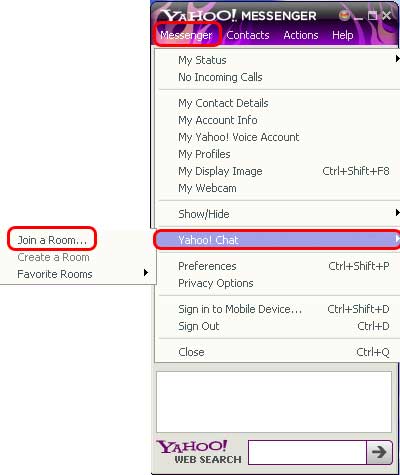
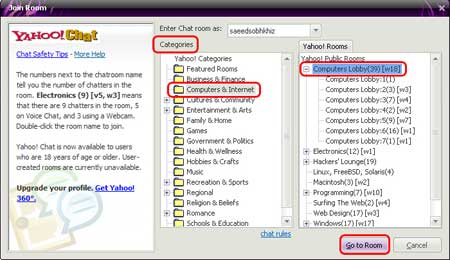
چگونگی Chat در اتاق گفتگو:
برای گفتگو با اعضای یک اتاق در قسمت پایین Chat room متن دلخواه خود را تایپ و بر روی دکمه Send کلیک کنید . در این روش متنی که شما تایپ کرده اید تمام اعضا Chat room می تواند مشاهده کنند همچنین میتوانید نام و اندازه فونتی را که می خواهید از آن استفاده کنید را انتخاب و از آدمکهای مختلف با کلیک کردن بر روی آیکون آدمک در متن خود استغاده کنید . اگر می خواهید به طور خصوصی با یکی از اعضای اتاق Chat کنید بر روی ID شخص مورد نظر دو بار کلیک کنید تا پنجره ارسال پیغام ظاهر شود ، پیغام خود را در قسمت ارسال پیغام تایپ و سپس بر روی دکمه Send کلیک کنید .
Voice Chat:
از جمله امکاناتی که Yahoo messenger در اختیار شما قرار می دهد امکان گفتگوی صوتی با دوستان و آشنایان شما در Yahoo می باشد . اگر شخصی را که می خواهید با آن گفتگوی صوتی داشته باشید در لیست شما قرار دارد کافیست بر روی نام آن دوبار کلیک کنید و اگر می خواهید با شخصی از اتاق Chat گفتگو کنید نیز بر روی نام آن دوبار کلیک کنید تا پنجره ارسال پیغام ظاهر شود حال بر روی دکمه Voice کلیک کنید تا این امکان فعال گردد ، اکنون می توانید با پایین نگه داشتن دکمه Talk با شخص مورد نظرتان گفتگو کنید .
ارتباط تصویری:
برای اینکه بتوانید با دوستان و آشنایان خود ارتباط تصویری داشته باشید بعد از اینکه از اتصال Web cam تان اطمینان حاصل کردید بر روی نام شخص مورد نظرتان دوبار کلیک کنید تا پنجره ارسال پیغام ظاهر شود حال بر روی دکمه Web Cam از نوار دکمه ها کلیک کنید تا بتوانید تصویر شخص مورد نظرتان را مشاهده کنید.
اضافه کردن نام یک شخص به لیست Yahoo 1:
برای اضافه کردن نام یک شخص به لیست خود بر روی دکمه ADD از نوار دکمه ها کلیک کنید تاصفحه مربوط به آن ظاهر شود گزینه By Yahoo ID راانتخاب و بر روی گزینه Next کلیک کنید.
2. حال در قسمت ID ، Enter Friend ID شخص مورد نظرتان را وارد کنید و بر روی دکمه finishکلیک نمایید تا شخص مورد نظرتان به لیست اضافه شود .
نکته :
در قسمت Select orEnter a Group یک نام برای گروهی جدید که شامل لیست دوستانتان می باشد تایپ نمایید
ارسال یک فایل :
برای ارسال یک فایل به دوستان و آشنایان خود بر روی نام شخص مورد نظرتان دوبارکلیک نمایید وارد صفحه ای که ظاهر می شود بر روی آیکون Send File کلیک نمایید تا صفحه مربوط به آن ظاهر شود . حال بر روی دکمه Browse کلیک کنید و فایل مورد نظر خود را انتخاب و سپس بر روی دکمه Open کلیک کنید . اکنون برای ارسال آن بر روی دکمه Send کلیک کنید تا فایل برای شخص مورد نظرتان فرستاده شود .
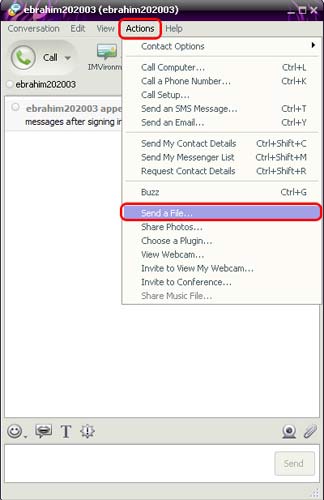
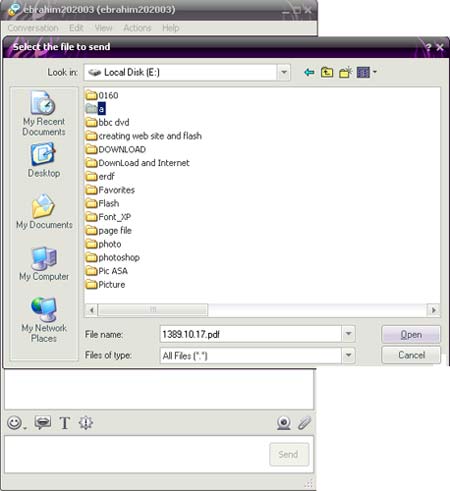
جستجوی افراد:
برای جستجوی یک فرد عضو در Yahoo بر روی دکمه Add کلیک کنید و از صفحه ای که ظاهر می شود گزینه Search for a Friend را انتخاب و بر روی دکمه Next کلیک نمایید . حال مشخصات مورد نظر خود را برای پیدا کردن شخص دلخواه تایپ و بر روی دکمه Next کلیک نمایید تا لیست افرادی که دارای مشخصات دلخواه شما هستند ظاهر گردد . با کلیک کردن بر روی نام هر یک از آنها می توانید با آنها به گفتگو بپردازید .
ممکن است تصورش برایتان سخت باشد که 30 سال پیش، اینترنت چیزی جز پدیدهای نوظهور نبود و فقط روشی برای به اشتراک گذاشتن اطلاعات توسط استادان دانشگاهها و پژوهشگران و برای تعداد کمیاز مردم راهی برای اتصال به شبکه گسترده جهانی بود.
نامه الکترونیکی یا e-mail اصلا به این شکلی که امروزه از آن استفاده میکنید، نبود. استفاده از سیستمهای اولیه آنها نیز که در دانشگاهها یا با داشتن حساب کاربری که از طریق اولین سرویسهای ارائهکننده اینترنت (ISP) از جمله پرادیگی (prodigy) و آمریکا آنلاین (America online) عرضه میشد، اغلب دشوار بود.
با گذشت زمان، سال 2009 تغییر چشمگیری در دنیای اینترنت رخ داد. البته در آن زمان، دسترسی به اینترنت و استفاده از آن به صورت دقیقهای حساب میشد. همانطور که همهفناوریها بسرعت رشد و پیشرفت میکنند و هزینه استفاده از آنها کمتر و دسترسی به آنها راحتتر میشود، اینترنت نیز در این سالها پیشرفت قابل توجهی داشته است. یکی از پیشرفتهای اخیر در زمینه ارتباطات دیجیتال، اینترنت بیسیم یا وایفای است. این فناوری که امروزه در کافیشاپها، کتابخانهها و فرودگاههای سراسر جهان در دسترس عموم قرار دارد، استفاده از اینترنت را همانند استفاده از تلفن همراه رایج کرده است. اگرچه اینترنت مزایای زیادی برای کاربران آن دارد، اما خطراتی نیز آنها را تهدید میکند.
شاید شما جزو آن دسته از کاربرانی باشید که تصور میکنند شخص یا اشخاصی بدون اجازه آنها از وایفایشان استفاده میکنند و میخواهند از این موضوع اطمینان حاصل کنند. هنگامیکه سارقان وایفای از اینترنت شما استفاده میکنند، سرعت پهنای باند اینترنت شما را کاهش میدهند و از همه بدتر میتوانند به اطلاعات ذخیره شده در رایانه شخصیتان دسترسی پیدا کنند یا آنها را آلوده به ویروس کنند. نگران نباشید. در این مقاله راهکارهایی برای مقابله با سارقان وایفای ارائه خواهیم کرد. در ابتدا با ساختمان شبکه اینترنت بیسیم آشنا میشویم.
چرا وب سایت من احتیاج به بهینه سازی در گوگل و موتورهای جستجو دارد؟
اکثر شدامد وب بدست موتورهای جستجو عمده تجاری، مشابه گوگل، بینگ و یاهو برپایی میشود. اگرچه رسانههای اجتماعی و گونه ها دیگر ترافیکها در برپایی بازدیدکننده به وبسایت شما تأثیر دارند، ولی موتورهای جستجو اصلیترین روش هدایت برای کاربران اینترنتی هستند.
موتورهای جستجو با توجه به محتوای ارائهشده بدست شما ترافیک هدفمندی برای کاربرانی که آن را جستجو میکنند، فراهم میکند. اگر موتورهای جستجو نتوانند سایت شما را پیدا کنند و یا شما نتوانید مطالب خویش را به پایگاه دادههای آنها اضافه کنید، فرصتهای غیر قابل باور را برای ایجاد شدامد در سایتتان از دست خواهید داد.
جستجوی پرسوجوها – کلماتی که کاربران در جعبه جستجو تایپ میکنند، ارزش فوقالعادهای را حمل میکنند. تجربه نشان دیتا است که ترافیک موتور جستجو میتواند باعث کامیابی و یا شکست یک سازمان شود. شدامد هدفمند به یک وبسایت میتواند باعث تبلیغات، درآمد و بینظیری و بدون رقیب بودن در بازاریابی را فراهم کند. پس سرمایهگذاری در سئو و بهینه سازی سایت برای موتورهای جستجو از آنگونه گوگل میتواند نرخ استثنایی از بازگشت سرمایه را در سنجش با انواع دیگر روشهای بازاریابی به هستی آورد.
۳ . چرا نمیتوانم موتورهای جستجو را بدون بهینه سازی سایت و سئو به سایتم سوق دهم؟
اگرچه موتورهای جستجو هوشمندند، ولی آنها هنوز هم نیاز به کمک دارند. موتورهای جستجو اصلی دائم به دنبال شفا فنّاوریشان جهت خزیدن در وب بهصورت عمیقتر و ارجاع نتایج بهتری برای کاربران هستند. بااینحال، محدودیت هایی در باره اینکه چطور موتورهای جستجو عمل کنند هستی دارد. اگرچه بهینه سازی و سئو سایت بهصورت درست میتواند برای شما هزاران بازدیدکننده و افزایش توجه ناب-سره به هستی آورد، ولی جنبش اشتباه میتواند مایه نهان شدن و یا دفن سایت در اعماق نتایج جستجو (که در دیدن کمینه است) شود.
علاوه برساخت محتوای در دسترس برای موتورهای جستجو، SEO وانگهی طوری مایه افزایش رتبهبندی محتوای پیمان داده خواهد شد که دران موتورهای جستجو بهآسانی آن را پیدا خواهند کرد. اینترنت بهطور فزایندهای در حال تبدیلشدن به رقابت است و شرکتهایی که از SEO کاربرد میکنند مزیت عمدهای در جذب بازدیدکننده و مشتری دارند.
۴ . آیا طراحی سایت و سئو را خودم می توانم اتمام دهم یا نیاز به مشاور سئو دارم ؟
دنیای SEO پیچیده است، ولی اکثر ملت بهراحتی میتوانند اصول اولیه انرا فهم کنند. حتی داشتن مقدار کمی اطلاعات هم میتواند تفاوت ابهت برپایی کند. آموزش مجانی سئو (SEO) بر روی وب بهطور گستردهای در دسترس است، ارزیابی سئوی فروشگاه ووکامرسی ازجمله همین راهنمایی در حال مطالعه هستید؛ و ترکیب این راهنما باکمی تمرین بهخوبی شما را به یک کارآزموده سئو یک سایت وردپرس تبدیل میکند.
بسته به تعهد زمانی شما، تمایلتان برای یادگیری و پیچیدگی وبسایتتان، ممکن است که شما تصمیم بگیرید دربایستن به یک کارآزموده یا مشاور سئو برای بررسی به این موارد دارید یا نه؛ بنابراین عملکرد شرکتها در به کارگیری سئو میتواند متفاوت باشد. برخی از آنها با تمرکز زیاد تخصصی روی آن کار میکنند، درحالیکه سایرین تنها جنبه های کلی آن را را در عقیده می گیرند.
در هر صورت شما با مطالعه همین تعلیم رایگان سئو تبدیل به یک کارشناس سئو خواهید شد (پس شاد باشید)!
آشنایی با شبکه وایفای
پیش از این که متوجه شوید فردی در حال استفاده از اینترنت بیسیم شماست، بهتر است مطالبی اساسی را در مورد شبکه رایانه خود بدانید.
شبکه بی سیم شامل یک اتصال اینترنتی باند پهن از مودمهای DSL، کابلی و ماهوارهای است. شما مودم را به یک روتر بیسیم وصل میکنید سپس این روتر بیسیم سیگنالها را پخش و یک شبکه ایجاد میکند. این همان چیزی است که به آن شبکه داخلی یا LAN میگویند. LAN جایی است که شما دستگاههای جانبی خود، مانند رایانه یا لپتاپ و پرینتر را در آن راه اندازی میکنید. روتر شما جدولی به نام پروتکل پیکربندی پویای میزبان یا DHCP خواهد داشت. این جدول فهرستی از تجهیزات رایانهای ارائه میکند که اجازه دسترسی به رایانه شما را دارند.
هر یک از دستگاهها آدرس کنترل دسترسی به رسانهها یا MAC مخصوص به خود را دارند که این آدرسدهی نوعی شناسایی منحصربهفرد کارت شبکه است. آدرسهای MAC را تولیدکنندگان کارتهای شبکه تعیین میکنند؛ اما اگر کاربران چگونگی تغییر این آدرس را بدانند، میتوانند آدرس دلخواه خود را جایگزین کنند. روتر از این آدرسها برای تعیین پروتکل اینترنت یا آدرس آی پی برای هریک از دستگاههای شبکه شما استفاده میکند. آگاهی از آدرسهای MAC و آی پی تجهیزاتتان زمانی که گمان میکنید ممکن است کسی از وایفای شما در حال استفاده باشد، سودمند است.
ممکن است بعضی از این اصطلاحات رایانهای باعث سردرگمیشما شده باشند، اما اصلا نگران نباشید. مهم این است که حالا میدانید هنگامیکه میخواهید اتصال وایفای خود را بررسی کنید، باید به دنبال چه چیزی باشید.
شناسایی سرقت وایفای
آیا سرعت شبکه وایفایتان کند شده است؟ آیا گاهی اوقات نمیتوانید به اینترنت دسترسی داشته باشید و دلیل آن را نمیدانید؟ اگر به طور مرتب با این مشکلات رو به رو میشوید، شاید اتصال وایفایتان مشکل داشته باشد. اما چنانچه گاه و بیگاه در ساعات مشخصی از روز دچار این مشکلات میشوید، این اتفاق نشاندهنده آن است که شخص دیگری در حال استفاده از اینترنت شماست و وقت آن رسیده تا شبکه وایفایتان را بررسی کنید.
اولین و سادهترین اقدامیکه میتوانید انجام دهید بررسی امنیت شبکه وایفای است. هنگام نصب روتر، از شما خواسته میشود رمزی برای روتر انتخاب کنید. این رمز گذاری که در اصطلاح به آن WEP میگویند، در واقع به شما این امکان را میدهد تا با آن رمز به شبکه وایفای شخصی خود وارد شوید. اگر رمزی تعیین نکرده باشید، یک شبکه باز ساختهاید و افرادی که در آن محدوده هستند، میتوانند براحتی و به صورت رایگان از اینترنت وایفای شما استفاده کنند. اگرچه اسم این کار هک کردن نمیتواند باشد، اما نوعی دزدی به شمار میرود.
تعیین رمز عبور یا کلید WEP لزوما تضمینی برای جلوگیری از استفاده افراد ناشناس از شبکه وایفای نمیشود. برای این که از ورود افراد به شبکه خود مطمئن شوید کافی است نگاهی به گزارش روزانه شبکه یا همان Log بیندازید. برای انجام این کار به منوی استارت بروید و گزینه My Network Places را برگزینید، سپس روی گزینه View Entire Network کلیک کنید. اگر تعداد دستگاههای نمایش داده شده در شبکه بیشتر از تعداد دستگاههایی باشد که شما اجازه دسترسی به آنها را دادهاید، به این معنی است که دزد اینترنتی دارید.
روش مشابه دیگری که برای مشخص کردن وضعیت فهرست کاربران وایفای شما کاربرد دارد، بررسی جدول کلاینتهای DHCP روتر است. این جدول نیز تقریبا شبیه Log، دستگاههایی را که در شبکه شما هستند نشان میدهد. اگر به تعدادشان اضافه شده باشد نشاندهنده آن است که وایفای شما دزدیده شده است.
مطمئنا هیچکس دوست ندارد مورد سوءاستفاده قرار بگیرد. همچنین هیچکس دوست ندارد اطلاعات غیرقانونی از شبکه وایفای او رد و بدل شود. به همین دلیل شما باید خودتان وارد عمل شوید و با جلوگیری از ورود سارقان وایفای به شبکه خود، از آن محافظت کنید.
راهکارهای مقابله با سارقان دیجیتال
اگرچه انتخاب یک کلید WEP اقدامیضروری برای هر شبکه وایفای است، با این حال حتی امکان سوءاستفاده از آن شبکهها نیز وجود دارد. در این صورت، میتوانید از یک پروتکل امنیتی مانند «دسترسی حفاظت شده وایفای» (WPA) استفاده کنید. این کانال امنیت بیشتری دارد، با وجود این ممکن است توسط سارقی سمج هک شود.
همچنین میتوانید از حالت دستی (Manual) کانال DHCP استفاده کنید. به این صورت که آدرس MAC هرکدام از رایانههای خود را به صورت دستی وارد کنید. این کار باعث محدود شدن شبکه شما میشود تا فقط رایانههایی شناسایی شوند که آدرس شان ثبت شده است.
نرمافزار مانیتورینگ اینترنت نیز گزینه مناسبی است تا کاربران را در این چند روش راهنمایی کند. همچنین برای آن دسته از کاربرانی که به بهکارگیری از روشهای ذکر شده علاقهمند نیستند، میتواند مفید باشد. بهعلاوه، این نرمافزار شما را قادر میسازد تا اتصال وایفایتان را براحتی کنترل کنید. ممکن است درون روتر وایفای شما یک نرمافزار تعبیه شده باشد که به شما در کنترل شبکه کمک کند.
در آخر، SSID رادیویی روتر خود را خاموش کنید. این کار میتواند بهطور موثری شبکه شما را مخفی کند در نتیجه دیگر کسی نمیتواند شبکه وایفای شما را در جستجوهای خود پیدا کند و درصدد دزدیدن آن باشد.
IP به آدرس عددی گفته میشود که به هر یک از دستگاهها و کامپیوترهای متصل به شبکههای مبتنی بر TCP/IP (همانند اینترنت)، اختصاص داده میشود. شاید شما نیز دوست داشته باشید بدانید هماکنون که در حال اتصال به اینترنت هستید IP شما چیست؟ راههای مختلفی برای پیبردن به پاسخ این سوال وجود دارد، یکی از راههای جالب استفاده از موتور جستجوی «گوگل» است. در این ترفند قصد داریم به معرفی نحوه انجام این کار بپردازیم.
برای این کار:
کافی است ابتدا به صفحه اصلی موتور جستجوی «گوگل» به نشانی www.google.com بروید.
سپس عبارت «IP» یا «My IP» را جستجو نمایید.
در خط ابتدایی نتایج جستجو، آدرس IP شما درج شده است.
همان طور که میدانید انتخاب یک ایمیل در جیمیل به روش بسیار سادهای امکانپذیر است. برای انجام این کار کافی است علامت چکمارک کنار عنوان ایمیل را فعال کرده سپس عملیات موردنظر خود اعم از حذف، انتقال به آرشیو، الصاق برچسب و... را روی آن اعمال کنید. حالا فرض کنید قصد دارید مجموعهای از ایمیلهای پشت سرهم را انتخاب کنید و یک عملیات خاص روی آنها انجام دهید.
مطمئنا انجام این کار از روش فوق بسیار خستهکننده و تکراری است؛ چراکه در برخی موارد مجبور میشوید 100 ایمیل پشت سرهم را انتخاب کنید و با فعال کردن چکمارک کنار عنوان هر ایمیل، به دفعات 100 مرتبه برای هر کاربری خستهکننده است. اگر شما هم بارها به این مشکل برخورد کردهاید و به دنبال راهحلی برای رفع آن هستید، پیشنهاد میکنیم از روش زیر استفاده کنید:
1 ـ ابتدا به محیط کاربری خود در سرویس جیمیل وارد شوید، سپس علامت چکمارک کنار عنوان اولین ایمیل موردنظر خود را فعال کنید.
2 ـ حالا کلید Shift را از روی صفحهکلید پایین نگه داشته و علامت چکمارک کنار عنوان آخرین ایمیل موردنظرتان را نیز فعال کنید.
3 ـ مشاهده میکنید تمام ایمیلهایی که بین اولین و آخرین ایمیل انتخابی شما قرار داشتهاند به حالت انتخاب درآمده و میتوانید عملیات موردنظر خود را روی آنها اعمال کنید.
فرض کنید قصد دارید یک ایمیل را به کلیه همکلاسیهای خود ارسال کنید. برای این کار ناچارید که تکتک ایمیلهای همکلاسیهای خود را در قسمت To وارد کنید و سپس ایمیل را برای آنها ارسال کنید. اگر چند بار دیگر قصد این کار را داشته باشید مسلماً کاری پردردسر خواهد شد. اینجاست که قابلیت گروهبندی ایمیلهای مخاطبین در Gmail به کمک شما خواهد آمد. به طوری که از این پس با ساخت یک گروه ایمیل به نام «همکلاسیها» میتوانید تنها با وارد کردن نام گروه در قسمت To، ایمیل خود را برای کلیه اعضای گروه که شامل همکلاسیهای شما خواهند شد، ارسال نمایید. در این ترفند قصد داریم به معرفی نحوه انجام این کار بپردازیم.
بدین منظور:
ابتدا اطمینان پیدا کنید ایمیلهایی که قصد دارید وارد یک گروه کنید قبلاً در لیست ارتباطات شما در قسمت Contacts ذخیره شده است. برای این کار پس از ورود به حساب کاربری خود در Gmail، بر روی فلش کنار گزینه Mail (در سمت چپ صفحه) کلیک کنید و Contacts را انتخاب نمایید. در این صفحه میتوانید لیست کلیه مخاطبین خود را مشاهده کنید. با کلیک روی گزینه New Contact میتوانید یک مخاطب جدید اضافه کنید.
حال برای ساخت یک گروه جدید از مخاطبین، از سمت چپ صفحه بر روی New Group کلیک کنید و نام گروه مورد نظر خود را وارد کنید.
اکنون مجدد به صفحه Contacts مراجعه کنید و تیک کنار مخاطبان مورد نظر خود را بزنید.
سپس از نوار بالایی صفحه بر روی آیکن Groups کلیک کنید و تیک گروه مورد نظر خود را بزنید و بر روی Apply کلیک کنید.
بدین ترتیب مخاطبین شما به این گروه منتقل خواهند شد.
برای ارسال ایمیل به مخاطبین این گروه نیز کافی است به هنگام ارسال ایمیل جدید در قسمت To، نام گروه را وارد کنید.