قالب های فارسی وردپرس 5
این وبلاگ جهت دسترسی آسان شما عزیزان به قالب های برتر وردپرس به صورت فارسی تدوین و راه اندازی شده است.قالب های فارسی وردپرس 5
این وبلاگ جهت دسترسی آسان شما عزیزان به قالب های برتر وردپرس به صورت فارسی تدوین و راه اندازی شده است.یک افزونه کاربردی برای مدیریت تب ها در فایرفاکس
این روزها وب گردی کاربران همراه با یک معضل اساسی است و آن مدیریت تب های فراوانی که معمولا در یک صفحه مرورگر باز می شوند. این معضل به ویژه در مرورگر فایرفاکس به دلیل نوع چینش تب ها خود را بیش از همه نشان می دهد؛ اما خوشبختانه افزونه های خوبی برای این موضوع و مدیریت تب ها در فایرفاکس وجود دارد.
تب ها در حالت کلی در اغلب مرورگرها تقریبا به یک شکل نمایش داده می شود. با کمی تفاوت نسبت به مرورگر کروم، چینش تب ها در فایرفاکس می تواند کمی برای کاربرانی که عادت به باز کردن چندین تب به شکل همزمان دارند، دردسرساز باشد، از این روی، برخی افزونه ها برای مدیریت این موضوع ضروری هستند.
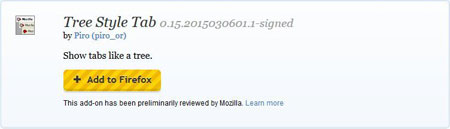
افزونه Tree-Style Tab افزونه ای است که نوار تب ها در فایر فاکس را به یک نوار عمودی با چینش درختی تبدیل می کند؛ شبیه آن چه در نمای درختی Explorer ویندوز سراغ دارید.

آشنایی با افزونه های مفید در فایرفاکس
برای نصب این افزونه به این آدرس مراجعه و آن را به فایرفاکس اضافه کنید.
/https://addons.mozilla.org/en-us/firefox/addon/tree-style-tab
بعد از نصب افزونه، باید مرورگر خود را دوباره راه اندازی کنید که بعد از این، تفاوت را به شکلی اساسی احساس میک نید. این افزونه از تنظیمات بسیار خوبی برخوردار است که بعد از راه اندازی مجدد مرورگر با صفحه آن روبه رو می شوید. در تب اول، تنظیمات یعنی تب Appearance می توانید نحوه نمایش و جایگاه نوار دختی تب ها را تعیین کنید. همچنین امکان تعیین پوسته نمایش نوار تب برای کاربر موجود است.
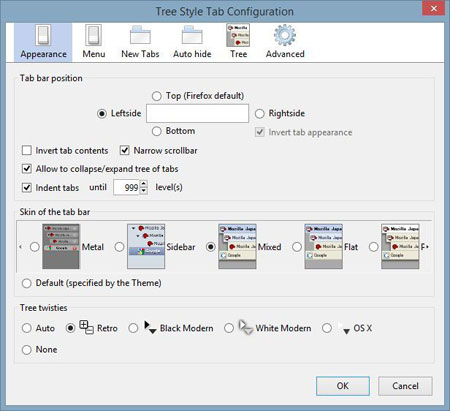
افزونه Tree-Style Tab افزونه ای است که نوار تب ها در فایر فاکس را به یک نوار عمودی تبدیل می کند.
تب Menu مجموعه عملکردهای کلیک راست ماوس بر نوار تب را برای کاربر تعیین می کند. در اینجا می توانید گزینه های مورد نظر خود را به منوی کلیک راست اضافه یا از آن حذف کنید.

در تب New Tab نحوه مدیریت باز شدن تب های جدید برای کاربر تعیین می شود و در تب Auto Hide نیز چگونگی نمایش نوار تب ها و حالت مخفی شدن آن را می توانید تعیین کنید.
این افزونه در هنگام عملکرد مدیریت بسیار خوبی را بر تب ها اعمال میکند و بایا نکه در آغاز کار شاید کمی با فضای جدید مرورگر خود با نصب آن احساس غریبگی داشته باشید، پس از عادت کردن به فضای جدید، می توانید فواید استفاده از این افزونه را درک کنید. این افزونه یک رهیافت جدید به مدیریت تب ها در فایرفاکس است که خلاقیت و انعطاف را در اختیار کاربران قرار می دهد.
فکر نمیکنم بتوان این روزها کسی را پیدا کرد که اهل فنآوری باشد و در شبکههای اجتماعی عضو نباشد. حتی آنهایی هم که علاقهای به فنآوری ندارند، دستی در شبکههای اجتماعی دارند. شاید با آمدن شبکههایی چون تلگرام و غیره، فیسبوک دیگر حال و هوای قبل را نداشته باشد، اما هنوز هم میتوان آن را کاملترین شبکه اجتماعی موجود نامید. جایی که تقریبا میتوان هر محتوایی را با دیگر دوستان به اشتراک گذاشت.
البته هر چقدر هم که در زمینه استفاده از فیسبوک مهارت داشته باشیم، هنوز هم ویژگیها و ترفندهای نهفتهای هستند که با دانستنشان میتوانیم بهره بیشتری از این شبکه اجتماعی ببریم. با ما همراه باشید تا با هم به اعماق فیسبوک سفر کنیم و به قول معروف ته و توی این شبکه اجتماعی را در بیآوریم.

آموزش ترفندهای کاربردی فیس بوک
1-قرار دادن دوستان در گروههای مشخص
جدا کردن دوستان شاید کار جالبی نباشد، اما خب برای مواقع خاصی بکار میآید. برای قرار دادن دوستان در گروههای مختلف، روی Friends در نوار سمت چپ نیوزفید کلیک کنید و از صفحه باز شده Create List را انتخاب کنید. با اینکار میتوانید از این پس با باز کردن منوی قرار گرفته زیر باکس وضعیت، افرادی را که دوست دارید پست به اشتراک گذاشته شده را ببینند، برگزینید.
2-دریافت نوتیفیکیشن از افراد خاص
مشخصا همه ما در فیسبوک افرادی را در لیست دوستان داریم که برایمان اهمیت بیشتری دارند، پس ترجیح میدهیم اگر قرار است نوتیفیکیشنی دریافت کنیم از این افراد باشد. برای اینکار به تایم لاین کسی که دوست دارید بروید، روی منوی قرار گرفته در سمت راست تصویر کاور کلیک کنید و گزینه Get Notifications را برگزینید. از این پس هر کاری که این فرد خاص در فیسبوک انجام دهد، نوتیفیکیشنش را دریافت خواهید کرد.
3- چک کردن فیسبوک بدون باز کردن صفحه این شبکه
گاهی وقتها میشود که اصلا حوصله چک کردن تایم لاین و نوتیفیکیشنهایی را که برایمان آمده است، نداریم و میخواهیم فقط آنهایی را که به ما مربوط میشود، ببینیم. برای اینکار به بخش تنظیمات فیسبوک بروید و بخش Notifications را انتخاب کنید. از این قسمت میتوانید انواع نوتیفیکیشنهایی را که میخواهید دریافت کنید، انتخاب کرده و آنها را از طریق ایمیلتان ببینید.
4- رویت رویدادهای فیسبوکی در تقویمهای دیگر
احتمالا تعداد رویدادهایی که عضوش هستید در فیسبوک به حدی رسیده است که زمان کافی برای بررسی آنها ندارید. اگر میخواهید این رویدادها را در تقویمهایی که بیشتر در دسترستان است، مثل تقویمهای گوگل، اپل یا مایکروسافت ببینید، تنها کافیست کاری که میگوییم انجام دهید. از سمت چپ نیوز فید به بخش Events وارد شوید. در اینجا لینکهای رویدادهای پیش رو را خواهید دید و میتوانید لینکهای مربوطه را به تقویمهای دیگر پیوند دهید.

5-ذخیره لینکهای نیوز فید
وقتی میبینید که زمان کافی برای خواندن تمام پستهای فیسبوک ندارید، میتوانید خیلی راحت آنها را ذخیره کرده و برای زمانی نگه دارید که فرصت خواندنشان را پیدا میکنید. برای اینکار چه در دسکتاپ و چه در موبایل روی فلش کوچک کنار پست کلیک و گزینه Save for later را انتخاب کنید. بعدها میتوانید از طریق گزینه Saved که در کنار نیوز فید پدیدار میشود، به لینکهای ذخیره شده دسترسی پیدا کنید.
6- قرار دادن ویدئو بهجای عکس پروفایل
یکی از جدیدترین ویژگیهای اضافه شده به فیسبوک قرار دادن تصاویر متحرک به جای عکس پروفایل است. البته این ویژگی فعلا فقط برای برنامه فیسبوک iOS قابل دسترس است. کاربر میتواند یک ویدئوی 7 ثانیهای گرفته و روی عکس پروفایلش قرار دهد.
7- ویرایش عکسها پیش از پست کردن آنها
اخیرا کاربران فیسبوک میتوانند پیش از ارسال هر عکسی روی نیوز فید در دو برنامه ویژه اندروید و iOS، تصاویر خودشان را با دودل و از طریق دکمه Edit تغییر دهند و روی آنها هر شکلی که دلشان میخواهد، بکشند.
8- عدم اجازه به تگ کردن
اگر دلتان نمیخواهد در عکسهایی که دوستانتان به اشتراک میگذارند تگ شوید، میتوانید این امکان را از آنها بگیرید. به تایم لاین بروید و بخش Tagging را در تنظیمات فیسبوک بییابید و از آنجا تنظیمات تگ شدن را تغییر دهید. ازاین پس هر زمان که از طریق یکی از دوستانتان تگ شدید، فیسبوک برایتان نوتیفیکیشن میفرستد و اجازه شما را میخواهد.

ویرایش عکسها پیش از پست کردن آنها در فیس بوک
9- پیدا کردن مکانهای جالب در اطراف محلی که هستید
فیسبوک فقط مکانی برای به اشتراک گذاری احساسات و علایقتان نیست. از طریق برنامه این شبکه اجتماعی روی موبایل میتوانید با انتخاب گزینه Nearby Places، از مکانهای جالب اطرافتان مطلع شوید. مکانهایی مثل کافی شاپها، رستورانها و غیره. این ویژگی در سفر به جاهایی که تا بهحال نرفتهاید، واقعا به کار میآید.
10- مرور تاریخچه دوستیها
اگر به تایم لاین یکی از دوستان بروید و روی دکمه منو که سه نقطه افقی زیر کاور است کلیک کنید و گزینه See Friendship را انتخاب کنید، میتوانید مروری بر دوستیاتان با آن فرد خاص داشته باشید. در این قسمت عکسها، پستها، و مواردی که در آنها تگ شدهاید به نمایش در میآید.
این روزها کاربران بسیاری از نرمافزار تلگرام استفاده میکنند و یکی از امکاناتی که این برنامه در اختیار کاربران قرار میدهد، قابلیت نصب روی دستگاههای مختلف اعم از تلفن همراه، تبلت و رایانه است.
چنانچه شما نیز از این قابلیت بهرهمند شده باشید، میدانید که برای فعالسازی نرمافزار تلگرام روی هر دستگاه جدید نیازمند وارد کردن پینکدی خواهید بود که به تلفن همراه شما ارسال میشود. ارسال پینکد برای فعالسازی تلگرام روی دیگر دستگاهها از مواردی است که برای حفظ امنیت کاربران بهکار برده میشود، اما این روش نیز ممکن است مورد سوءاستفاده قرار گیرد؛ زیرا بهعنوان مثال یک کاربر با اجرای مراحل فعالسازی در تلفن همراه خود میتواند با کمتر از ده ثانیه دسترسی داشتن به تلفن همراه شما، پینکد فعالسازی را درخواست کرده و پس از مشاهده، آن را در دستگاه خود وارد ساخته و پینکد دریافتی را نیز از روی دستگاه شما حذف کند. در این شرایط بدون آنکه متوجه شده باشید یک کپی از همه محتوای بهنمایش درآمده برای شما برای آن فرد نیز قابل مشاهده است.
برای جلوگیری از این موارد و افزایش ضریب ایمنی در نرمافزار تلگرام قابلیتی طراحی شده است که با کمک آن میتوانید تائید هویت دو مرحلهای را فعال کنید. با فعال شدن این قابلیت هنگام فعالسازی هر یک از دستگاههای جدید علاوه بر پینکد، باید رمز عبوری که برای این شرایط مشخص ساختهاید نیز وارد شود. در این شرایط دسترسی به تلفن همراه شما و پینکد نیز کافی نیست و میتوانید مطمئن شوید هیچ فردی بهجز خود شما نمیتواند تلگرام را روی دستگاههای دیگر فعال کند.

در تلفن همراه و تبلت:
1ـ نرمافزار تلگرام را اجرا کنید.
2ـ روی منوی اصلی که با آیکون همبرگری بهنمایش درآمده است فشار داده و گزینه Settings را انتخاب کنید.
3ـ به بخش Privacy and Security وارد شده و روی Two-Step Verification فشار دهید.
4ـ روی گزینه Set Additional password فشار داده و رمز عبور دلخواه خود را دو مرتبه وارد کنید. در ادامه یک عبارت برای بهخاطر آوردن رمز را نیز وارد کرده و در پایان آدرس ایمیل خود را برای بازیابی رمز فراموش شده وارد کنید.
5 ـ به ایمیل خود مراجعه کرده و روی لینک ارسال شده به ایمیل کلیک کنید تا عملیات فعالسازی با موفقیت انجام شود.
در رایانه:
1ـ از نوار ابزار روی Settings کلیک کنید.
2ـ روی گزینه Enable Two-Step Verification کلیک کنید.
3ـ رمز عبور دلخواه خود را دو مرتبه وارد کنید، عبارت مورد نظر برای بهخاطر آوردن رمز عبور و ایمیل دلخواه برای بازیابی رمز فراموش شده را نیز وارد کرده و روی Save کلیک کنید.
4 ـ صندوق دریافتهای ایمیل خود را بررسی کرده و روی لینک ارسال شده از طرف تلگرام کلیک کنید تا عملیات فعالسازی با موفقیت به پایان برسد.
نرمافزار جیمیل در سیستمعامل آیاواس به شما این امکان را میدهد تا حسابهای کاربری جیمیل خود را در آن وارد کرده و هنگام دریافت ایمیلهای جدید، توسط هشدارهای ارائه شده از آنها مطلع شوید.
نمایش هشدار هنگام دریافت ایمیلهای جدید برای بسیاری از کاربران مفید بوده و موجب میشود در کوتاهترین زمان از محتوای ایمیل دریافتی اطلاع یافته و در سریعترین زمان پاسخ را ارائه کنند، اما گاهی برخی کاربران چند حساب کاربری (بهعنوان مثال ایمیل شخصی، شرکتی و ایمیلی برای عضویت در سایتهای مختلف) را در این نرمافزار قرار دادهاند و قصد دارند فقط ایمیلهای دریافتی یک حساب را بهسرعت مشاهده کنند. همچنین سرویس جیمیل قابلیتی دارد که ایمیلهای شما را در تبهای مختلف دستهبندی میکند.
بهوسیله این قابلیت برخی ایمیلها جزو ایمیلهای مهم بهشمار میروند و در تب Primary و برخی دیگر نیز در تبهای Social و Promotion قرار میگیرند و ایمیلهای اطلاعرسانی، تبلیغاتی و... بهشمار میروند. اگر نمایش هشدار هنگام دریافت ایمیل در همه حسابهای کاربری برای شما اذیتکننده است و دوست دارید هشدارهای بهنمایش درآمده از سوی نرمافزار جیمیل در آیاواس به یک حساب کاربری جیمیل محدود باشد و فقط هنگام دریافت ایمیلها در تب primary این هشدارها نمایش داده شود، میتوانید از روش زیر کمک بگیرید:
1ـ از فهرست برنامهها در آیفون یا آیپد خود روی Gmail فشار داده و با فشار روی آیکون همبرگری منو (بالا سمت چپ) آن را باز کنید.
2ـ روی آدرس ایمیل خود فشار داده و در ادامه حساب کاربری اصلی خود را انتخاب کرده و از بالا سمت راست روی آیکون تنظیمات که به شکل یک چرخدنده است، فشار دهید.
3ـ اکنون صفحه تنظیمات حساب کاربری انتخاب شده برای شما بهنمایش درآمده است. در این بخش سه انتخاب برای نمایش هشدارها در اختیار شما قرار گرفته که عبارت است از:
All New Mail: هشدار هنگام دریافت هر ایمیل جدید
Primary Only: هشدار هنگام دریافت ایمیل در تب Primary
None: فاقد هشدار
در این مرحله باید گزینه دوم یعنی Primary Only را انتخاب کنید تا ایمیلهای جدید دریافتی در تب Primary در این حساب کاربری، بهصورت هشدار برای شما نمایش داده شود.
4ـ مرحله 3 را برای دیگر حسابهای کاربری که تمایل ندارید هشدار دریافت ایمیل برای آنها نمایش داده شود تکرار کرده و گزینه None را در تنظیمات هرکدام انتخاب کنید.
5ـ از حالا به بعد هشدار دریافت ایمیل جدید هنگامی برای شما نمایش داده میشود که ایمیل جدید به حساب کاربری اصلی شما ارسال شده باشد و در تب Primary نیز قرار گرفته باشد.
نکته1: چنانچه قصد دارید بهطور کامل هشدار دریافت ایمیل در نرمافزار جیمیل را غیرفعال کنید کافی است از فهرست برنامهها روی Settings فشار داده، به بخش Notifications مراجعه کنید و پس از فشار گزینه Gmail کلید مقابل گزینه Allow Notifications را به حالت غیرفعال تغییر دهید.
نکته2: در تنظیمات Notifications نرمافزار جیمیل میتوانید تعداد ایمیلهای اخیر که پیشنمایشی از آنها نمایش داده میشود، صدای هشدار دریافت ایمیل جدید، نمایش یا عدم نمایش تعداد ایمیلهای جدید روی آیکون برنامه در فهرست برنامهها و نمایش یا عدم نمایش محتوای ایمیلهای جدید در صفحه قفل دستگاه را نیز مشخص کنید. همچنین میتوانید در بخش Alert Style نوع اطلاعرسانی دریافت ایمیل جدید را به حالت Banner تغییر دهید تا هنگام نمایش هشدار دریافت ایمیل جدید، نیازمند انتخاب گزینههای اضافه برای حذف پنجره هشدار نباشید
اگر شما برای کارتان یا امور تحصیلی به طور روزمره از اینترنت استفاده میکنید، بهره وری از اصول کلیدی موفقیت شما خواهد بود. جهت بهینه سازی امور تحت وب بهترین افزونههای فایرفاکس را به کار بگیرید تا کارهایتان سریعتر، آسانتر و کاراتر انجام پذیرند.

معرفی بهترین افزونههای فایرفاکس
طرح بندی کاشیها را برای زبانههایتان امتحان کنید
اگر شما اغلب از چند زبانه استفاده میکنید و در بیشتر مواقع بین آنها جابهجا میشوید، احتمالا اگر به جای ردیف کردن، آنها را کاشی چینی کنید بهرهوری بهتری خواهید داشت. افزونه Tile Tabs این امکان را در اختیار شما قرار میدهد تا زبانهها را در یک صفحه منفرد از طریق تقسیم صفحه نمایش مشاهده کنید. این ابزار به خصوص جهت مقایسه محتویات دو سایت یا کپی کردن اطلاعات از یک سایت به دیگری بسیار به کار میآید. شما میتوانید انتخاب کنید که دو، سه، چهار یا همه زبانهها را در ترتیب متنوعی از چینش، هرکدام به همراه نوار هدایت خود، داشته باشید.
از ویژگیهای برجسته چینش کاشی مانند زبانهها میتوان به موارد زیر اشاره کرد:
• همسان سازی هدایت به شما این اجازه را میدهد که همه کاشیها و زبانهها را به صورت همزمان جابهجا کنید.
• نحوه چینش می تواند به ترتیب متفاوت افقی، عمودی و شبکهای باشد و در نتیجه می تواند به شما انعطاف بالایی در مشاهده محتویات دهد.
• منوهای شخصی سازی شده شما را قادر میسازند تنها طرحها و الگوهایی را ببینید که بیشتر از آنها استفاده میکنید.
• میانبرهای صفحه کلید برای نحوه چینش، جابهجایی زبانهها و ایجاد زبانههای جدید به شما امکان میدهند چینش کاشی مانند زبانههایتان را به سرعت انجام دهید.
• نحوه جداسازی زبانهها، پوسته ها، مرزهای کاشیها همگی قابل تنظیم هستند و باعث میشوند شما آن طور که میخواهید کاشیها را ببینید.
Tile Tabs افزونه ای عالی برای کسانی است که بیشتر از یک زبانه را مورد استفاده قرار میدهند

میانبرهای تقویت شده را به جستجوها اضافه کنید
نظرتان در مورد سادهتر کردن جستجو چیست؟ SME – Search Made Easy به شما اجازه میدهد بر روی هر لغتی در یک صفحه وب کلیک کنید و از منو زمینه، گزینه جستجو را انتخاب نمایید. این قابلیت اگر که شما میخواهید اطلاعات بیشتری در مورد لغتی خاص بیابید یا فیلمی مرتبط با آن لغت را از YouTube ببینید، می تواند به دردبهخور باشد. با این افزونه، به جای باز کردن زبانهای جدید و جستجو، تنها نیاز است دوبار کلیک کنید.
تنظیمات افزونه به شما اجازه میدهد تا موتور جستجوی پیش فرضتان و سایتهایی را که دوست دارید در منوی زمینه ظاهر شوند، را انتخاب کنید. شما همچنین میتوانید برای هر عملکرد یک میانبر ویژه تعریف کنید یا سایتهای مورد علاقه خودتان را به لیست اضافه کنید. نتایج جستجو برای راحتی شما می توانند در زبانهای جدید یا صفحهای جدید باز شوند.
SME – Search Made Easy جستجو را برای شما سادهتر میکند
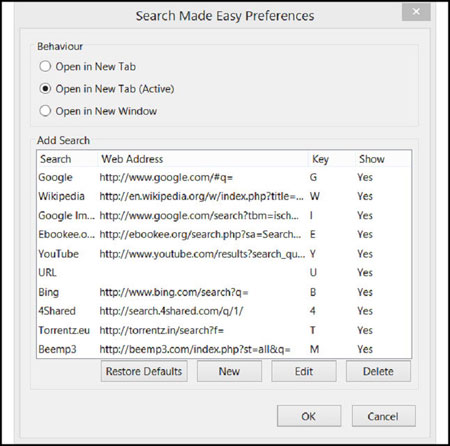
افزونه ای برای سادهتر کردن جستجو در مرورگر فایرفاکس
زبانه ای جدید پر از بوکمارک داشته باشید
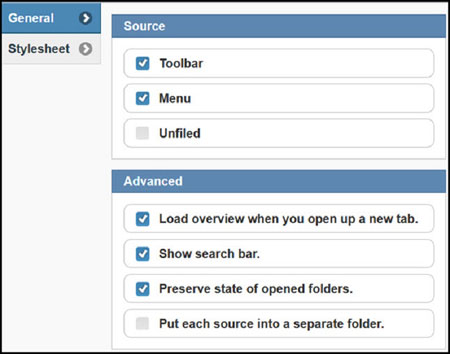
اگر میخواهید باز کردن بوکمارکها برایتان خیلی سادهای باشد، میتوانید از افزونه Bookmark Tab استفاده کنید تا هر وقت زبانهای جدید باز میکنید، بوکمارکهای شما را باز کند. این افزونه به شما امکان میدهد به سادگی و سرعت به هر جایی که میخواهید از طریق بوکمارکهایتان در نوار ابزار، منو و... بروید. همچنین میتوانید جعبه جستجویی در بالای لیست بوکمارهایتان داشته باشید، پوشههای بازشده را نشاندار ببینید، همه بوکمارکها را درون پوشه هایشان داشته باشید یا قابلیت دید کلی را خاموش کنید. همچنین در صورتی که تمایل دارید نمایشی شخصی سازی شده از بوکمارکها داشته باشید میتوانید شیوه نمایش را نیز تغییر دهید.
افزونه Bookmark Tab مانند میانبر زیبایی است که میتوانید با استفاده از آن به نحوی کارا بوکمارکها را در یک زبانه جدید باز کنید
کارآیی بیشتری را برای دکمه خانه فایرفاکس تعریف نمایید
فایرفاکس افزونه به درد بخوری به نام UsableHomeButton دارد که هدف سادهای را دنبال میکند. این افزونه دکمه خانه فایرفاکس را به هر وبسایتی که شما اکنون مشاهده میکنید لینک میکند. در نتیجه، با کلیک بر روی دکمه خانه فایرفاکس شما به صفحه اصلی سایتی که در حال مشاهده آن هستید، هدایت میشوید. چرا؟ سایتهای بسیاری هستند که امکان بازگشت به صفحه اصلی آنها چندان راحت نیست. سایتهایی که انتقال ساده را برای کاربر تسهیل میکنند که مشکلی ندارند؛ اما گاهی اوقات برای شما مقدور نیست که به مسیر اولیهتان در صفحه اصلی سایت بازگردید. در چنین اوقاتی این افزونه ساده میتواند بسیار مفید واقع شود.
همچنین توسط این افزونه یک منوی زمینه به دکمه خانه در فایرفاکس شما افزوده میشود. یک ویژگی خوب منو زمینه امکان «فراموشی» صفحه یا سایت جاری است که با استفاده از آن سایت یا صفحه موردنظر از تاریخچه مرورگر شما پاک میشود. اگر شما بر روی forget about the site کلیک نمایید هر کوکی مربوط به آن نیز پاک خواهد شد. همچنین میتوانید زبانه جاری را خالی سازید یا مستقیما به صفحه آغاز که در تنظیمات فایرفاکس تعریف کردهاید، بروید.
به وسیله UsableHomeButton شما دیگر هیچ گاه راه بازگشت خود به صفحه اصلی یک سایت را گم نمیکنید.

کدام یک از این افزونهها بیشتر سبب بهره وری و کارآیی شما میشوند؟
چه شما بخواهید وبسایتها را مقایسه کنید، چه به دنبال میانبرها باشید؛ این عناوین مطمئنا میتوانند برای شما مفید واقع شوند. اما، افزونههای بسیار دیگری نیز وجود دارند که میتوانند در مسیرهای متفاوتی برای ما مفید باشند.
اخیراً تلگرام قابلیت ساخت کانال را اضافه کرده است که مزیت هایی را نسبت به گروه دارد و نام آن را کانال گذاشته است. برای استفاده از این قابلیت باید تلگرام تان به روز باشد. کانال ویژگی های خوبی دارد که هر وب سایت، شرکت و… می تواند خبرنامه ای داشته باشد که مدیریت آن به شدت آسان تر از گروه تلگرامی است.
کاربران عضو آن می شوند ولی نمی توانند پیامی برای سایر افراد ارسال کنند چرا که فقط مدیران این دسترسی را دارند که برای تمامی اعضا مطلب بفرستند. کانال یک مسیر یک طرفه است و کاربران فقط پیام های شما را می خوانند پس برای مخاطب ماندن باید بهترین پیام ها را برای شان بفرستید.
ویژگی های کانال در تلگرام:
۱- چند مدیره بودن: افزودن مدیر به گروه تلگرام امکان پذیر نیست ولی برای کانال می توانید مدیر اضافه کنید.
۲- قابلیت حذف پیام: در گروه پیام ارسالی به هیچ وجه حذف نمی شود ولی در کانال مدیر می تواند پیام را هم حذف کند.
۳- تعداد مشاهده: چند نفر مطلب ارسالی شما را خوانده اند؟ در گروه این قابلیت وجود ندارد ولی در کانال تلگرام تعداد خواندن پیام ها نمایش داده می شود آن هم برای تک تک اعضا
۴- لینک عمومی و منحصر به فرد: شما می توانید کانالی داشته باشید که عمومی باشد و مخاطبین عمومی برای خود جذب کنید.
۵-پیغام آزاردهنده عضویت و ترک گروه وجود ندارد: در کانال، اگر کسی خارج شود یا بپیوندد هیچ پیامی برای سایر افراد نمی رود و این گونه مزاحمت نسبی کمتری هم دارد.
۶-غیر قابل مشاهده بودن اعضا: اعضا نمی توانند اعضای دیگر را ببینند! چیزی که در گروه خیلی ها را آزار می داد؛ در کانال فقط مدیریت می تواند اعضا را ببیند.
آموزش ساخت کانال تلگرام:
در ابتدا آموزش باید به این نکته اشاره کنیم برای ساخت کانال تگرام باید از نسخه های جدید و آپدیت شده استفاده کنید.در صورتی که با پیغام Sorry, I’m not a real bot, they just made me for backward compatibility. I can’t really answer any questions ربات یا بوت تلگرام مواجه شدید یا گزینه ای به اسم Channel در تلگرام مشاهده نمیکنید تنها کافیست تلگرام کامپیوتر و موبایل خود را آپدیت کنید.
آموزش کامل تصویری و قدم به قدم ساخت کانال تلگرام
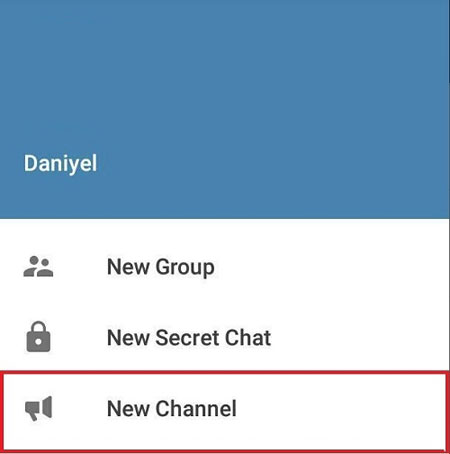
برای ساختن کانال ابتدا از منوی بالای صفحه گزینه More را انتخاب کرده تا منوی سمت چپ صفحه نمایان شود سپس New Channel را انخاب کنید
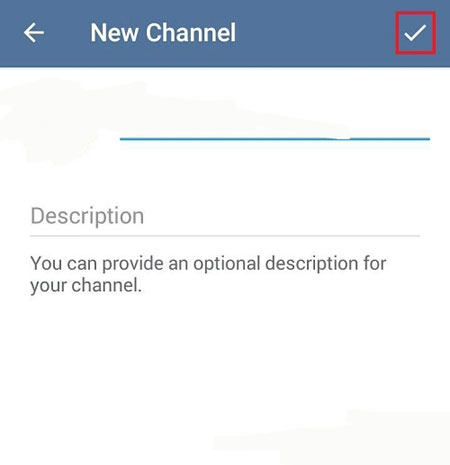
گزینه Create Channel را برگزینید سپس در صفحه جدید برای کانال خود تصویر و نامی تعیین کنید و در صورت تمایل در قسمت Description توضیحات مورد نیاز برای کانال را بنویسید و تیک بالای صفحه را تپ کنید.
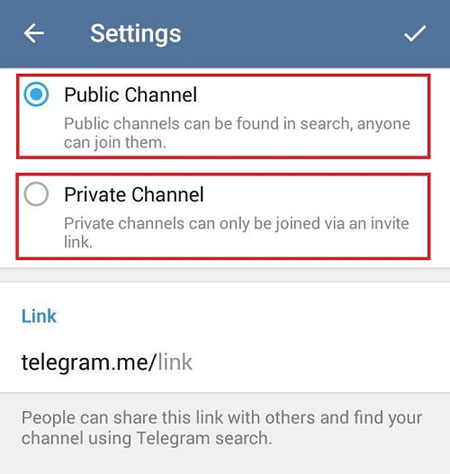
در قسمت بعدی تلگرام دو گزینه Public Channel و Private Channel به شما نشان میدهد که گزینه اول برای ساخت کانال عمومی و گزینه دوم برای ایجاد کانال خصوصی (مثل ساخت گروه تلگرام بدون امکان ارسال پست و نظر دادن) است.
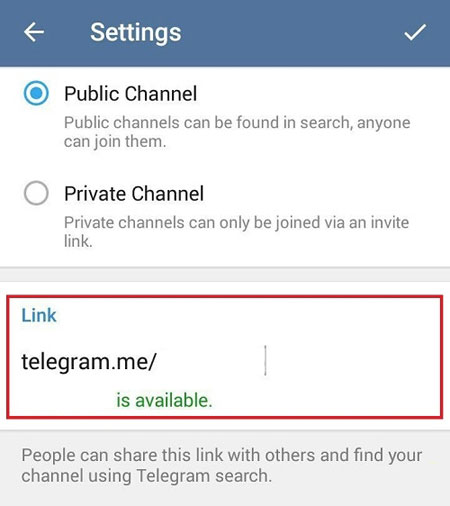
• Public Channel برای کسانی مناسب است که میخواهند کانالشان برای عموم مردم دیده شود و تمامی کاربران تلگرام بتوانند به آن ورود و از آن بهره ببرند که در صورت انتخاب این گزینه کاربران میتوانند با تایپ نام کانال شما در قسمت Search (طریقه جستجو از طریق آیدی را در بخش ترفندهای مخفی تلگرام توضیح دادیم) تلگرام آن را بیابند. همچنین میتوانید در قسمت Link برای کانالتان یک آدرس مشخص کنید که آن را برای همه اعضای تلگرام ارسال و افراد را به کانال خود دعوت کنید.
• Private Channel برای کسانیست که میخواهند کانالشان خصوصی و مخفی باشد و برای عموم دیده نشود و تنها راه اضافه کردن افراد خارج از لیست مخاطبین آدرسی باشد که در قسمت Link به شما از طرف تلگرام داده میشود.
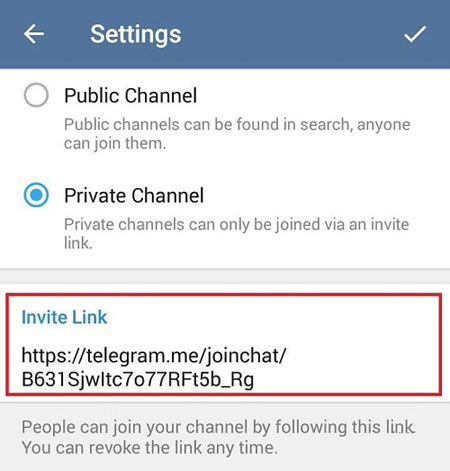
پس از انتخاب گزینه مورد نظر تیک بالای صفحه را تپ کنید
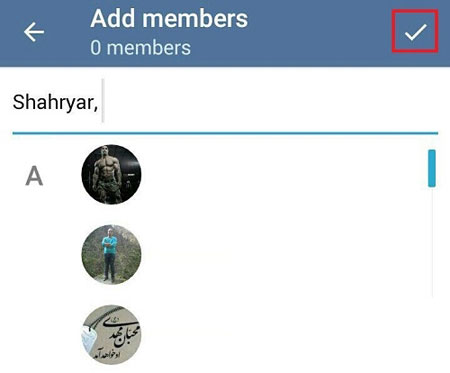
در قسمت بعد تلگرام از شما میخواهد که برای شروع افرادی را از لیست مخاطبین (Contacts) خود به کانال خود اضافه کنید پس از تعیین ،تیک بالای صفحه را بزنید.
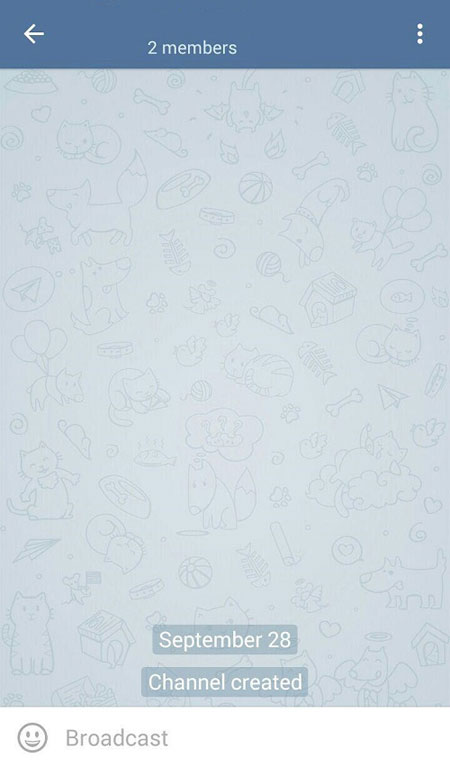
خب تمام شد! اکنون کانال شما ساخته شده و میتوانید برای کاربران (کانتکت ها ،اعضای گروه ها و.. ) مطالب و فایل های مورد نظرتان را ارسال کنید.
در ادامه ترفند ها و تنظیمات مربوط به مدیریت کانال را آموزش میدهیم.
اضافه کردن افراد جدید به لیست کانال در تلگرام ( How to Add Member from Telegram Channel)
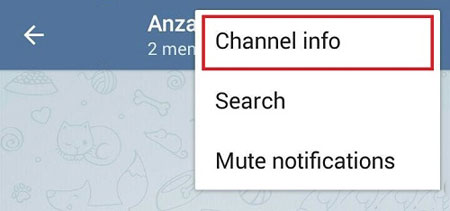
یک راه ساده برای افزایش عضو های (Members) کانال اضافه کردن مخاطبین جدید به آن است، برای این کار ابتدا سه نقطه بالای صفحه را انتخاب کنید و Change info را برگزینید.
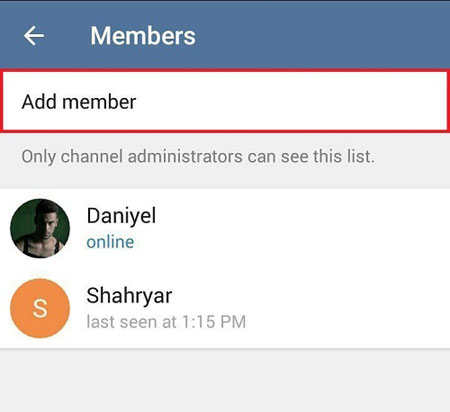
سپس Members را از لیست موجود تعیین و Add member را از صفحه جدید برگزینید تا بتوانیید افراد مورد نظز را از لیست مخاطبینتان به کانال اضافه کنید.
حذف کاربران از کانال در تلگرام ( How to Delete Member from Telegram Channel)
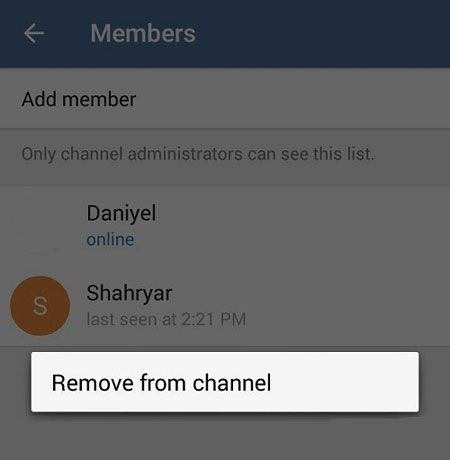
مواقعی پیش می آید که میخواهید کاربر یا کاربرانی را از کانال خود حذف کنید تا دیگر قادر به دیدن مطالب شما نباشند، برای اینکار مراحل گفته شده در قسمت قبلی برای رسیدن به قسمت Members را طی کنید تا صفحه بالایی باز شود سپس برای حذف کاربران بر روی نام آن انگشت خود را چند ثانیه نگه دارید که Remove from channel ظاهر شود تا با انتخاب آن کاربر حذف شود.
اضافه کردن مدیر به کانال در تلگرام ( Add Admin to Telegram Channel)
برای زمانی که میخواهید اشخاص دیگر نیز بتوانند در کانال شما مطالبی را با کاربران کانال به اشتراک بگذارند مراحل زیرین را طی کنید.
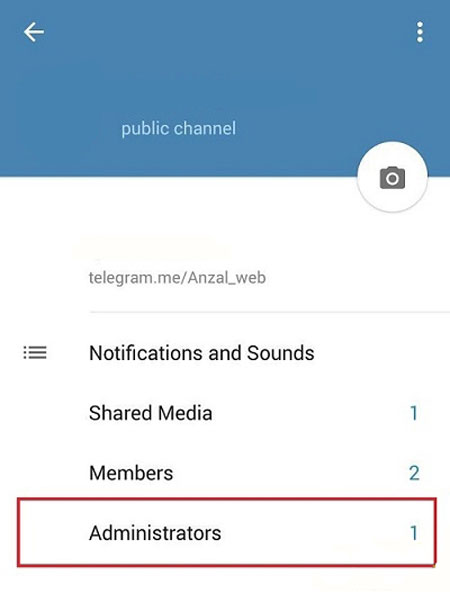
ابتدا مراحل گفته شده در قسمت اضافه کردن افراد جدید به لیست کانال در تلگرام را طی کنید تا صفحه مربوط به گزینه Change info باز شود.
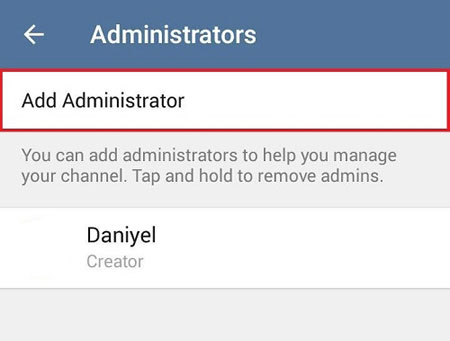
سپس Administrators را از لیست برگزینید و Add Administrators را از صفحه جدید تعیین کنید تا بتوانیید شخص مورد نظر (مدیر جدید) را از لیست مخاطبینتان به بخش مدیران کانال اضافه کنید.
حذف مدیر از کانال در تلگرام ( Delete Admin to Telegram Channel)
برای حذف مدیری از لیست مدیران مراحل زیرین را طی کنید
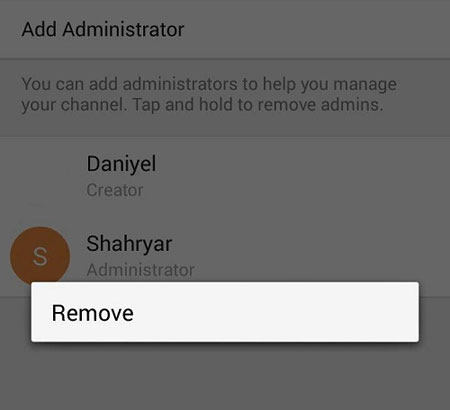
در ابتدا مراحل گفته شده در قسمت قبلی برای رسیدن به قسمت Administrators را طی کنید تا صفحه بالایی باز شود سپس برای حذف مدیر مورد نظر انگشت خود را چند ثانیه بر روی آن نگه دارید که Remove ظاهر گردد تا با انتخاب آن کاربر حذف شود.
ایجاد تغییرات و ویرایش کانال تلگرام ( Edit Telegram Channel)
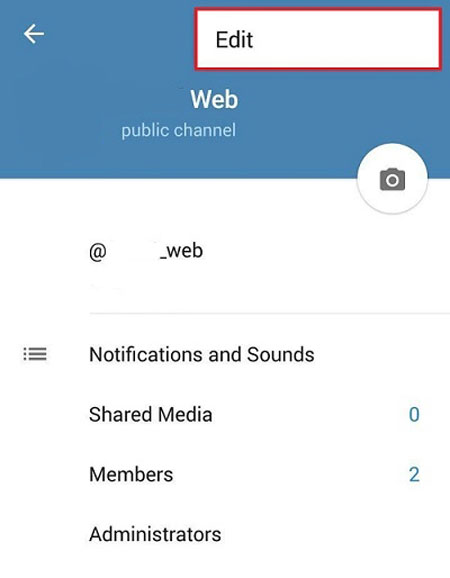
برای ورود به قسمت تغییرات بر روی نام کانال در صفحه اصلی کانال تپ کنید سپس سه نقطه بالای صفحه را برگزینید و Edit را انتخاب کنید

در صفحه باز شده میتوانید نام ، تصویر و متن توضیحات کانال را تغییر دهید همچنین قادر هستید آدرس کانال خود را عوض کنید.
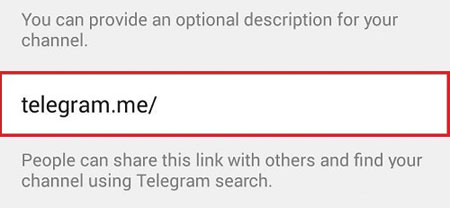
نکته: برای عوض کردن آدرس بر روی آدرس فعلی کانال تپ کنید
حذف کانال در تلگرام ( Delete Telegram Channel)
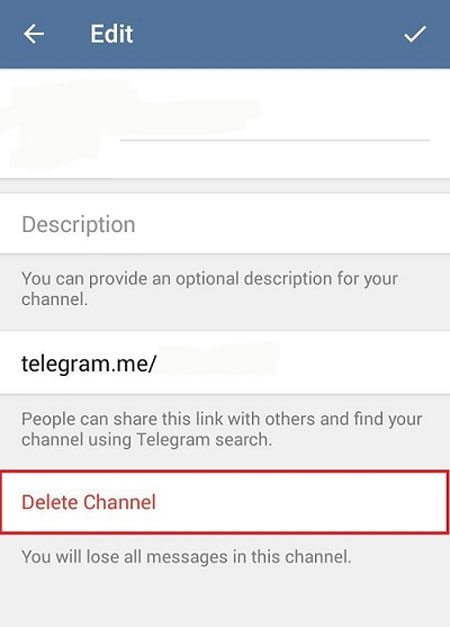
توضیحات گفته شده برای رسیدن به قسمت تنظیمات را طی کنید تا صفحه مربوط به Edit باز شود سپس Delete Channel را انتخاب کنید تا کانال شما از تلگرام حذف شود.
قطع کردن صدای اخطار اعلان و پست های یک کانال تلگرام ( Mute Notification in Telegram Channel)
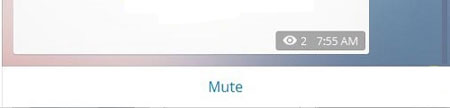
ممکن است در کانال های زیادی عضو شوید و پیغام ها و اعلان های متوالی آنها (Notification) شما را اذیت کند،برای قطع کدن صدا و هشدار انتشار پست و مطلب یک کانال تنها کافیست در کانال مربوطه بر روی دکمه Mute کلیک کنید.
اشتراک گذاری مطالب کانال تلگرام با دیگران ( Share Content of Telegram Channel)
برای اشتراک گذاری مطلبی از کانال تلگرام فعلا تنها راهی که تلگرام برای اینکار در نظر گرفته است فوروارد (Forward) کردن مطلب برای دیگران است.با استفاده از این قابلیت که شبیه دکمه Share فیس بوک و.. می ماند میتوانید مطلب یک کانال را با گروه یا یک شخص به اشتراک بگذارید.
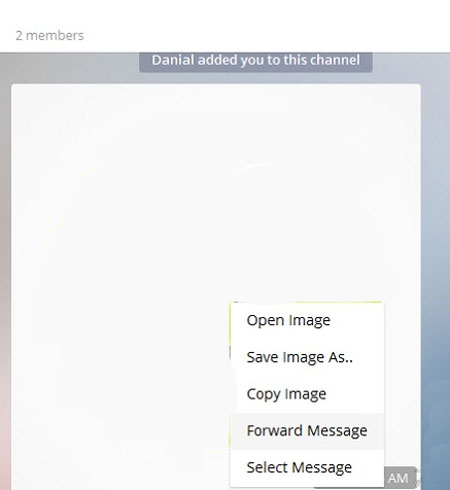
برای اینکار در کانال مطلب خود را انتخاب و بر روی آن کلیک راست یا Hold (در موبایل چند ثانیه پست را انتخاب نمایید)کنید و سپس گزینه Forward Message را انتخاب و از لیست مخاطبین خود فرد یا گروه مورد نظر را جهت اشتراک گذاری مطلب انتخاب کنید.
نکات :
در صورتی که هنگام متصل شدن به کانال (Join Channel) با پیغامی مثل Sorry This Channel Not Accessible روبرو شدید کانال یکبار از روی Public به Private و سپس مجددا به Public تغییر دهید و اعضا را به وسیله لینک به کانال دعوت کنید.
برای قرار دادن پست هایی در کانال که زیر عکس متن و لینک قرار گرفته از خاصیت Caption عکس تلگرام ویرایشگر عکس تلگرام استفاده کنید.برای استفاده از این خاصیت باید تلگرام شما آپدیت باشد.
مرورگر اپرا به اندازه کروم و فایرفاکس معروف نیست، اما کاربران بسیار علاقهمند و متعصبی را به خود اختصاص میدهد. این مرورگر گاهی ویژگیها و امکاناتی را در اختیار کاربران خود قرار میدهد که ماهها و حتی سالها بعد به مرورگرهای محبوبی همچون کروم و فایرفاکس اضافه میشوند.
یکی از قابلیتهای جدیدی که در نسخه 32 این مرورگر در اختیار کاربران قرار گرفته است پوستههای متحرک یا Animated Themes است. این پوستهها مانند پوستههای قبلی رنگبندی و ظاهر گرافیک خاص خود را دارد و تفاوتش با پوستههای قدیمی، در انیمیشن ویدئویی است که در Speed Dial یا پسزمینه مرورگر برای شما بهنمایش در میآورند. حرکت ابرها، بارش برف و باران، طلوع و غروب خورشید و بسیاری از موارد دیگر جزو انیمیشنهای موجود در پوستههای متحرک هستند. چنانچه شما نیز کاربر این مرورگر هستید و مرورگر خود را به آخرین نسخه ارتقا دادهاید، میتوانید با استفاده از روش زیر پوستههای متحرک را فعال کنید:
1ـ پس از اجرای مرورگر اپرا، در نوار آدرس لینک زیر را وارد کرده و کلید اینتر را فشار دهید.
https://addons.opera.com/en/themes
2ـ از بالای صفحه روی لینک Animated کلیک کنید تا پوستههای متحرک برای شما نمایش داده شود.
3ـ با کلیک روی تصاویر هر یک از پوستههای بهنمایش درآمده، پیشنمایشی از انیمیشن ویدئویی در صفحه جدید بهنمایش درآمده و با کلیک روی Add to Opera پوسته مورد نظر دانلود و به مرورگر شما اضافه میشود.
4ـ اکنون با مراجعه به Speed Dial انیمیشن پوسته را مشاهده خواهید کرد.
توجه: فعال شدن پوستههای متحرک، منابع بسیاری از سیستم شما را به خود اختصاص میدهد و ممکن است کاهش سرعت رایانه را به همراه داشته باشد
سرویس گوگلمپ یکی از محبوبترینها در بین کاربران است. محبوبیت این برنامه بهحدی است که گوگل ترجیح داد تا نسخه مخصوصی از آنرا برای اسمارتفونها ارایه دهد. با نصب این برنامه برروی گوشیهای هوشمند خود، دیگر نیازی بهنقشههای غولپیکر یا سیستمهای ناوبری نداریم!
گوگلمپ را برای اسمارتفون و تبلتها میتوان اینگونه تعریف کرد؛ جهان، بهمعنای واقعی کلمه در جیب شما! اطلاعات بسیاری را درباره شهرها و مسیرها تنها با صرف کمی وقت و لمس چند گزینه، میتوانید بهدست آورید. البته ویژگیهای گوگلمپ برای گوشیهای هوشمند بهحدی گسترده است که هنگامکار با آن، احتمالا اصلا متوجه برخی نخواهید شد. یافتن برخی قابلیتها نیز چندان ساده نیست؛ بنابراین امروز قصد داریم تا به معرفی چند ترفند بسیار کاربردی در گوگلمپ بپردازیم. با ما همراه باشید.

ترفند شماره 1: اضافهکردن مکان خانه و محلکار به گوگلمپ
یکی از اولین کارهایی که با گوگلمپ باید انجام دهید، تنظیمکردن محل خانه و کار شما در آن است. این عمل باعث خواهد شد تا نشاندادن مسیرها برای رفتن بهخانه، با تایپ و یا گفتن "منو بهخونه ببر!” سادهتر شود. گوگل، همچنین از این مکانها برای اطلاعات مربوط به آبوهوا و ترافیک در سرویس Google Now استفاده میکند. برای انجام اینکار، مراحل زیر را دنبال کنید:
• گوگلمپ را باز کنید.
• بهراست سوایپ کرده و برروی "تنظیمات” ضربه بزنید.
• بهبخش Edit home or work وارد شده و برای اضافهکردن مکان خانه و محلکار خود به گوگلمپ، گزینه ویرایش آدرسهای هرکدام را لمس نمایید.

ترفندهای مفید و کاربردی در گوگل مپ
ترفند شماره 2: بهمکانهای موردعلاقه خود نام مستعار بدهید!
خانه و محلکار برای همه مکانهای بسیار مهمی هستند اما ایندو، تنها جایی نیستند که ما معمولا بهآنها نیاز داریم؛ رستورانها و … برای بسیاری از اهمیت برخورددار هستند.
برنامه گوگلمپ بهشما اجازه میدهد تا برای مکانهایی که ممکن است نتوانید بهآسانی جستجو نمایید، نامهای سفارشی تعریف کنید. شما همچنین میتوانید تا نام مکانهای مورد علاقه خود را با نامهای مستعاری که برای آنها درنظر دارید، عوض نمایید:
• گوگلمپ را باز کنید.
• یک آدرس را جستجو یا آیکون سنجاق را لمس کرده و برروی مکان مدنظر خود بکشید.
• از پایین، نام مکان یا آدرس مدنظر خود را لمس کنید.
• از بالا، سمتراست، برروی علامت "سهنقطه” ضربه بزنید.
• گزینه Edit name را لمس کرده و نام مکان مدنظر خود را به نامی دلخواه، تغییر دهید.

ترفند شماره 3: مکانهای مدنظر خود را "ستارهگذاری” کنید!
یکراه دیگر برای ذخیره مکانهای موردعلاقه خود، ستارهگذاری آنها است. انجام اینکار، باعث خواهد شد تا مکانهای موردعلاقه شما به بخش "Saved Places” یا "مکانهای موردعلاقه” افزوده شود و یک ستاره زردرنگ را برای هرمکان در نقشه، نشان دهد. این، یک راهعالی برای ذخیرهکردن مکانهایی است که شما آنها را دوست دارید:
• گوگلمپ را باز کنید.
• یک آدرس را جستجو نمایید یا آیکون سنجاق را لمس کرده و برروی مکان مدنظر خود بکشید.
• از پایین، نام مکان یا آدرس مدنظر خود را لمس کنید.
• برروی آیکون "ستاره” ضربه بزنید.

در گوگلمپ می توان نقشه ها را به صورت آفلاین ذخیره کرد.
ترفند شماره 4: ذخیرهکردن نقشهها برای استفاده بهصورت آفلاین (بدون اینترنت)
همانطور که گفتیم با داشتن گوگلمپ، جهان زیر دستان شما خواهد بود و این چیزی است که باعث شده تا گوگلمپ خارقالعاده باشد؛ اما اگر به اینترنت دسترسی نداشته باشید، این سرویس تقریبا بلااستفاده است و باعث میشود تا دوباره بهیکی از نقشههای کاغذی نیاز پیدا نمایید. خوشبختانه گوگلمپ بهشما اجازه میدهد تا نقشهها را بهصورت آفلاین ذخیره کنید. این بدین معنی است که میتوانید تا یک محدوده خاص ( همان مکانی که نقشه آنرا ذخیره کردهاید) از مسیریابی گوگلمپ بدون اینترنت بهرهمند شوید. برای ذخیرهکردن نقشهها برای استفاده بهصورت آفلاین، مراحل زیر را دنبال کنید:
• گوگلمپ را باز کنید.
• بهسمت راست سوایپ کرده و برروی عبارت "Your places” ضربه بزنید.
• سپس، یکی از مکانهایی را که اخیرا مشاهده کردهاید، انتخاب نموده و تا بازشدن مکان مدنظر خود منتظر بمانید.
• از پایین، نام مکان یا آدرس مدنظر خود را بهبالا بکشید وگزینه Save map to use offline را لمس کنید.
• شما هماکنون باید محدوده مدنظر خود را انتخاب کرده تا گوگلمپ، آنرا برای استفاده آفلاین ذخیره نماید.
نقشههای آفلاین برای استفاده در مکانهایی که بهاینترنت دسترسی ندارید یا در مسافرت، بسیار مفید است. اگر میخواهید بهیک راهدور بروید، ایده بسیار خوبی است که قبل رفتن، نقشه آن منطقه را برای استفاده بهصورت آفلاین ذخیره نمایید.

ترفند شماره 5: استفاده از دستیار صوتی گوگل در هنگام رانندگی
شما احتمالا از فرمانهای صوتی که میتوانید به گوگل دهید، بهخوبی آگاه هستید. گوگلمپ نیز میتواند با تعداد بسیاری دستور صوتی بهخصوص در "حالت ناوبری” یا "navigation mode” بهکاربران خدمت نماید. در حالت ناوبری، یک آیکون "میکروفون” در بالای سمت راست وجود دارد که میتوانید برروی آن ضربه بزنید و صحبت کنید. در ادامه، بهبرخی از دستورات صوتی مهم میپردازیم:
• غیرفعال کردن voice directions با گفتن کلماتی نظیر ” be quiet” یا "mute”
"Show traffic”
"Show alternate routes”
"Next turn” to see what to do next
"How long until my next turn”
"Show satellite”
"Exit navigation”
این دستورات، هنگامیکه شما در حال رانندگی هستید، میتواند مفید باشد؛ زیرا استفاده از گوشیموبایل در هنگام رانندگی خطرناک است. بنابراین کافی است پیش از رانندگی برروی آیکون "میکروفون” ضربه بزنید و دستورات صوتی خود را بگویید.
با استفاده از گوگل مپ می توان جاذبههای گردشگری هر شهر را پیدا کرد.
ترفند شماره 6: مشاهده تمام مکانهای بازدیدشده در یک timeline یا جدولزمانی
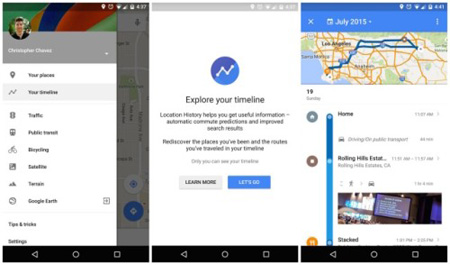
یکی از جدیدترین ویژگیهایی که به برنامه گوگلمپ افزوده شده است، "Your timeline” نامیده میشود. گوگل اساسا میداند در تمام مدت شما کجا بودهاید. این چیزی است که در هنگام استفاده از برخی محصولات گوگل مانند "گوگلمپ” با آن موافقت میکنید. گوگل از این اطلاعات استفاده میکند تا بهشیوههای مختلفی، زندگی را برای شما سادهتر نماید. بهتازگی، قابلیتی به برنامه گوگلمپ افزوده شده که میتواند موقعیتهای مکانی شما را در یک timeline یا جدولزمانی نشان دهد. برای استفاده از آن، دو مرحله زیر را دنبال کنید:
• گوگلمپ را باز کنید.
• بهسمت راست سوایپ کرده و برروی عبارت "Your timeline” ضربه بزنید.
هماکنون، شما باید لیستی را مشاهده نمایید تا مکانهایی را که امروز بهآنها مراجعه کردهاید، بهشما نشان دهد. در بالای صفحه، میتوانید تاریخ متفاوتی را انتخاب کنید؛ شما میتوانید مشاهده نمایید که از چه وسیلهنقلیهای استفاده کردهاید؛ چهمدت در یک مکان بودهاید و اطلاعات بیشتری را درباره مکان مدنظر خود بهدست آورید. بهعلاوه، میتوانید در سمت راست، بالای صفحه برروی آیکون "سهنقطه” ضربه بزنید تا اطلاعات مکانی شما در یک روز حذف شود یا برخی گزینهها را تنظیم کنید.

ترفند شماره 7: مشاهده جاذبههای گردشگری در مکانهای ناآشنا
پیداکردن محلی برای صرف غذا یا انجام کاری در یک محل ناآشنا، میتواند کمی مشکل باشد. سرویسهای زیادی برای انجام اینکار وجود دارد اما گوگلمپ نیز میتواند چنینکاری را انجام دهد. شما میتوانید در شهری که آن را نمیشناسید، بهدنبال رستورانهای خوب، جاذبههای گردشگری و … آنجا بگردید. کافی است:
• گوگلمپ را باز کنید.
• برروی یک مکان زوم کنید تا زمانیکه نوار سفیدی در سرتاسر پایین دستگاه نشان داده شود. باید برروی آن، "Explore this area” یا " نام Explore” نوشته شده باشد.
نقشه سایت (sitemap) چیست؟
نقشه سایت فایلیست که در آن میتوانید آدرس صفحات وب را فهرست کرده و اطلاعاتی درباره ی محتوای سایت و نحوه ی سازمان دهی آن به موتور جستجو گوگل و دیگر موتورهای جستجو بدهید ، بطور چکیده نقشه سایت گوگل (google sitemap) یک فایل xml است که حاوی لیستی از صفحات سایت شماست و باعث تسریع در نمایه شدن در موتورهای جستجو می شود.
خزنده های وب موتورهای جستجو مشابه googlebot اطلاعات این فایلها را خوانده و سایت شما را هوشمندانه تر رسیدگی و ایندکس گذاری می کنند ، بدین شکل که ربات گوگل به مراجعه به سایت شما آن را رسیدگی میکند و لینک ها و پیوندهای شما را لیست می کند، حقیقت یا نادرستی آدرس صفحات را باید تشخیص دهد و پیوند ها با سایتهای دیگر را از بین آنها متمایز کند.
همچنین میتوانید برای نقشه سایت خویش از تگ های ارزشمند متا دیتا (فرا دیتا ها) کاربرد نمایید.
تگ های متا داده اطلاعاتی در ارتباط با ی یک صفحه وب ارایه می دهند، همانند تاریخ آخرین بروزرسانی صفحه، اگر چه بیشتر این تاریخ تغییر میکند و در ضمن اهمیت این صفحه نسبت به دیگر آدرسهای سایت را میتوان مشخص کرد.
با به کارگیری نقشه سایت و تگ های فراداده شما میتوانید لیستی از آدرس ها در ارتباط با ی نوعی ویژه از درونمایه در صفحات خود، شامل ویدئو، عکس و در ضمن محتوای تلفن همراه تعبیه نمایید.
در نقشه سایت ویدئو، میتوان مواردی مانند موعد اجرای فیلم، تقسیم بندی، سن مناسب را مشخص نمایید.
در نقشه سایت تصویر میتوان مواردی همانند سوژه تصویر، گونه و مجوزهای آن را مشخص کرد.
حالا شما یک فایلی با اسم نقشه سایت گوگل (google sitemap) برپایی می کنید و در محلی که به گوگل شناسایی می کنید پیمان میدهید.
با برپایی صفحات جدید در سایت، این لیست بروزرسانی می شود. گوگل هر بار این لیست را بررسی می کند و صفحات جدید را برای نمایه کردن رسیدگی می کند. بعد شما مراحل را برای گوگل آسانتر کردید.
آیا من به نقشه سایت احتیاج دارم؟
اگر صفحات تارنما شما به واقعیت به یکدیگر لینک دیتا شده و در بستگی هستند.
خزنده های موتورهای جستجو معمولاً میتوانند اغلب صفحات سایت را پیدا کنند.
با این حال نقشه سایت میتواند باعث بهبود شیوه ی رسیدگی و شاخص گذاری سایت شما توسط خزنده های موتورهای جستجو شود، به گزیده تر اگر سایت شما در احد از آنگونه و معیارهای پایین پیمان دارد :
۱. سایت شما واقعاً کبیر هست، در نتیجه احتمالاً خزنده های موتورهای جستجو بیشتر صفحات شما را نادیده میگیرند و تنها صفحات جدید و یا به تازگی به روز رسانی شده است را رسیدگی می کنند.
۲. سایت شما حائز یک بایگانی بزرگ از صفحات متمایز یا صفحاتی که به خوبی به آنها لینک دیتا نشده، هست. اگر صفحات سایت شما به چهره طبیعی به یکدیگر اشاره نشده است، شما میتوانید آنها را در نقشه سایت فهرست کنید لغایت مطمئن شوید که موتورهای جستجو از برخی صفحات شما چشمپوشی نمی کند.
۳. سایت شما جدید هست و لینک های خارجی کمی به آن وجود دارد. خزنده گوگل (googlebot) و سایر خزنده های وب، توسط لینک ها از یک صفحه به صفحه ی سایر می روند.
در نتیجه صفحاتی که به آنها هیچ لینکی دیتا نشده است ممکن هست توسط موتورهای جستجو پیدا نشود.
چگونه برای موتورهای جستجو نقشه سایت بسازیم؟
همانطور که در سوال میبینید این نقشه سایت فقط برای گوگل نیست بلکه موتورهای جستجوی دیگر همانند بینگ (bing) نیز امثال گوگل از آن استفاده می کنند.
خوب اکنون که برای ایجاد باید نخست قواعدی را رعایت کنید:
در هر فایل نقشه سایت حداکثر میتوانید ۵۰۰۰۰ لینک پیمان دهید. (در صورت زیاد شدن باید یک فایل سایر ایجاد کنید)
حجم هر فایل حداکثر می تواند ۱۰ مگا بایت باشد که در صورت بیشتر شدن باید همانند پاراگراف (لاتین) یک فایل دیگری ایجاد کنید.
برای ایجاد نقشه سایت علاوه برپایی فایل بصورت دستی و با ساختار فایل مثال ذیل ، می توانید از سایت هایی که با گرفتن آدرس سایت URL بصورت آنلاین نقشه سایت را برپایی و برای دانلود در اختیارتان پیمان می دهند مانند سایت https://www.xml-sitemaps.com/ کاربرد کنید ، در ضمن در صورتیکه سایت خود را با سیستم های مدیریت محتوی همانند وردپرس نوشته باشید می توانید از افزونه های رایگان بسیاری که وجود دارد سهم ببرید .
نمونه فایل نقشه سایت گوگل
المنتهای مختلف فایل XML نقشه سایت:
loc: تو این تقسیم آدرس کامل صفحه قرار می گیرد.
lastmod: تاریخ پسینیان ایجاد و آپدیت صفحه در این تقسیم قرار می گیرد
changefreq: محدوده زمان تغییر صفحه در این تقسیم قرار خواهد گرفت. به طور نمونه شما روزانه یک نوشتار در سایت خویش پیمان می دهید که در صفحه اصلی هر روز پیمان می گیرد. پس صفحه اصلی سایت شما هر روز تغییر می کند و باید مقدار daily در این بخش پیمان بگیرد. مقادیر دیگر به شرح زیر است:
always: هر لحظه ممکن است تغییر کند
hourly: هر ساعت شدنی است تغییر کند
daily: یومیه تغییر می کند
weekly: به صورت هفتگی تغییر می کند
monthly: ماهانه تغییر داده می شود.
yearly: سالانه تغییر میکند
never: هرگز تغییر داده نمیشود.
priority: این دسته میزان اهمیت صفحه را برای گوگل مشخص می کند. شماره ۱ اهمیت بالاتر و ۰٫۱ اهمیت پایینتر است و از اعداد بین ۰٫۱ تا ۱ نیز میتوانید بهرهگیری کنید.
نکته: برای دسته changefreq ، همگی صفحات را در حالت always پیمان ندهید به امید اینکه گوگل هر موعد سایت شما را چک کند.
نکته ۲: برای بخش priority ، تمامی صفحات را با اهمیت بالا یعنی عدد ۱ قرار ندهید.
صفحه اصلی سایت خویش را عدد ۱ قرار دهید.
صفحات landing page امثال صفحات دستهبندی ، صفحه لیست اخبار، فهرست مقالات ، پرسش و استجابت و هر صفحه ای که کاربر متعلق به صفحه به لیستی از مطالب و صفحات می رسد را ۰٫۸ قرار دهید.
سایر صفحات مشابه جزئیات اخبار ، جزئیات نوشتار ، صفحه درباره ما ، تماس با ما و همگی صفحات پایانی سایت خویش را عدد ۰٫۵ قرار دهید.
حالا فایل فوق را با پسوند .xml ذخیره کنید.
محل قرارگیری فایل نقشه سایت در کجای سایت است ؟
خوب نقشه سایت به صورت استاندارد در ذیل ترین سطح سایت خود با اسم sitemap.xml پیمان می گیرد به صورتی که با وارد کردن آدرس سایت به شکل پایین فایل فوق در دسترس قرار بگیرد.
http://www.yourdomain.com/sitemap.xml
به جای yourdomain.com نام گستره خود را پیمان دهید.
با قرار دادن در این آدرس تمامی موتورهای جستجو این سایت را می توانند بخوانند. شما می توانید در هرجای سایت خویش این فایل را آپلود کنید و در سرویس گوگل وبمستر این آدرس را مشخص کنید.
تا اینجا برپایی فایل به چهره استاتیک و ایستا را آموختید. آپدیت و تغییرات در این فایل کاملا دستی بوده و هر بار با برپایی لینکهای جدید در سایت باید این فایل را ویرایش کنید.
اما چنانچه از نرم افزارهای مدیریت محتوایی مانند جوملا، وردپرس ، دروپال و … کاربرد می کنید می توانید ماژولهایی را در سایت خویش نصب کنید که این فایل را کاملا به چهره خودکار ایجاد کند.
افزودن نقشه سایت در گوگل وبمستر تولز
برای ارسال نقشه سایت یا سایت مپ در گوگل وبمستر می توانید با سپریدن دادن مراحل ذیل براحتی این کار را انجام دهید. ساخت سایت مپ رایگان به موتورهای جستجو کمک می کند لغایت تارنما شما را راحتر crawl نموده و بر پای بست، آن دسته بندی نمایند.
مرحله اول اضافه کردن سایت به گوگل وبمستر تولز
ابتدا آدرس https://www.google.com/webmasters/tools را آدرس بار مرورگر خویش تایپ نمایید .
مرحله دوم اضافه کردن سایت به گوگل وبمستر تولز
سپس نام تارنما خویش را در باکس میانی صفحه وارد نموده بعد از آن دکمه Add Repository را کلیک نموده می کنیم
مرحله سوم افزودن سایت به گوگل وبمستر تولز
در این مرحله با به کارگیری چندین روش می توانید به گوگل اعلام نمایید که شما مالک وب سایتی هستید که آدرس آنرا وارد نموده اید.
– اولین شیوه پیشنهادی گوگل استفاده از فایل html ای است که پیش درآمد می بایست آن را دانلود نموده سپس در دایرکتوری اصلی تارنما خود بارگذاری نمایید پس از آن دکمه verify را کلیک نمایید.
در صورتی که این مراحل بدستی سپریدن شود پیغامی اخذ خواهید ارائه کرد مبنی بر اینکه گوگل تشخیص داده است که شما ازآنش وب سایتی که آدرس آنرا وارد نموده اید را بر دوش دارید و از این بعد می توانید از قابلیت های گوگل وبمستر تولز کاربرد نمایید.
– دومین روش تصدیق گوگل جهت اضافه کردن سایت به گوگل وبمستر تولز به کارگیری یک تگ html است.
ابتدا می بایست این تگ html را کپی و سپس در تقدیر head صفحه اصلی تارنما خود قرار داده، پس از آن دکمه verify را کلیک نمایید.
– سومین شیوه تصدیق گوگل جهت اضافه کردن سایت در گوگل وبمستر تولز از راه ارائه دهنده خدمات حوزه یا domain name provider است.
در این طریق می بایست ابتدا یک رکورد از نوع TXT در تنظیمات DNS خویش ایجاد و محتوای آن را متنی قرار دهید که گوگل برای تارنما شما در نظر گرفته است.
پس از برپایی این رکورد روی دکمه verify کلیک نمایید.
– چهارمین روش تصدیق گوگل جهت افزودن سایت در گوگل وبمستر تولز استفاده از حساب گوگل آنالیتیک است.
برای سپریدن این کار پیش درآمد شما می بایست به حساب گوگل آنالیتیک خود وارد شوید.
پس از آن کد دنبال آسنکرون asynchronous tracking code را کپی و در Head صفحه اصلی خویش پیمان داده و پس از آن دکمه verify کلیک نمایید.
– پنجمین شیوه به کارگیری مدیریت برچسب گوگل یا Google Tag Manager است.
با ایجاد برچسب برای تارنما خویش که دربرگیرنده یک ID است می توانید به گوگل اعلام نمایید که شما مالک وب سایت باره نظر هستید.
مزایای اضافه کردن نقشه سایت در گوگل وبمستر
– مشاهده شمار URL های نمایه شده توسط گوگل
– نگریستن تعدادURL های ایندکس نشده بدست گوگل
– برپایی چندین نقشه سایت برای محتویات متنوع تارنما اعم از متون، فایلهای صوتی، فایلهای تصویری و…
– کمک به گوگل جهت شناختن هر چه تندتر صفحات وب سایت
مشاهده نقشه سایت در گوگل وبمستر تولز
۱- توسط حساب کاربری خویش به گوگل وبمستر تولز وارد شوید.
۲- در صفحه اصلی از منوی Crawl زیر منوی Sitemaps را کلیک کنید.
۳- حال می توانید از لیست نقشه هایت هایی که تا کنون اضافه کرده اید، فایل مورد عقیده خویش را برگزیدن نمایید.
تست نقشه سایت در گوگل وبمستر تولز
برای اینکه مطمئن شوید فایل شما بدرستی شغل می کند پیش از اضافه کردن پیش درآمد می بایست آنرا تست نمایید تا هیچ وجه خطایی نداشته باشد در غیر اینصورت شما نمی توانید نتیجه مطلوب را کسب نمایید. جهت تست مراحل ذیل را انجام دهید:
۱- ابتدا به صفحه Sitemap در گوگل وبمستر که در قسمت قبل روشنگری دیتا شد بروید.
۲- روی دکمه Add/Test Sitemap که در زاویه بالای صفحه هستی دارد کلیک کنید.
۳- در پنجره نمایش دیتا شده مسیرفابل خویش را وارد نموده سپس دکمه Test Sitemap را کلیک نمایید.
۴- پس از اینکه آزمایش تکمیل شد، روی لینک بازکردن نتایج آزمایش کلیک نمایید.
۵- در این صفحه در صورتی که نقشه سایت شما حائز هر نوع مشکلی باشد نمایش دیتا می شود و چنانچه مشکلی نداشته باشد می توانید روی دکمه Resubmit کلیک نمایید.
آموزش کانفیگ مودم حالت دستی
آموزش تصویری کانفیگ مودم حالت دستی
یکی از دغدغه های مشترکان Adsl کانفیگ مودم می باشد، که در این مطلب آموزش کاملکانفیگ مودم حالت دستی را ارائه میدهیم. اگر می خواهید از این پس کانفیگ مودم را خودتان انجام دهید، با ما همراه باشید.
ابتدا اتصالات مودم را به خوبی چک کنید:
• اتصال کابل شبکه به یکی از خروجی های مودم
• اتصال سیم تلفن به ورودی Line splitter و خروجی آن به مودم
در ابتدا برای آموزش کانفیگ مودم لازم است با Bridging و PPPoE آشنا شوید:
Bridging: (کانفیگ مودم حالت دستی) در این حالت باید یک کانکشن روی سیستم عامل(Windows/Linux/Mac) خود ساخته و هر بار پس از روشن کردن کامپیوتر خود، برای اتصال به اینترنت تلاش نمایید، درست مثل زمانی که کارت اینترنت خریداری کرده و از Dial-Up استفاده می کنید، مزیت این روش کانفیگ مودم آن است که چنانچه به اینترنت متصل نشوید، یک Error به نمایش در می آید که با استفاده از عدد ِ Error می توانید مشکل را تشخیص داده و یا با اعلام آن به پشتیبانی فنی، آنها را در تشخیص مشکلتان یاری نمایید!
PPPoE: (کانفیگ مودم حالت اتوماتیک) در این حالت کانکشن روی مودم ساخته می شود، بنابراین در حین تنظیم مودم، از شما Username و Password خواسته می شود و دیگر نیازی به ساخت کانکشن روی سیستم عامل وجود نخواهد داشت، مزیت این روش آن است که زمانی که کامپیوتر خود را روشن می کنید، به اینترنت متصل هستید، معمولا در جایی که بیش از یک کامپیوتر قرار داشته و یا از مودم Wireless استفاده می شود، از این روش برای کانفیگ مودم بهره می برند.
در این مقاله کانفیگ مودم حالت دستی و ساخت کانکشن در ویندوز را آموزش می دهیم.
وارد شدن به صفحه ی تنظیمات مودم:
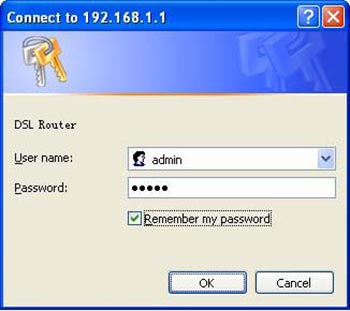
خب برای شروع شما باید وارد تنظیمات مودمتان بشوید، به این صورت که در آدرس بار مرورگرتان آی پی ۱۹۲.۱۶۸.۱.۱ را وارد نمایید، سپس User name و Password مودمتان را وارد کنید که به صورت پیشفرض هر دو admin می باشند.
وارد شدن به صفحه تنظیمات مودم
نحوه کانفیگ مودم ADSl
حالت دستی یا همان Bridging:
پس از زدن یوزر و پسورد مودم، وارد صفحه ی تنظیمات مودم می شوید، سپس روی Advanced Setup کلیک کنید.
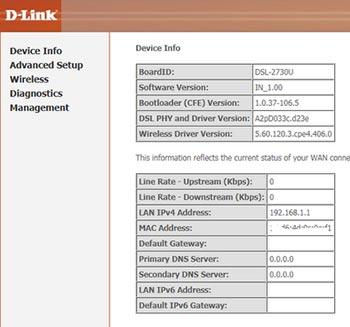
در مرحله ی بعد کانفیگ مودم حالت دستی که Wan Setup نام دارد، باید کانکشن مربوط به مودم را تنظیم کنید، برای شروع گزینه ی Add را انتخاب کنید.

در این مرحله باید اطلاعات مربوط به شرکت ارائه دهنده اینترنت تان را وارد کنید، که شامل دو عدد Vpi و Vci می باشد که می توانید با برقراری تماس با شرکت مورد نظرتان این دو عدد را دریافت نمایید.
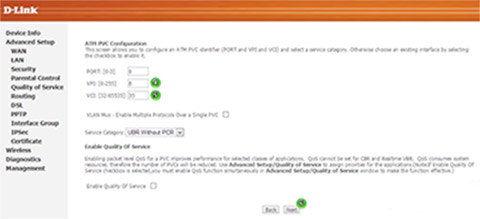
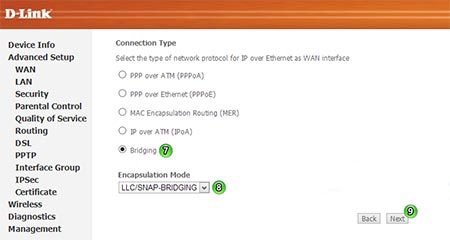
در مرحله ی بعد برای کانفیگ مودم، شما باید حالت مودم را تنظیم کنید که برای حالت دستی تنظیم مودم باید گزینه ی Bridging را انتخاب کنید، و قسمت بعد را روی LLC تنظیم نمایید.
مرحله ی بعد همان طور که در تصویر می بینید، next بزنید.
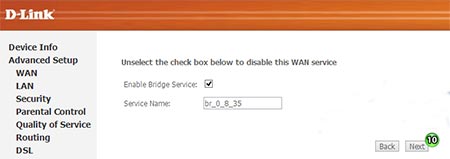
خب ساخت کانکشن به پایان رسید، اکنون روی Save کلیک کنید.
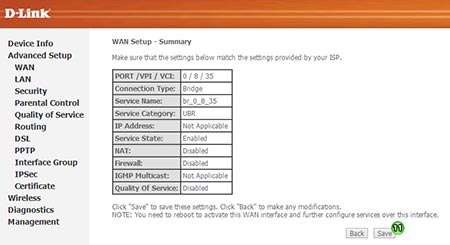
سپس مودم خود را Reboot کنید.
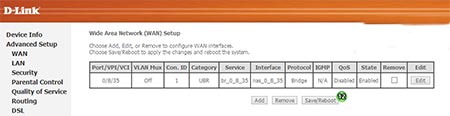
پس از آن با پیغام زیر مواجه می شوید که برای این کار تقریبا یک تا دو دقیقه باید صبر کنید.

حالت دستی کانفیگ مودم نیاز به ساخت کانکشن Broadband در سیستم عامل دارد.
ساخت کانکشن Broadband در ویندوز:
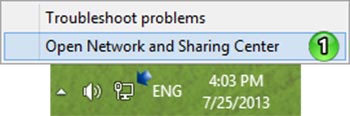
این کانکشن برای کانفیگ مودم حالت دستی باید ساخته شود، در غیر این صورت مودم به اینترنت وصل نمیشود، برای این کار ابتدا بر روی آیکون Network روی تاسکبار کلیک راست کنید و Open Network and Sharing Center را بزنید.
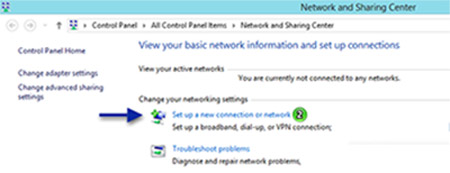
پس از آن روی Setup a new connection or network کلیک کنید.
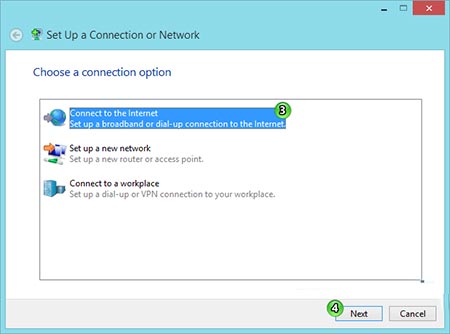
در مرحله ی بعد Connect to the Internet را انتخاب کنید.
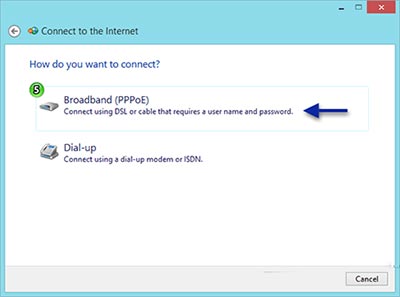
سپس روی Broadband یا همان PPPoE کلیک کنید.
در این مرحله شما باید همانند حالت اتوماتیک در کانفیگ مودم، Username و Password خود را وارد کنید به علاوه ی نام کانکشن که هر اسمی می تواند باشد، می توانید تیک ….Allow other را هم بزنید. در نهایت روی Connect کلیک کنید.

سپس منتظر برقراری ارتباط بمانید.

سرانجام به اینترنت وصل شدید.
حتما برای شما اتفاق افتاده که در حال جستجوی یک موضوع خاص هستید و برای تحقیق خود به چند سایت مختلف رجوع می کنید، بعضی از سایت ها به دلیل فونت زیبا و خوانایی که دارند توجه شما را جلب می کنند و بعضی دیگر به خاطر فونت در هم ریخته مطالبشان اصلا در همان لحظه اول بسته می شوند. اما اگر گاهی اوقات این فونت به اندازه ای زیبا باشد ممکن است حتی به سرتان بزند که بخواهید آن فونت را داشته باشید و بدانید نام آن چیست. در این مطلب ما به شما کمک می کنیم که این آرزو را تحقق بخشید، با ما باشید.
فایرفاکس Firefox
ابتدا وارد صفحه موردنظر شوید
سپس راست کلیک کنید و Inspect Element را انتخاب کنید.
و به زبانه Fonts بیایید
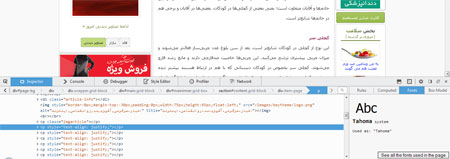
حال نام فونت و لینک دانلود را خواهید دید.
کروم Chrome
وارد صفحه مورد نظر شوید.
بر روی محلی که می خواهید بدانید چه فونتی در آن استفاده شده راست کلیک کنید و گزینه Inspect Element را انتخاب کنید.
در کادر Find In Styles عبارت Font را تایپ کنید و به در ناحیه های زرد رنگ به دنبال نام فونت ها بگردید.
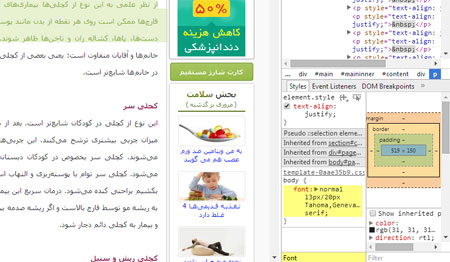
کروم Chrome (با افزونه)
ابتدا افزونه What Font را نصب کنید پس از نصب با عکس زیر در بالا سمت راست کروم (در کنار آدرس بار) به نمایش در می آید.
حال روی آیکون افزونه کلیک کنید تا این پیغام زیر آیکون به نمایش در آید.
حال بر روی نوشته مورد نظر بیاید تا نام فونت را مشاهده کنید.
یکی از راه های انتقال اینترنت کامپیوتر به گوشی اندرویدی نرم افزار Reverse Tethering هست.شما می توانید با استفاده از این نرم افزار اینترنت پرسرعت خود را که مودم ان با سیم هست و امکان استفاده از wifi نیست را توسط کابل USB و این نرم افزار به گوشی خود انتقال دهید و با نهایت سرعت وبگردی و دانلود کنید.
در این پست هم ما تصمیم گرفتیم این نرم افزار را معرفی کنیم و همچنین یک اموزش تصویری هم برای گوشی های اندرویدی 4.0 به بالا که در بعضی از نرم افزار ها امکان استفاده از روش USB نیست را قرار داده ایم که هم اکنون می توانید از این مطلب استفاده نمایید.
توجه : این نرم افزار و انتقال اینترنت کامپیوتر به گوشی فقط در صورت Root بودن گوشی امکان پذیر است.
اول از همه طریقه ی استفاده از این نرم افزار در اندروید 4 به بالا :
خب نرم افزار را که دانلود کنید.
در یک پوشه روی AndroidTool.exe که دارای ایکون ربات اندروید هست کلیک کنید.
بعد اجرا گوشی را با کابل usb به کامپیوتر وصل نمایید و از سربرگ ها مطابق شکل به Tools رفته و روی Install Hack کلیک کنید مطابق شکل :
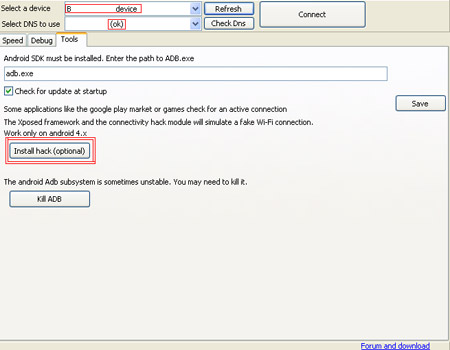
خب چند دقیقه صبر کنید تا دو نرم افزار به نام های Xposed Installer و Hack Connectivity service در منوی گوشی ظاهر می شود.
حالا گوشی از کابل جدا کرده و وارد برنامه ی Xposed Installer بروید.مطابق شکل زیر :
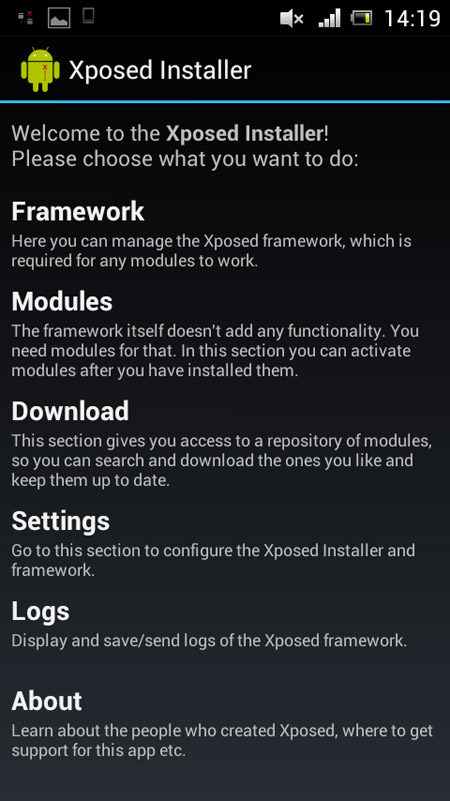
بعد وارد شدن به برنامه روی Farmework کلیک کنید. بعد کلیک کردن در صفحه ی بعد روی Install / Update کلیک کنید.بعد برگردید به صفحه برنامه.
دوباره روی به بخش Mudules بروید.بعدش تیک برنامه ی Hack Connectivity service را بزنید.
بعد از برنامه خارج شوید و گوشی را یکبار ریبوت کنید. ( گوشی را خاموش و روشن کنید )
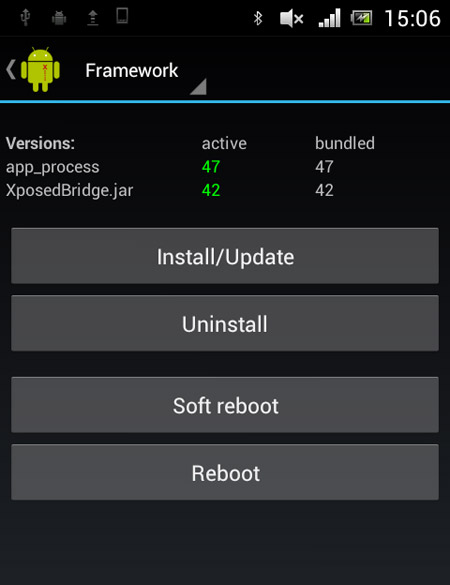
بعد دوباره به برنامه ی Xposed Installer بروید. باید بخش Farmework در حال اجرا باشد به صورت زیر :
و حالا از برنامه خارج شوید و به برنامه ی Hack Connectivity service بروید. و مطابق شکل زیر صفحه ای می اید که باید در بخش Hack روی Mobile کلیک کنید.و در بخش Traces روی Active کلیک کرده و در بالای صفحه در بخش Hack state روی Refresh کلیک کنید.تا فعال شود .مطابق شکل زیر :

بعد حالا وارد برنامه ی AndroidTool.exe شوید و بعد روی refresh , check DNS در برنامه مطابق شکل کلیک کنید تا برنامه گوشی شما را چک کند.
بعد روی Connect کلیک کنید تا برنامه ی Usb tunnel در گوشی شما نصب شود. بعد نصب کردن وارد برنامه شوید و منتظر وصل شدن گوشی به اینترنت باشید. مطابق شکل زیر وقتی وصل شد شکل به صورت زیر خواهد بود :
بیشتر لپتاپها قابلیت ارتقای چندانی ندارند و اغلب ارتقای پردازنده، مادربورد و گرافیک آنها غیرممکن است. در بعضی مدلهای لپتاپ حتی اگر بتوان این قطعات را ارتقا داد، انجام این کار بسیار مشکل و هزینهاش آنچنان سنگین است که مقرون به صرفه نیست.
در این شرایط فقط دو راه برای ارتقای لپتاپ باقی میماند؛ اول ارتقای دیسک سخت لپتاپ با درایو وضعیت جامد و دوم، ارتقای حافظه دستگاه است. اما بهترین راه بالا بردن کارایی یک لپتاپ، افزودن یک درایو وضعیت جامد به منظور ارتقای فضای ذخیره داده است. البته ارتقا به فضای ذخیره SSD نمیتواند سرعت اجرای نرمافزارها را افزایش دهد، بلکه این کار بالا آمدن آنها را تسریع میکند که باعث میشود شما احساس کنید رایانهتان خیلی سریعتر کار میکند. نصب یک درایو وضعیت جامد بههیچوجه کار پیچیده و مشکلی نیست. تنها چیزی که برای انجام این کار به آن نیاز دارید، یک پیچگوشتی مناسب و یک میز کار است. در این کارگاه روش ارتقای دیسک سخت لپتاپ به یک درایو پر سرعت وضعیت جامد آموزش داده میشود.
چگونه یک درایو وضعیت جامد مناسب انتخاب کنیم؟
در بازار دو نوع درایو وضعیت جامد موجود است؛ نوع 5/2 اینچی و نوع 8/1 اینچی. نوع 5/2 اینچی بیشتر در لپتاپهای معمولی و نوع 8/1 اینچی در لپتاپهای فرا قابل حمل و فوقباریک (اولترابوکها) که به فضای ذخیرهای به باریکی هفت میلیمتر نیاز دارند، به کار گرفته میشود. چون مطلب ما در اینجا در مورد لپتاپهای معمولی است، بنابراین درایوهای وضعیت جامد 5/2 اینچی مدنظر ماست.
آماده شدن برای نصب
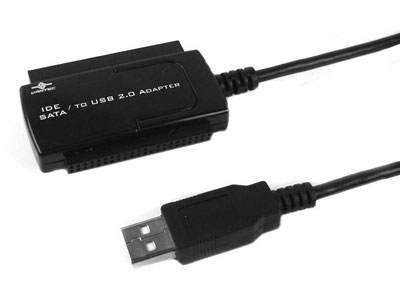
دو راه برای حفظ و نگهداری اطلاعات موجود در دیسک سخت فعلی لپتاپ شما وجود دارد؛ اول سیستم عامل جدیدی را روی درایو تازه وضعیت جامد نصب کنید و پس از آن با اتصال دیسک سخت قدیمی لپتاپتان با یک کابل تبدیل IDE/SATA به یو. اس. بی به یکی از درگاههای اتصال یو. اس. بی لپتاپ، فایلها و فولدرهای موجود در دیسک سخت خارج شده از لپتاپ را به درایو وضعیت جامد لپتاپ ارتقا یافته منتقل کنید که این روش بسیار وقتگیر است.
روش دوم که آسانتر و سریعتر است، گرفتن یک کپی دقیق از دیسک سخت روی درایو وضعیت جامد است که کل اطلاعات موجود در دیسک سخت را به درایو جدید وضعیت جامد منتقل میکند. البته این کار نیازمند داشتن اطلاعات فنی کافی و وجود فضای ذخیرهای مساوی با دیسک سخت فعلی لپتاپی است که میخواهیم فضای ذخیرهاش را ارتقا دهیم.
برای کپی دقیق داده نیز به همان کابل تبدیل ساتا به یو. اس. بی که پیشتر ذکر کردیم، نیاز دارید. برای آغاز کار درایو وضعیت جامد را با این کابل تبدیل ساتا به یو. اس. بی به یک پورت یو. اس. بی لپتاپ متصل کنید. لپتاپ شما باید درایو وضعیت جامد را بهعنوان یک فضای ذخیره داده خارجی شناسایی کند. کار کلون کردن فضای ذخیره مانند درگ دراپکردن فایلها و فولدرها ساده نیست. همه دادههای موجود که شامل بخشی از ویندوز که برای بوت شدن سیستم استفاده میشود، باید در درایو وضعیت جامد کپی شود.
تعداد زیادی نرمافزار برای این کار موجود است که از جمله آنها میتوان نرمافزارهای کاربردی Norton Ghost، Acronis true Image و Paragon Drive Copy و همچنین نرمافزارهای رایگان ShadowCopy، XXClone و MiniTool را نام برد. پیش از کلون کردن از اطلاعات ارزشمند خود فایل پشتیبان بگیرید؛ زیرا عمل کلون کردن همیشه 100 درصد موفقیتآمیز نیست.
مراحل نصب
یک میز با سطح صاف و تراز در یک محیط دارای روشنایی کافی برای کار انتخاب کنید. لپتاپ را خاموش کرده و کابل برق آن را از پریز کشیده و در صورت امکان باتری آن را جدا کنید. سپس لپتاپ را پشت و رو، روی میز گذاشته و اگر درپوش پشتی لپتاپ شما یکپارچه نیست و دریچه جداگانهای برای دسترسی به داخل لپتاپ دارد، پیچهای آن را باز و جدا کنید.
اگر درپوش پشتی یکپارچه باشد، مجبورید تعداد بیشتری پیچ باز کنید. جای بستن پیچها را به خاطر سپرده و آنها را در جای مطمئنی نگهدارید تا گم نشوند. هنگامی که پیچها را برداشتید، درپوش را با استفاده از یک پیچگوشتی تخت با نوک ظریف یا جسم تیز از بدنه کیس لپتاپ جدا کرده و کنار بگذارید. این کار را با دقت و ملایمت انجام و از فشار آوردن و اعمال زیاد اجتناب کنید؛ زیرا ممکن است موجب شکستن درپوش پشتی و قاب کیس لپتاپ شوید. اگر در قسمتی برای جدا ساختن درپوش دچار مشکل شدید از قسمتهای دیگرش این کار را شروع کنید.
هنگامی که درپوش را جدا کردید، میتوانید دیسک سخت دستگاه را ببینید. در لپتاپهای مدرن امروزی، معمولا دیسک سخت با چهار پیچ در داخل یک چهارچوب فلزی بسته شده سپس با این قاب فلزی روی شاسی لپتاپ پیچ و ثابت میشود. پیچ دیسک سخت را باز کرده و به آرامی و با دقت هارد دیسک را از سوکت ساتا و پاور (برق) روی بدنه مادربورد لپتاپ جدا کنید و آن را همراه قاب فلزی نگهدارندهاش از داخل کیس لپتاپ بیرون بیاورید و کنار بگذارید. در برخی مدلهای لپتاپ دیسک سخت به جای سوکت با استفاده از کابل ساتا به مادربورد متصل میشود که در این صورت باید برای بیرون آوردن فضای ذخیره لپتاپ، اتصال کابل ساتا از دیسک سخت را قطع کنید.
وقتی که دیسک سخت را بیرون آوردید، باید چهار عدد پیچ را از روی چهارچوب فلزی باز کرده و هارد را از داخل قاب فلزی بیرون بیاورید. حالا درایو وضعیت جامد را به جای هارد داخل قاب فلزی گذاشته و چهار عدد پیچ آن را محکم سر جای خودش ببندید. حالا وقتش رسیده است که اتصالات داده و برق لپتاپ را که قبلا دیسک سخت را به مادربورد لپتاپ متصل میکرده است، به درایو ذخیره جدید وضعیت جامد متصل کنید.
اتصال کابلهای ساتا شکل حرف بزرگ L انگلیسی را دارند که باعث میشود هرگز بهصورت اشتباه متصل نشوند. هنگام اتصال آنها به این نکته توجه داشته باشید اگر نحوه اتصال شما صحیح باشد، بدون فشار اضافی ممکن است باعث شکسته شدن سر سوکت کابل ساتا یا درایو وضعیت جامد شود. حال اگر تسمه یا نوار نگهدارندهای برای ثابت نگهداشتن فضای ذخیره وجود دارد، آن را سر جایش گذاشته و پیچهایش را ببندید. اگر هم فضای ذخیره با پیچ سر جایش ثابت میشود، آن پیچ را با پیچگوشتی ببندید. در اینجا باید درپوش پشتی یا اگر احتمالا دریچهای برای دسترسی به فضای ذخیره دارد، سر جایشان گذاشته و پیچهایشان را ببندید. کار ارتقای فضای ذخیره لپتاپ تقریبا تکمیل شده است.
آزمایش و استفاده از درایو جدید وضعیت جامد
زمان آن رسیده است که دست به کار شوید و OS را از روی لوح فشرده روی درایو ارتقا یافته وضعیت جامد لپتاپ نصب کنید. اگر هم از دیسک سخت خود لوح فشرده پشتیبان تهیه کردهاید، آن را داخل درایو نوری لوح فشرده لپتاپ بگذارید و عمل نصب فایلهای پشتیبان را از روی آن در درایو وضعیت جامد انجام دهید. مراحل ریکاوری فایلهای بکآپ گرفته شده را با استفاده از گزینه ریکاوری همان نرمافزاری که پیشتر برای پشتیبانگیری مورد استفاده قرار دادید، انجام داده و طبق دستورالعملهایی که در پنجره باز شده نرمافزار ظاهر میشوند، دنبال کرده و پیش بروید تا کار بازیافت داده تکمیل شود.
آنهایی که از دیسک سخت خود کلون گرفتهاند باید از همان نرمافزاری که برای کلون کردن داده استفاده کردهاند، مجددا روی سیستم اجرا کنند. در این حالت لپتاپ شما از روی لوح فشرده بوت شده و رابط کاربری را برای شما فراهم میکند تا مطابق آن بتوانید کار نصب درایو ذخیره داده جدید خود را نهایی کرده و برای لپتاپ خود قابل بوت شدن (bootable)، کنند. کار ارتقای لپتاپ شما به پایان رسیده است و حالا درایو وضعیت جامد آن میتواند بسرعت برق نرمافزارها را برای شما بالا بیاورد.
اکثر گوشی های اندروید دارای قابلیت ایجاد شبکه هستند اما ما در حدود صفر از آن استفاده می کنیم.یکی از این کاربرد ها که می توان از ان بهره برد اتصال گوشی اندروید به رایانه بدون استفاده از کابل است .
1-نرم افزار wifi file explorer رو نصب کنید.
۲-hotspot گوشی خود را روشن کنید.(برای استفاده از این برنامه اول باید اونو نصب کنید بعد به قسمت “Wireless & network” بروید و “terthering & portable hot spot” را انتخاب کنید و تیک گزینه “portable Wi-Fi hotspote” را بزنید.در این بخش می توانید نام شبکه وایرلس ایجاد شده توسط گوشی را ببینید.)
۳-بعد از رایانه خود به hotspot گوشی خود وصل شوید.
۴-نرم افزار را اجرا کنید .
۵-جلوی کلمه URL یه لینک داده شده است ان را در مرورگر رایانه وارد کنید .

6- حالا شما می توانید از روی کارت حافظه گوشی اطلاعات را روی رایانه خود دانلود کنید.(قرمز رنگ در عکس)
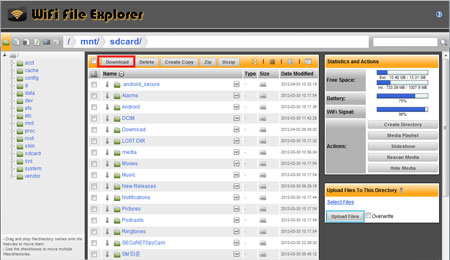
7-برای فرستادن اطلاعات بر روی کارت حافظه گوشی پایین صفحه روی upload کلیک کنید.(ابی رنگ در عکس)
نرم افزار Team Viewer یک برنامه کنترل از راه دور رایانه مبتنی بر شبکه اینترنت و یا شبکه داخلی می باشد. در حالت معمول برای اتصال سیستم از راه دور نیاز به IP Valid نیاز است که برای هر سیستم یکتاست. این نوع IP نیاز به درخواست از طرف ISP و دارای هزینه است. برنامه مذکور این محدودیت را برداشته و با سیستم جالب خود یک عدد 9 رقمی به عنوان ID به سیستم تخصیص می دهد که تا عوض کردن سیستم عامل پابرجاست.
مزیت دیگر این برنامه امکان استفاده با انواع سرعت از Dial Up گرفته تا ADSL با تنظیمات و قابلیت بهینه سازی ها برای بهترین نتیجه را دارا می باشد. این برنامه برای استفاده های غیر تجاری رایگان است و با اتصال یه سیستم هدف بر خلاف Remote ویندوز شخص Log Off نشده و می تواند مراحل کار شما را ببیند و به صورت آموزشی و امنیتی به کار برده شود.
به زبان ساده تر با استفاده از این برنامه می توانید به راحتی از کامپیوتر خودتان وارد دسکتاپ کامپیوتر شخص دیگر در هر کجای دنیا شوید و با آن کار کنید. البته هر کاری که در کامپیوتر می کنید قابل مشاهده برای شخص مورد نظر است.
قابلیت ها و امکانات نرم افزار Team Viewer :
- عدم نیاز به IP Valid
- امکان استفاده از نرم افزار حتی با اینترنت های Dial Up
- امکان اتصال هم زمان چند نفر به یک سیستم
- امکان ارسال و دریافت فایل بین 2 سیستم
- امکان استفاده از طریق گوشی های موبایل
- امکان ضبط فعالیت ها به صورت یک فایل ویدئویی
- امکان برقراری ارتباط Chat نوشتاری بین 2 سیستم
- امکان تنظیم کیفیت تصویر
- امکان استفاده از نرم افزار به صورت Portable بدون نیاز به نصب
- امکان استفاده سطح دسترسی
- امکان استفاده حافظه Clipboard یک رایانه در رایانه دیگر
- امکان استفاده بدون اینترنت با شبکه های داخلی خصوصی
- سرعت بالا
- مصرف پهنای باند بسیار کم
- حجم کم نرم افزار
- کاملا رایگان
- و...
از کجا نرم افزار را دانلود کنیم ؟
برای دانلود نرم افزار Team Viewer از لینک زیر استفاده کنید و به نسبت سیستم عامل خود آن را دانلود کنید.
http://www.teamviewer.com/en/download/windows.aspx
این نرم افزار برای سیستم عامل های Windows ، Mac ، Linux و سیستم عامل های موبایلی نظیر Android ، iPhone و Windows Mobile ارائه شده.
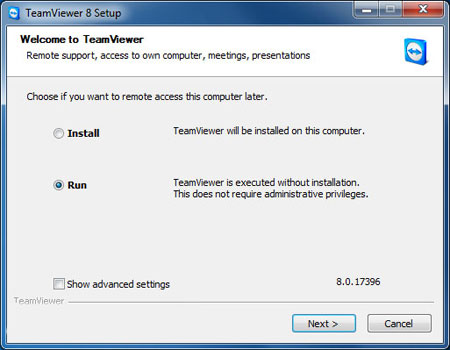
پس از دانلود نرم افزار Team Viewer آن را اجرا کنید. در صفحه باز شده از شما سوال می پرسد که آیا می خواهید این نرم افزار در سیستم شما نصب شود یا فقط اجرا شود.
نیازی به نصب نرم افزار نیست ، کافیست گزینه Run را انتخاب کرده تا نرم افزار به صورت Portable اجرا شود.
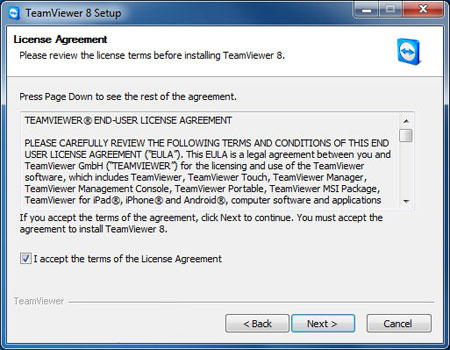
مرحله بعدی هم تیک موجود را زده و Next را کلیک کنید.
پس انجام این مراحل با صفحه زیر رو به رو می شوید.

همانطور که مشاهده می کنید در قسمت سمت چپ 2 کادر با نام های ID و Password وجود دارند. ID همان IP Valid شما است که توسط نرم افزار ایجاد شده. با دادن این ID و Password به طرف مقابل ، آن شخص می تواند به دستکتاپ شما دسترسی داشته باشد.
همیچنین با داشتن ID و Password طرف مقابل شما می توانید به دسکتاپ آن شخص دسترسی داشته باشید.
برای مثال ما در شرکت Kaspersky کار می کنیم و قصد داریم مشکل به وجود آمده در آنتی ویروس یکی از مشتریان را حل کنید. شرکت ما در هلند قرار دارد و مشتری در ایران.
ابتدا مشتری و گروه پشتیبان نرم افزار Team Viewer را نصب می کنند ، سپس از مشتری ID و Password را دریافت کرده و در برنامه وارد می کنیم. سپس وارد دسکتاپ کامپیوتر مشتری شده و مشکل را برطرف می کنیم...
چگونه باید به کامپیوتر طرف مقابل وصل شد؟
پس از دریافت ID و Password از طرف مقابل ، ID را در قسمت Partner ID وارد می کنیم. تیک Remote Control فعال باشد.
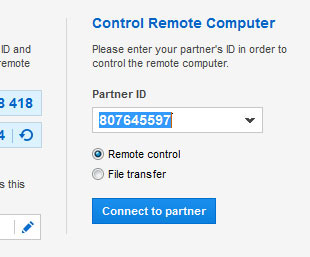
سپس روی Connect To Partner کلیک می کنیم. صفحه ی دیگری باز می شود که از شما Password می خواهد.
پسورد دریافت شده را وارد می کنیم.
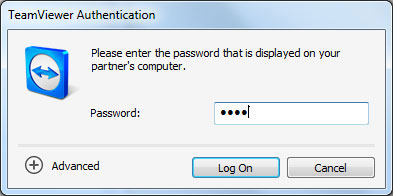
سپس روی Log On کلیک کنید.
کار تمام است. الان باید صفحه دسکتاپ طرف مقابل را در کامپیوتر خود مشاهده کنید.

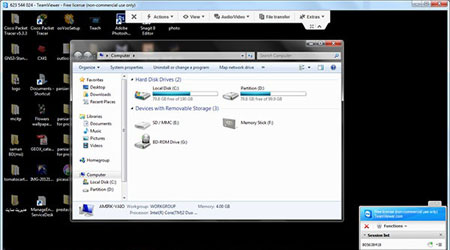
بـــــله! اینم از دسکتاپ من... یکم زیادی شلوغه
الان هر کاری از طریق این نرم افزار در دسکتاپ طرف مقابل انجام بدم ، قابل مشاهده برای آن شخص است. پس فکر نکنید که هر کاری خواستید می تونید انجام بدید و طرف نفهمه...
تنظیمات نرم افزار Team Viewer
برای رفتن به بخش تنظیمات از بالا نرم افزار گزینه Extras را انتخاب کرده و Options را کلیک کنید.

تنظیمات بخش General

You Display Name : در صورتی که می خواهید نام خاصی نمایش داده شود.
Proxy Settings : تنظیمات پروکسی در صورت نیاز.
Incoming LAN Connections : در صورتی که کامپیوتر ها در شبکه محلی قرار داشته باشند این قسمت را فعال می کنید.
تنظیمات بخش Security
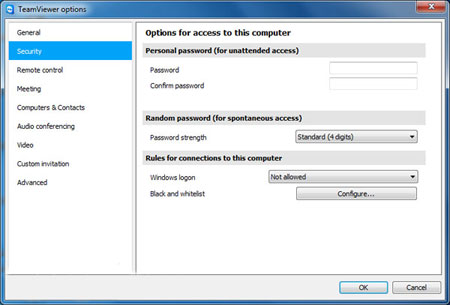
Password : انتخاب پسورد برای اختصاصی کردن پسورد اتصال
پسورد شما به صورت Default در هر بار Restart کردن عوض می شود. در صورت نیاز پسورد اختصاصی وارد کنید تا در هر زمان پسورد مشخصی داشته باشید.
Password Strength : انتخاب کاراکتر و یا غیر فعال کردن رمز تصادفی.
Windows Logon : انتخاب دسترسی برای Admin و یا User ها و یا دسترسی ندادن.
Black and White List : ایجاد لیست سیاه یا سفید برای کامپیوتر های جهت اتصال به سیستم
تنظیمات بخش Remote Control
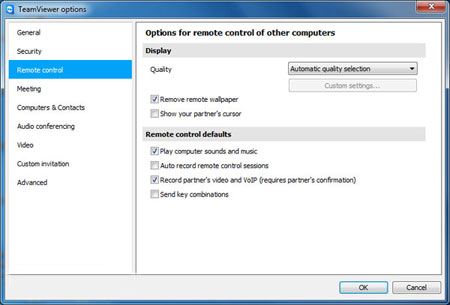
Quality : انتخاب کیفیت اتصال که بر روی سرعت دیدن تاثیر مستقیم دارد.
Remove Remote Wallpaper : حذف Background ویندوز جهت افزایش سرعت لود.
Show Your Partners Cursor : نمایش نمایشگر موس برای صفحه نمایش جهت تعقیب توسط کاربر.
Play Computer Sounds Ans Music : صدا های کامپیوتر مورد نظر در کامپیوتر شما شنیده شود.
Auto Record Remote Control Sessions : ضبط تصاویر به صورت اتوماتیک
تنظیمات بخش Meeting

Quality : انتخاب کیفیت اتصال که بر روی سرعت دیدن تاثیر مستقیم دارد.
Remove Own Wallpaper : حذف Background ویندوز جهت افزایش سرعت لود.
Auto Start Screen Sharing : نمایش اطلاعاتی و فایل هایی که به اشتراک گذاری قرار داده می شوند.
Share Computer Sounds And Music : صدا های کامپیوتر ها به اشتراک گذاشته شود.
Auto Record Meeting : ضبط تصاویر به صورت اتوماتیک
بخش تنظیمات Computers & Contacts
Offline Computers In Separate Group : نمایش سیستم های آفلاین در یک گروه
Notify Me Of Incoming Messages : نمایش پیغام آنلاین شدن سیستم در لیست
Notify Me When Partners Sing In : نمایش آنلاین شدن خود این سیستم
Log Sessions For Connection Reporting : نمایش بخش مرتبط در اجرا برنامه
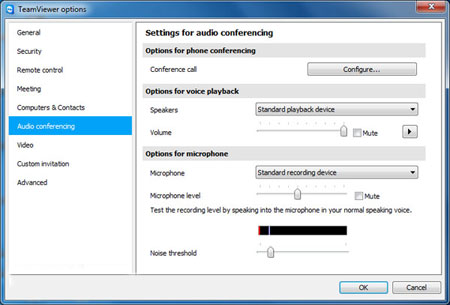
تنظیمات بخش Auto Conferencing
Conference Call : تنظیمات مربوط به کنفرانس
Speakers : انتخاب وسیله پخش صدا و تنظیمات
Volume : میزان صدا و یا قطع کردن صدا
Microphone : انتخاب وسیله پخش صدا و تنظیمات
Microphone Level : میزان و یا قطع کردن صدای میکروفون
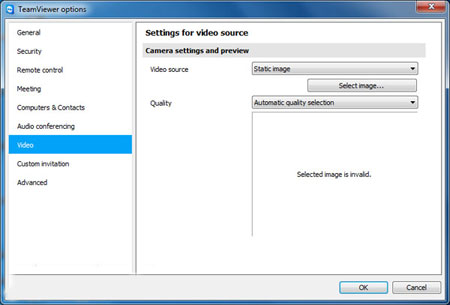
تنظیمات بخش Video

Video Source : انتخاب وبکم از لیست
Quality : کیفیت تصویر ارسالی
تنظیمات بخش Custom Invitation
Template : نوع قالب نامه
Subject : عنوان نامه
Invitation Message : متن نامه
Test Invitation : تست و بازگشت به پیام اولیه
در حالی که به سادگی میتوان با انتخاب متون در درون صفحات وب آنها را کپی و در حل مورد نظر وارد کرد، این امکان در مورد متون داخل تصاویر امکان پذیر نیست؛ اما با این افزونه گوگل کروم به سادگی میتوانید اقدام به انتخاب متون درون تصویی و کپی کردن آنها کنید.
معمولا شاید کمتر این موقعیت پیش آید که نیاز به کپی کردن متنی در یک تصویر باشیم؛ اما گاهی نیازی شدید به این موضوع احساس میشود و مثلا باید متن مورد نظر ـ که شاید طولانی هم باشد ـ عینا در جایی وارد شود یا نیاز به ترجمه یا جستجوی آن باشد.
در این صورت به ابزاری نیاز دارید که این کار را برای شما به آسانی انجام دهد؛ هرچند نرم افزارهای OCR تخصصی این کار را انجام میدهند، افزونهای که در اینجا به شما معرفی میکنیم، با سهولت و بدون هیچ دردسری این مهم را برای شما عملی میکند. افزونه Project Naphtha:

البته این افزونه هم اکنون تنها برای مرورگر کروم تولید شده اما طراحان آن اشاره کرده اند که دیگر مرورگرها همچون فایرفاکس نیز درآینده به این افزونه مجهز خواهند شد.
برای نصب این افزونه به فروشگاه رفته و گوگل آن را روی کروم نصب کنید.
کافی است پس از نصب این افزونه که نشانگر ماوس را روی متنی که از داخل تصویر درصدد کپی کردن آن هستید، نگه دارید. پس از یک دیرکرد چند ثانیه ای، نشانگر ماوس به حالت نشانگر متنی تغییر می کند و می توانید متن مورد نظر را برای کپی کردن برگزینید.
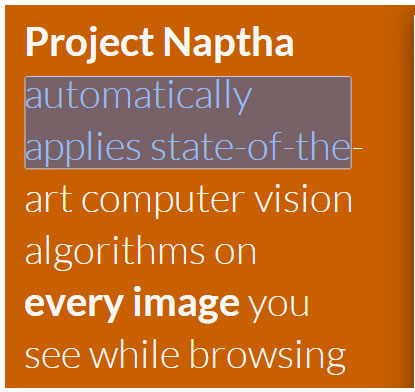
نکته قابل ذکر در اینجا این است که در آزمایش ما، کپی کردن متن با کلیک راست و منوی محتوایی، گاهی منجر به افزودن بخشی از کد Html تصویر و متن در Clipboard می شود؛ اما کپی کردن متن به تنهایی با کلیدهای میانبر صفحه کلید یعنی Ctrl + C منجر به کپی شدن متن انتخابی به تنهایی خواهد بود.
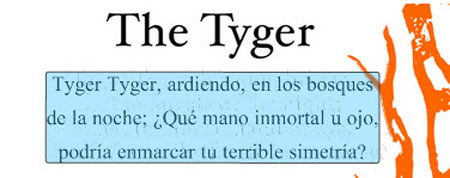
این امکان به ویژه برای ترجمه برخی عبارات و لغات در تصاویر کاربردی است. اقدامی که مترجمهایی نظیر Babylon آن هم در نسخههای اصلی و غیر هک شده صورت میدهند، ولی با این افزونه شما میتوانید به سادگی اقدام به انتخاب متن و سپس کلیک راست بر آن و انتخاب Translate برای ترجمه کنید یا آن را به سادگی کپی کرده و در داخل نرم افزار مترجم خود وارد کنید.
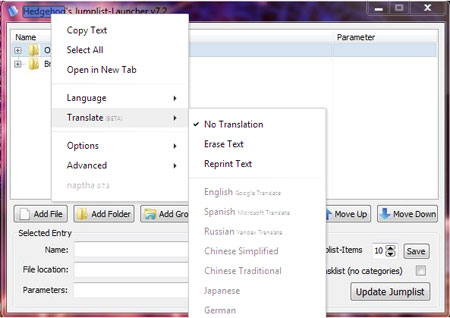
همچنین از موارد کاربردی دیگر برای این افزونه، می توان به کپی کردن متون تصاویر اسکن شده با باز کردن تصاویر در کروم اشاره کرد. حتی این مورد می تواند شامل برچسب نمودارها و ... نیز شود.
در پایان اینکه این افزونه، افزونه ای فوق العاده و بی نظیر است که متون را در هر کجا از صفحات وب در اختیار شما می گذارد.
در این نوشتار منظور داریم الی چارچوبی را به شما معرفی نماییم لغایت با استفاده از آن بتوانید کار و جنبش های تولید لینکتان را ساده تر کنید.
اکنون قصد داریم به بررسی این موضوع بپردازیم که چگونه می نا کوشش های فرآوری لینک را اولویت بندی کرد و چگونه از موقعیت های موجود بهترین بهرهگیری را برد. این جستار احد از بزرگترین بحران های بازاریاب ها و متخصصان سئو به آمار می آید، زیرا تولید لینک یک تکاپو پر استرس و دلهره آور است. نخست به پیشه برای فرآوری لینک سوژه پیچیده ای است و هنگامی که پیشه تولید لینک آغاز شد زیاد مشکل است که برای آن یک رویه ی سیستماتیک و سازگار با شرایط طراحی کرد تا فرآوری لینک اندکی راحت تر شود. به همین دلایل در این مقاله منظور داریم تا کمی گذرگاه را برای شما روشن کنیم تا چندی راحتتر به فرآوری لینک بپردازید.(البته بدانید که بهینه سازی سایت باید در اولویت کار باشد و بر اساس واپسین به روز رسانی ها پیش بروید.)
گام اول : بر روی لینک های با پتانسیل بالا و ارزشمند سرمایه گذاری و هدفگذاری کنید
در گام نخست باید اهداف سئو را با دلایل فرآوری لینک برای سایتتان گره بزنید. مطمئنا برای فرآوری لینک دلایلی خواهید داشت. در درستی شما گرد از این ۵ موردی که در پیوسته به آن اشاره می شود را اتمام خواهید داد. شدنی است موارد دیگری را نیز بتوان به این لیست اضافه کرد ولی این موارد نیز به نحوی با ۵ باره زیر در ارتباط خواهند بود.
الف ) کسب رتبه ی بهتر برای یک کلیدواژه خواص.
شما سعی می کنید که لینک هایی گرفتن کنید که به یک صفحه مشخص از سایتتان اشاره کنند و از یک انکر تکست ویژه بهره بگیرند لغایت اینکه رتبه ی آن صفحه درمان یابد.
ب ) شما کوشش می کنید الی قدرت رتبه بندی یک دامنه، یک وب سایت، یک زیر گستره متعلق به وب سایت و یا یک پایین شاخه از آن تارنما را شفا دهید. گوگل از بعضی ملاحضات خواص و جداگانه برای طبقه بندی ذیل دامنه ها و پایین پوشه ها کاربرد می کند. از اینرو شدنی است کوشش کنید تا برای دسته های مختلف سایتتان لینک جذب کنید لغایت آن دسته ها را بهبود دهید؛
درست امثال باره الف، ولی لزوما دربایستن نیست که برای یک آدرس مشخص لینک جذب کنید و اگر به هر نحوی و برای هر بخشی از سایت لینک جذب شود قدرت پهنه شما بهبود می یابد و به طور کلی کل دسته ها بطور نسبی پیشرفت می کنند.
پ) ارسال ترافیک ارزشمند از صفحات رتبه بندی شده. ممکن است لینکی که هدف شفا آن را دارید یک لینک no follow باشد یا تاثیری بر رتبه بندی ها نداشته باشد – JavaScript بوده و یا یک لینک تبلیغاتی و یا همانند اینها باشد – اما این لینک ها برای شما بازدید کنندگانی را فراهم می کنند که امکان دارد از شما خرید کنند و یا به نحوی شما را تقویت نمایند و به شما کمک کنند که به اهداف تجارتتان نزدیک تر شوید.
ت ) بهبود قدرت موضعی و محلی . برای یک کلید واژه یا یک سوژه خواص وب سایت دربایستن به افزایش توان دارد. الان سایت باره عقیده در دامنه این موضوع، سایت کارایی گذاری نیست، (حد اقل از نقطه نظر گوگل اینگونه نیست). اگر شماری لینک در این گستره دریافت شود به گوگل و همچنین به مشتریان و بازدیدکنندگان اثبات می شود که این سایت در دامنه باره عقیده تاثیر گذار است.
ه ) منظور دارید تا میزان بازدید سایت را به منظور تقویت سایت بالا ببرید و مخاطب های ارزشمندی جذب کنید. حضور در شبکه های اجتماعی و سایت هایی که محصولات را با ارائه دهندگانشان به نمایش می گذارند و تمامی مسیر هایی که شما را به عنوان یک گزینه به بیننده ارائه می کنند، در این گروه پیمان دارد. این کار باعث می شود که کاربران محصولات و خدمات شما را رسیدگی نمایند و چنانچه از آنها خوشنود باشند بصورت اتوماتیک تجربه استفاده از خدماتتان را با سایرین به اشتراک می گذارند و به این طریق پهنه سایتتان را قوی تر می کنند.
بسیار خوب، تا اینجا اهداف فرآوری لینک مشخص شد.
گام دوم : تخمین بردباری اینکه لغایت چه میزان لینک قصد گیری شده در جهت اهداف تعیین شده است
در اینجا منظور داریم برآورد بزنیم که تا چه کران احتمال دارد که لینک هدفگیری شده برای صفحه مورد عقیده ما ارزش آفرینی کند. این جستار به دسته ای از نقطه نظر ها و قضاوت های مختلف ارتباط دارد.
شما می توانید معیاری عددی را برای برآورد خویش در عقیده بگیرید. مثلا به لینک هایی که بسیار ناچیز ارزش هستند عدد ۰ را اختصاص دهید و به لینک های عالی نمره ی ۱۰ بدهید. از سوی دیگر می توانید یک دسته معیار مشخص تعریف کنید و به وسیله آنها لینک ها را مورد ارزیابی پیمان دهید. معیار هایی مانند توان پهنه ، ارتباط محتوا، نیرو صفحه و … .
شما می توانید این سوالات را مطرح کنید :
√ آیا این لینک یک لینک nofollow است یا follow ؟
√ آیا این لینک از انکر تکستی که دلخواه شماست کاربرد می کند و شما در انکر تکست آن حق دخالت ندارید؟
√ آیا این لینک برای شما ترافیک مستقیمی به همراه خواهد داشت؟
اگر استجابت به همگی این سوالات مثبت باشد، می توانید این لینک را به عنوان یک لینک پر نیرو در نظر بگیرید. این لینک از یک انکر تکست خوب برخوردار است، برای شما شدامد مناسبی برپایی می کند و از طرفی یک لینک follow بوده و وابستگی آن با سایت شما زیاد بالاست. بنابر این می توانید به این لینک نمره ی ۱۰ بدهید.
همچنین ممکن است لینک باره بررسی لینک نکویی نباشد. شدنی است نیرو لینک ناچیز باشد. شدنی است یک لینک follow باشد اما همخوانی خوبی با سایت شما نداشته باشد. شدنی است شما هیچ کنترلی بر انکر تکست آن لینک نداشته باشید و فقط از برند شما به عنوان انکر تکست کاربرد شده باشد. مشخص است که این لینک برای شما ترافیک مناسبی فراهم نخواهد کرد. بنابر این می توان به این لینک امتیاز ۳ یا حتی کمتر داد.
پس از ارزیابی رپورتاژ آگهی باید به سوالاتی در باره محلی که این لینک به آنجا بازگردانیدن می دهد استجابت بدهید :
آیا این صفحه بهترین صفحه در سایت شما برای لینک مورد عقیده است؟ اگر چنین باشد می تواند امتیاز لینک را بالا ببرد و اگر چنین نباشد کمی از امتیاز آن می کاهد.
آیا این لینک همخوانی زیاد بالایی با موضوع صفحه و سوژه سایتتان دارد؟ چگونه و چطور رپورتاژ اگهی بدهیم ؟ اگر چنین نیست بهتر است تغییراتی را در آن اعمال نمایید و یا در آن تغییر راه ایجاد کنید.
آیا برای جذب این لینک بیچارگی به پاسخ ریسک خواصی وجود دارد؟ اگر این لینک بطور خفته لینک ارزشمندی باشد ولی از یک صفحه ریسکی ارسال می شود، می تواند مقداری ارزش خویش را از دست بدهد.
این به شما وابستگی دارد که برنامه دریافت لینکتان را لغایت چه میزان ریسکی طراحی کنید. ولی توصیه من این است که لغایت حد ممکن از مخاطرات این گویه بعید بمانید.
گام سوم : مشخص کردن اولویت ها
در گام بعدی باید اولویت های خویش را به گونه ای که بیان می کنیم مشخص کنید. باید مشخص شود که با اخذ این لینک کدام اهداف محقق می شود. شما باید تخمین بزنید که تا چه میزان شدنی است لینک مورد نظرتان را دریافت کنید و هرچه در گرفتن لینک خبره تر شوید برآورد شما به واقعیت نزدیکتر می شود. شما می توانید به لینک ها از ۱۰ نمره هر امتیازی را اختصاص دهید و یا با توجه به دارا بودن یا نبودن معیار های مشخص در یک برگه لینک ها را ارزیابی کنید.
پس متعلق به شما می توانید پیشه اولویت بندی را ابتدا کنید. شما می توانید این اولویت بندی را با به کارگیری یگانه از چند تدبیر شدنی اجرا کنید. شما می توانید از ترکیب چند راهکار هم استفاده کنید، تا اینکه شانس موفقیت در دریافت لینک و یک تخمین ارزشمند را بالا ببرید. ممکن است اهداف مختلفی را دنبال کنید و به پیگیری آن استراتژی اولویت بندی گرفتن لینک مختلفی هم داشته باشید.
ممکن است بگویید که باره (الف) زیاد برای شما ارزشمند تر از باره (پ) است. بنابراین در استراتژی نخستینگی بندی لینک ها، مواردی که مورد (الف) را ارضا می کند در رتبه های بالاتری از موارد (پ) پیمان می گیرد. با این رویه می توانید لیست اولویت هایتان را مرتب کرده و همه اولویت ها را مشخص کنید. حال از بالای لیست آغاز به ارزیابی فعالیت هایتان کنید. بررسی کنید که آیا لینک هایی را که خواسته اید اخذ کرده اید یا خیر و به همین شیوه پیشه را پیوسته دهید.
این رویه، پیشه تولید لینک را از یک رویه ی خسته کننده، ملال آور و نامشخص به روندی تبدیل می کند که در آن نه تنها شما می توانید آن را پیگیری کنید بلکه می توانید کاری کنید که دیگران هم این روند را دنبال کنند. این سوژه زیاد مهم است زیرا تولید لینک یا همان خرید بک لینک یگانه از مهمترین دسته های سئو است و همچنان از ارزش بالایی برخوردار می باشد. تولید لینک نیاز به اقدامات عملی دارد. شما می توانید از کمک دیگران در پیشبرد اهداف کارتان سهم بگیرید. می توانید یک کارآموز استخدام کنید و به او مبانی کار را تعلیم دهید. با تیم روابط عمومی شرکتتان مشارکت کنید و به آنها اهدافتان را روشنگری دهید. از چندین تن بخواهید الی فیش نخستینگی بندی کارتان را بین کل همکاران تقسیم نمایند تا کل ی تیمتان بدانند که در گام بعدی می خواهید چه رویه ای را تعقیب کنید. این کار بسیار کمک کننده است.
در پسین لازم است ذکر کنم که ما مشتاقانه منتظر گرفتن نظرات شما در ارتباط با طریق های تولید لینک، اولویت بندی ها، اهداف، نتایج مفیدی که نگریستن کرده اید و معیارهایی که به شغل دستگیر اید هستیم. چه زیاد است که سایتهایی با خرج های وزین اقدام به رپورتاژ اگهی دادن و تولید لینک کردن بدون تجربه کافی کرده اند و وقت خود و خرج خود را به باد دادند .
روش تایپ 10 انگشتی با صفحه کلید
در این گفتار به اختصار روش تایپ 10 انگشتی آموزش داده می شود. همانطور که می دانید، تایپ ده انگشتی مهارتی است که به شما امکان می دهد تا بدون نگاه کردن به صفحه کلید، با سرعتی بیش از 5برابر افراد عادی (180حرف در دقیقه) تایپ نمایید.
ارزش و اهمیت تایپ ده انگشتی
مدت دوره آموزش تایپ حرفه ای، به طور معمول در آموزشگاه های فنی و حرفه ای 4 ماه است که گاهی بیشتر نیز می شود. اما معتقدم که جهت آموزش این مهارت به افرادی که واقعاً انگیزه و پشتکار یادگیری آن را داشته باشند، یک جلسه نیز کافی بوده و بعد از آن در صورتی که تمرین مرتب و مکرر کنند، به مرور زمان در حد تایپیست های حرفه ای آموزش دیده ظاهر خواهند شد.
قدم اول
به صفحه کلید نگاه کنید. دو تا از دکمه های صفحه کلید روی خود برجستگی های کوچکی دارند که وجود آنها کمک می کند تا موقعیت این دو دکمه را حتی در تاریکی یا بدون نگاه کردن نیز بتوان پیدا کرد. دکمه های مذکور، حروف F و J می باشند. انگشت اشاره دست راست خود را روی حرف J و انگشت اشاره دست چپتان را روی حرف F بگذارید.
قدم دوم
دو انگشت سبابه خود را روی دکمه SPACE مستقر نموده و 6 انگشت باقیمانده را به ترتیب روی دکمه های کنار حروف F و J بگذارید. (البته بدون فشردن دکمه ها) با مستقر شدن دستتان در این حالت، موقعیت تمامی دیگر کلیدها، نسبت به این 8 کلید ردیف وسط، قابل دسترس می باشد. این 8 دکمه را کلیدهای خانه (HOME KEYS) می نامند.
لازم به یادآوری است که علت مرتب نبودن دکمه های صفحه کلید به ترتیب الفبایی، آرایش آنها به ترتیب میزان کارایی است. 8 کلید خانه، پرکاربردترین حروف صفحه کلید به شمار می روند.
قدم سوم
برای تایپ کردن، هر کلیدی را که می خواهید فشار دهید باید از میان 8 انگشت ردیف وسط، فقط یک انگشت که به آن دکمه نزدیکتر است از جای خود بلند شده، کلید مذکور را فشرده و دوباره به جای خود بازگردد. پس از بازگشت انگشت به موقعیت اولیه، انگشت بعدی جهت فشردن دکمه بعدی از جای خود بلند شده، دکمه را فشرده و به جای خود باز می گردد. همینطور، هر دکمه ای را که می خواهیم فشار دهیم، فقط یک انگشت برای فشردن آن از جای خود حرکت کرده، آن کلید را فشرده و دوباره به جای خود باز می گردد.
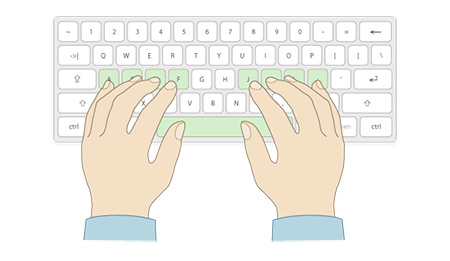
شروع تایپ سرعتی به روش صحیح:
به عنوان شروع، دست خود را به روش گفته شده روی کلیدهای مبنا گذاشته و هر یک از کلمات زیر (یا دیگر کلمات دلخواه) را در برنامه WORD به قدری تایپ کنید که احساس نمایید نوشتنشان (بدون نگاه به صفحه کلید) برایتان آسان شده است. هر کلمه، حدوداً دو خط.
الف) تمرین با حروف ردیف وسط:
سم، کشک، گک، ات، لب، شک،
بات،بابا ،الب، شبی، یاس، سال، لاک،
کمال، شیما، مینا، امشب، لک لک، نم نم
ب) تمرین با حروف ردیف وسط و بالا:
ضش، صس، ثی، قب، فب، چک، جک، حک، خم، هن، عت، غت
ضامن، صبا، ثمین، قلیان، فلفل، چنگک، جنگل، خلاص، همیشه، علما، غلام
فسنجان، فسقلی، فکستنی، ثنایی، قلقلی، قشنگ، عقاب، خفن، خنک
پ) تمرین با حروف ردیف های وسط، بالا و پایین:
ظش، طس، زی، رب، ذب، /ک، .م، ون، ئت، دت، زکی، رشت، دادار
ظله، طشت، زورو، رب انار، بند رخت، ظالم، طالبی، زنبور، روزی، ذلیل، دهکده، نائب،آبله
(نکته1: جهت نوشتن حرف آ کلیدهای SHIFT+H را بفشارید.)
(نکته2: کلید SHIFT همواره با انگشت کوچک دست مخالف دستی که حرف مربوطه را می زند فشرده می شود)
ملاحظه،کبوتر،آشکار
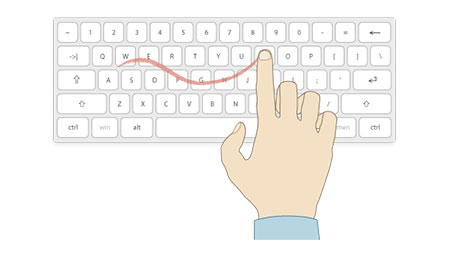
قدم چهارم :
در شروع کار، ممکن است اجرای این روش، کمی برایتان دشوار بوده و یا احساس کنید روش کندی است. اما فراموش نکنید که به مرور زمان آنقدر در این کار ماهر خواهید شد که سرعت نوشتنتان با صفحه کلید چندان فرقی با سرعت نوشتن با خودکار نخواهد داشت.
تمارین مربوط به کلیدهای اعداد، در اینجا آورده نشده، اما جهت اطلاع از انگشت متناظر با هر عدد، به رنگ دکمه ها در شکل زیر دقت نمایید. (کلیدهای همرنگ با انگشت مشابهی فشرده می شوند)
ممکن است با بلند شدن یک انگشت، انگشت دیگری نیز به طور غیر ارادی از جای خود بلند شود، اما این موضوع ایرادی نداشته و مهم این است که حتماً پس از فشار دادن دکمه مورد نظر، هر دو انگشت به جای اولیه خود باز گردند.
آیا تاکنون به این موضوع فکر کرده بودید که چگونه میتوان به مدت زمان روشن بودن کامپیوتر پی برد؟ با استفاده از ترفندی که هم اکنون به شما معرفی میکنیم میتوانید به راحتی و با تایپ یک دستور بفهمید که از مدت زمان روشن بودن کامپیوتر شما چه مدت گذشته است.
آموزش گوگل آنالیتیکس – رسیدگی آمارگرفتن و افزایش فروش وبسایت
عرضه بر پای بست، تقاضا بحثی است که از پیشترها در دنیای اقتصاد بوده. و احساس در موردنیاز مشتری، لازمه پیدا کردن مسیر پیشرو و آینده کاری هر کسبوکار است.
بحثی که در این پست که با شما همراهان میهن وردپرس میخواهیم رسیدگی کنم در باره دست موزه کاربردی Google Analytics است، که به آنالیز آمارگرفتن سایت میپردازد. پیش از آنکه وارد بحث افزار آمارگیر گوگل شویم لازم دیدم در رابطه با آمارگیری و عرضه بر بنیاد درخواست توضیحاتی بدهم که فهم پیشه Google analytics برای شما راحتتر شود.
ما هرروزه در دنیای اطرافمان با آمارگیری و عرضه بر پای بست، درخواست روبرو هستیم، سادهترین مثالی در این مورد میتونیم بزنیم این هست که، مادر خانواده وقتی میخواهد غذایی را صحیح کند، با پروا از شمردن و شناختی که از سلیقه غذایی فرزندانش دارد غذایی را صحیح نمیکند که افراد خانواده همنشین ندارند، مثلاً در خانه ما خورشت بادمجان درست نمیشود چون آمار غذایی من را دارند، پس با توجه به این سوژه آن فرآورده (خورشت بادمجان) در منزل ما عرضه نمیشود. این مثال در مورد کوچکترین عنصر جامعه بود یعنی خانواده. ۱ مثال سایر از شهر شیراز بزنیم، در شیراز فستفودی هست که با توجه به منوی غذایی متفاوتی که دارد فقط یک گونه از ساندویچهایشهایش (هاتداگ) سرشناس شده، و این فستفود با آماری که از مشتریانش داشته این فرآورده را سریعتر به مشتری ارائه میدهد، یا به زبانی عامیانه روی اون محصول مانور میدهد. یا کارخانههایی را میبینید که محصولی را ارائه میدهند اگر با استقبال ملت روبرو شدند که محصول را سود ده میدانند در غیر این چهره وقت و سرمایه خویش را صرف آن نمیکنند.
اگر شما هم وبسایتی دارید اما هنوز از گوگل آنالیتیکس بهرهگیری نمیکنید، احد از درهای فوقالعاده پیشرفت کسبوکارتان را بر روی خودتان بستهاید! ما در میهن وردپرس اینجاییم تا به شما بگوییم این در را بازکنید و با چشم انداز شگفتانگیز افزایش فروش – افزایش شدامد – پیروان شیدا و… روبهرو شوید! درستی اگر یک وبمستر غیرحرفهای هستید روی گفتگو ما با شما نیست! بعد لطفاً همین الآن این صفحه را ترک کنید و از سایتها، ادوات و افزونههای منسوخ کهنه مثل x و افزونههای آمارگیر و… برای وبسایتتان بهرهگیری کنید.
خب با مهم بودن آمارگیری آشنا شدیم، اما حالا که کسبوکار اینترنتی به جایگاهی رسیده که خیلی از کارها با فروش اینترنتی به رونق رسیدند، پس دریافتن آمارگرفتن کاربران سایت به یک ریشه-بن-بیخ مهم تبدیل شده. اینجاست که دست موزه Google Analytics به داد یک صاحب سایت میرسد و مثل یک تیم آمارگیر تمام رفتار یک کاربر را از زمانی که وارد سایت شما میشود (Session) بررسی میکند. مثلاً کدام صفحه کمتر دیدهشده، کدام صفحه کاربر وقت اکثریت در آن گذرانده،، یا حتی کاربر از چه طریقی سایت شمارا پیداکرده و…
خب اگر شما هم بررسی سلیقه و رفتار کاربران را لازمه کسبوکار مجازی خویش میدانید، پس در این دوره آموزشی که گروه وطن وردپرس بر پای بست، کار با این آلت سودمند و مهم گوگل یعنی Google Analytics برای شما حاضر کرده همراه باشید.
گوگل آنالیتیکس یا گوگل آنالیز دقیقا چیست؟
اگر بخواهیم گوگل آنالیتیکس را توصیف کنیم، باید بگوییم گوگل آنالیتیکس یعنی یک تیم قدرتمند، آنهم بهصورت ۲۴ ساعته که با روشهای فوق حرفهای همهروزه وبسایت شما و بازدیدکننده های شمارا آنالیز میکنند و حتی ریزترین جزئیات کاربرانتان را در اختیارتان پیمان میدهند، آنهم بهصورت رایگان! خب این عالی نیست بلکه فوقالعاده است! بعد با این آموزش کاربردی وطن وردپرس همراه باشید.
گوگل آنالیتیکس ابزاری است برای آمارگیری و تحلیل و رسیدگی رفتار کاربر در وبسایت که میتوان با استفاده از آن فروش وبسایت را افزایش داد. اما این پیشه نیازمند تکنیکهای بازاریابی اینترنتی خواهد بود در این تعلیم سعی شده تکنیکهای بازاریابی اینترنتی و تحلیل رفتار کاربر در وبسایت و همچنین ارتقای تجربه کاربری وبسایت با استفاده از این شمردن و دادهها به سادهترین شکل ممکن روشنگری دیتا شود در ابتدا آغاز میکنیم به معرفی کلمات استفادهشده در گوگل آنالیتیکس و سپس بخشهای گوناگون این سرویس را شرح خواهیم داد. درنهایت با بررسی و ادغام کردن اطلاعات بخشهای مختلف٬ به راهکارهایی جامع برای افزایش فروش وبسایت و افزایش سودآوری میرسیم.
آیا برادر دارید بدانید چطور در پهنا ۲ ماه فروش خویش را ۴ برابر کردیم؟
فقط با آنالیز کردن فروش های پیشین و بررسی رفتار کاربران از طریق گوگل آنالیتیکس
گوگل آنالیتیکس که در عامیانه به آن گوگل آنالیز هم گفته میشود دوره آموزش گوگل آنالیتیکس سرویس آمارگیر گوگل هست که برای آمارگیری و تحلیل وبسایت ها و اپلیکیشن های موبایل کاربرد میشود. این سرویس دربرگیرنده بخشهای بسیار فراوان با قابلیتهای متعدد هست که هر تقسیم آن اطلاعات کامل و بسیار بایسته در مورد رفتار بازدیدکننده در وبسایت را به شما ارائه میکند.
این اطلاعات شامل سن و جنسیت مخاطبین سایت شما، شمار کسان حاضر روی سایت شما، تعداد بازدید و کسان بازدیدکننده در طول مدتزمان خاص ٬ نرخ خروج سایت و نرخ تبدیل بازدیدکننده به مشتری ٬ شمار خریدهای سایت شما و صدها پارامتر دیگر در باره سایت شما که بههیچعنوان با هیچ سیستم آمارگیر دیگری نمیتوانید به آنها دسترسی داشته باشید.
چرا باید وبسایت را تحلیل و رسیدگی کنیم؟
به نظر شما بهترین گذرگاه برای اینکه ببینیم چرا کاربر از سایت ما خرید نمیکند چیست؟ بدون شک رسیدگی و تحلیل رفتار کاربران میتواند انگیزه خرید نکردن محصولات سایت را به شما نشان دهد و گوگل آنالیتیکس بهترین ابزار موجود برای تحلیل کسبوکار آنلاین شماست.
در این تعلیم چطور گوگل آنالیتیکس را روشنگری دادیم؟
در پیش درآمد به شناسایی پارامترهای بایسته گوگل آنالیتیکس پرداختیم و تعریف اینکه قصد از هر کلمه چیست. واژههایی نظیر نرخ پرش ٬ نرخ تبدیل ٬ بازدید ٬ بازدیدکننده و سایر کلماتی که هنگام پیشه با گوگل آنالیتیکس به چشم ما میخورد. در مرحله بعدی تکتک بخشهای گوگل آنالیتیکس و زیرمجموعه آنها را بهصورت کامل روشنگری دادیم و درنهایت با یکی کردن این مراحل و کسب یک نتیجه کلی از همگی بخشها ٬ به تکنیکهایی برای افزایش فروش وبسایت و رساندن مشتری به اهداف مد نظر خویش میرسیم.
برای این کار:
از منوی Start به Run بروید.
عبارت cmd را وارد کرده و Enter بزنید تا وارد محیط Command Prompt شوید.
دستور net statistics workstation را وارد کرده و Enter بزنید.
خواهید دید که متونی ظاهر میگردد.
در بالاترین قسمت و در مقابل Statistics since میتوانید زمان و تاریخ روشن شدن سیستم را ببینید.
یکی از قسمت های پرکاربردی که روزانه کاربران با آن زیاد سروکار دارند محیط Control Panel ویندوز است. به وسیله Control Panel میتوانید به نوعی قلب ویندوز را در دست بگیرید و تنظیمات مختلفی را انجام دهید. هم اکنون ترفندی را به شما معرفی خواهیم کرد که با استفاده از آن میتوانید به شکل بسیار سریع و تنها از طریق راست کلیک بر روی منوی دسکتاپ و انتخاب گزینه مربوطه وارد پنجره Control Panel شوید. لازم به ذکر است این ترفند بر روی ویندوز ویستا امکان پذیر است.
برای اینکار:
از منوی Start وارد Run شده و عبارت regedit را وارد کرده و Enter بزنید تا رجیستری ویندوز باز شود.
حال به مسیر زیر بروید:
HKEY_CLASSES_ROOT\Directory\Background\shell
بر روی shell راست کلیک کرده و New > Key را انتخاب کنید و نام آن را Control Panel تنظیم کنید.
حالا بر روی Control Panel راست کلیک کرده و مجددأ New > Key را انتخاب کنید و این بار نام آن را command قرار دهید.
اکنون command را انتخاب کنید، سپس از قسمت دیگر صفحه بر روی Default دوبار کلیک کنید.
در پنجره باز شده در قسمت Value عبارت زیر را وارد کرده و OK کنید:
rundll32.exe shell32.dll,Control_RunDLL
اکنون گزینه Control Panel در دسکتاپ شما به هنگام راست کلیک پدیدار شده است.
مطمئناً شما هم به این موضوع آگاه هستید که برای انجام امور خاصی در ویندوز علاوه بر یک راه، نهایاتاً دو یا سه راه دیگر نیز وجود دارد. اما این بار ما قصد داریم تا 6 راه مختلف برای بستن پنجرههای ویندوز به شما معرفی کنیم که یک از روشی متفاوت صورت میگیرد. فراگیری این نوع راهها و ترفندها، بسیار به بالا رفتن تبحر و دانش شما در علم کامپیوتر کمک میکند.
شش راه مختلف برای بستن یک پنجره و کادرهای محاورهای ویندوز عبارتند از:
1- کلیک بر روی دکمه مربع شکل قرمز رنگی که علامت ضربدر بر روی آن دیده می شود.
2- انتخاب منوی File و کلیک بر روی گزینه Exit در پنجره.
3- استفاده از کلیدهای ترکیبی Alt + F4 به هنگام باز بودن پنجره.
4- استفاده از Ctrl+Alt+Delete) Task Manager) و انتخاب پنجره مورد نظر و کلیک بر روی گزینه End Task و بستن آن.
5- در یک پنجره باز، بر روی بالاترین قسمت پنجره (قسمت آبی) و در سمت مخالف علامت ضربدر، بر روی نام پنجره راست کلیک کرده و Close را انتخاب کنید.
6- استفاده از این کلید ترکیبی Ctrl+W (این 2 کلید ترکیبی در بعضی موارد استثنا نیز دارد).
ممکن است شما نیز از افرادی باشید که ترفندهای مختلفی را برای مشاهده و آزمایش بر روی سیستم خود امتحان میکنید. بخشی از این ترفندها مربوط به رجیستری ویندوز است که بخشی بسیار حساس است و یک اشتباه در آن میتواند شما را دچار مشکلات زیادی کند. به همین دلیل برای این که خیال خود را از این بابت راحت کنید کافی است پیش از انجام ترفند، یک پشتیبان از کلرجیستری خود بگیرید تا در صورت ایجاد مشکل به راحتی آن را به حال قبل بازگردانید. در ضمن به این نکته هم دقت کنید که بسیاری از ویروس ها از داخل رجیستری به ویندوز شما رسوخ میکنند، با گرفتن پشتیبان از رجیستری میتوانید تا حدودی جلوی این مشکل را نیز بگیرید.
بدین منظور:
از منوی Start بر روی Run کلیک کرده و در محیط Run دستور regedit را تایپ نمایید.
در محیط رجیستری و از قسمت شاخه ها و زیر شاخه ها بر روی علامت (+) کنار My Computer کلیک کرده تا تمامی زیرشاخه ها بسته شود.
سپس از منوی بالا به File رفته و بر روی Export کلیک کنید.
حال مکان مناسبی برای ذخیره فایل پشتیبان انتخاب کرده و روی دکمه Save کلیک کنید. (دقت کنید در پایین پنجره تیک گزینه All خورده باشد).
در پایان به این نکته توجه داشته باشید که برای استفاده از پشتیبان از منوی File به Import رفته و فایلی که ساختید را Open کنید. سپس روی دکمه Yes کلیک کرده و سیستم را مجددأ راه اندازی کنید.
تاکنون شده است که بخواهید جهت اطلاع خودتان یا در اختیار قرار دادن دیگران، لیستی از نرمافزارهایی که بر روی ویندوزتان نصب است را تهیه کنید تا مطلع شوید دقیقاً چه برنامههایی بر روی ویندوزتان نصب است؟ برای این کار چه میکنید؟
از منوی Start به All Programs میروید یا در نهایت به صفحه Add/Remove Programs در Control Panel مراجعه میکنید؟ حال اگر بخواهید نام این برنامهها را در اختیار دیگران قرار دهید چه میکنید؟ از صفحه عکس میگیرید یا شروع به تایپ نام برنامهها میکنید؟ باید بدانید که همه این راههایی که مطرح شد غیراصولی هستند. در این ترفند قصد داریم نحوه مشاهده و تهیه لیست کامل کلیه نرمافزارهای نصب شده بر روی ویندوز به همراه نسخه دقیق هر یک را برای شما بازگو کنیم. آن هم بدون استفاده از هر گونه برنامه جانبی و تنها از طریق خود ویندوز. این ترفند بر روی کلیه نسخههای ویندوز قابل اجراست.
برای این کار:
ابتدا بر روی دکمه Start کلیک کنید
سپس اگر از ویندوز XP استفاده میکنید Run را انتخاب کرده و عبارت cmd را وارد کنید و Enter بزنید. و اگر از ویندوز ویستا یا 7 استفاده میکنید پس از باز کردن منوی Start بلافاصله عبارت cmd را تایپ نموده و کلید Enter را از روی کیبورد فشار دهید.
پس از باز شدن پنجره Command Prompt، عبارت wmic را تایپ کنید و Enter بزنید.
اکنون دستور زیر را عیناً وارد کنید و مجدد Enter بزنید:

پس از وارد کردن این دستور، بسته به تعداد نرمافزارهای نصب شده بر روی ویندوز بین چند ثانیه تا چند دقیقه طول میکشد تا لیست برنامهها همراه با نسخه دقیق هر کدام ظاهر شود.
در صورتی که میخواهید فقط عنوان برنامهها بدون درج ورژن هر کدام نمایش داده شود به جای دستور بالا از دستور زیر استفاده کنید:
product get name
همچنین اگر بخواهید از لیست این برنامهها خروجی بگیرید، میتوانید به سادگی خروجی با فرمت txt و html بگیرید و بروی هارد ذخیره کنید.
برای گرفتن خروجی با فرمت txt از دستور زیر:
و برای گرفتن خروجی با فرمت html از دستور زیر استفاده کنید:
دقت کنید، دستورات فوق را کپی نکنید، بلکه تنها در محیط CMD آنها را تایپ نمایید. همچنین همانطور که مشخص شده است فایل با نام beytoote که شامل لیست برنامهها است در درایو C ذخیره میشود. شما میتوانید مسیر ذخیره این فایل و نام آن را در دستور تغییر دهید.
یک ترفند ساده شما میتوانید کامپیوتر خود را در 4 ثانیه به صورت استاندارد خاموش کنید،این کار با نگه داشتن کلید پاور نیز امکان پذیر است اما در دراز مدت قطعات کامپیوتر آسیب میبینند در این جا به روش صحیح آن میپردازیم.
برای این کار:
Windows Task Manger را باز کنید(Ctrl+Alt+Del)
از منوی Shut Down در حالی که کلید Ctrl را نگه داشته اید بر روی Turn Off کلیک کنید.
حال خواهید دید که پس از 4 ثانیه کامپیوتر شما خاموش میشود.
نکته : این ترفند بر روی تمامی گزینه های منوی Shut Down عملی خواهد بود برای مثال میتوان به جای خاموش کردن سریع اینبار بر روی Restart کلیک کنید تا کامپیوتر 4 ثانیه بعد Restart بشود.
نسخه بتای سیستم عامل «آی او اس» ۱۲.۲ ارائه شد
به گزارش مهر به نقل از مک رومرز، اپل روز گذشته، نخستین نسخه بتا از سیستم عامل iOS۱۲.۲ رامنتشر کرده است.
این درحالی است که ۳ روز قبل از آن نسخه بتا iOS۱۲.۲ برای توسعه دهندگان نیز ارائه شده بود. از سوی دیگر هرچند آپدیت ۱۲.۱.۳ روی برطرف کردن باگ ها و ارتقای امنیت متمرکز بود، نسخه جدیدتر سیستم عامل ویژگی های تازه و تغییراتی را ارائه می کند. این آپدیت شامل تغییراتی در اپلیکیشن Wallet، نسخه جدید Safari، تغییراتی در ویژگی Screen Time و غیره است.
آپدیتiOS۱۲.۲ احتمالا قبل از ارائه به طور رسمی چند بار به طور بتا آزمایش شود.
به گزارش فارس به نقل از آسین ایج، شرکت سامسونگ به منظور رقابت با شرکت چینی هواوی به تولید گوشی های ارزان قیمت گالکسی از سری ام روی آورده است.
سامسونگ به همین منظور دو گوشی گالکسی ام 10 و ام 20 را تولید کرده که دارای دوربین دوگانه، لنزهای عریض و باتری با عمر طولانی هستند.
قرار است خرید گوشی های یادشده از 5 فوریه سال 2019 امکان پذیر شود. گوشی گالکسی ام 20 با 4 گیگابایت رم و 64 گیگابایت حافظه داخلی تنها 180 دلار قیمت دارد. نسخه ارزان قیمت تر این گوشی با 3 گیگابایت رم و 32 گیگابایت حافظه داخلی نیز 150 دلار قیمت گذاری شده است.
نسخه دارای رم 3 گیگابایتی و 3232 گیگابایت حافظه داخلی گوشی گالکسی ام 10 نیز 125 دلار و مدل دارای 2 گیگابایت رم و 16 گیگابایت حافظه داخلی این گوشی هم تنها 110 دلار قیمت خواهد داشت.
تا به حال کمتر سابقه داشته که سامسونگ چنین گوشی های ارزان قیمتی روانه بازار کند ولی به نظر می رسد این شرکت با هدف تسخیر بازار کشورهای در حال توسعه و جلب نظر مردم کم درآمد به این شیوه بازاریابی روی آورده است.
گالکسی ام 20 دارای نمایشگر 6.3 اینچی فوق دقیق FHD+ و گالکسی ام 10 دارای نمایشگر 6.2 اینچی HD است. گالکسی ام 20 دارای باتری قدرتمند 5000 میلی آمپری و فناوری ویژه ای برای کاهش مصرف به خصوص در زمان کاهش شدید شارژ باتری است.
در این گوشی از تازه ترین پردازنده Exynos 7904 سامسونگ استفاده شده که سرعت اتصال به شبکه های داده را افزایش داده و انجام چند کار همزمان را با گوشی تسهیل می کند. در گوشی گالکسی ام 10 هم از تراشه ضعیف تر Exynos 7870 استفاده شده است.
هر دو گوشی علیرغم قیمت های پایین از قابلیت باز کردن قفل با نمایش چهره برخوردارند و دوربین های پشتی و سلفی آنها به ترتیب 13 و 5 مگاپیکسلی می باشد.
فرض کنید وقتی به مسافرت میروید شبها چراغ خانهتان به صورت خودکار روشن شود یا زمانی که سرکار هستید، یکربع قبل از رسیدن به خانه مایکروفر روشن شود. تصورش را بکنید که هنوز در تختخوابتان هستید و به کارواش خانه دستور میدهید خودرویتان را بشوید و آماده کند یا بدون اینکه از جایتان بلند شوید، لباسشویی را روشن کنید یا به لامپها دستور دهید که خاموش شوند. این تصاویر فیلمهای علمی- تخیلی نیست و حالا ساکنان برخی برجهای معروف تهران در چنین وضعیتی زندگی میکنند! پنتهاوسهای گرانقیمت برج چناران، آلتون کورت، رولکس و... که در واقع خانههای هوشمند و مجهز به اینترنت اشیا به شمار میآیند اما آنها چطور خانهشان را هوشمند کردهاند؟!
لاکچریها پیشتاز خانههای هوشمند در ایران
شهر هوشمند و خانه هوشمند اصطلاحی است که از سال ٢٠٠٠ میلادی سر زبان مردم دنیا افتاد و در ایران از سال ٩٠ یا ٩١ عدهای به فکر هوشمندکردن خانههایشان افتادند.
سارا ستوده، که در ایران در یکی از شرکتهای اینترنت اشیا یا همان شهر هوشمند فعالیت میکند، به «شهروند» میگوید: «گفته میشود که درحالحاضر ایران بیستمین کشوری است که از این فناوری پیشرفته و مدرن بهره برده و با استفاده از این فناوری همه اشیا از طریق شبکههای اینترنت و اینترانت به هم متصل شده و قابلیت فرمانپذیری اشیا از طریق شبکههای مخابراتی فراهم شده است.»
با این وجود پولدارهای ایرانی استارت کار را با شرکتهای خارجی زدهاند. شرکتهایی که مبلمان و دکوراسیون گرانقیمت خانههایشان را به آنها سفارش دادهاند.
شرکتهای ایرانی اما در این زمینه چندان موفق نبودند. ستوده میگوید: «یا نرمافزارهای هوشمندسازی وسایل خانه خیلی گرانقیمت بود یا کشورهای خارجی به بهانه تحریم آن را به ایرانیها نمیفروختند و همین موضوع موجب میشد که این شرکتها نیامده کسبوکارشان را جمع کنند و بروند.»
هوشمندسازی خانهتان چقدر آب میخورد؟
هوشمندکردن وسایل خانه اما تنها یک خانه رویایی ایجاد نمیکند و باعث صرفهجویی قابل توجهی در انرژی و حتی زمان و کارکرد بهینه وسایل میشود. به همین دلیل کشورهای جهان خانههای هوشمند را بسیار جدی گرفتهاند و اروپاییها بیشتر از همیشه به دنبال هوشمندکردن خانههایشان هستند. در ایران آنگونه که فعالان این حوزه میگویند، تجهیز یک ساختمان ١٥٠متری به تکنولوژی IOT دست کم ٧٠ الی ١٠٠میلیون هزینه روی دستتان میگذارد.
محل کار هوشمند در ایران
جالب است بدانید در ایران حالا بحث هوشمندسازی اشیا فقط به خانههای لاکچری برجهای معروف شهر منحصر نمیشود و بسیاری از صاحبان کسبوکار به این جرگه پیوستهاند. برخلاف تصور عموم، بحث اینترنت اشیا تنها به خانههای لوکس و لاکچرینشینها محدود نمیشود و این روزها شاهد راهاندازی بخشهایی همچون گلخانههای هوشمند، پارکینگهای هوشمند و البته آشپزخانههای هوشمند هستیم. آنگونه که یکی از فعالان این حوزه به «شهروند» توضیح میدهد: «IOT یک تکنولوژی لوکس و لاکچری نیست و این روزها قواعد بازی برای فعالان حوزه مدیریت شهری و کسبوکارها درحال تغییر است.
داشتن شهری هوشمند در عصر جدید یک الزام است و ناچاریم در یک دهه آینده به سمت آن حرکت کنیم. کسانی که زودتر این نیاز را درک کردهاند، صرفنظر از سطح درآمدی خود به این سمت کشیده شدهاند.» او میگوید: «من خودم مشتریای داشتم که سطح درآمدی خیلی خوبی نداشت، اما تصمیم گرفت گلخانه خود را هوشمند کند و در عرض یکسال سرمایهای که هزینه کرده بود، از محل صرفجویی آب و انرژی، تولید بیشتر و بهتر محصول و درآمدهایی که کسب کرد، بازگشت. علاوه بر این از تکنولوژیIOT در بخشهایی همچون پارکینگهای هوشمند و کنترل ترافیک و آلودگی هوا هم استفاده شده است.»
گلخانه و پارکینگ هوشمند چند؟
جالب است که علاوه بر کنترل دما، رطوبت و آبیاری هوشمند، امکان شناسایی بهموقع آفتهای محصول در گلخانههای هوشمند نیز وجود دارد و شما میتوانید خیلی زود نسبت به آفتکشی و سمزدایی محصولات خود اقدام کنید. برآوردهای صورتگرفته حاکی از آن است که راه انداختن چنین گلخانه هوشمند کاشت میوه و صیفیجات به متراژ هزار مترمربع با چنین امکاناتی چیزی حدود ٧٥میلیون تومان آب میخورد.
یک پارکینگ هوشمند تجاری با ظرفیت پارک ٥٠٠ دستگاه خودرو که از سنسورهای ایرانی در آن استفاده شده باشد هم حدود ٥٠میلیون تومان هزینه دربرخواهد داشت. در پارکینگ هوشمند دیگر نیازی نیست که شما زمان زیادی را برای پیداکردن جای پارک بگردید، میتوانید از قبل فضای پارک خورو خود را تعیین کنید و بعد از اتمام مدت استفاده، فضای پارکینگ خود را با متقاضی دیگری به اشتراک بگذارید. درواقع تکنولوژی IOT امکان برنامهریزی و مدیریت مناسبتر زمان و کسب درآمد بیشتر را به صاحب پارگینک داده و سرمایهگذار میتواند مطمئن باشد که در کمتر از ٣سال سرمایهای که صرف این کار کرده، بازگشت داده میشود.
بارسلونا سمبل شهر هوشمند جهان
در جهان اما بارسلون اسپانیا سمبل یک شهر هوشمند شناخته میشود. شهر هوشمند بهطور میانگین میتواند در طول یک سال، ١٢٥ ساعت در زمان هر یک از شهروندان خود صرفهجویی کند. به گزارش آیتیپی، مطالعات این مرکز تحقیقاتی نشان داده است که صرفهجویی در زمان شهروندان شهرهای هوشمند از طریق کاهش ترافیک جادهای، ارایه خدمات بهتر درمانی، افزایش کیفیت زندگی، ارتقای سطح تولید و بهبود امنیت عمومی صورت میگیرد.
اسپانیا در زمینههای شهر هوشمند و استفاده از IoT فعالیتهایی چشمگیری داشته و بارسلون را میتوان نمونه بارز یک شهر هوشمند دانست. بارسلون به تازگی تیر چراغبرقهای خیابانی بیسیم مبتنی بر LED را در خیابانهایش نصب کرده است که به مقدار بسیاری در مصرف برق صرفهجویی میکند. هر کدام از این تیرچراغبرقها یک هاتاسپات وایفای ایجاد میکنند. آنها همچنین مجهز به تایمر و آشکارساز حرکتی هستند، تا فقط در صورت عبور فرد یا خودرو روشن شوند و به این ترتیب در میزان مصرف برق صرفهجویی کنند. انتظار میرود این روشناییهای شهری هزینه مصرف برق شهری را تا یکسوم کاهش دهند.
استقبال از شهر هوشمند در جهان
براساس تحلیلهای اقتصادی مختلف پیشبینی میشود IOT سهم زیادی در رشد اقتصادی، در دهه آینده داشته باشد. تعداد اشیای متصل در سراسر جهان در سال ٢٠١٢ حدود ٨,٧میلیارد برآورد شده است و پیشبینی میشود این مقدار تا سال ٢٠٢٠ به ٥٠میلیارد افزایش یابد. این امر نشاندهنده وجود بازار مناسب برای شرکتها، فروشندگان و تهیهکنندگانی است که در حوزه فناوری اطلاعات و ارتباطات فعالیت میکنند و آثار اقتصادی ناشی از آن به تحول زندگی روزانه افراد بسیاری در سراسر جهان منجر خواهد شد. شرکت سیسکو معتقد است اینترنت اشیا تاثیر اقتصادی بیش از ١٤تریلیون دلار تا سال ٢٠٢٢ ایجاد خواهد کرد. همچنین شرکت جنرالالکتریک، درباره اینترنت اشیا میگوید فناوریهای این حوزه تا ٢٠سال آینده میتواند حدود ١٥هزارمیلیارد دلار به اقتصاد جهانی بیفزاید.
به گزارش باشگاه خبرنگاران، به تازگی گزارش گروه NPD در مورد وضعیت مالی صنعت بازیهای ویدئویی در سال ۲۰۱۸ منتشر شد، طبق اعلام این گروه، صنعت بازیهای ویدئویی در سال ۲۰۱۸ و تنها در آمریکا رکورد درآمد سال گذشته را شکست و به رقم ۴۳.۴ میلیارد دلار در سال رسید. این گروه همچنین آمار فروش ۲۰ بازی ویدئویی برتر را در سال ۲۰۱۸ منتشر کرد که طبق انتظار عنوان Red Dead Redemption 2 در صدر لیست قرار گرفته است. این لیست شامل فروش نسخههای دیجیتال برای کنسول و رایانه شخصی نمیشود.
این لیست به شرح زیر است:

۱- Red Dead Redemption 2
در سال ۲۰۱۸ شاهد عرضه بازیهای بسیار مهمی بودیم، اما میتوان گفت: RDR2 جزو سه بازی برتر سال گذشته است. استودیو راکاستار با طراحی یک بازی جهان باز با جزئیات و هوش مصنوعی بالا توانست موفقیتهای بسیاری را کسب کند. این بازی که در واقع یک نسخه وسترن از سری محبوب GTA است و گیمر در فضای بازی آزاد به انجام هر عملی است. گرافیک بالا وارتباط سیال اجزای بازی از دیگر ویژگیهای مهم این عنوان هستند. RDR2 در مراسم The Game Awards 2018 در ۸ بخش کاندید شد و توانست جایزه بهترین موسیقی، طراحی صوتی، بهترین عملکرد (کاراکتر اصلی) و بهترین روایت داستان را اذعان خود کند. رتبه اول این عنوان در لیست پرفروشرین بازیهای سال در حالی است که RDR2 در ماههای پایانی سال عرضه شد و احتمال میرود فروش خوب آن در سال ۲۰۱۹ نیز ادامه داشته باشد.

۲- Call of Duty: Black Ops 4
نسخه جدید بازی ندای وظیفه در ۱۲ اکتبر سال گذشته عرضه شد و از همان ابتدا مورد توجه علاقهمندان قرار گرفت. محصول جدید شرکت اکتیویژن علاوه بر تمام ویژگیهای همیشگی خود موفق شد در بخش بتل رویال با نام Blackout نیز عملکرد عالی داشته باید و همین مورد یکی از دلایل فروش بالای Black Ops 4 بود.

۳- NBA 2K19
۴- Madden NFL 19
دو عنوان بعدی این لیست مربوط به دو بازی ویدئویی شبیه ساز ورزشی است، بازی بسکتبال حرفهای NBA محصول شرکت 2K و بازی فوتبال آمریکایی تولید EA است که در سال گذشته فروش بالایی داشتند. وجود این دو بازی در جایگاه سوم و چهارم بیانگر آن است که هرچند ورزش فوتبال پرطرفدارترین ورزش دنیا است، اما بازیهای ویدئویی در آمریکا طرفداران بیشتری دارد و بازی شبیه ساز ورزشهایی مانند بسکتبال و فوتبال آمریکایی که در این کشور محبوبیت بیشتری دارند، به طور کل فروش بیشتری را تجربه میکنند.

۵- Super Smash Bros. Ultimate
این بازی از معدود عناوین اختصاصی نینتندو سویچ است که در این لیست وجود دارد. این عنوان در ماه آخر سال ۲۰۱۸ عرضه شد و علارغم زمان کوتاه، توانست یکی از پرفروشترین بازیهای سال گذشته باشد. این بازی محصول شرکت نینتندو است و در سبک مبارزهای طراحی شده است.

۶- Marvel’s Spider-Man
بعد از بازی اختصاصی نینتندو به بازی اختصاصی پلی استیشن ۴ میرسیم. این بازی جهان باز و در سبک اکشن ماجراجویانه است که مانند Red Dead Redemption 2 توانست کاندید عناوین زیادی در Game Awards 2018 شود، اما در هیچ بخش موفق به کسب جایزه نبود. یکی از مهمترین ویژگیهای این بازی، گیم پلی بسیار خوب و روان آن است که قابلیت تار زدن، تاب خوردن و مبارزه با شخصیتهای منفی داستان را بسیار جذاب میکند.

۷- Far Cry 5
عنوان جدید سری FarCry مانند عناوین قبلی توانست فروش خوبی داشته باشد. Far Cry ۵ با روایت یک داستان جذاب و تازه به همراه شخصیت پردازی بسیار خوب و گرافیک بالا موفق به کسب امتیاز بالا از سایتها و مجلات تخصصی گیم شد.
۸- God of War
شاید انتظار میرفت بهترین بازی سال از نگاه Game Awards 2018 رتبه بهتری در این لیست داشته باشد، اما این نشان میدهد سری بازیهای خدای جنگ طرفداران مخصوص به خود را دارد، البته از دلایل دیگر رتبه هستم این عنوان آن است که God of War مانند Marvel’s Spider-Man محصول سونی است و تنها بر روی پلی استیشن ۴ اجرا میشود. این بازی اساطیری با روایت یک داستان جذاب و در مواقعی دراماتیک، تجربه متفاوتی را برای گیمر به وجود میآورد.

۹- Monster Hunter: World
این بازی آنلاین نیز از بهترین بازیهای سال بود که فروش خوبی هم داشت. Monster Hunter: World محصول شرکت Capcom است و توانست در سه بخش بهترین بازی چند نفره، بهترین بازی نقش آفرینی و بهترین بازی سال نامزد دریافت Game Awards 2018 شود که البته تنها در بخش بهترین بازی نقش آفرینی موفق به دریافت جایزه شد.

۱۰ - Assassin’s Creed Odyssey
نسخه جدید از سری Assassin’s Creed به یونان باز میگردد و جنگ میان آتن و اسپارت را روایت میکند. انتخاب کارکتر و دیالوگها از مهمترین ویژگی این بازی است که به نوعی دست گیمر را در روایت داستان و رخ دادهای متفاوت باز میگذارد. این عنوان به همراه Far Cry 5 از تولیدات شرکت یوبیسافت هستند.

ادامه این لیست در ادامه قابل مشاهده است، نکته بسیار قابل توجه آن است که بازی GTA V پس از گذشت ۵ سال از معرفی آن همچنان میان پرفروشترین بازیهای سال است. بازی فیفا ۱۹ در رده سیزدهم و Battlefield V از دیگر عناوین مهم این لیست هستند.
آموزش افزایش سرعت سایت وردپرس در gtmetrix (گام به گام)
چطور سرعت سایت وردپرسی خویش را درمان دهیم؟
اگر شما هم مثل بسیاری از وبمستر ها پیگیری راههایی برای سرعت بخشیدن به عملکرد سایتتان هستید؛ بی گمان این مقاله همان چیزی است که میبایست موبهمو بخوانید.
در این نوشتار قصد داریم در خصوص نکات، ترفندها و عملکردهایی که بر روی سایت یگانه از مشتریان وبمسترسلام سپریدن دادیم الی در پایان به شفا سرعت دستیابد و شدامد آلی آن ۳۹.۱ درصد افزایش یابد، بحث کنیم و آنها را با شما به اشتراک بگذاریم.
آموزش افزایش سرعت سایت وردپرس در gtmetrix
خبر خوب برای شما این است که با پیروی از این راهنمای گامبهگام شما میتوانید به همین نتایج مطلوبی که ما در پروژه هایمان رسیدیم، دست یابید و خبر خوبتر اینکه حتی اگر یک متخصص وردپرس هم نباشید، با این راهنما میتوانید به این نتیجه برسید.
چرا سرعت سایت وردپرسی اهمیت دارد؟
بگذارید در یک جمله چکیده و مفید عرض کنم که اگر سایت شما تند نیست بی گمان خسارتهای زیاد زیادی را متحمل میشوید و کمینه نمیتوانید آنطور که باید و چه بسا از سایتتان کسب درآمد داشته باشید. بیایید گریزی به آمارو ارقام بزنیم.
یک تاخیر ۱ ثانیهای در سرعت بارگذاری صفحه موجب:
۱۱ درصد بازدید کمتر صفحه
۱۶ درصد تفریق خوشنودی مشتری
۷ درصد تفریق درصد تبدیل
خواهد شد! و جالبتر است بدانید که به گزارش خویش آمازون، هر ۱۰۰ میلی ثانیه افزایش سرعت سایت این اشکال فروشی بزرگ مایه افزایش ۱ درصدی درآمد آن شده است. آمار دیگری پرتو میدهد که آمازون و والمارت به ازای هر یک ثانیه شفا در سرعت بارگذاری ۲ درصد افزایش درآمد را تجربه کردهاند.
طبق پژوهش ها کمپانی آکامای، مشخص شده است که:
۴۷ درصد مردم میل دارند یک صفحه سایت کمتر از ۲ ثانیه مفتوح شود
۴۰ درصد ملت اگر مدت زمان بارگذاری اغلب از ۳ ثانیه طول بکشد، صفحه را ترک خواهند کرد.
و در نهایت ۵۲ درصد از ملت سرعت بارگذاری صفحه را به عنوان یک عنصر اساسی در کسب وفاداری مشتری میدانند.
بنابراین اندیشه میکنیم که به نکویی متوجه شدید که افزایش سرعت سایت یک تفریح و یا یک شغل اضافه مشتری پسندانه نیست! بلکه این عملکردی ضروری و بنیادی محسوب میشود. سرعت نامناسب و لاغر در باگذاری سایت علاوه بر برپایی ضرر و سودرسانی کم، مایه نزول رتبه در گوگل هم خواهد شد. به هر حال از هر زاویهای به این داستان نگاه کنید، سرتاپا ضرر اندر زیان است.
اکنون که میدانید بحث سرعت چقدر در کسبوکار اینترنتی شما تاثیرگذار و مهم است، بعد برای بهبود آن اقدام کنید و سعی کنید که تمام صفحات شما در سریعترین حالت ممکن بارگذاری شوند. البته این شغل سختی نیست و همانطور که قبلتر پهنا کردیم به هیچ وجه بیچارگی نیست که شما یک وبسمتر حرفهای برای این کار باشید؛ صرفا با پیاده سازی مو به مو این راهنما میتوانید چگونگی سرعت سایتتان را درمان دهید.
به هیچگونه بیچارگی نیست که شما یک وبسمتر حرفهای برای این پیشه باشید
اگر توجه کرده باشید در نخست مقاله گفتیم که تمام این مراحل را روی سایت یگانه از مشتریان وبمسترسلام پیاده سازی کردهایم و اکنون منظور اشتراک گذاشتن آن مراحل را با شما داریم! این فرایند ۲۱ مرحلهای نتیجه بینظیری را برای ما به ارمغان آورد.
گفتنی است که این فرایند سرعت سایت را مثل یک گلوله شلیک شده کرده است. مدت زمان بارگذاری صفحات ۲.۴۴ ثانیه کاهش یافتند. اما این کل ماجرا نیست، پس از اتمام کامل این فرایند ما به خوبی شاهد افزایش مشارکت بازدیده کنندهها بودیم. به نحوی که ظرف فقط ۳۰ روز ۳۹.۱ درصد شدامد سایت افزایش یافت. این آمار خیره کننده هستند.
اکنون که اغلب و بهتر متوجه شدید روند بهینه سازی سرعت سایت چه نتایج فوقالعادهای دارد، وقت آن است که برویم سراغ معرفی این فرایند ۲۰ مرحلهای الی در نهایت به شفا سرعت سایت برسیم.
قبل از اینکه بخواهیم سراغ جزئیات برویم، میبایست شما ۲ باره را سریع چک کنید
اول سرعت و عملکرد سایتتان را رسیدگی کنید؛ این کار را اتمام دهید لغایت پس از سپریدن فرایند بهینه سازی بتوانید از طریق احصاء نتایج عملکرد خودتان را مشاهده کنید. توصیه میکنیم برای این شغل از گرد از دو سایت GTMetrix.com و Tools.pingdom.com استفاده کنید.
در ابزارهای شناسایی شده بالا، نزدیکترین مملکت را به عنوان فضا باره نظر ثبت کنید. و البته نتایج هر چه بود، چه خوب و چه بد شما میبایست برای بهبود نتیجه کوشش کنید و همش هدف خویش را برای رساندن آمار به صد در صد بگذارید. هیچ وقت اینکه نتیجه مطلوب برای نمونه ۸۰ و یا ۹۰ درصد دارید، دلیلی برای کافی بودن نیست.
چرا؟
چون زمانی که شما برای رسیدن به نتایج عالی کوشش میکنید؛ دو چیز رخداد میافتد:
اول اینکه شما به احسان با ریز نکات و ترفندهای جزئی نیز به چهره تجربی آشنا خواهید شد و دوم اینکه شما در پایان به درآمد بیشتر و کیفیت مطلوبتر از الان خواهید رسید.
اما بازهم اگر سرعت بارگذاری سایت شما کمتر از ۲ ثانیه است، آمارگرفتن خوب و راضی کنندهای است ولی شما باید همچنان برای کاهش این سررسید کوشش کنید.
دوم از سایتتان پشتیبان گیری کنید؛ خیلی مهم است که پیش از آغاز فرایند بهینه سازی از سایت خود به چهره کامل حامی گیری کنید، الی در صورتی که در حین فرایند اشتباهی اتمام دادید برای ریشه-بن-بیخ سایت، مشکلی پیش نیاید! رهنمود میکنیم برای این پیشه از افزونه updraftplus استفاده نمایید.
خب اکنون که همینگونه به خواندن این مقاله برای رسیدن به شروع آموزش گام به گام بهبود سرعت سایت، ادامه دهید.
۲۰ ترفندی که میتوانید برای سرعت بخشیدن به سایت وردپرسی خویش اتمام دهید
۱ – ارائه دهنده میزبانی وب سریع و قابل اعتمادی را برگزیدن کنید
هاست وردپرس
خب اندیشه میکنم این مسئله که یکی از مهمترین موارد هم محسوب میشه به اندازه کافی واضح هست! چیزی که روشن نیست تشخیص دادن ارائه دهندگان میزبانی وب معتبر و باکیفیت از شرکتهای بی کیفیت است! راستی این است که بسیاری از شرکت های ارائه دهنده میزبانی وب، عملکرد شایسته و باکیفیتی ندارند و عملا در سوداگری شما نه تنها تاثیر مثبت نمیگذارند بلکه وارون کارایی منفی هم دارند.
البته پیشنهاد میکنم که به حرف بازاریابان ناآشنا هم گوش نکنید؛ بسیاری از بازاریابان حتی خودشان از سرویس ارائه دهنده وب استفاده نمیکنند اما آن را به شما شناسایی میکنند. پشت پرده این مسائل صرفا کمیسیون است. پیشنهاد میکنم از کسانی که به شما تقریبا هستند و تجربه استفاده را دارند، مشاوره بگرید.
(پیشنهادی) افزونه مجانی رفع خطای کدپستی ووکامرس با کیبورد فارسی
این مسئله را در نظر بگیرید که هر کمپانی ارائه دهنده میزبانی وبی دشواری ها و نقاط ضعفی دارد و هیچ شرکتی پیدا نخواهید کرد که به صورت کامل سودمند باشد و عملکرد مطلوبی را در تمام بخش ها ارائه کند. به هر حال رهنمود های ما صرفا از راز دلسوزی است؛ چرا که اکثر شما نمیدانید که کمپانی میزبانی وب چقدر در عملکرد سایت و در پایان کسبوکارتان تاثیر دارد و بدون آگاهی به مشکلات زیادی برخواهید خورد.
۲ – پلاگین های غیر ضروری را حذف کنید
پلاگین های غیر ضروری وردپرس
پلاگین ها چیزی هستند که میتوانند سایت وردپرسی را قدرتمند و کارآمدتر کنند. اما اگر در برگزیدن پلاگین ها به اندازه کافی جستجو نکنید و بهترین ها را باره استفاده پیمان ندهید، دشواری ها زیادی برای شما به به اتفاق خواهند داشت. به شدت از کاربرد کردن از پلاگین های ضعیف و حجیم خودداری کنید و کوشش کنید همیشه از گزینه های عالی بهره مند شوید.
سعی کنید از پلاگین های کامل و کارآمد بهرهگیری کنید تا مجبور نشوید به جای به کارگیری یک پلاگین از چندین پلاگین استفاده نمایید. بهبود سرعت سایت وردپرسی به هر حال ممکن است پلاگین ها دشواری ها سازگاری داشته باشند و نه فقط باعث افزایش سرعت بارگذاری سایت شما شوند بلکه در سیستم کلی سایت هم اختلال ایجاد نمایند.
برای حذف پلاگین ها بس است از سرنوشت داشبورد روی گزینه پلاگین کلیک کنید الی وارد بخش پلاگین ها شوید و لیست کاملی از تمام پلاگین هایی که نصب هستند و یا پرکار و غیر فعال میباشند را مشاهده کنید. در آنجا میبایست فرایند زیر را برای هر افزونه تکرار کنید:
تاریخ آخرین بروزرسانی را رسیدگی کنید: اگر افزونه اخیرا بروزرسانی نشده است احتمالا در عملکرد سایت شما نقشی ندارد و فعالیت موثری نیز ندارد و میتوانید با گمان راحت آن را غیر فعال کنید.
از خودتان بپرسید آیا واقعا بیچارگی به این پلاگین دارم یا عملکرد موثری ندارد؟ اگر جوابتان منفی است، پلاگین را غیرفعال کنید.
پیشنهاد میکنیم که پیش درآمد پلاگین ها را غیر پرکار کنید و بعد از چند هفته کار و جنبش اگر به دشوار برنخوردید آنها را به طور کامل از سایتتان حذف کنید.
جالب است بدانید طبق همین فرایند ما در وبمسترسلام ۱۲ پلاگین را که ماهها بود نصب کرده بودیم، حذف نمودیم
۳ – سعی کنید از اسلایدرها کاربرد نکنید
استفاده از شمار بسیار اسلایدر مایه کند شدن سایت شما میشود، اسلایدرها مایه افزایش مقدار جاوااسکریپ میشود و همین مسئله باعث افزایش زمان بارگذاری سایت شما خواهد شد. از طرفی شاید باورکردنش کمی دشوار باشد ولی اسلادیرها باعث کاهش ۱ درصدی نرخ تبدیل هم میشوند! همینگونه تجربه لذت تقسیم کاربران را در تلفن به اتفاق کمی نامطلوب میکند. این مسئله را که اکثر اسلایدرها به احسان طراحی نشدهاند و در بازه های گوناگون ایجاد دردسر میکنند را نمیتوان نادیده گرفت؛ عدم به کارگیری آنها مایه افزایش کیفیت سایت شما هم میشود.
همانطور که متوجه شدید، اسلایدرها انگیزه قانع کنندهای برای حضور ندارند. پس شما میبایست آنها را حذف کنید و از یک پوسته استفاده کنید که به شما آزادی را در صفحه اصلی هدیه دهد. البته اگر به صورت منحصربفرد یک اسلایدر طراحی کنید که به احسان بهینه سازی شده باشد و برای استفاده در گونه ها دستگاهها اعم از گوشی های هوشمند، تبلتها و کامپیوترها مناسب باشد، به کارگیری اسلایدر بسیار پسندیده و کارآمد نیز خواهد بود.
به گزارش فارس به نقل از دیجیتال ترندز، تازه ترین حسگری که توسط شرکت سامسونگ برای استفاده در گوشی های هوشمند تولید شده کوچک ترین و فشرده ترین حسگر دنیا برای این نوع گوشی هاست. این حسگر که Isocell Slim 3T2 نام دارد، یک حسگر 1/3.4 اینچی است که برای تهیه عکس هایی با دقت 20 مگاپیکسل مورد استفاده قرار خواهد گرفت.
ضخامت این حسگر از 1.5 میلیمتر فراتر نمی رود و استفاده از آن در دوربین گوشی ضخامت نمایشگر را هم به میزان چشمگیری کاهش می دهد. این کاهش در حدود 7 درصد خواهد بود.
برای تولید این حسگر از فناوری جدیدی موسوم به Tetracell استفاده می شود که دقت تصاویر را حتی در صورت کم بودن نور صحنه بیشتر می کند. مزیت جالب دیگر حسگر یادشده امکان افزودن زوم اپتیکال به میزان 10 ایکس است. این در حالی است که میزان زوم اپتیکال در دوربین های گوشی های هوشمند معمولا از 3 ایکس فراتر نمی رود.
سامسونگ امیدوار است نصب این حسگر پیشرفته بر روی گوشی های هوشمند در سه ماهه اول سال 20199 ممکن شود.
به نقل از ورج، گوشی جی 8 شرکت ال جی که در ظاهر شباهت های زیادی با گوشی جی 7 همین شرکت دارد، در عمل دارای برخی تفاوت های اساسی با گوشی مذکور است.

پیش از این افشا شده بود که این گوشی دارای یک دوربین کشویی است و حالا مشخص شده که گوشی یادشده ممکن است فاقد خروجی سنتی هدفون باشد.
از سوی دیگر دوربین پشتی این گوشی به جای نصب عمودی در بالاترین نقطه گوشی ممکن است به صورت افقی در یکی از کناره های ان قرار بگیرد. همچنین گفته می شود دوربین سلفی این گوشی دارای امکانات خاصی است که البته هنوز در این زمینه اطلاعات کافی در دسترس نیست.
از جمله دیگر امکانات این گوشی می توان به حسگر اثر انگشت در درون نمایشگر، لرزش نمایشگر به جای ایجاد لرزش صوتی به منظور اطلاع رسانی و غیره اشاره کرد. گفته می شود این گوشی در جریان برگزاری کنگره جهانی موبایل در شهر بارسلون اسپانیا تا یک ماه و نیم دیگر در معرض دید علاقمندان قرار می گیرد.

پیش از این ادعا شده بود که گوشی جی 8 مجهز به فناوری مخابراتی نسل پنجم است. اما منابع مطلع ادعای مذکور را رد کرده اند. نمایشگر این گوشی از نوع ال سی دی و دارای دقت 4K است. البته هنوز در مورد مشخصات سخت افزاری گوشی یادشده خبری منتشر نشده است
چگونه با واتس اپ تماس تصویری گروهی بگیریم؟
واتس اپ در جدیدترین آپدیتش قابلیت تماس تصویری به صورت گروهی را به کاربران ارایه میکند. در ادامه با آموزش تماس تصویری گروهی واتس اپ همراه ما باشید.
واتس اپ یکی از آن دسته پیام رسانهای کم حاشیه است که هر بار با بروزرسانی جدید، قابلیتهای کاربردی فراوانی را به اپلیکیشنش اضافه میکند. توسط این پیام رسان میتوان به صورت رایگان در بستر اینترنت با افراد در ارتباط بود و از امکانات مختلف آن استفاده کرد.
تماس تصویری یکی از قابلیتهای موجود در واتس اپ بوده که کمک زیادی به افزایش محبوبیت این پیام رسان در میان کاربران کرده است. تماس تصویری در این پیام رسان از کیفیت مناسبی برخوردار بوده و به لطف بهره گیری از سیستم رمزگذاری سرتاسری، امنیت بالایی حین تماس در اختیار کاربران قرار میگیرد.
با وجود اینکه اپلیکیشنهای رقیب مانند اسکایپ تمرکز زیادی بر روی تماس تصویری گروهی دارند، واتس اپ تا امروز از این قابلیت بیبهره بود و به تازگی با انتشار آپدیت جدیدی، آن را به لیست تواناییهایش اضافه کرده است. اگر میخواهید با نحوه کار و فعال سازی این قابلیت آشنا شوید، مراحل آموزش تماس تصویری گروهی واتس اپ را در ادامه دنبال کنید.
واتس اپ را از طریق اپ استور یا گوگل پلی به آخرین نسخه موجود آپدیت کنید.
برنامه را باز کرده و وارد چت شخص مورد نظر شوید.
بر روی آیکون تماس تصویری کلیک کنید و منتظر پاسخ شخص بمانید.
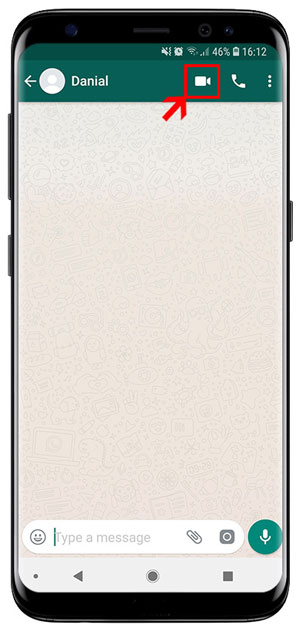
آموزش تماس تصویری گروهی واتس اپ
در صفحه تماس، بر روی آیکون افزودن کاربر کلیک کنید.
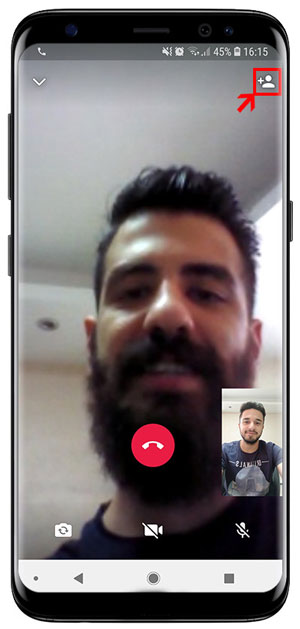
برقراری تماس تصویری واتس اپ
فرد سوم را برای افزودن به تماس تصویری، انتخاب کرده و با نمایش پیغام، گزینه ADD را انتخاب کنید.

برقراری تماس تصویری گروهی در واتس اپ
با طی این مراحل، صفحه به چند باکس تقسیم شده و هر قسمت به یکی از افراد موجود در تماس تصویری گروهی اختصاص داده میشود.
برای استفاده از قابلیت تماس تصویری گروهی واتس اپ به نکات زیر هم توجه کنید:
تماس تصویری به صورت گروهی در واتس اپ به صورت چهار نفره صورت میگیرد.
همه افراد در تماس تصویری گروهی باید جدیدترین نسخه واتس اپ را داشته باشند.
افراد تازه افزوده شده به تماس تصویری میتوانند کاربران جدید را اضافه کنند.
تماس تصویری گروهی واتس اپ مانند بخشهای دیگر آن به صورت سرتاسری رمزگذاری میشود.
امروزه تبلیغات به عنوان عنصر اصلی در آگاهی، ترغیب و یادآوری مشتریان نسبت به محصولات، برندها و شرکت ها شناخته می شود. تبلیغات مناسب و صحیح و بکارگیری رسانه مناسب جهت انتقال محتوای تبلیغاتی به مخاطبین و مشتریان بازار هدف می تواند یکی از روشهای بازاریابی اینترنتی باشد . نمایش اطلاعات که با کمک گرفتن از تصاویر بتوان منظور خود را به بقیهی افراد منتقل کرد و آنها را در جریان گذاشت .
تبلیغات ویدیویی چیست ؟
تبلیغات ویدیویی یکی از جذابترین راههای بازاریابی آنلاین است که تبلیغ دهندگان میتوانند برای جذب مخاطب از آن استفاده کنند. چرا که ویدیو از المانهای سمعی و بصری استفاده میکند تا نظر مخاطبان را به خود جلب کند و نسبت به متن، اطلاعات زیادی را در مدت زمان کمتری منتقل میکند.
امروزه ویدیوها یک روش قدرتمند برای جلب توجه مشتریان است و در نتیجه ویدئو مارکتینگ روز به روز دارای محبوبیت و اعتبار بیشتری میشوند. بازاریابان میتوانند از طریق نمایش ویدیو، با ایجاد ارتباط با مخاطبان خود در هر زمان و هر مکان، به مخاطبان خود دسترسی پیدا کنند و برای برند خود بازاریابی کنند.
مزایای تبلیغات ویدیویی
تبلیغات ویدئویی در اپلیکیشن های موبایل
طبق بررسیهای انجام شده، 51 درصد از تمام نمایشهای ویدیویی در موبایل اتفاق میافتد. همچنین، 53 درصد از کاربران تلفنهای هوشمند تمایل به تماشای ویدیوی محصولات در اپلیکیشنها و وبسایتهای موبایلی دارند. بنابراین، میتوان گفت تاثیر ویدیو در میان کاربران موبایل بیشتر از کاربران سایر دستگاهها میباشد. بنایراین، تبلیغات ویدیویی در اپلیکیشنهای موبایل تاثیر زیادی بر کاربران دارد و به خوبی میتواند محصول و یا سرویس تبلیغ دهندگان را معرفی کند.
اولین بار که میخواهید مشتریان خود را با یک برند آشنا کنید، نباید یک تبلیغ طولانی مدت به آنها نمایش دهید بلکه باید با یک تبلیغ کوتاه و ساده شروع کنید. طبق تحقیقات انجام شده، بهتر است طول ویدیوهای تبلیغاتی بیشتر از 15 ثانیه نباشد. 33 درصد از افراد بعد از گذشت 30 ثانیه تماشای ویدیوی تبلیغاتی را رها میکنند. 45 درصد از افراد بعد از گذشت یک دقیقه و 60 درصد از آنها بعد از گذشت دو دقیقه حتماً این کار را انجام میدهند. نزدیک به 66 درصد از مشتریان تمایل به تماشای ویدیوهای تبلیغاتی با طول زمانی زیر 60 ثانیه دارند.
ویدیو مارکتینگ
ویدیوی تبلیغاتی شما باید احساسات داشته باشد. این بدان معنا نیست که صرفاً از احساسات استفاده کنید و آن را در یک سطح خاص بالا، پایین و یا متوسط نگه دارید؛ بلکه به طور خاص باید احساسات را با تکنیک “rollercoaster” در تبلیغات خود وارد کنید. به گونهای که احساسات در طول یک آگهی تبلیغاتی به طور مداوم به اوج برسد و دوباره به سمت خنثی شدن برود یا به عبارتی شما باید در ویدیوی تبلیغاتی خود داستان تعریف کنید.
مطالعات نشان میدهد که نرخ ضبط حافظه، ازلحاظ دیداری و نوشتاری، بیش از ۷۰% است.
شما میتوانید برای سایت و یا برند خود اقدام به تهیه و تولید و انتشار ویدیو بپردازید که به این فرایند ویدیو مارکتینگ گفته میشود و برای وبسایت و برند میتواند مؤثر باشد .
ترکیب صوت و تصویر، قدرتمندترین ابزار است.
ویدیوی تبلیغاتی شما باید احساسات داشته باشد
پیشرفت تبلیغات ویدیویی به مرور زمان :
پس از بهبود نسبی کیفیت و سرعت اینترنت کشور، گسترش سایت های ویدیو محور و ... دوباره از تبلیغات ویدیویی صحبت شد و شرکت های تبلیغاتی به دنبال اجرایی کردن این ایده در ایران شدند. در اوایل سال 1393 این شاخه از تبلیغات به خوبی در وب سایت های فارسی گسترش پیدا کرد و توانست به جامعه ای مستقل برای تبلیغات اینترنتی تبدیل شود.
در ابتدا تبلیغات ویدیویی تنها به چند ثانیه ابتدایی فیلم های موجود در وب سایت ها کفایت می کرد و هر کاربر زمانی که بر روی یک فیلم کلیک می کرد، در چند ثانیه اول اون فیلم، تبلیغی را نگاه می کرد و بعد از مشاهده آن تبلیغ، فیلم مورد نظر اجرا می شد.
اما به مرور زمان، این نسل از تبلیغات نیز پخته تر شده و ایده های جدیدی به این شاخه اضافه شده است. به شکلی که امروزه تبلیغات ساده گذشته به تبلیغات بسیار پیشرفته در داخل اپلیکیشن ها تبدیل شده است.
امروزه از فنهای جذابی برای ویدیو مارکتینگ استفاده میشود که در ایران به موشن گرافیک و تهیه فیلمهای جذاب و خندهدار روی آوردهاند که تأثیر زیادی در بهتر دیده شدن برند شما دارد.
بهتر است وقت بگذارید و یک ویدیو کامل و خوب تهیه کنید و پس از تهیه کردن یک ویدیو مناسب با کسبوکارتان آن را در سایت خود قرار دهید و همچنین میتوانید آن را در شبکههای اجتماعی مختلفی که در آنها حساب کاربری دارید، منتشر کنید و مطمئن شوید که دیگران آن را میبینند و این از بهترین روشهای بازاریابی اینترنتی است .
مزیت های تبلیغاتی ویدیویی
ویدئو مارکتینگ برای بعضی از حرفهها لازم است مثلاً فرض کنید قرار است در مورد کاربرد یک دستگاه خاص در سایت خود توضیح دهید یا مثلاً شما تولیدکنندهی وسایل ورزشی هستید قطعاً با نوشتن چند تا مطلب و مقاله نمیتوانید مفهوم دستگاه را به مشتری برسانید و طرز کار آن را برایش روشن کنید اما اگر از طرز کار دستگاه موردنظر یک فیلم و ویدیویی مناسب تهیه شود و در طراحی وبسایت و یا در مکانهای پربازدید قرار داده شود قطعاً تأثیر آن خیلی بیشتر بوده و در ذهن مخاطب باقی خواهد ماند .
شاید قبلاً ویدیوها زیاد موردتوجه نبودند و افراد حاضر بهصرف وقت برای آنها نبودند و تمایلی برای دیدن این موارد نشان نمیدادند اما الآن اوضاع تغییر کرده است و بسیاری از فروشگاههای مختلف اینترنتی تولید ویدیو را آغاز کرده و ویدیوها را در وبسایت خود و یا در شبکههای اجتماعی مختلف منتشر کردند تا از این راه جذب مشتری و کاربر بیشتری داشته باشند .
مزیت های تبلیغاتی ویدیویی
• فرصت دیده شدن در بستر اشتراک ویدیویی کشور
• در تبلیغات (TrueView) شرایط برای ندیدن ویدیوی تبلیغاتی وجود دارد و این یعنی احترام به مخاطب و عدم نمایش اجباری تبلیغات
• کاربران خارج از هدف، تبلیغ ابتدای ویدیو (TrueView) را رد میکنند و بودجه شما هدر نمیرود.
• در تبلیغات TrueView برند تنها زمانی پرداخت می کند که قسمت قابل توجهی از ویدیوی تبلیغاتی دیده شده باشد و کاربر اصل پیام را دریافت کرده باشد.
• قابلیت قرار دادن لینک بر روی ویدیوهای تبلیغاتی برای هدایت کاربر به صفحه مورد نظر، وجود دارد. و این یعنی تبدیل مشتریان بالقوه به مشتریان بالفعل
انواع روشهای تبلیغات ویدئویی
انواع روشهای تبلیغات آنلاین ویدئویی
هزینه به ازای هر نمایش CPV
تبلیغ دهندگان با تعریف این دسته از تبلیغات ویدئویی باید به ازای هر نمایش کامل ویدیو به نمایش دهنده تبلیغ پول پرداخت کند. هدف کمپینهای تبلیغاتی CPV صرفاً نمایش ویدیوی تبلیغاتی و برندینگ برای محصول است.
هزینه به ازای هر کلیک CPC
هدف تبلیغات ویدئویی بردن ترافیک به یک وبسایت است و تبلیغ دهنده باید به ازای هر کلیکی که اتفاق میافتد، پول پرداخت کند.
هزینه به ازای نصب CPI
تبلیغ دهنده با استفاده از تبلیغات ویدئویی، به دنبال دریافت نصب و جذب کاربر جدید و البته باکیفیت برای اپلیکیشن خود است و به ازای هر نصبی که اتفاق میافتد، باید به تبلیغ دهنده مبلغی را پرداخت کند.
هزینه به ازای فعالیت خاص CPA
تبلیغ دهنده در تبلیغات ویدئویی به ازای فعالیت خاصی که توسط کاربر اتفاق بیافتد، به نمایش دهنده تبلیغ، پول پرداخت میکند. این فعالیت خاص میتواند عضویت در یک سامانه پیامکی و یا ارسال یک کد برای شرکت در قرعهکشی و … باشد.
مسلماً هزینه تبلیغات ویدیویی CPV از همه کمتر و تبلیغات CPA از همه بیشتر است و هزینه تبلیغات CPC و CPI به ترتیب بین این دو قرار میگیرد.
کوکی مرورگر یکی از اصطلاحاتی است که تقریبا به گوش همه آنها که با اینترنت سروکار دارند رسیده است. با ما همراه باشید تا به این سوال که چگونه و چرا باید کوکیها را در مرورگر مدیریت کرد پاسخ دهیم.
احتمالا همه شما بارها و بارها درباره کوکیهای اینترنتی شنیدهاید و اگر اطلاعی در این باره ندارید باید بگوییم که کوکیها فایلهای متنی هستند که گاهی برای لود سریعتر صفحات اینترنتی به یاری مرورگرها میآیند. در واقع زمانی که شما یک صفحه اینترنتی را باز میکنید اطلاعاتی از آن صفحه در کامپیوتر و یا دستگاه شما ذخیره خواهد شد که معمولا با نام فایلهای موقت اینترنتی (Internet Temporary File) و یا همان کوکی خودمان شناخته میشوند.
کوکیها چه فایدهای دارند؟
علاوه بر سرعت لود شدن صفحات، باید بدانید که بدون وجود کوکیها نام کاربری و پسورد سایتهای مختلفی که در آنها عضو هستید در مرورگر ذخیره نمیشود و شما هر بار مجبور هستید که یوزر و پسورد را دوباره وارد کنید. از طرف دیگر در خریدهای اینترنتی نیز با یک بار وارد کردن اطلاعات کارتی خود میتوانید در صورت اجازه به ذخیره کوکی مورد نظر آن، همیشه به اطلاعات کارت بانکی خود دسترسی داشته باشید و زمان خرید اینترنتی خود را نیز به حداقل برسانید.
اما ایراد این کوکیها کجاست؟
همانطور که گفتیم، کوکیها اطلاعاتی از وبسایتهایی که مشاهده کردیم و یا کارهای مختلفی را که انجام دادیم ذخیره میکنند. خب تا اینجا همه چیز خوب است و گاهی میتواند بسیار کمککننده نیز باشد، اما همین اطلاعات ذخیره شده میتواند توسط سیستمهای مختلف، علاوه بر سرور سایت موردنظر، از طرف سایرین مانند شرکتهای تبلیغاتی شخص ثالث (Third-Party) و فعالیتهای متفاوت ردیابی شوند.
پس اگر نمیخواهید که اطلاعات مرورگر شما ردیابی شود باید نسبت به حفظ حریم خصوصی خود در وبگردیهای اینترنتی اقدام کنید و میبایست راههایی برای مدیریت و یا حتی از بین بردن آنها بیاموزید. البته لازم نیست در این باره به کتابهای قطور درباره اینترنت و امنیت مراجعه کنید چرا که ما در ادامه آموزش سادهای را برای مدیریت و حذف کوکیها در سیستمعاملهای مختلف در اختیار شما قرار خواهیم داد. با ما همراه باشید.

کوکیها فایلهای متنی که گاهی برای لود سریعتر صفحات اینترنتی به یاری مرورگرها میآیند
کنترل کوکیها یا فایلهای موقت اینترنتی
اگر مشکل چندانی با اینکه هر بار اطلاعاتی مانند نام کاربری و پسورد خود را در صفحات اینترنتی وارد کنید ندارید، میتوانید کوکیهای موجود را پاک کرده و این قابلیت را نیز غیرفعال کنید. یکی از راهکارهایی که در این زمینه میتوانیم به شما ارائه دهیم استفاده از افزونه کوکی برای مرورگرهایی چون فایرفاکس و همچنین گوگل کروم است.
با این حال اگر از این افزونه هم استفاده نکردید میتوانید از روشهای دیگری بهرهمند شوید و به یاد داشته باشید که بعد از آن متوجه مزایای این کار خواهید شد. در واقع حداقل مزیت آن رهایی از ردیابی شدن توسط آگهیهای تبلیغاتی خواهد بود. هرچند که تبلیغکنندگان میتوانند باز هم راههای دیگری را بیابند، اما کنترل کوکیها آغاز خوبی برای مبارزه با آنها خواهد بود.
مدیریت کوکیها در مرورگر کروم نسخه ویندوز
برای این کار باید در مرورگر کروم ویندوز روی سه نقطه عمودی که در بالای پنجره کروم وجود دارد کلیک کرده و بعد گزینه History را برگزینید و یا اینکه در نوار آدرس عبارت «chrome://history» را تایپ کنید. در صفحهای که باز میشود روی عبارت Clear Browsing Data کلیک کنید. در منوی نشان داده شده شما میتوانید مشخص کنید که قصد پاک کردن کوکیهای مربوط به چه بازه زمانی را دارید. بعد از آن و اعمال تنظیمات مربوطه روی دکمه Clear Data کلیک کنید.

پاک کردن کوکی ها در مرورگر کروم
همچنین شما میتوانید اجازه ذخیره دادههای وبسایتهایی که معمولاً از آنها بازدید میکنید را نیز صادر کنید. برای این منظور میتوانید از بخش Setting > Privacy and Security گزینه Allow Sites to Save and Read Cookie Data را انتخاب کنید. با این انتخاب و همچنین انتخاب See All Cookies در همین بخش میتوانید تنها کوکیهایی که میخواهید به صورت ذخیره داشته باشید و آنهایی را که نمیخواهید حذف کنید.
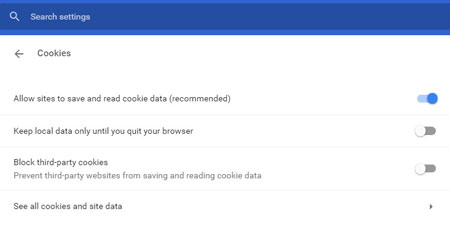
اموزش پاک کردن کوکی ها
مدیریت کوکیها در مرورگر کروم نسخه موبایلی
در نسخه اندروید کروم نیز مانند نسخه دسکتاپ باید با کلیک روی سه نقطه عمودی به قسمت Settings > Privacy > Clear Browsing Data بروید. از بخش Clear Data نیز کوکیهای موردنظر خود را انتخاب کرده و نسبت به پاک کردن آنها اقدام کنید. خب این تمام کاری است که شما میتوانید با کوکیهای موبایل خود انجام دهید اما به یاد داشته باشید که سایر کوکیهایی که تا الان در مرورگر شما ذخیره شده بودند میتوانند توسط تبلیغکنندگان اینترنتی مورد استفاده قرار گرفته باشند که البته این موضوع اجتنابناپذیر است.
مدیریت کوکیها در مرورگر فایرفاکس کوانتوم
اگر با این مرورگر آشنایی ندارید باید بگوییم که فایرفاکس کوانتوم نسخه جدید و سریعتر فایرفاکس است که با آپدیت فایرفاکس به جدیدترین نسخه میتوانید از آن بهرهمند شوبد. برای مدیریت کوکیها در این مرورگر باید از قسمت بالای پنجره، گزینه سه خط افقی را کلیک کرده در کادر باز شده گزینه Options > Privacy & Security را برگزینید. در کادر باز شده به قسمت Cookies and Site Data رفته و روی دکمه Clear Data کلیک کنید. در کادر باز شده نیز با انتخاب گزینههای مورد نظر روی دکمه Clear کلیک کنید.
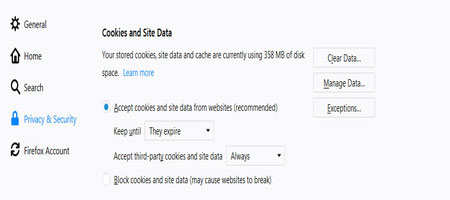
تنظیمات کوکی در کوانتوم
همچنین از قسمت Manage Data نیز میتوانید دادههای سایتهایی که به کوکیهایشان نیاز ندارید را پاک کنید. علاوه بر این تنظیمات، شما میتوانید با کلیک روی دکمه Exception تنها مشخص کنید که چه وبسایتهایی اجازه استفاده از کوکیها را ندارند. برای این کار باید آدرس دقیق وبسایت مورد نظر را در کادر Address وارد کنید.
مدیریت کوکیها در مرورگر فارفاکس نسخه اندروید
به منو بروید و گزینههای Settings > Privacy > Cookies را برگزینید. در کادر باز شده شما 3 انتخاب پیش روی خود خواهید داشت. کوکیها را فعال کنید، کوکیها را برای همه سایتها از جمله تبلیغاتی فعال کنید و یا اینکه کوکی را به طور کامل غیرفعال کنید. برای پاک کردن همه کوکیها نیز شما میتوانید در پایین صفحه Privacy Screen گزینه Clear Private Data را برگزینید.

کوکیهای مربوط به تبلیغات و سایتهای تبلیغاتی و یا تمام کوکیها را غیرفعال کنید
مایکروسافت ادج (Edge)
مایکروسافت ادج فرزند خلف مایکروسافت و جایگزینی شایسته برای اینترنت اکسپلورر است که با دستیار هوشمند مایکروسافت یعنی کورتانا نیز ادغام شده. برای پاک کردن کوکی در مایکروسافت ادج، روی سه نقطه بالای پنجره کلیک کنید و گزینه Clear Browsing Data را برگزینید. در لیستی که به شما نمایش داده میشود باید موارد غیرضروری و آنهایی را که نمیخواهید جهت پاک کردن انتخاب کنید.

مدیریت کوکی مایکروسافت ادج
برای مدیریت کوکی نیز میتوانید بعد از کلیک روی گزینه سه نقطه در صفحه مرورگر روی گزینه Setting کلیک کنید و بعد عبارت Advanced Settings and Find Privacy and Services را انتخاب کنید. در کادر باز شده اگر به بخش Cookies بروید، میتوانید کوکیهای مربوط به تبلیغات و سایتهای تبلیغاتی و یا تمام کوکیها را غیرفعال کنید.
مدیریت کوکی در مرورگر سافاری در macOS
بهصورت پیشفرض مرورگر سافاری تنها کوکیهای مربوط به سایتهایی را ذخیره میکند که آنها را مورد بازدید قرار میدهید. البته میتوانید با ورود به منوی مرورگر سافاری و رفتن به مسیر Preferences > Privacy در بخش Cookies and Website Data این ویژگی را تغییر دهید. گفتنی است که شما با کلیک روی گزینههای Remove All Website Data > Remove Now میتوانید همه کوکیهای مرورگر خود را پاک کنید. البته قبل از آن میتوانید جزئیات مربوط به هر کدام را مشاهده کنید.
همچنین اگر باز هم میخواهید کوکیها را در سافاری مدیریت کنید میتوانید از تب Privacy پنج گزینه نشان داده شده را فعال یا غیرفعال کنید.
این پنج گزینه شامل :
عدم پذیرش کوکیها و اطلاعات تبلیغاتی
اجازه ذخیره کوکی
اجازه ذخیره کوکی وبسایتهایی که از آنها بازدید میکنید
گزینه Never برای مواردی که به هیچوجه قصد ذخیره کوکی را ندارید، هستند. همچنین زیر گزینه Cookies and Website Data شما میتوانید همه سایتها را برای ذخیره کوکی بلاک کرده و یا اینکه به آنها اجازه ذخیره را بدهید.

کنترل کوکی در iOS
مدیریت کوکی در مرورگر سافاری در iOS
برخلاف آنچه که در سایر مرورگرها شاهد آن بودیم در سافاری iOS شما به صورت مستقیم به تنظیمات مرورگر خود دسترسی نخواهید داشت. در iOS شما باید به بخش تنظیمات دستگاه بروید و بعد گزینه Privacy and security را برگزینید یا در واقع به مسیر Settings > Safari >Privacy & Security بروید. اگر میخواهید کوکیها را پاک کنید گزینه Clear History and Website Data را برگزینید. از طرف دیگر برای پاک کردن کوکیهای خاص و همچین انتخاب از لیست کوکیهای ذخیره شده روی گزینه Advanced ضربه زده و Website Data را انتخاب کنید.
در کادر باز شده لیستی از سایتهایی که اطلاعاتشان ذخیره شده است را مشاهده خواهید کرد. این همه ماجرا نیست؛ باید روی Show All Sites کلیک کنید تا همه دادهها را مشاهده نمایید. حالا میتوانید کوکی مربوط به سایتهایی را که دارای اهمیت کمتری هستند و یا اصلا آنها را به خاطر نمیآورید حذف کنید؛ البته با کلیک روی Remove All Website Data همه دادهها پاک خواهند شد. به همین راحتی!
بوکمارک یا فهرست سایتهای مورد علاقه در مرورگرها شامل سایتهایی است که شما قصد دارید بعدا نیز به آنها مراجعه کنید و برای دسترسی سریعتر یا بدون نیاز به حفظ کردن آدرس آنها، فهرستی از این سایتها را در مرورگر ذخیره میکنید.
انکر تکست چیست و چرا با اهمیت است؟
متن هایی که به سایر موقعیت ها و محیط ها به تو یا خارج سایت لینک دیتا می شوند را انکر تکست یا متن لنگر می گویند. زمانی که شما می خواهید در نوشته خود به وب سایت سایر و یا نوشته دیگری در وب سایت خویش اشاره کنید، بهترین روش به کارگیری متنی مرتبط با جستار و یا حتی عنوان سایت است. انکر تکست کلمه یا جمله ای می باشد که به چهره لینک به محتوایی جداگانه در خویش سایت شما و یا به سایتی دیگر اشاره می کند. انکر تکست ها نیز در بک لینک هایی که شما از سایت های سایر گرفتن می کنید، نیز وجود دارد.
امروزه با استفاده از انکر تکست موتورهای جستجو می توانند محتوای سایت لینک دیتا شده را متوجه شوند و اگر ارتباطی بین دو صفحه وجود نداشته باشد یا لینک مورد عقیده اسپم باشد، شدنی است آن را جریمه کند.
انکر تکست
برای اینکه بتوانید بازخورد بهتری را از انکر تکست گرفتن کنید، بهتر است که عبارت لینک داده شده، کلمه کلیدی آن صفحه باشد تا به گوگل بگویید شما به تعقیب گرفتن لینک به روش قانونی هستید. به راستی در انکر تکست حتما باید از واژه کلیدی آن صفحه باره عقیده کاربرد شود، ولی به هر حال این مساله همش امکان پذیر نیست.
انواع انکر تکست :
انکر عمومی
همانطور که از نام آن پیدا می باشد، انکر عمومی از عبارت های معمولی کاربرد می کنند همانند “اینجا کلیک کنید” که هیچ عبارت یا واژه کلیدی خاصی در آن دلخواه نمی باشد.
انکر برند
استفاده از نام برند به عنوان انکر تکست برای بستگی و پیوستگی به صفحه اصلی سایت.
انکر بدون متن و با لینک
استفاده کردن از لینک سایت به جای متن در انکر تکست.
انکر نام برند با کلمه کلیدی
ترکیب اسم برند با کلمه کلیدی را می گویند، که در این شیوه کلمه کلیدی و اسم برند اصلی سایت به چهره همزمان و در ساحل هم باره بهرهگیری قرار می گیرد..
انکر تصویر
تصویری را به عنوان لینک به صفحه دیگر در نظر بگیریم. البته شدنی است انگاشت کنید که در تصویر عبارتی وجود ندارد اما در خاصیت alt تصویر می طاقت عبارت انکر تکست را به پیشه برد.
انکر هم آرش یا LSI
در انکر LSI شما به جای اینکه از خویش واژه کلیدی اصلی را به شغل ببرید، از هم چم یا مشتقات آن استفاده می کنید. البته توجه داشته باشید که هر واژه کلیدی در صفحه تنها یک بار مجاز است که به عنوان انکر تکست به سایت یا صفحه دیگر لینک دیتا شود و برای بار دوم بهتر است که از مشتقات یا هم معانی آن بهرهگیری کنید.
انکر حضور نسبی یا Partial Match
حضور نسبی کلمه کلیدی در انکر تکست را حضور نسبی می گویند. برای نمونه “بهبود سئو سایت پیشرفته” یک انکر حضور نسبی است.
انکر طولانی
این گونه مشابه انکر حضور نسبی است با این تفاوت که جمله آن طولانی تر است یعنی برخی مواقع یک جمله را به عنوان انکر تکست به شغل می بریم.
انکر دقیق
این همان منظور اصلی انکر تکست است که قبل از این توضیح دادیم که شما با استفاده کلمه ریزبین کلیدی به آن صفحه لینک می دهید.
توصیه هایی برای بهینه سازی انکر تکست :
متن انکر تکست ها باید پیوسته باشد.
بهترین انکر تکست، انکری است که متن آن کلمه کلیدی صفحه مورد نظر باشد. هر چه این پیوستگی بین کلمه انکر تکست و کلمه کلیدی صفحه نزدیک تر باشد، کارایی مثبت بیشتری بر رتبه سایت شما در گوگل خواهد داشت.
انواع انکر تکست را به حقیقت به کار ببرید.
فقط از یک نوع انکر تکست استفاده نکنید و سعی کنید که در محتوای خود انواع آن را اما به راستی به کار ببرید. توزیع انواع انکر تکست در صفحه به چهره پایین است:
انکر برند : ۴۰%
دیگر انکر ها یا انکر واحد: ۲۵%
انکر بدون متن و با لینک: ۱۵%
انکر برند با کلمه کلیدی: ۵%
انکر حضور نسبی:۵%
انکر عمومی: ۱-۵%
انکر طولانی : ۲ – ۴%
انکر دقیق: کمتر از ۱%
به سایت های اسپم لینک ندهید.
لینک دادن به سایت های اسپم یعنی اینکه شما آن را تایید کرده اید. سایت های اسپم چون بیشتر مورد جریمه پیمان گرفته اند، گوگل شدنی است سایت شما را هم نیز مورد جریمه قرار دهد.
بدون عبارت کلمه کلیدی به صفحات دیگر سایت خود لینک ندهید.
تا جایی که می توانید در برای پیوستگی داخلی بین صفحات سایت خود، انکر تکست چیست؟ برای لینک های بیگانه نیز گونه ها دیگر توصیه می شود.
پست مهمان بنویسید.
پست مهمان احد از بهترین طریق های دریافت بک لینک است. در پست مهمان، در انکر تکست بهتر است که از کلمه کلیدی مرتبط با صفحه مدنظر خویش استفاده کنید.
موتور اصلاح کننده نتایج جستجو
به طور معمول و سنتی گوگل کلماتی که از سایت های با anchor text قوی لینک می شوند را در نتایج جستجو پرتو می داد. ولی امروزه جستجو ها زیاد هوشمند تر شده و موتور دیگری که اصلاح کننده اسم دارد پس از جستجوی اولیه مقادیر جستجو را تغییر داده و نتایج جستجو گوگل را بر پای بست، فاکتور های بروز دیگری رتبه بندی می کند. البته این بدان معنی نیست که عنوان متن لنگر شما نادیده گرفته خواهد شد بلکه به این معنی است که گوگل تنها به یک فاکتور اکتفا نمی کند.
مرورگر کروم در دستگاههای هوشمند نیز به این فهرست مجهز است و میتوانید حین وبگردی با تلفن همراه خود، فهرستهایی از سایتهای مورد علاقه خود ایجاد کنید. این فهرست پس از مدتی ممکن است شامل تعداد زیادی سایت باشد که در این شرایط دسترسی به یکی از سایتها یا یافتن سایت موردنظر در میان تعدادی سایت، در صورتی ساده خواهد بود که فهرستی مرتب در اختیار داشته باشید. اگر میخواهید فهرست بوکمارکها را در مرورگر کروم روی دستگاه هوشمند خود بر اساس حروف الفبا مرتبسازی کنید، کافی است از این ترفند کمک بگیرید:
از فهرست اپلیکیشنها روی Chrome فشار دهید.
از بالا سمت راست مرورگر، روی آیکون منوی اصلی که به شکل سه نقطه نمایش داده شده فشار دهید.
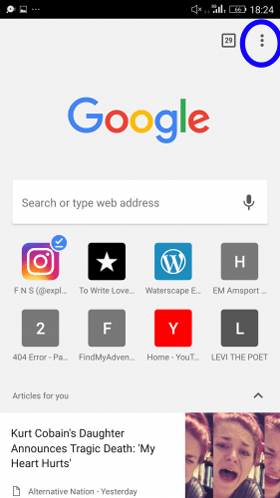
مرتبسازی بوکمارکها در کروم
گزینه Bookmarks را انتخاب کنید.
روی هریک از سایتهای موجود در فهرست بوکمارکها فشار داده و کمی نگهدارید تا انتخابگر سایتها فعال شود.
سایتهای موردنظرتان را به حالت انتخاب در آورده و از بالای صفحه روی آیکون انتقال به پوشه جدید فشار دهید.
روی گزینه New Folder فشار داده و یک نام برای پوشه جدید اختصاص دهید.
مراحل کار به اتمام رسیده، سایتهای انتخاب شده شما به پوشه ایجاد شده منتقل میشوند و فهرست بوکمارکها در پوشه جدید مطابق حروف الفبا مرتبسازی میشود.
اگر شما نیز جزو آن دسته از کاربرانی هستید که میخواهند پستهای اینستاگرامی خود را به طور موقت از صفحه مجازی خود پاک کنند، مطالعه این گزارش میتواند به شما در این باره کمک کند.
برخی از کاربران به دلایل فراوانی مجبورند پستهای منتشره در صفحه اینستاگرام خود را حذف کنند اما نمیخواهند آنها برای همیشه از دسترس خارج شده و از صفحه کاربری شان پاک شود چراکه این احتمال را میدهند بتوانند باری دیگر این پستها را به صفحه پروفایل خود بازگردانده و در دید عموم کاربران و دوستان خود قرار دهند.
شبکه اجتماعی اینستاگرام برای این دسته از کاربران قابلیتی را در نظر گرفت تا بوسیله آن بتوانند پستهای خود اعم از تصاویر و ویدیوهای منتشره را به طور موقت از صفحه خود پاک کنند و در صورت دلخواه، آنها را بعدا دوباره بر سر جای قبلیشان باز گردانده و از حذف شدن همیشگی آنها جلوگیری بعمل بیاورند.
برای این کار کافیست به صفحه کاربری خود در اینستاگرام رفته و بر روی پست موردنظر خود کلیک کنید تا باز شود. سپس برروی سه نقطه در قسمت بالا سمت راست پست موردنظر بزنید تا گزینههای مختلفی همچون ویرایش (Edit) و حذف (delete) و غیره باز شود. نخستین گزینه آرشیو (Archive) است که باید به منظور حذف موقتی پستهای خود برروی آن بزنید.
در این صورت، شما آن دسته از پستهایی را که با لمس گزینه آرشیو موقتا از صفحه کاربری خود پاک کرده و از دسترس و دید سایرین آن را مخفی کردهاید، به قسمت دیگری که تنها خودتان به آن دسترسی دارید و هیچ کس دیگری نمیتواند آن را مشاهده کند، منتقل کردهاید. این قسمت با علامتی شبیه به یک ساعت در قسمت بالای صفحه اصلی کاربریتان در اینستاگرام دیده میشود که میتوانید با مراجعه به آن، پستها و استوریهایی را که از نظر دیگران مخفی نگه داشتهاید، باری دیگر به صفحه کاربری خود بازگردانید.
برای این کار کافیست در قسمت آرشیو پستهای پنهان شده، برروی پستهایی که قصد بازگرداندن آن به صفحه کاربری خود را دارید، کلیک کرده و گزینه «نمایش بر روی صفحه اصلی یا پروفایل کاربری» یا show on profile را بزنید تا دوباره به همان جایی که قبلا بوده است، بازگردد و در دسترس دوستان اینستاگرامیتان قرار گیرد.
استوری در اینستاگرام یکی از آن بخشهای کاربردی است که در میان کاربران از محبوبیت بالایی برخوردار است. توسط قابلیت استوری میتوان پستهای خود را برای یک مدت زمان محدود منتشر کرد.
اینستاگرام در جدیدترین آپدیتش، قابلیتی را به این بخش آورده که توسط آن میتوان به استوری خود موزیک اضافه کرد. تا پیش از این کاربران برای این کار، حین ضبط ویدیو، موزیکی را در پس زمینه پخش میکردند. اما از آن جایی که صدا از طریق میکروفون ضبط میشد، کیفیت چندان مناسبی نداشت و نتیجهاش آنچنان رضایت بخش نبود.
اما اکنون توسط قابلیت قرار دادن موزیک در استوری که با آپدیت جدید اینستاگرام در دسترس قرار گرفته، میتوانید موزیک دلخواه خود را از لیستی که اینستاگرام در اختیارتان قرار میدهد، انتخاب کنید و آن را با کیفیت بالا در استوری خود قرار دهید .
در صورتی که میخواهید از قابلیت قرار دادن موزیک در استوری اینستاگرام خود استفاده کنید، مراحل زیر را به ترتیب دنبال کنید:
جدیدترین نسخه اینستاگرام را از اپ استور یا گوگل پلی دانلود و بر روی گوشی خود نصب کنید.
برنامه را باز کرده و با سوایپ به راست و یا تپ بر روی عکس پروفایل خود در صفحه اصلی، وارد منوی استوری شوید.
قرار دادن موزیک در استوری اینستاگرام
تصویر و یا ویدیوی مورد نظرتان را برای اشتراک گذاری انتخاب کنید.
بر روی آیکون استیکر قرار گرفته در بخش بالایی رابط تپ کنید.
اضافه کردن موزیک به استوری
گزینه MUSIC انتخاب کنید.
استوری با موزیک
بعد از انتخاب موزیک مورد نظر از لیست و یا گروه بندی موجود، بر روی آن تپ کنید.
اضافه کردن موزیک به استوری
زمان ابتدایی و انتهایی موزیک را که حداکثر میتواند 15 ثانیه باشد، انتخاب کنید.
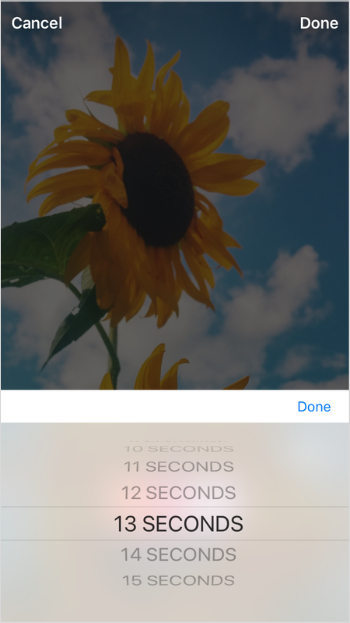
بعد از کلیک بر روی Done، محل قرار گیری و اندازه استیکر را مشخص کنید.
با کلیک بر روی Your Story آن را منتشر کنید.
با طی این مراحل، موزیک مورد نظر در استوری شما قرار گرفته و با باز کردن استوری، اجرا میشود.
برای استفاده بهتر از قابلیت قرار دادن موزیک در استوری اینستاگرام، به نکات زیر هم توجه کنید.
فعلا امکان قرار دادن موزیک از حافظه گوشی به کاربر داده نمیشود.
پلی لیست اینستاگرام محدود بوده و هنوز موزیکهای زیادی در آن وجود ندارد. خبری از موزیکهای ایرانی هم در این بخش نیست.
شما میتوانید از دسته بندیهای Moods، ژانر و محبوبترینها برای یافتن موزیک خود استفاده کنید. همچنین امکان جستجو هم در این بخش وجود دارد.
کاربر میتواند موزیکها را پیش از قرار دادن در استوری، اجرا کند.
بعد از قرار دادن استیکر، میتوان با کلیک بر روی آن، ظاهرش را تغییر داد.
بر روی استیکر، نام خواننده، موزیک و تصویر کاور آن قرار میگیرد.
افرادی که استوری حاوی موزیک شما را مشاهده میکنند، با کلیک بر روی استیکر، به صفحه اینستاگرام هنرمند هدایت میشوند.
استوری حاوی موزیک به صورت ویدیو ذخیره میشود.
شما میتوانید از موزیک برای تصویر و ویدیوی استوری خود استفاده کنید.