قالب های فارسی وردپرس 5
این وبلاگ جهت دسترسی آسان شما عزیزان به قالب های برتر وردپرس به صورت فارسی تدوین و راه اندازی شده است.قالب های فارسی وردپرس 5
این وبلاگ جهت دسترسی آسان شما عزیزان به قالب های برتر وردپرس به صورت فارسی تدوین و راه اندازی شده است.دنیای تکنولوِژی
گاهی اوقات وقتی به یک کاربر مرموز(!) بر میخورم، خیلی کنجکاو میشوم که بدانم این کاربر از چه کشور یا چه شهری کانکت (Connect) میشود!(منظورم از مرموز این است که هیچ اطلاعاتی از خودش بروز نمیدهد!)
در این مواقع اولین کاری که میکنم این است که رد پایش در اینترنت را دنبال میکنم تا به IP مربوط به اتصالش به اینترنت برسم و بعد، به سراغ سایت جالبی در این زمینه میروم که آدرسش این است:
Find-IP-Address.org
با ورود به این سایت متوجه میشوید که همه چیز را در مورد شما فهمیده است!
در چه کشوری هستید، در چه شهر یا نزدیک به چه شهر بزرگی هستید، نام ISP شما چیست و ... حتی نقشه محل سکونت شما را هم نشان میدهد و یک خانه هم در محل زندگی شما یا نزدیکیهای آن میگذارد که خیالتان راحت شود که گم نشدهاید!!!
البته چون رنج IP در ایران زیاد نیست، شاید شهر شما را مثلاً اصفهان درج کند، در حالی که شما در ساوه زندگی میکنید! اما اگر تعداد کاربران زیاد شود و آی.پیهای بیشتری اختصاص داده شود و ISPها از شهرهای بزرگ به همه شهرها منتقل شوند، شاید به زودی بتوان از پارک نزدیک محل سکونت ایرانیها هم عکس گرفت!
By adminآموزشیسئووردپرسطراحی سایت در اصفهان - سئو اصفهان -طراحی حرفه ای سایت اسپاهان - طراحی چیره دست سایت اسپاهان -بهینه سازی تارنما اصفهان-طراحی اپلیکیشن اندروید اصفهاناشتباهات رایج سئوی سایت وردپرسیاشتباهات رایج سئوی سایت وردپرسی – سئو سایت وردپرس بهینه سازیبرای کامیابی آنلاین، سئو یا بهینه سازی موتور جستجو اهمیت زیادی داره. اگه میخواهید سایتتون روی صفحات موتور جستجو رتبه بگیره باید از یکسری اشتباهات خیلی مهم دوری کنید. داخل این پست به برخی از این اشتباهات رایج اشاره خواهیم کرد و روشهای پیشگیری از اونها رو تعلیم خواهیم داد.عدم استفاده از تگ های متا و عنوان برای تمام صفحات و پستهای وبلاگروباتهای موتور جستجو به پشت صحنه اینترنت ما نگاه میکنند و هر چند وقت یکبار دیتا ها رو اسکن و جمع میکنند. تگ های متا و توصیفات متا گرد از ساده ترین و مهمترین بخشهای رتبه بندی سئوی سایتند. قتی روباتها سایتی رو فهرست میکنند و میخزند، اطلاعاتی رو که شما ساختید جمع میکنند الی بتونن اعتبار سایتتتونو بسنجند. این اطلاعات در اقتدار صفحهتون انعکاس داده شدهاند. بنابراین حتما باید عنوان ها و توصیفات متای سایتتونو بهینه کرده باشید. اکثر متخصصان سئو از افزار Yoast SEO برای این قصد بهرهگیری میکنند. یوست یه تست اجرا میکنه که تگ های عنوان، توصیفات متا، خوانایی، نقشه های سایت و خیلی چیزهای دیگه سایت رو چک کنه. توصفات متا و تگ های عنوان خاص شما رو در نظر روباتهای موتور جستجو خاص جلوه میده و اگه تگ عنوانتون همون نام شرکتتون باشه روی رتبه بندی سایتتون نشانه میذاره. برای اینکه ملت رو به کلیک کردن روی سایتتون ترغیب کنید، باید توصیفات متایی که مینویسید هم متقاعد کننده باشه و هم منحصر به فرد. کلیدواژه های هدف مرتبط با کسب و کارتون رو داخل این دسته بکار ببرید.بهینه سازی برای کلیدواژه های اشتباهاستفاده از کلیدواژه های درست گمان کردن نما شدن سایتتونو در نتایج موتورهای جستجو بالا میبره. برخی مواقع اوقات انتخاب کلیدواژهای کلی، کاربرهایی رو به سایت میکشونه که تمایلی به محتوای سایت و خدمات شما ندارند. یه مقدار از ترافیک هم چه بسا فقط برای کسب اطلاعات بیان. اشتباهات رایج در سئو وردپرس در حالی که اکثر شرکتها بازار رقابتی بزرگواری دارند، پس پیمان اخذ روی صفحه نخست نتایج طبیعی گوگل و حفظ اون جایگاه براشون سخت میشه. در این شرایط باید دائما برای حفظ رتبه خودشون تلاش کنند. برای کسب اطلاعات اغلب در مورد پژوهش کلیدواژه میتونید به نوشتار “تحقیق بر روی عبارات کلیدی” از سایت دارکوب مراجعه کنید.بهینه نکردن سایت برای سرچ محلیوقتی کسب و کاری رو راه میندازید که درون یه ناحیه یا شهر خاصی مشتری داره، باید حتما معیارهای سرچ محلی رو در سایتتون رعایت کنید. مثلا باید کلیدواژه های اون منطقه رو در عنوان های صفحه و توصیفات متا بکار ببرید و آدرس و شماره تلفن محل کارتونو در هدر و فوتر صفحات بیارید. شماره تلفنها رو قابل کلیک کنید الی کاربرهای موبایل بتونن با یک کلیک باهاتون تماس بگیرند.اشتباهات رایج سئوی سایت وردپرسی – سئو سایت وردپرس بهینه سازیمحتوای تکراریتو بازار رقابتی، کل شرکتها سعی میکنند در رأس بمونن. خیلی اوقات هم ملت پیگیری درونمایه میگردند الی روی سایتشون کپی کنند. برخی مواقع اوقات هم ممکنه خودتون محتوایی رو در چند صفحه به صورت تکراری منتشر کرده باشید. هر دو حالت شامل محتوای تکراری میشه و روی رتبه سایتتون نشان میذاره. روباتها نسخه ای رو برگزیدن میکنند که زودتر منتشر شده و تنها اون نسخه اعتبار کسب میکنه.لینک های شکستهلینکها چه روی عکس باشند و چه به صورت هایپرلینک باشند، اگه ویران بشن، اطلاعاتشون رندر نمیشه. ابزار Xenu Link Sleuth یکی از افزار سئوی سایته که تست هایی رو روی سایت اجرا میکنه و لینکهای شکسته رو پیدا میکنه. باید دائما از سایتتون مراقبت کنید تا تجربه کاربریاش ویران نشه و گوگل جریمهتون نکنه.عدم به کارگیری آنالتیکس گوگلباید همیشه داده های سایتتونو اندازه بگیرید و بدونید در کدوم گستره ها خوب عمل میکنید لغایت بتونید پیشرفت کنید، سایتتونو بهینه کنید، برای نرخ تبدیلتون منظور گذاری کنید و به صورت هفتگی گزارش بگیرید؛ و کل اینها اخیر شروع کاره. باید ببینید چه عبارتهایی منجر به تبدیل شدن کاربرها به مشتری میشن و کدوم عبارتها اثری ندارند.لینکهای درونی بدون انکورتکستمتن عمومی معمولا بعنوان بعنوان یه چیز یکپارچه دیده نمیشه به خصوص اگه لینک شده باشه. وقتی دارید انکورتکستی رو مینویسید باید کلیدواژه های متن صفحه منظور لینک رو توش بکار ببرید. اینطوری کاربرها حس میکنند لینکی که روش کلیک کردند معتبر بوده.حجم ناچیز درونمایه یا محتوای ضعیفیکی از معیارهایی که گوگل برای رتبه بندی سایتتون در نظر میگیره، حرفهای بودنشه. اگه محتوایی که روی سایتتون نمایش داده شده، کلیدواژه های اشتباهی رو منعکس کنه (مثلا شرکت خط پرواز باشه ولی کلیدواژهاش حیوانات خانگی باشه) یا اگه حجم محتواش ناچیز باشه، گوگل نمیتونه اعتبار سایت رو تأیید کنه. مؤلف هایی که در مساوی مبلغ کمی مطلب مینویسند، مطالبشون خیلی ویژه نیست. نه تنها گوگل، بلکه مشتریهاتون هم اگه ببینن محتواتون معتبر نیست، دیگه به صفحات دیگه سایتتون نمیرن.نداشتن نقشه سایت XMLنقشه سایت یه فایل XML هست که همه URLهای تارنما رو فهرست میکنه و اونها رو به موتورهای جستجو آگاهی میده لغایت موتورهای جستجو مؤثرتر سایتتونو بخزند. علاوه بر این، برای ارائه اطلاعات اغلب در مورد سایت هم بکار میرن. اطلاعاتی مشابه اینکه آخرین بروزرسانی سایت کی بوده، هر چند وقت یکبار تغییر میکنه و اهمیت هر URL چقدره. نقشه سایت کمک میکنه لغایت کل صفحاتتون کشف و لیست بشن. گوگل سایتهایی رو که نقشه XML دارند برادر داره. میتونید برای این هدف از ابزار Google XML Sitemaps استفاده کنید.عدم بهینه سازی تصاویرتصاویر تأثیر زیادی روی سئوی سایت دارند. یادتون باشه قبل از آپلود، اسمشونو به کلیدوازه هاتون تغییر بدید. در دسته نام فایل میتونید از متن های توصیفی بکار ببرید لغایت موتورهای جستجو بتونن بخونند و روی نتایج مرتبط بهتر نمایشش بدن. قبل از اینکه عکس رو آپلود کنید، اندازهشو درست کنید الی زیادی کبیر نباشه وگرنه سرعت صفحهتون زیر میاد. میتونید برای ناچیز کردن اندازه عکس و فشرده سازی تصاویرتون از سایت https://tinypng.com/ کاربرد کنید.عدم استفاده از تگ های alt و عنوان عکسموتورهای جستجو متن رو میتونن بفهمند، اما با عکس ها سخت دارند. با استفاده از عنوان و متن alt موتورهای جستجو موضوع عکس رو تشخیص میدن. به این ترتیب محتوای سایتتون راحتتر روی موتورهای جستجو پیدا میشه و سایتتون بهینه میشه. استفاده از کلیدواژه ها هم روش خوبیه.
اشتباهات رایج سئوی سایت وردپرسی – سئو سایت وردپرس بهینه سازی
گنجاندن بیش از کران و بی معنی کلیدواژه هااگه از عبارت یا کلمه کلیدی بیش از حد بهرهگیری کنید، دیگه بهش نمیشه گفت بهینه سازی و موتورهای جستجو هم جریمهتون میکنند. تجربه کاربری سایتتون هم لاغر میشه و خواننده ها رو فراری میده.عدم استفاده پسندیده از هدرهامردم و موتورهای جستجو برای اینکه موضوع مطلب دستشون بیاد عنوان ها و سرفصل ها رو میخونن. حتما از تگ های H1، H2، H3 کاربرد کنید و این تگ ها هم کل باید به پستی که نوشتید مربوط باشند و به سازماندهی داده ها کمک کنند.عدم استاندارد سازیاستفاده از برچسبهای متعارف از سخت محتوای تکرای بازداری میکنه و به موتورهای جستجو میگه از کدوم نسخه URL در نتایجشون بهرهگیری کنند. مثلا ممکنه دو مدل URL داشته باشید، یکتا http و گرد https یا مثلا احد با www و یگانه بدون www و محتوای هر دو اینها یکتا باشه، پس محتوای تکراری بوجود میاد. از نظر کاربرها اینها هر دو یک صفحه اند ولی از نظر خزنده ها هر کدوم از این URLها یک صفحه جداگانه هستند و در نتیجه محتواهاشون تکراری میشه. به کارگیری ابزار یوست اینجا کمک میکنه.مسدود کردن موتورهای جستجواگه موتورهای جستجو نتونن محتواتونو بخزند، گوگل نمیتونه فهرست و رتبه بندیش کنه. خیلی از ملت همچین اشتباهی میکنند و از عواقبش آگاهی ندارند. حالا از کجا بدونیم وب سایتمون موتورهای جستجو رو مسدود نکرده؟ تو وردپرس برید به سرنوشت تنظیمات > reading section و تقدیر search engine visibility section رو انتخاب کنید. یه کادری میبینید که توش نوشته ” discourage search engines from indexing this site” به این معنی که موتورهای جستجو نتونن محتوای سایت رو فهرست بندی کنند. خونه ساحل این متن رو تیک نزنید. پس دگرگونی ها رو سیو کنید. میتونید با به کارگیری آلت وبمستر گوگل دسترسی به سایتتونو دائما رسیدگی کنید.استفاده نامناسب از فایل robots txtفایل robots.txt برای سئو خیلی قدرتمنده و باید حتما با دوراندیشیدن ازش بهرهگیری بشه. با این فایل میتونید دسترسی موتورهای جستجو رو به یکسری فایلها و فولدرهای خاصی مسدود کنید. گوگل هم خیلی عوض شده و دیگه روشهای کهن معتبر نیستند.کش نشدن سایتسایتها ممکنه شمار زیادی عکس باکیفیت داشته باشند که باعث کند شدن بارگذاری سایتها بشه. اگه از ابزار کش کاربرد کنید میتونید سرعت بارگذاری سایتتونو تا ۱۰ برابر افزایش بدید. سرعت صفحه یگانه از معیارهای رتبه بندی گوگل محسوب میشه. اگه سرعت صفحه برای دسکتاپ و موبایل پایین باشه، رتبه سایتتونو تحت تأثیر پیمان میده. میتونید برای سایتهای وردپرسی از ابزار W3 Total Cache بهرهگیری کنید. همچنین میتونید سرعت سایتتونو از آدرس https://developers.google.com/speed/pagespeed/insights/ آزمایش کنید.استفاده از فلشموتورهای جستجو نمیتونن فایلهای پیکان رو سرچ کنند. گوگل تأکید زیادی روی موبایل داره و پیکان روی دستگاه های تلفن به اتفاق خونده نمیشه و اگه شما روی سایتتون از فلش بهرهگیری کنید نمیتونید مشتری جدید جذب کنید.عدم استفاده از Google My Businessبا به کارگیری این ابزار به مجانی روی نقشه های گوگل لیست بشید. میدونستید گمان کردن سرشناس شدن کسب و کارهایی که کامل روی Google Map Pin فهرست میشن دو مساوی افزایش پیدا میکنه و رشد آنلاینشون ۴۰% تندتر از بقیه است؟
در پایین این سایت، میتوانید IP هر شخصی را که خواستید بدهید و روی دکمه Track IP کلیک کنید تا مشخصات آن آی.پی ظاهر شود.
روش اول برای پیدا کردن ip ی کامپیوتر: دعوت به گپ ای سی کیو شما از دوستتان دعوت میکنید که با شما در ICQ به گپ زدن بپردازد شما در همین لحظه در منوی start به گزینه run رفته و مینویسید command وبعد فرمان netstat -t را اجرا می کنید شما در لحظه ای که این کار را انجام می دهید اگر صفحه ای به غیر از ICQ باز نباشد فقط یک ای پی به شما نشان می دهد که اون ای پی شخص مورد نظر است
روش دوم پیدا کردن آدرس ip ی کامپیوتر: فرستادن یک فایل یا گپ زنی صوتی (voice chat ) از طریق یک پیام رسان (yahoo)است.بر خلاف نرم افزارICQ که تنها با شروع به گپ زنی و اجرای فرمانnetstat -t می توان به آدرس ipی طرف مقابل دست پیدا کرد,در messenger های فعلی که در ایران بیشترین کاربر را دارند مثل (yahoo , msn) شما به راحتی ICQ نمی توانید ipطرف مورد نظر خود را در بیاورید شما ابتدا باید فایلی برای طرف بفرستید یا با او به گفت و گو بپردازید بعد از آن شما فرمان netstat -tرا زده و به دنبال آدرس ipیی می کردید که دو ویژگی زیر را داشته باشد 1.وضعیت اتصال آن ESTABLISHED باشد 2.در همان سطر در ستونLocal Address, آدرس ipی شما بهمراه پورت باز شده 80 آمده باشد بعد از اینکه این دو را چک کردید در همان سطر به ستونForeign Adress توجه کنید ipی شخص مورد نظر شما این می باشد امید وارم این براتون مفید بوده باشد .
روش سوم برای پیدا کردن ip ی کامپیوتر: از دوست خود بخواهید که صفحه وبی را ببیند شما باید صفحه وبی رو برای خود داشته باشید مراکز زیادی هستن که این امکان رو به شما می دهند من 2تا از آن ها رو به شما معرفی می کنم تا شما برای گرفتن فضای خالی برای صفحه وبتان از آن ها استفاده کنید www.geocities.com , www.freewebs.com شما می توانید از این 2سایت فضای مورد نظرتان رو بگیرید حالا کاری که شما باید بکنید اینه که بر روی صفحه وبتان یک شمارشگر نصب کنید که باز هم یک سری از سایت ها هستن که این امکان رو به شما می دهند شما در طی ثبت نام در این سایت ها طوری آن ها رو تنظیم می کنید که ipهایی که با سایت شما در تماس هستند رو به ادرس ایمیل شما بفرستد من معروفترین های آن رو برای شما معرفی می کنم 1.www.webstat.com 2. www.gostats.com حالا وقتی کار تموم شد از دوست خود بخواهید که صفحه وب شما رو ببیند .
روش چهارم برای پیدا کردن ip ی کامپیوتر: دریافت نامه پست الکترونیک از طرف مقابل شما با گرفتن یک ایمیل از طرف مقابل در یاهو می توانید آدرس آی پی او را بدست آورید برای این کار باید در تنظیمات یاهو دست ببرید شما اول به ایمیلتات میروید و در آنجا گزینه mail options می زنید و در صفجه بعد به فسمت Mail Accounts می روید و در آنجا گزینه ادیت رو می زنید و در آنجا گزینه Show all headers on incomingmessages رو که در Headers: هست فعال کنید از این پس هر کس یه شما ایمیلی بزند شما آدرس ای پی او را در بالای صفحه میل می بینید حال شما باید از دوستتان در خواست یک میل کنید.
روش پنجم برای پیدا کردن ip ی کامپیوتر: استفاده از یک برنامه ip sinffer اسنیفر ها برنامه هایی هستند که با نظاره کردن بسته های اطلاعات موجود در یک شبکه اطلاعات مفیدی را در اختیار شما قرار می دهد. برای مثال sinfferها می توانند کلمات عبور (password) اشتراک های کاربری (account) اعداد کارنهای اعتباری (credit account) اطلاعات بانک های و غیره را با کشف رمز و فاش کنند.یکی از انواع ساده این برنامه ip sniffer است که آدرس ip را پیدا می کند.همچنین برنامه aim blackout این کار را با قابلیت ها ی بالا برای شما انجام می دهد
امروزه در طراحی صفحات اینترنتی ، یکی از ویژگی های اصلی استفاده از تصاویر است که برای زیبایی و فرم دادن به صفحه استفاده میشود. طبعأ حجم این تصاویر نیز متغیر است و صد البته حجم بیشتری را دارا میباشند. تصاویر نیز به دو دسته ساکن و متحرک تقسیم میشوند. تصاویر ساکن که بسیار نیز مشاهده میکنید حجم کمتری را نسبتأ به تصاویر متحرک یا همان انیمیشن های GIF دارا هستند. این تصاویر که بیشتر برای ساخت بنرهای تبلیغاتی استفاده میشود در اکثرأ سایت های اینترنتی نیز موجوداند. با سرعت پایینی که اینترنت ما نیز دارا میباشد طبعأ هر چقدر از زیبایی ها کاسته شود ممکن است به نفع بازدیدکننده باشد! در این ترفند قصد داریم نحوه غیرفعال نمودن نمایش تصویرهای متحرک GIF را در دو مرورگر اینترنت اکسپلورر و فایرفاکس ، مطرح کنیم.
برای اینکار در مرورگر IE میبایست:
Internet Explorer را باز نمایید.
از منوی Tools بر روی Internet Options کلیک کنید.
در پنجره باز شده به تب Advanced مراجعه کرده و از زیرمجموعه Multimedia ، تیک گزینه Play animations in web pages را بردارید.
OK کرده و خارج شوید.
همچنین در مرورگر Firefox بایستی:
نرم افزار را فراخوانی نمایید.
در قسمت Address Bar عبارت about:config را وارد کرده و Enter بزنید.
حال در قسمت Filter عبارت image.animation_mode را وارد نمایید.
بر روی آن دوبار کلیک کرده و normal را به none تغییر دهید.
OK کرده و خارج شوید.
اگر شما نیز از کاربران مرورگر محبوب فایرفاکس هستید حتماً با یکی از مشکلات همیشگی موجود برخورد داشته اید. به این شکل که در هنگام مرور صفحات وب کافی است اقدام به مشاهده یک فایل با فرمت PDF کنید ، در این زمان فایرفاکس سعی میکند فایل PDF را به کمک Adobe Reader در محیط خود مرورگر باز کند. نتیجه این کار ممکن است به علت کم بودن رم و پایین بودن سرعت اینترنت به هنگ کامل مرورگر منتهی شود. در نتیجه به جای این همه دردسر بهتر است به جای باز کردن مستقیم فایل ها منتهی به pdf. آنها را بر روی هارد ذخیره کرد و سپس آنها جداگانه باز نمود. این کار به طبع در هر بار وقت گیر است. در این ترفند قصد داریم روشی را معرفی کنیم که با بهره گیری از آن میتوانید پس از وارد شدن به آدرس یک فایل PDF ، فایرفاکس به شکل اتوماتیک فایل را به جای باز نمودن ، بر روی هارد ذخیره میکند.
بدین منظور:
Firefox را اجرا نمایید.
از منوی Tools به Options مراجعه کنید.
حالا به تب Applications بروید.
اکنون در لیست موجود بر روی Adobe Acrobat Document کلیک کرده و حالت آن را بر روی Save File تنظیم کنید.
بر روی دکمه OK کلیک نمایید.
در گوگل کروم ، مرورگر جدید شرکت گوگل ، قابلیت های مختلفی قرار داده شده است که به نوعی یک نوآوری محسوب میشود. یکی از این قابلیتهای جالب ، پس از تایپ حروف در نوار آدرس است. بدین شکل که با تایپ یک حرف ، در لیست آدرس های پیشنهادی نمایان شده ، تعدادی آدرس قبلی که توسط شما مرور شده است به علاوه نتایجی که بیشترین میزان جستجو در گوگل با حروف اولیه تایپ شده توسط شما را داشته است نمایان میگردد. اما این لیست پیشنهادی فقط شامل 5 آدرس میشود. ممکن است دوست داشته باشید این آدرس های پیشنهادی را بیشتر کنید. در این ترفند قصد داریم به معرفی نحوه این کار بپردازیم.
بدین منظور:
Shortcut برنامه گوگل کروم را بر روی دسکتاپ بیابید.
اگر از آن شورتکاتی در دسکتاپ ندارید ، به مسیر زیر بروید:
در مسیر فوق beytoote نام کاربری شما در ویندوز است و منظور از D درایوی است که ویندوز شما در آن نصب است.
سپس بر روی chrome.exe راست کلیک کرده و Create Shortcut را انتخاب نمایید. فایل Shortcut to chrome.exe ، شورتکات شما میشود که میتونید آن را به دسکتاپ منتقل کنید.
اکنون بر روی شورتکات راست کلیک کرده و Properties را انتخاب نمایید.
به تب Shortcut بروید.
حال به انتهای فیلد Target بروید.
سپس در انتهای عبارات تایپ شده در آن ، یک فاصله (Space) تایپ کنید و عبارت زیر را پس از فاصله ، Copy و Paste نمایید:
دقت نمایید کد را فقط Copy و Paste نمایید.
Space را نیز بعد از علامت " تایپ نموده و در ادامه آن کد فوق را Paste کنید.
همچنین در کد فوق ما مقدار پیش فرض 10 را به عنوان مثال به عنوان نتایج پیشنهادی قرار دادیم. شما میتوانید این عدد را به هر مقدار که دوست دارید تغییر دهید.
اکنون OK کرده و پنجره را ببندید.
اگر Google Chrome باز است آن را نیز کامل ببندید و از نو راه اندازی کنید.
حالا در صورت تایپ حروف در نوار آدرس دیگر 5 آدرس پیشنهاد نمی شود بلکه آدرس های پیشنهادی به مقداری که در کد فوق وارد نموده اید نمایش داده میشود.
شاید شما نیز تا کنون سایتی را دیده اید یا ایمیلی را از جانب شخصی دریافت کرده اید که به محض باز کردن آن با حروف عجیب و به قول معروف خرچنگ قورباغه مواجه شده اید. بعد هم از نگارنده آن گله کرده اید و پنجره مورد نظر را بسته اید. اما اشتباه نکنید! به احتمال %90 مشکل از شماست و تنها %10 این احتمال وجود دارد که نویسنده رعایت حال شما را نکرده باشد. دلیل این موضوع هم خیلی راحت قابل درک است؛ Encoding مرور گر شما تنظیم نیست! پس هنگام مواجه با این حروف با چند کلیک ساده Encoding مرورگر خود را تنظیم کنید تا بتوانید متن فارسی را به طور کاملا صحیح بخوانید. برای یادگیری چگونگی تنظیم کردن Encoding صفحه با ما همراه شوید.
تمام سایت ها و میل هایی که ارسال می شوند از یک نوع Character Encoding استفاده می کنند و تنها نوع آن متفاوت است و همین موضوع کار ما را بسیار ساده می کند.
اما این سوال پیش می آید که چرا همه ی متون فارسی این مشکل را ندارند؟ پاسخ آن بسیار ساده است، زیرا کسانی که این متون را نوشته اند سایت یا میل خود را جوری تنظیم کرده اند که به طور اتوماتیک و بدون نیاز به تنظیم دستی از همان Encoding مورد نظر برای خواندن متن فارسی شان استفاده شود.
اما طریقه این که این Encoding ها را تنظیم کنیم بسیار ساده است و با چند کلیک قابل حل!
پس برای این کار در مرورگر اینترنت اکسپلورر:
در هر جایی از صفحه راست کلیک کنید، سپس از منوی باز شده بر روی Encoding بروید و بر روی (Unicode(UTF-8 کلیک کنید، دقت کنید که اگر آن را ندیدید بر روی More کلیک کنید و از آنجا بر روی (Unicode(UTF-8 کلیک کنید.
اما ممکن است پس از این کار هم متن مورد نظر فارسی نشد پس دوباره در هر جایی از صفحه راست کلیک کنید، سپس از منوی باز شده بر روی Encoding بروید و این بار بر روی (Arabic(windows کلیک کنید، دقت کنید که اگر باز هم آن را ندیدید بر روی More کلیک کنید و از آنجا بر روی (Arabic(Windows کلیک کنید.
در مرورگر فایرفاکس:
از منوی View و سپس Character Encoding میتوانید به موارد فوق دست پیدا کنید.
در سایر مرورگرها نیز طریقه کار مشابه این روشها است.
در صورتی که دوباره متن فارسی نشد باید تقصیر را به گردن نگارنده بیاندازیم که از فونتی استفاده کرده که تنها مخصوص سیستم خودش بوده و بر روی سیستم های دیگر قابل اجرا نیست.
یکی از قابلیت هایی که مدیران بسیاری از وبلاگ ها برای جذاب کردن وبلاگ خود استفاده میکنند افزودن یک آهنگ به محیط وبلاگشان است. اما این موضوع ممکن است به مذاق کلیه بازدیدکنندگان خوش نیاید. به ویژه کاربرانی که از سرعت کم اتصال استفاده میکنند پخش اتوماتیک آهنگ در وبلاگ مورد بازدید ، مقدار زیادی از پهنای باند آنها را اشغال میکند و در نتیجه باعث کند شدن سرعت اینترنت میشود. در صورتی که شما نیز از این دسته از کاربران هستید میتوانید با استفاده از این ترفند جلوی پخش موزیک را در وبلاگهایی که توسط مرورگر اینترنت اکسپلورر بازدید میکنید ، بگیرید.
ترفندهی ویندوز
انیمیشن های فلش شکل کلاسیکی از رسانه های اینترنت هستند و نوعا فقط از طریق یک وب سایت منتشر می شوند. اگر می خواهید این انیمیشن ها را در هرجایی که دوست دارید تماشا کنید، نیاز دارید که آن ها را در کامپیوتر خود ذخیره کنید. با این که ذخیره سازی یک انیمیشن فلش مانند ذخیره سازی یک فایل معمولی مشهود و ساده نیست، با استفاده از مرورگر مناسب قابل انجام است. مراحل زیر را دنبال کنید تا این کار را بیاموزید.
ذخیره کردن انیمیشن های فلش وب سایت
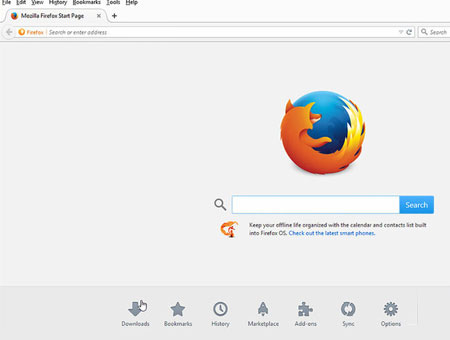
فایرفاکس را باز کنید. آدرس حاوی انیمیشن مورد نظرتان را در نوار آدرس فایرفاکس تایپ کنید، فایرفاکس آسان ترین مرورگر برای دانلود دایرکتوری فایل فلش از یک وب سایت است.
این روش درباره youtube، vimeo و دیگر سایت های مشابه کاربرد ندارد. این روش فقط برای انیمیشن های فلش و بازی های روی سایت ها است.
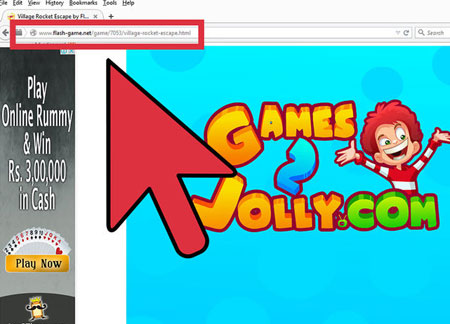
فایرفاکس آسان ترین مرورگر برای دانلود دایرکتوری فایل فلش از یک وب سایت است
وارد وب سایتی که حاوی انیمیشن موردنظرتان است شوید. وقتی که انیمیشن به طور کامل در فایرفاکس بارگذاری شد، روی صفحه راست کلیک کنید. اطمینان حاصل کنید که روی پس زمینه صفحه راست کلیک کرده باشید نه روی انیمیشن!
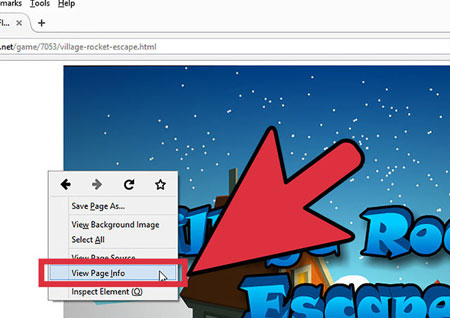
از منوی راست کلیک گزینه "View Page Info" را انتخاب کنید. این گزینه یک صفحه با اطلاعات دقیق درباره سایتی که در حال مشاهده آن هستید باز می کند. در بالای صفحه مجموعه ای از زبانه ها مشاهده می شود که اطلاعات مختلفی درباره سایت را نمایش می دهد.
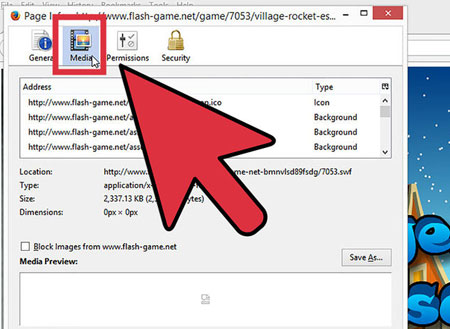
مرورگر فایرفاکس
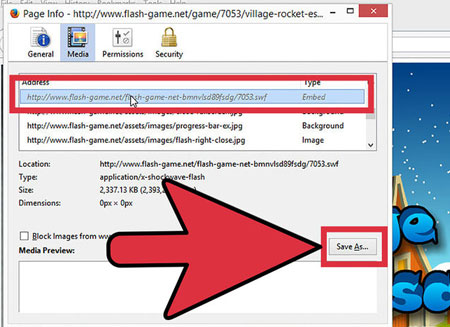
روی آیکن فیلم کلیک کنید. لیستی از تمام فایل های چندرسانه ای سایت مانند دکمه های گرافیکی و بنرها نمایش داده می شود. این لیست همچنین حاوی فایل .SWF انیمیشن نیز هست. در لیست روی ستون Type کلیک کنید تا لیست بر اساس نوع فایل ها مرتب شود.
دانلود فایل های فلش در فایرفاکس
فایل فلش را بیابید. فیلم فلش در فرمت .SWF است و با عنوان "Object" یا "Embed" در ستون Type درج شده است. اسم فایل معمولا مشابه تیتر انیمیشن در وب سایت است. آن را از لیست انتخاب کنید و گزینه "Save As …" را انتخاب کنید. اسم فایل را به دلخواه تعیین کرده و روی Save کلیک کنید.
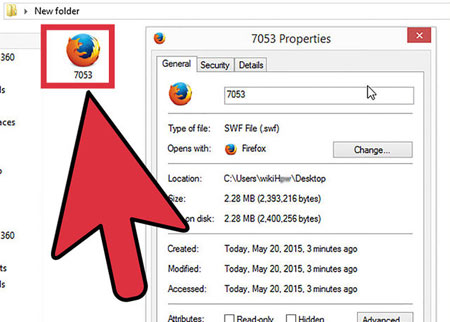
فیلم را تماشا کنید. وقتی فیلم فلش را دانلود کردید، می توانید با هر مرورگری که فلش روی آن نصب است، آن را باز کرده و تماشا کنید. زمانی که برای اولین بار فایل را باز می کنید، ممکن است ویندوز از شما بخواهد که برنامه ای را برای باز کردن فایل تعیین کنید. اگر مرورگر شما در لیست برنامه های پیشنهادی نیست، از گزینه browse فایل اجرایی مرورگر را از کامپیوتر خود انتخاب کنید. بسیاری از برنامه های مرورگر در فولدر Program Files در درایو ویندوز (معمولا درایو C)، در فولدری با نام کمپانی سازنده مرورگر ( Google، Mozilla و ...) قرار دارند .
همچنین می توانید برای باز شدن فایل، آن را گرفته و داخل مرورگر بکشید تا فایل باز شود.
نکات:
انیمیشن فلش معمولا با پسوند .swf یا .flv خاتمه می یابد، گرچه ممکن است پسوند متفاوتی داشته باشد.
زمانی که فایل فلش را ذخیره کردید، می توانید آن را با یک مرورگر وب یا با برنامه مخصوص اجرای فایل های انیمیشن فلش ( مانند Adobe Flash Player یا Adobe Shock Wave) باز کنید.
هنگام اجرای مرورگر وب Microsoft Edge، برای چند لحظه یک صفحهی آبیرنگ با نشان این مرورگر ظاهر میشود. با استفاده از این ترفند، شما میتوانید رنگ پشتزمینهی این صفحه که اصطلاحاً Splash نام دارد را با استفاده از رجیستری ویندوز تغییر دهید. در این ترفند به نحوهی انجام این کار میپردازیم.
برای این کار ابتدا در منوی Start ویندوز عبارت regedit را تایپ کرده و Enter بزنید.
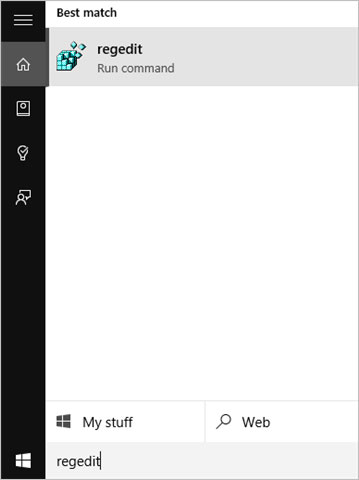
مرورگر Edge یکی از جذابترین ویژگیهای موجود در ویندوز ۱۰ به شمار میرود
سپس به مسیر زیر بروید:
HKEY_CURRENT_USER\SOFTWARE\Classes\Local Settings\Software\Microsoft\Windows\CurrentVersion\AppModel\SystemAppData\Microsoft.MicrosoftEdge_8wekyb3d8bbwe\SplashScreen\Microsoft.MicrosoftEdge_8wekyb3d8bbwe!MicrosoftEdge
در محدودهی سمت راست پنجره، بر روی BackgroundColor دوبار کلیک کنید.
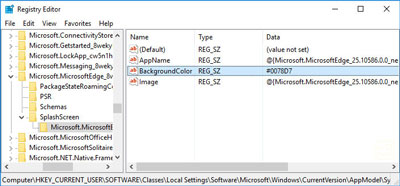
خواهید دید که مقدار #0078D7 در قسمت Value data به چشم میخورد. این عبارت در واقع کد HEX رنگ آبی است. شما کافی است کد HEX رنگ دلخواه خود را جایگزین کد موجود کنید. برای دریافت کد HEX رنگ مورد نظر خود میتوانید به http://www.w3schools.com/colors/colors_picker.asp مراجعه نمایید.
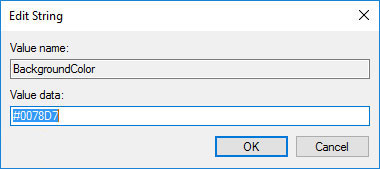
تغییر رنگ صفحه ی ورود مروگر Edge
به عنوان مثال در صورتی که از کد #aabbcc برای رنگ خاکستری استفاده کنیم، ظاهر صفحهی اولیهی مرورگر Edge به صورت زیر درخواهد آمد:
رپورتاژ اعلان تازه تبلیغاتی است که، به هدف آگهی دادن و اطلاع رسانی از برند بخصوصی از کسب و کار بر روی سایت های خبری و پر بازدید منتشر می شود.
متن اعلان به گونه ای تنظیم می شود که علاوه بر توضیح برند و سوداگری شما واژه ها کلیدی مرتبط با کسب و کارتان را در بر دارد، که این کمک شایانی به رتبه سایت شما در موتور جستجو می کند.
بهتر است برای متن رپورتاژ خود از عنوان پسندیده و جذاب کاربرد کنید، تا مخاطب نسبت به احضار نوشتار شما اشتیاق داشته باشد در ضمن، جملاتی که مقاله خود را با آن آغاز می کنید زیاد در جذب مخاطب تاثیر گذار خواهد بود.
سعی کنید مطالبی که در رپورتاژ آگهی خویش درج می کنید صحت داشته و با راستی-راستگویی باشد تا مخاطب بتواند به شما اعتماد کند. شما با درج کلمات کلیدی و هایپر لینک های مرتبط بیننده را به سایت خود برگشت دادن می دهید که با وجود روش های زیاد زیادی که برای تبلیغات اعلان موجود است این روش یکی از شیوه های موثر با بازدهی زیاد بالا می باشد که با پروا به، فاکتور های رتبه بندی موجود در موتورهای جستجو مایه بهتر شدن سئو سایت شما و بالا رفتن رتبه سایت شما در موتورهای جستجو می شوند و همینطور برای برند شما نیز تبلیغ محسوب می شود.
با ایجاد هایپر لینک و پیوند دادن صفحه رپورتاژ به سایت اصلی خویش در سایت های معتبر بواسطه رپورتاژ اعلان و استفاده از کلمات پسندیده با کسب و کار، به روند شفا سئوی سایت خود کمک می کنید.
مزایا و ویژگی های رپورتاژ آگهی:
رپورتاژ اعلان از این جهت که همچون مقالات در درون سایت های تبلیغاتی باقی می ماند، حذف نمی شود و مانا و کارساز خواهد بود. مزایا و ویژگی های رپورتاژ آگهی اعلان در سایت های خبری پر بازدید نوعی تبلیغ غیر مستقیم است، شما با درج اعلان و مقاله درباره مطلبی پیوسته با سوداگری خویش بصورت غیر مستقیم به تبلیغ می پردازید و بیننده با پروا به اعتبار سایتی که رپورتاژ در آن درج شده به آگهی شما اعتماد و پروا خواهد کرد.
از نظر هزینه نسبت به بسیاری از روش های تبلیغاتی پسندیده تر است و بازخورد بالاتری دارد.
به واسطه ی لینکی که در رپورتاژ خویش پیمان می دهیم مخاطب را به سایت خود هدایت می کنیم.
تاریخچه پیدایش کامپیوتر
تاریخچه کامپیوتر
نخستین ماشین محاسبه ماشین مکانیکی ساده ای بود که بلز پاسکال آن را ساخته بود و به وسیله چند اهرم و چرخ دنده، می توانست عملیات جمع و تفریق را انجام بدهد. پس از آن لایب نیتز با افزودن چند چرخ دنده به ماشین پاسکال ماشینی ساخت که میتوانست ضرب و تقسیم را هم انجام بدهد و آن را (ماشین حساب) نامید.
بعدها چارلز بابیج ماشینی برای محاسبه چند جمله ای ها ابداع کرد که آن را ماشین تفاضلی نامیدند و سپس به فکر ساخت وسیله ی محاسباتی کاملتری افتاد که می شد به آن (برنامه) داد این ماشین شباهت فراوانی به کامپیوترهای امروزی داشت و به همین دلیل نام بابیج به عنوان پدر کامپیوتر در تاریخ باقی مانده است.
در گذشته دستگاههای مختلف مکانیکی سادهای مثل خطکش محاسبه و چرتکه، نیز کامپیوتر خوانده میشدند. در برخی موارد از آنها بهعنوان کامپیوتر آنالوگ نام برده میشود. چراکه برخلاف کامپیوتر رقمی، اعداد را نه بهصورت اعداد در پایه دو بلکه بهصورت کمیتهای فیزیکی متناظر با آن اعداد نمایش میدهند. چیزی که امروزه از آن بهعنوان «کامپیوتر» یاد میشود در گذشته به عنوان «کامپیوتر رقمی (دیجیتال)» یاد میشد تا آنها را از انواع «کامپیوتر آنالوگ» جدا سازند.
کامپیوتر یکی از دو چیز برجستهای است که بشر در سدهٔ بیستم اختراع کرد. دستگاهی که بلز پاسکال در سال ۱۶۴۲ ساخت اولین تلاش در راه ساخت دستگاههای محاسب خودکار بود. پاسکال آن دستگاه را که پس از چرتکه دومین ابزار ساخت بشر بود، برای یاری رساندن به پدرش ساخت. پدر وی حسابدار دولتی بود و با کمک این دستگاه میتوانست همه اعداد شش رقمی را با هم جمع و تفریق کند.
لایبنیتز ریاضیدان آلمانی نیز از نخستین کسانی بود که در راه ساختن یک دستگاه خودکار محاسبه کوشش کرد. او در سال ۱۶۷۱ دستگاهی برای محاسبه ساخت که کامل شدن آن تا ۱۹۶۴ به درازا کشید. همزمان در انگلستان ساموئل مورلند در سال ۱۶۷۳ دستگاهی ساخت که جمع و تفریق و ضرب میکرد.
در سده هیجدهم میلادی هم تلاشهای فراوانی برای ساخت دستگاههای محاسب خودکار انجام شد که بیشترشان نافرجام بود. سرانجام در سال ۱۸۷۵ میلادی استیفن بالدوین نخستین دستگاه محاسب را که هر چهار عمل اصلی را انجام میداد، به نام خود ثبت کرد.
از جمله تلاشهای نافرجامی که در این سده صورت گرفت، مربوط به چارلز بابیچ ریاضیدان انگلیسی است. وی در آغاز این سده در سال ۱۸۱۰ در اندیشهٔ ساخت دستگاهی بود که بتواند بر روی اعداد بیست و شش رقمی محاسبه انجام دهد. او بیست سال از عمرش را در راه ساخت آن صرف کرد اما در پایان آن را نیمهکاره رها کرد تا ساخت دستگاهی دیگر که خود آن را دستگاه تحلیلی مینامید آغاز کند.
او میخواست دستگاهی برنامهپذیر بسازد که همه عملیاتی را که میخواستند دستگاه بر روی عددها انجام دهد، قبلا برنامهشان به دستگاه داده شده باشد. قرار بود عددها و درخواست عملیات بر روی آنها به یاری کارتهای سوراخدار وارد شوند. بابیچ در سال ۱۸۷۱ مرد و ساخت این دستگاه هم به پایان نرسید.
کارهای بابیچ به فراموشی سپرده شد تا این که در سال ۱۹۴۳ و در بحبوحه جنگ جهانی دوم دولت آمریکا طرحی سری برای ساخت دستگاهی را آغاز کرد که بتواند مکالمات رمزنگاریشدهٔ آلمانیها را رمزبرداری کند. این مسئولیت را شرکت IBM و دانشگاه هاروارد به عهده گرفتند که سرانجام به ساخت دستگاهی به نام ASCC در سال ۱۹۴۴ انجامید.
این دستگاه پنج تنی که ۱۵ متر درازا و ۲٫۵ متر بلندی داشت، میتوانست تا ۷۲ عدد ۲۴ رقمی را در خود نگاه دارد و با آنها کار کند. دستگاه با نوارهای سوراخدار برنامهریزی میشد و همهٔ بخشهای آن مکانیکی یا الکترومکانیکی بود از زمان کامپیوتر های اولیه که در سال ۱۹۴۱ ساخته شده بودند تا کنون فناوریهای دیجیتالی رشد زیادی نمودهاست.
انواع کامپیوتر (رایانه)
کامپیوتر ها به چهار دسته ابر کامپیوتر ها، کامپیوترهای بزرگ، کامپیوتر های کوچک، ریز کامپیوتر ها تقسیم می شوند. کامپیوتر ها از نظر نوع پردازش داه ها به سه نوع / کامپیوتر های آنالوگ، کامپیوتر های دیجیتال و کامپیوتر های ترکیبی تقسیم می شوند.
- ابر کامپیوترها
ابرکامپیوتر (در زبان انگلیسی: Supercomputer) به کامپیوتری اطلاق میگردد که در زمان معرفی آن در زمینه میزان ظرفیت محاسبه در واحد زمان در دنیا پیشرو باشد. این عبارت برای اولین بار توسط مجله «نیویورک ورلد» برای اشاره به جدولسازهای آیبیام در دانشگاه کلمبیا به کار رفت.
تاریخچه صنعتی ابرکامپیوتر
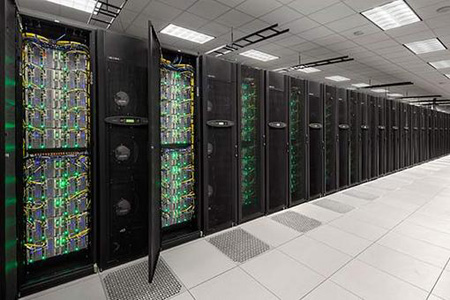
واژه ابر کامپیوتر برای اولین بار توسط مجله «نیویورک ورلد»به کار رفت
سوپرکامپیوترهایی را که در دههٔ ۱۹۶۰ ساخته و ارائه شدند سیمور کری از بنگاه کنترل اطلاعات (CDC) طراحی کرده بود و تا دههٔ ۱۹۹۰ هم بازار در دست این سوپرکامپیوترها بود. زمانی که سیمورکری جدا شد و رفت تا شرکت خودش به نام تحقیقات سیمور را راه اندازی و اداره کند با طرح های جدیدش بازار سوپرکامپیوترها را در دست گرفت و تا پنج سال (۱۹۸۵-۱۹۹۰) یکه تاز بازار ابرمحاسبه بود. خود کری هرگز واژهٔ سوپرکامپیوتر را استفاده نکرد و کمتر کسی به خاطر دارد، او تنها کلمهٔ کامپیوتر را استفاده میکرد.
در سال ۱۹۸۰ هم زمان با ظهور بازار مینی کامپیوترها که یک دهه قبل به وجود آمده بودند تعداد زیادی رقبای کوچک وارد بازار شدند. اما بسیاری از این ها در دههٔ ۱۹۹۰ با بروز مبارزات بازار سوپرکامپیوتر حذف شدند. امروزه سوپرکامپیوترها طراحی های سفارشی کم نظیری هستند که شرکت های صنعتی مثل IBM و hp تولید میکنند. همان شرکت هایی که بسیاری کمپانی های دههٔ ۹۰ را خریدند تا از تجربه شان استفاده کنند. البته بنگاه کری هنوز به صورت حرفهای به ساخت سوپرکامپیوتر ادامه میدهد. اصطلاح سوپرکامپیوتر چندان پایدار و ثابت نیست. ممکن است سوپرکامپیوتر امروز فردا تبدیل به یک کامپیوتر معمولی شود.
اولین دستگاههای CDC پردازندههای نردهای (اسکالر) خیلی سریع بودند؛ ده برابر سریع تر از سریع ترین ماشین های سیر شرکت ها. در دههٔ ۱۹۷۰ اکثر سوپرکامپیوترها به انجام محاسبات برداری پرداختند و بسیاری رقبا و تولید کنندگان جدید پردازندههای خودشان را با قیمت پایین با همان روش کار به بازار ارائه کردند تا در بازار حاضر شوند. در ابتدا و میانهٔ دههٔ ۱۹۸۰ کامپیوترهایی با پردازندههای اندک برداری که به صورت موازی کار میکردند تبدیل به استاندارد شدند.
هر ماشینی معمولا چهارده تا شانزده پردازندهٔ برداری داشت. در اواخر دهٔ ۱۹۸۰ و ۱۹۹۰ مجددا توجهها از پردازندههای برداری به سیستم های پردازندهٔ موازی معمول معطوف شد که هزاران ریزپردازنده معمولی داشتند و برخی از آن ها نمونههای آماده و برخی هم سفارش های مشتریان بودند (در اصطلاح کاری این را حملهٔ میکروهای کشنده می نامند).
امروزه طرح های موازی بر اساس میکروپروسسورهای آمادهٔ نوع سرور ساخته میشوند از جمله power pc, Itanium, x86-64 و مدرن ترین سوپرکامپیوترها بسته (کلاستر) های کامپیوتری با تنظیمات دقیق هستند که پردازندههای کم حجم و رابط های داخلی سفارشی و بسته به مورد دارند.
- کامپیوتر های بزرگ و کوچک (چند کاربر و تک کاربر)
مینی کامپیوتر یا کامپیوتر کوچک واژه ای منسوخ برای گونه ای از رایانه است که محدوده ی میانی طیف ماشین های محاسبه، میان بزرگترین سیستم های چند کاربره کامپیوتر های بزرگ و کوچکترین سیستم های تک کاربره ( ریز کامپیوتر ها یا کامپیوتر های شخصی)، را تشکیل می دهد. کلمه های جدید تر برای این ماشین ها شامل سیستم های میانی (در IBM)، ایستگاه کاری (در Sun Microsystems و LINUX/Linux عمومی) و خدمتگذار می شود.
تاریخچه مینی کامپیوترها
واژه ی مینی کامپیوتر در دهه ۱۹۶۰ برای توصیف رایانه های کوچک نسل سوم که بر فن آوری ترانزیستور و حافظه ی هسته ای بنا شده بود گسترش یافت. در مقایسه با کامپیوتر های بزرگ که معمولاً تمام اتاق را پر می کنند آنها معمولاً چند قفسه بیشتر جا ی نمی گرفتند. اولین مینی کامپیوتر موفق PDP-8 دوازده بیتی شرکت Digital Equipment Coporation بود که هنگام شروع به کار در سال ۱۹۶۴م از ۱۶۰۰۰ دلار امریکا به بالا قیمت داشت.
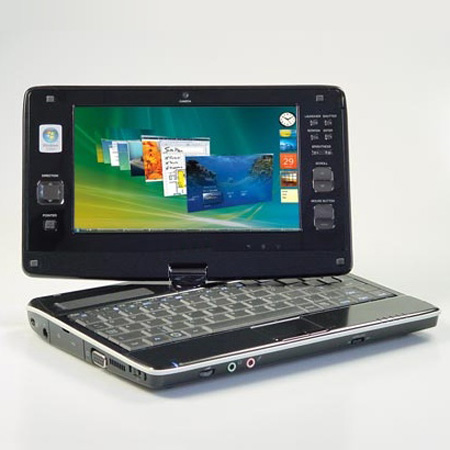
واژه ی مینی کامپیوتر در دهه ۱۹۶۰ برای توصیف رایانه های کوچک نسل سوم به کار رفت
با ظهور ریز کامپیوتر ها در دهه ۱۹۷۰، مینی کامپیوترها فضای میان ریز کامپیوتر های کم توان و کامپیوتر های بزرگ پر ظرفیت را پر کرد. در آن زمان ریز کامپیوتر ها ماشین های تک کاربره ی نسبتاً ساده ای بودند که از سیستم عامل های ساده ی program launcher مانند CP/M یا DOS استفاده می کردند، در حالی که مینی کامپیوترها سیستم های قوی تری بودند که از سیستم عامل های چند وظیفه ای و چند کاربره مانند VMS و یونیکس استفاده می کردند. مینی کامپیوترهای کلاسیک رایانه هایی ۱۶ بیتی بوند، در حالی که به مینی های ۳۲بیتی با کاربری بالا تر اغلب ابر مینی می گفتند.
عرضه نخستین کامپیوتر شخصی
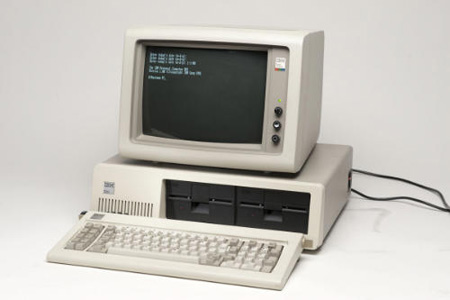
واژه "کامپیوتر شخصی" نخستین بار توسط شرکت هولت پکارد به کار رفت
شرکت هولت پکارد، برای نخستین بار، واژه "کامپیوتر شخصی" را در تبلیغی برای ماشین حساب 911A در مجله ساینس معرفی کرد.
عرضه نخستین ریزپردازنده برای فروش
اینتل، نخستین ریزپردازنده تجاری را با نام 4004 عرضه میکند. این ریزپردازنده شامل 2300 ترانزیستور و تقریباً با قدرت رایانه ENIAC است. این ماشین سرعتی معادل 108 کیلوهرتز یعنی 2000 بار آهستهتر از تراشههای امروزی داشت و برای ماشین حساب Busicom طراحی شد.
کامپیوتر شخصی Altair 8800
اگرچه Altair 8800 نخستین کامپیوتر شخصی محسوب نمیشود، ولی فروش چندهزاری آن در نخستین سال فروش، موفقیتی دور از انتظار بود. این کامپیوتر شخصی نخستین ماشینی بود که نرمافزار مایکروسافت Altair BASIC را فعال کرد. این ماشین مانند یک گیت از طریق نشریه Popular Electronics فروخته شد.
عرضه کامپیوتر Apple1
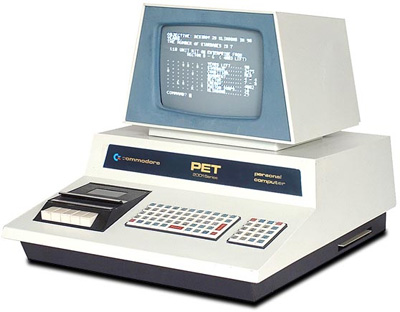
برای کار با کامپیوتر Apple1 کاربران باید یک نمایشگر و صفحه کلید به آن اضافه میکردند
کامپیوتر شخصی Apple1 توسط استیو ووزنیاک (Steve Wozniak) طراحی شد. این کامپیوتر برای نخستین بار در کلوپ رایانه Homebrew در پالوآلتو به نمایش درآمد. استیو جابز دوست ووزنیاک پیشنهاد فروش این کامپیوتر را داد و در جولای 1976 آن را به قیمت 666.66 دلار به فروش رساند. از این کامپیوتر حدود 200 دستگاه تولید شد. برای کار با این رایانه کاربران باید یک نمایشگر و صفحه کلید به آن اضافه میکردند.
شرکت IBM تجارت کامپیوتر شخصی خود را راهاندازی کرد.
شرکت IBM کامپیوتر 5150 نخستین رایانه شخصی رومیزی خود را معرفی کرد. این نخستین تلاش شرکت برای معرفی یک کامپیوتر شخصی نبود، اما موفقترین آنها بود. این ماشین تنها 16 کیلو حافظه داشت و از کاستهای صوتی برای بارگذاری و ذخیره اطلاعات دادهها استفاده میشود. بسیاری براین باورند که این ماشین آغازی انفجاری در انقلاب کامپیوتر های شخصی است.
تاریخچه کامپیوتر در ایران
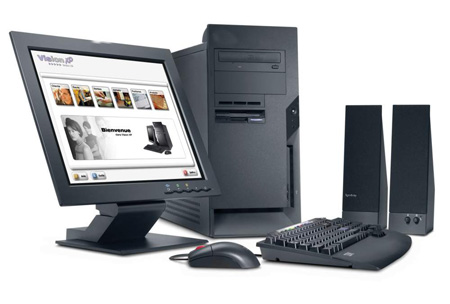
ورود کامپیوتر به ایران حدود 10 سال پس از ظهور کامپیوتر در کشور های صنعتی بود
تاریخچه کامپیوتر در ایران را می توان به چهار دوره تقسیم کرد :
1. پیدایش کامپیوتر: کامپیوتر در سال ۱۳۴۱ وارد ایران شد. بدین ترتیب پیدایش کامپیوتر در ایران تقریبا ۱۰ سال بعد از ظهور کامپیوتر در کشور های صنعتی بود.
2. توسعه کامپیوتر: دوره توسعه کامپیوتر از سال ۱۳۵۰ در ایران آغاز و تا سال ۱۳۶۰ ادامه یافت. این دوره همراه با رقابت زیاد برای خرید سخت افزار، پیاده سازی سیستم های عظیم نرم افزری، استخدام هر چه بیشتر نیروی انسانی و دنبال کردن برنامه های جامع با توجه به واقعیت های فنی نیروی انسانی کشور بود.
3. بازنگری کامپیوتر: با ظهور انقلاب اسلامی, در زمینه کامپیوتر نیز تغییر و تحولاتی صورت گرفت و در نهایت تا سال ۱۳۵۹ یک سری بازنگری کلی انجام شد.
4. بلوغ و رشد کامپیوتر در ایران: پس از بازگشایی دانشگاه ها در سال ۱۳۶۲ مرحله بعدی رشد کامپیوتر آغاز شد و هر دو شاخه نرم افزار و سخت افزار توسعه فراوانی یافتند. از مهمترین کارهای این دوره می توان پردازش زبان و خط فارسی را نام برد.
همانطور که میدانید از مدتها پیش ویندوز 10 بهطور رسمی منتشر شد و بهصورت رایگان در قالب بسته بهروزرسانی در اختیار کاربران ویندوزهای 7، 8 و 8.1 قرار گرفته است.
بهروزرسانی رایگان، تبلیغات گسترده و اعمال تغییرات متعدد در این نسخه از ویندوز نیز موجب شده است تا کاربران زیادی به استفاده از آن روی آورند، اما بسیاری از این کاربران به محض بهروزرسانی به ویندوز 10 و برقراری اولین اتصالات اینترنتی خود با افت شدید سرعت اینترنت مواجه شدهاند. شما نیز با این تغییر و این افت محسوس سرعت مواجه شدهاید؟
آیا میدانید در مواردی امکانات جدید ویندوز 10 پهنای باند اینترنتی شما را سرقت کرده و در بخشهایی نیز ترافیک اینترنتی شما بیهوده و بدون اجازه مصرف میشود؟ اگر میخواهید ارتباطات اینترنتی ویندوز 10 را بهبود ببخشید و با ممانعت از هدر رفت ترافیک و پهنای باند ارتباط اینترنتی خود سرعت را تا بیش از 80 درصد افزایش دهید با ما همراه شوید.
بهروزرسانیهای خودکار
طبق اعلام مایکروسافت، ویندوز 10 آخرین نسخه از سری ویندوز خواهد بود، اما این به معنای آن نیست که بهروزرسانی جدیدی برای این ویندوز منتشر نمیشود، بلکه مایکروسافت بر این عقیده است که تمام بهروزرسانیهای موردنیاز و حتی تغییرات بزرگ در سیستمعامل ویندوز در قالب بستههای بهروزرسانی برای ویندوز 10 عرضه میشود و ویندوز جدیدتری عرضه نخواهد شد. مایکروسافت برای دستیابی به این هدف و بهرهمندسازی کاربران از آخرین بهروزرسانیها بهطور پیشفرض قابلیت بهروزرسانی در ویندوز را فعال کرده و غیرفعال کردن آن را نیز با محدودیتهایی مواجه کرده است.
بسیاری از کاربران نیز بهدلیل آشنایی نداشتن با روش غیرفعالسازی بهروزرسانیها، آن را به حال خود رها کرده و به این ترتیب ترافیک اینترنتی خود را برای دانلود بستههای بهروزسانی از دست میدهند و در مواردی که دانلود بستههای بهروزرسانی در حال انجام است با افت سرعت اینترنت مواجه میشوند.
برای غیرفعال کردن بهروزرسانی خودکار باید از روشهای غیرمعمولی کمک بگیرید که معمولا در صفحه ترفند آنها را معرفی میکنیم. در این شرایط نیز یکی از دو روش زیر را به شما پیشنهاد میکنیم:
استفاده از Group Policy Editor
1- کلیدهای Start+R را از روی صفحهکلید فشار داده و عبارت gpedit.msc را تایپ کرده کلید اینتر را فشار دهید.
2- در پنجره Group Policy Editor مسیر زیر را دنبال کنید:
Computer Configuration>
Administrative Templates>
All Settings
3- Configure Automatic Updates را پیدا کرده و پس از دوبار کلیک روی آن، گزینه Disabled را انتخاب و Apply کنید.
4- برای بررسی اعمال تغییرات، از بخش تنظیمات ویندوز (Settings) به بخش Windows update رفته و در ادامه گزینه Advanced Options را کلیک کنید. چنانچه تغییرات بهدرستی اعمال شده باشد بهروزرسانی خودکار در وضعیت Never check for updates، (not recommended) قرار دارد.
استفاده از سرویسها
1- روی منوی استارت کلیک کرده و پس از جستجوی عبارت services کلید اینتر را فشار دهید.
2- در پنجره سرویسها میتوانید گزینه Windows Update را پیدا کرده و روی آن دوبار کلیک کنید.
3- در بخش Startup type گزینه Disable را انتخاب کرده و پس از کلیک روی Stop، گزینه OK را برای اعمال تغییرات کلیک کنید.
4- با اجرای این عملیات هرگاه بخواهید عملیات بررسی برای بهروزرسانی را اجرا کنید با خطا مواجه خواهید شد و بهروزرسانیهای خودکار متوقف میشوند.
نکته: برای فعالسازی مجدد بهروزرسانی توسط سرویسها کافی است مراحل اشاره شده را تکرار کرده و در بخش Startup type گزینه Manual را انتخاب و روی Start کلیک کنید.
اشتراک بهروزرسانیها
ویندوز 10 بیش از 2.4 میلیون کاربر فعال دارد و ارائه فایلهای بهروزرسان برای این تعداد از کاربران با پیچیدگیهای فنی زیادی همراه است. مایکروسافت برای رهایی از این مشکل، ویندوز 10 را بهگونهای طراحی کرده که هر کاربر آن در ارتباطی نظیر به نظیر، فایلهای بهروزرسان را در اختیار دیگر کاربران قرار میدهد.
به عبارت دیگر شما نه تنها سرویس گیرنده هستید و فایلهای بهروزرسانی را دانلود میکنید، بلکه بهعنوان سرویسدهنده بخشی از فایلها را در اختیار دیگر کاربران قرار میدهید. این شرایط دقیقا همان سرقت پهنای باند بهشمار میرود. برای ممانعت از این سرقت نیز میتوانید به روش زیر عمل کنید:
1- به منوی استارت مراجعه کرده و پس از کلیک روی Settings مسیر زیر را دنبال کنید:
Update & Security >> Advanced options >> Choose how updates are delivered
2- کلید موجود در پنجره بهنمایش درآمده را به حالت Off تغییر وضعیت دهید.
پهنای باند رزرو شده
احتمالا نمیدانید ویندوز 10 حدود 80 درصد از پهنای باند ارتباط اینترنتی شما را برای سیستمعامل و برنامههای نصب شده در آن رزرو میکند و تنها 20 درصد از آن را در زمان اوج مصرف در اختیار شما قرار میدهد. برای آزادسازی این پهنای باند رزرو شده نیز میتوانید از روش زیر کمک بگیرید:
1- کلیدهای Start+R را فشار دهید تا ابزار Run اجرا شود.
2- عبارت gpedit.msc را تایپ کرده و کلید اینتر را فشار دهید.
3- مسیر زیر را دنبال کنید:
Computer Configuration »»
Administrative Templates »»
Network »» QoS Packet Scheduler
4- Limit reservable bandwidth را پیدا کرده و روی آن دوبار کلیک کنید.
5- حالا گزینه Enabled را فعال کرده و در کادر Bandwidth Limit مقدار صفر را وارد کنید.
6- در پایان با کلیک روی OK تغییرات را ذخیره کرده و از افزایش سرعت اینترنت لذت ببرید.
آنچه باید درباره ی کامپیوتر بدایند
همیشه سئوالاتی از من پرسیده می شد که فن کامپیوترم زیاد سر و صدا می کند یا اینکه چگونه می توانم صدای فن را کمتر کنم؟ قبل از هر چیز اولین نکته اینکه وقتی فن شروع کند به ایجاد صدای اضافی معنیش این نیست که دچار اشکال شده است و بایستی تعویض شود. پائین آمدن دور فن و عدم توانائیش در خنک کردن بخش مربوط به آن یک مبحث است و کثیف بودن فن و گرد و خاک گرفتنش بحث دیگری.
پائین آمدن دور فن زمانی خطرناک است که شما بتوانید پره های فن را در حین چرخش با دست متوقف کنید ولی اگر در شرایطی غیر از این فن شما صدای اضافی در حین چرخش تولید می کند ممکن است علتش گرد
و خاک گرفتن فن یا عواملی شبیه به آن باشد. کلا تمیز کردن داخل کیس کامپیوتر و فن های آن به صورت سالیانه امر ضروری است و حتی در برخی موارد مثلا اگر شما در محلی نسبتا آلوده و پر گرد و غبار ساکن هستید، سیگار میکشید و یا حیوان خانگی پشمالویی دارید توصیه می شود اینکار را ? یا ? ماه یکبار انجام دهید.
در کامپیوتر شما به صورت نرمال حداقل دو فن وجود دارد، یکی در داخل پاور یا منبع تغذیه آن و یکی هم روی پردازنده یا CPU نصب شده است. تمیز کردن فن منبع تغذیه اگر فرد حرفه ایی یا در اصطلاح خودمانی دست به آچاری نیستید خیلی توصیه نمی شود. چون نیاز است منبع تغذیه را از داخل کیس پیاده کنید بعد خود منبع را باز کنید تا به فن برسید، پیاده کردن منبع تغذیه پیچیده نیست و قبلا در پستی با عنوان مونتاژ یک کامپیوتر / قسمت پنجم / منبع تغذیه یا پاور در موردش مفصل صحبت کرده ایم اما اینکه منبع تغذیه را کالبد شکافی کنید و بخواهید فنش را بیرون بکشید و غیره در صورت نداشتن تسلط کافی ممکن است دردسر ساز شود، لذا با توجه به نوع پارو و ساختارش سعی کنید فن آن را تا جایی که می توانید از بیرون و با استفاده از ابزارهایی مثل اسپری های فشرده هوا و غیره گرد گیری کنید.
اما فن CPU تمیز کردنش جز واجبات است خصوصا اگر CPU گران قیمتی دارید چون پایین آمدن دور فن CPU و ایجاد سر و صدا توسط آن در اثر گرد و غبار گرفتن، موی حیوانات و... می تواند سبب بالا رفتن دمای CPU کاهش کارایی سیستم و حتی آسیب دیدن پردازنده ی شما شود.
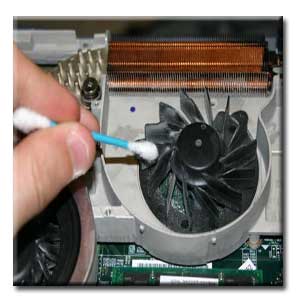
لذا مواد لازم برای تمیز کردن فن:
1- پیچ گوشتی ترجیحا چهار سو و در اندازه ی مناسب
2- روغن چرخ
3- چند عدد دستمال ترجیحا نرم و با قابلیت جذب گرد و غبار
باز کردن کیس که چندان پیچیدگی ندارد و بر حسب نوع کیس و کمی فسفر سوزندان راحت می توانید آن را باز کنید، پیدا کردن فن داخل کیس هم پیچیده تر از مورد قبلی نیست، اگر فن پیچ شده است پیچ ها را باز کنید و بعد آن را از جایگاهش خارج کنید، اگر حواستان جمع باشد نیازی نیست سیم برق فن را از مادربرد جدا کنید ولی اگر فکر می کنید این اتفاق ممکن است برایتان بیفتد یا لازم می دانید جدایش کنید و حدس می زنید بعدا ممکن است در پیدا کردن محل اتصالش دچار مشکل شوید توصیه میکنم با یک دوربین (موبایل) از محل اتصال این سیم به مادربرد عکس بگیرید تا بعدا دیگر مشکلی نباشد.
فن را که بیرون کشیدید با یک دستمال (اگر به مقدار بسیار بسیار اندک رطوبت داشته باشد بهتر است) محیط بیرونی و لابه لای پره های آن را خوب تمیز نمائید.
بعد بر چسب روی قسمت میانی فن را به آرامی بلند کنید تا محور فن مشخص شود، برخی از فن ها ممکن است بر روی محورشان یک لایه لاستیکی مانند یا شبیه به آن قرار داشته باشد که می توان آن را نیز با نوک ناخن یا پیچ گوشتی بلند نمود و سپس یک یا دو قطره روغن با قطره چکان درون محور چرخش فن بچکانید. (تصویر زیر)
برچسب و سایر موارد دیگری را سرجایش برگردانید و فن را مجددا درون کیس سوار کنید، اطمینان حاصل کنید فن به درستی روی CPU سوار شده و سیم آن به صورت کامل و در جای صحیح به مادربرد متصل است و بعد کیس را ببندید و سیستم را مجددا به برق بزنید و روشن کنید.
به احتمال زیاد اینبار بعد از روشن شدن کامپیوترتان از عدم وجود صدای فن متعجب خواهید شد!
یکی از مشکلات شایعی که به هنگام کار با کامپیوتر برای کاربران پیش میآید، گرم شدن بیش از حد قطعات سخت افزاری کامپیوتر است. این موضوع علاوه بر آسیبرسانی به سختافزارها میتواند عمر آنها را نیز کوتاهتر کند و حتی تأثیر منفی بر روی عملکرد نرم افزارهای در حال اجرا بگذارد. برای حل این مشکل، قصد داریم تا هماکنون به معرفی 10 ترفند کاربردی جهت خنک نگهداشتن قطعات کامپیوتر بپردازیم.
1- اگر از کامپیوتر استفاده نمیکنید، حتمأ آن را خاموش کنید. این یکی از بهترین راهها برای صرفهجویی در مصرف برق و همچنین جلوگیری از تولید گرمای زیاد میباشد.
2- پاورهای موثر در انرژی، در از بین رفتن انرژی زیاد که تبدیل به گرمای غیرقابل مصرف میشوند جلوگیری میکنند. آن دسته از پاورهایی که واقعا در انرژی مؤثرند، امروزه حتما دارای لیسانس 80Plus میباشند. این مسئله باید در هنگام خرید مورد توجه و اهمیت قرار گیرد.
3- در هنگام نصب خنک کننده CPU باید به این نکته توجه شود که میزان حساب شده این از خمیر سیلیکن (خمیر هادی گرما) در میان پردازشگر و رادیاتور فن ریخته شود. چرا که هنگام گرم شدن پردازشگر، انرژی زیادی نیز مصرف میشود.
4- بهتر است کامپیوتر در مکان خنکی قرار داده شود. ارتباط مستقیم با نور آفتابو یا هر منبع گرمایی دیگر مانند لامپهای هالوژن باعث گرمای بسیار زیاد کامپیوتر میشوند.

5- کامپیوتر احتیاج به فضایی کافی برای گردش هوایی مؤثر میباشد. این مسئله علیالخصوص برای نوتبوکها صدق میکند. توجه داشته باشید که به هیچ وجه کامپیوتر را بر روی متکا، پتو و یا هر چیزی که به گونهای دریچههای هوا را مسدود کند قرار ندهید.
6- کیس کامپیوتر و همچنین در صورت وجود، فیلترهای هوا، باید به صورت منظم تمیز شوند تا از گرد و خاک بر روی کامپیوتر محافظت شود. جمع شدن گرد و خاک میتواند باعث ایزوله شدن قطعات الکترونیکی شده، مانع جریان هوا شده و اینگونه هواگیری را با دردسر مواجه کنند.
7- یکی از مسائل مهم دیگر برای سیستم جریان هوای عالی و کافی میباشد. به همین علت هم مسئله زیر صدق میکند:
جلوگیری از ایجاد کابلهای تو در تو، زیاد و به هم پیچیده در کیس سیستم.
برای این کار کافی است هر کدام از کابلها را به کابل مورد نظر ارتباط داده و سپس آنها را از سیستم مدیریت کابلها عبور داد.
8- برای خنک نگه داشتن آن دسته از قطعاتی که در مسیر مستقیم جریان هوا نمیباشند، یک سیستم خنک کننده مؤثر و هدف دار بسیار مهم است.
9- بهتر است به فکر یک خنک کننده آبی نیز برای پردازشگر خود باشید، چرا که هم سیستم خنک کنندهاش بسیار عالی میباشد و هم صدایی کمتر از صدای خنک کنندههای عادی دارد.
10- از آنجا که در نوتبوکها، خنککنندهها و دریچهها کوچکتر میشوند، مسئله استفاده از سیستم خنک کننده مناسب بسیار مهم است. یک خنک کننده ماهرانه و متناسب میتواند عمر دستگاه و بدنه را تا چند سال افزایش بخشد
علاوه بر استفاده خوب و مؤثر از آنتی ویروس ها، کاربران اینترنت برای کاهش خطرات ناشی از بدافزارها باید برخی عادت های اینترنتی خود را نیز کنار بگذارند. این واقعیت که نود درصد کامپیوتر ها آلوده به Spyware هستند نشان دهنده میزان تأثیر گذاری و سماجت بیش از اندازه این نوع بد افزار است که از هر رخنه و سوراخ کوچکی برای ورود به کامپیوتر استفاده می کند.در اینجا قصد داریم چندین ترفند بسیار مفید را برای جلوگیری از نفوذ Spyware ها به کامپیوتر شما معرفی کنیم.
به همین دلیل تنها راه پیشگیری از ابتلای به آنها محافظت تمام عیار از کامپیوتر است. پایه و اساس مقابله مؤثر با spyware ها استفاده از راه حل های مناسب تکنیکی است؛ شیوه هایی که در آن پیشگیری و درمان هر دو لحاظ شده باشد. با این وجود مسئله دیگری که تأثیر مستقیم و قابل توجهی در احتمال آلوده شدن سیستم دارد عادت های کاربران اینترنتی است. با در نظر گرفتن این موضوع راهکار های عملی زیر توصیه می شود تا کاربران بیش از پیش کامپیوترشان را در برابر این نوع بدافزار محافظت کنند:
• از آنجا که بسیاری از spyware ها با بهره گیری از بخش های آسیب پذیر نرم افزارها وارد سیستم می شوند، نصب آخرین وصله های امنیتی نرم افزار که معمولا در سایت اینترنتی مربوط به آن در اختیار کاربران قرار می گیرد، بسیار ضروری است.
• قبل از نصب و استفاده از نرم افزار شرایط کار با آن را به دقت بخوانید. برخی از نرم افزار های رایگان یا مدت دار همراه با نرم افزار مربوطه انواع مختلفی از spyware ها را نیز روی سیستم نصب می کنند. (در ازای استفاده مجانی از نرم افزار این spyware ها اطلاعات قابل استفاده کاربر را برای شرکت سازنده ارسال می کنند.)

• هنگام وارد کردن آدرس اینترنتی در مرورگر خود کاملأ دقت کنید. بسیاری از سازندگان spyware ها از صفحات اینترنتی با آدرس مشابه سایت های مشهور برای قالب کردن بدافزار های خود استفاده می کنند. (googkle.com یکی از مثال های واقعی این نوع سوء استفاده است.)
• از برنامه های غیر قانونی که معمولا به صورت رایگان در اینترنت ارائه می شود استفاده نکنید؛ همین طور از برنامه های ارائه دهنده موسیقی و فیلم مجانی. صرف نظر از غیر قانونی بودن آنها، این برنامه ها معمولآ سرشار از انواع بدافزار ها از جمله spyware ها هستند.
• از سایت های زیرزمینی دوری کنید. (سایت هایی که به دانلود غیرقانونی فایلها، ابزار و روش های هک کردن و ... مربوط می شود.) نه تنها بسیاری از این سایت ها در واقع فقط به منظور داونلود اتوماتیک spyware ها طراحی می شوند، بلکه ممکن است حاوی نرم افزار هایی باشند که پس از نصب شدن روی سیستم انواع و اقسام بدافزار را راهی کامپیوتر کند. لوئیس کورونس، مدیر PandaLabs در این باره می گوید: برای محافظت در برابر spyware ها مهمترین مسئله این است که آنتی ویروس مناسبی داشته باشید که بتواند spyware های شناخته شده و ناشناخته را از کار بیندازد. اما یادتان باشد که هیچ آنتی ویروسی بدون خطا نیست و به همین دلیل شیوه استفاده کاربران از اینترنت نیز می تواند در کاهش شانس بدافزارها برای نفوذ به سیستم مؤثر باشد. همان طور که هیچ راننده عاقلی، هر چقدر هم که سیستم های امنیتی اتومبیلش پیشرفته باشد، با سرعت ??? کیلومتر در ساعت یک دفعه دور کامل نمی زند، هیچ کاربر با هوشی با تصور امن بودن سیستمش، در سایت های آلوده و خطرناک گشت و گذار نمی کند.
شرکت ملی پخش فرآوردههای نفتی ایران در اطلاعیهای سه روش ثبت نام برای دریافت کارت سوخت را اعلام کرد.
در این اطلاعیه تاکید شده است مالکین خودرو یا موتور سیکلت که کارت سوخت فعال در سامانه هوشمند دارند در صورت ثبت تقاضای صدور کارت المثنی، کارت اولیه آنها ابطال خواهد شد؛ بنابراین توصیه میشود صرفا افراد فاقد کارت سوخت برای ثبت نام مراجعه کنند.
نخستین روش ثبت نام
ثبت نام مالکان خودرو یا موتور سیکلت فاقد کارت سوخت با مراجعه حضوری به دفاتر پلیس+۱۰ از شنبه ۳ آذر ماه با ارائه مدارک لازم طبق ضوابط جاری انجام پذیر است.
مالکان خودروهای عمومی دولتی اعم از سواری، وانت و موتورسیکلت و مالکان خودروهای قولنامهای برای ثبت نام کارت سوخت المثنی، میتوانند همانند گذشته صرفا با مراجعه به دفاتر پلیس+۱۰ نسبت به ثبت تقاضای خود اقدام کنند.
خودروهای نو شماره، دارای کارت سوخت بوده و کافی است مالکان آنها برای دریافت کارت سوخت خود به دفاتر پست مراجعه کنند.
دومین روش ثبت نام
مراجعه به سامانه خدمات دولت همراه به نشانی (www.mob.gov.ir) و ورود به گزینه درخواست کارت سوخت المثنی و ثبت اطلاعات. این سامانه از ۵ آذرماه در دسترس عموم قرار میگیرد و ثبت اطلاعات در این سامانه رایگان است.
سومین روش ثبت نام
دریافت و نصب رایگان اپلیکیشن خدمات دولت همراه و ورود به گزینه درخواست کارت سوخت المثنی از تاریخ ۵ آذر ماه به به شرح زیر:
نسخههای Android و IOS این اپلیکیشن از چهار منبع قابل دریافت است:
· سامانه خدمات همراه دولت (mob.gov.ir)
· ایران اپس (iranapps.ir)
· کافه بازار (cafebazaar.ir)
· اپ استور (appstore.ir)
زمانبندی مراجعه به سامانه خدمات دولت همراه
۹۹ : دوشنبه ۱۳۹۷/۹/۵،
۸۹ : سه شنبه ۱۳۹۷/۹/۶
رقم آخر ۹ : چهارشنبه ۱۳۹۷/۹/۷
رقم آخر ۸ : پنجشنبه ۱۳۹۷/۹/۸
رقم آخر ۸ : جمعه ۱۳۹۷/۹/۹
رقم آخر ۷ : شنبه ۱۳۹۷/۹/۱۰
رقم آخر ۷ : یکشنبه ۱۳۹۷/۹/۱۱
رقم آخر ۶ : دوشنبه ۱۳۹۷/۹/۱۲
رقم آخر ۶ : سه شنبه ۱۳۹۷/۹/۱۳
رقم آخر ۵ : چهارشنبه ۱۳۹۷/۹/۱۴
رقم آخر ۵ : پنجشنبه ۱۳۹۷/۹/۱۵
رقم آخر ۴ : جمعه ۱۳۹۷/۹/۱۶
رقم آخر ۴ : شنبه ۱۳۹۷/۹/۱۷
رقم آخر ۳ : یکشنبه ۱۳۹۷/۹/۱۸
رقم آخر ۳ : دوشنبه ۱۳۹۷/۹/۱۹
رقم آخر ۲ : سه شنبه ۱۳۹۷/۹/۲۰
رقم آخر ۲ : چهارشنبه ۱۳۹۷/۹/۲۱
رقم آخر ۱ : پنجشنبه ۱۳۹۷/۹/۲۲
رقم آخر ۱ : جمعه ۱۳۹۷/۹/۲۳
رقم آخر صفر : شنبه ۱۳۹۷/۹/۲۴

ثبت نام کارت سوخت المثنی
اطلاعات مورد نیاز ثبت نام الکترونیکی کارت سوخت المثنی:
شماره تلفن همراه به نام مالک وسیله نقلیه
کد ملی و تاریخ تولد مالک که با ثبت آن سایر اطلاعات شناسنامه ای به صورت خودکار نمایش داده می شود.
اطلاعات شناسایی وسیله نقلیه (شماره سریال هشت رقمی مندرج در بارکد پشت کارت خودرو) یا شماره VIN
انتخاب شماره 16 رقمی یکی از کارت های بانکی عضو شتاب که به صورت خودکار در پنجره ثبت اطلاعات این بخش به نمایش در می آید. صرفا شش رقم اول و چهار رقم آخر کارت (به عنوان مثال 2213******603799) نمایش داده می شود.
پس از ورود اطلاعات، پیامی مبنی بر تایید عملیات ثبت نام به اطلاع متقاضی خواهد رسید که به منزله پایان مراحل ثبت نام خواهد بود.
نکات قابل توجه:
مالکان بیش از یک دستگاه خودرو یا موتورسیکلت فاقد کارت سوخت باید مراحل ثبت نام را به ازای هر دستگاه خودرو یا موتورسیکلت با یک کارت بانکی دیگر تکرار کنند.
در صورت هر گونه مشکل یا نیاز به دریافت اطلاعات تکمیلی، با شماره 09627 تماس حاصل نمایند.
مالکان خودرو یا موتور سیکلت دارای کارت سوخت که رمز آن را فراموش کرده اند، امکان بازیابی رمز برای آنها فراهم شده است و نیاز به ثبت نام ندارند."
اکثر صفحه های LCD (کوتاه شده ی عبارت Liquid Crystal Display) با لوله های فلورسنت موجود در آنها که در قسمت بالا، کنار و گاهی اوقات پشت LCD قرار دارند، روشنایی پیدا می کنند. یک صفحه ی سفید پخش کننده ی نور، اشعه های نور را به طور مساوی و یکنواخت هدایت و پراکنده می نماید تا تصویری یکدست ایجاد کند. به این اشعه ها نور زمینه گفته می شود.
لامپ فلورسنت اغلب یک لوله ی شیشه ای بلند و راستی است که نور سفید تولید می کند. درون این لوله ی شیشه ای بخار جیوه ی کم فشار قرار دارد. هنگامی که این بخار یونیزه شود، اشعه ی ماوراء بنفش ساتع می گردد. چشم انسان نسبت به این اشعه حساس نیست (اگرچه پوست انسان حساسیت نشان می دهد). داخل لامپ فلورسنت با یک لایه ی فسفر پوشیده شده است. فسفر ماده ای است که انرژی را دریافت کرده و آن را به شکل روشنایی قابل رویت منتشر می کند. به عنوان مثال انرژی مربوط به یک الکترون پرسرعت در مجرای تلویزیون توسط فسفر جذب شده و پیکسل ها را تشکیل می دهد. نوری که ما از یک لوله ی فلورسنت مشاهده می کنیم، نوری است که فسفر درون این لوله ایجاد می کند. هنگامی که فسفر انرژی دریافت می کند، نور مهتابی پس می دهد و این یک وجه تسمیه است.
افزایش سرعت سایت وردپرس بیچارگی اصلی کل سایتهای وردپرسی هست. چرا که هر چقدر سرعت لود سایت ما اغلب باشه ابتدا از طرف موتور جستجو توجه اکثریت به سایت ما میشه و بخاطر دادن امتیاز بالا به علت سرعت بالای سایت بازدید بیشتری گرفتن میکنیم. پس از اون هم خوشنودی کاربر بازدیدکننده رو متعاقب داره که بخاطر لود تند صفحات سعی میکنه تا هر موعد که در نتیجه جستجو با سایت ما تصادف کرد حتما روی سایت ما کلیک بکنه. پس زمینه سرعت سایت و بهینه سازی سرعت وردپرس یک سوژه مهمی هست که حتما باید بهش پروا داشته باشیم.
هیچ میدونستید که بر بنیاد آماری که گروه Aberdeen Group منتشر کرده، بخاطر هر 1 ثانیه تاخیری که در لود صفحات سایت شما رخ میده نتایج زیر را به دنبال خواهد داشت؟
کاهش 11 درصدی آمارگرفتن بازدیدکنندگان سایت
کاهش 16 درصدی رضایت کاربرانی که به مشتری شما تبدیل شدهاند
کاهش 7 درصدی احصاء فروش سایت
افزایش 50 درصدی نرخ پرش(bounce rate)
پس میبینیم که حتی تفریق لود صفحه به اندازه کمتر از 1 ثانیه هم تاثیرات بدی را در کسب و کار ما داره و اگه بهش توجه نکنیم و چارهای برای این شغل در نظر نگیریم، خسارات زیادی به سایت ما تحمیل میشه که برای جبران اون احتمالاً احتیاج باشه سالها تلاش بی وقفه داشته باشیم. بعد قبل از اینکه مایه ایجاد این سخت بشیم بهتره در نخستین اقدام به درمان سرعت سایت بپردازیم.
در این آموزش از پایگاه ادب میزبانفا منظور دارم به آموزش افزایش سرعت سایت وردپرس در gtmetrix بپردازم که با استفاده از این تعلیم میتونید با تکیه بر آمار و ارقامی که از آنالیز سایتتون با به کارگیری سایت gtmetrix به دست میارید، ببینید که سایتتون در چه بخشهایی لاغر عمل کرده و دلیل ذیل پودن سرعت سایت شما چه چیزی میتونه باشه. بعد اگر شما هم به تعقیب تعلیم کامل استفاده از GTmetrix هستید، الی انتهای این نوشتار با ما همراه باشید.
آموزش افزایش سرعت سایت وردپرس در gtmetrix
اولین سوالاتی که برای افزایش سرعت سایت به ذهن کاربران پیش میاد اینه که:
علت پایین بودن سرعت سایت و انگیزه کند بودن سایت ما چیه؟
چگونه سرعت سایت را افزایش دهیم؟
ترفندهای افزایش سرعت سایت در وردپرس چه چیزهایی هستند؟
استفاده از افزونه بهینه سازی سرعت وردپرس تا چه میزان میتونه روی سرعت سایت وردپرسی ما کارایی مثبتی بزاره؟
و… کلی سوالات از این دست که حتما در ذهن شما نقش بسته و به پیگیری یافتن بهترین تدبیر برای حل سخت کند بودن وردپرس و افزایش سرعت سایت در وردپرس هستید.
برای اینکه بتونیم سرعت سایت وردپرسی خودمون رو افزایش بدیم آغاز باید با استفاده از ابزارهای آنلاینی که هستی داره ببینیم اصلا سرعت صفحات سایت ما به چه صورتی هست؟ و وقتی یک صفحه را مفتوح میکنیم دقیقا اتفاقاتی که در لود این صفحه رخ میده چیه؟ یعنی وقتی وارد صفحهای از سایت میشیم، حجم این صفحه چقدر هست و چه مدت سررسید هم درازا میکشه که این صفحه لود بشه و در نهایت شمار درخواستهایی که به سرور برای لود سایت ارسال میشه چندتاست؟
بهترین دست موزه برای رسیدگی سرعت سایت در وردپرس و در هر سایت دیگه استفاده از سایت GTmetrix هست. این سایت با استفاده از مرورگرهای مختلف و لوکیشنهای مختلفی که روی نرم انگیزه ها آنلاین خودش داره این امکان رو به شما میده که سرعت لود سایت وردپرسی خودتون را به چهره زنده تماشا کنید و ببینید که برای لود هر صفحه از سایت چه شمار درخواست، چه میزان حجم و چقدر سررسید احتیاج هست. بعد از اینکه این موارد رو به شما ارائه عدل میتونید تک تک فایلها و قابلیتهایی که روی افزایش سرعت وردپرس تاثیر داره رو ببینید که در چه سطحی پیمان دارند. به عنوان مثال میتونید ببینید که عکس ها استفاده شده الی چه میزان بهینه هستند؟ آیا از کش وردپرس و CDN وردپرس استفاده کردید؟ فایلهای CSS و JS الی چه حدی فشرده شدن؟ اصلا فشرده سازی برای فایلهای وردپرس اتمام دادید یا خیر؟!
سایت GTmetrix چیست؟
سایت GTmetrix که با آدرس www.GTmetrix.com در دسترس هست، امکان بررسی و آنالیز سایت رو به شما میده که با به کارگیری این ابزار آنلاین میتونید نسبت به آزمایش سرعت سایت در GTmetrix اقدام کنید. این سایت با رسیدگی کلیه فایلهایی که در یک صفحه از سایت لود میشه و بر اساس پارامترهایی که برای بهینه سازی سرعت سایت داره، به هر یک از این پارامترها امتیازی میده و در پایان با میانگین گرفت از کلیه این پارامترها امتیازی رو به صورت درصدی برای سرعت سایت بر پای بست، الگوریتمهای گوگل و بررسی سایت بر اساسالگوریتمهای یاهو را در اختیارتون پیمان میده. وانگهی اطلاعات دیگهای مثل میزان بهینه بودن هر فایل در صفحه، تاریخچه بررسی صفحه و… رو هم خواهید داشت که بر بنیاد همین موارد میتونید به بهینه سازی فایلهای سایت بپردازید.
برای اینکه از ابزار آنالیز سایت GTmetrix بهرهگیری کنید، ابتدا باید وارد این سایت با آدرس GTmetrix.com شده و سپس همانند تصویر ذیل در فیلد Analyze Performance of آدرس سایت یا صفحهای از سایت که منظور رسیدگی اونو دارید وارد کرده و در نهایت روی دکمه Analyze کلیک کنید.
لپ تاپ و صفحه نمایشگر آن
مقایسه ی اندازه ی لوله ی فلورسنت لپ تاپ در برابر مدادی
که در کنار آن قرار دارد و ملاحظه می کنید که چقدر کوچک است.
صفحه ی نمایش لپ تاپ از لامپ کوچک فلورسنت کاتدی سرد یا CCFL (مخففCold Cathode Fluorescent Lamp) برای نور زمینه استفاده می کند. هر یک از این لوله های کوچک قادر است منبع نور سفید و روشنی را مهیا سازد که توسط صفحه ی پشت LCD پخش می شود. در لامپهای CCFL علاوه بر ایجاد نور وسیع، دمای آنها از دمای محیط بیشتر نمی شود. این ویژگی باعث شده است که لامپهای ایده آلی برای صفحه های LCD باشند، زیرا منبع نور می بایست در مجاورت اجزای دیگری قرار بگیرد که با حرارت زیاد، خراب می شوند.
یک مورد جالب در مورد این لامپها، اندازه ی شگفت انگیز آنها است. آنها بسیار باریک اند و بورد الکترونیکی کنترل کننده ی آنها نیز کوچک است. در عین حال آسیب پذیری آنها نسبتاً زیاد است و شکستن آنها کار مشکلی نیست، به همین دلیل وقتی لپ تاپ تان را از جایی می اندازید، صفحه ی آن تاریک می شود.
در این ترفند قصد دارم روشی بسیار جالب را به شما معرفی کنیم که با استفاده از آن خودتان میتوانید بدون نیاز به اطلاعات پیچیده کامپیوتری و نرم افزار خاصی و تنها از طریق رجیستری ویندوز قسمتهای اساسی ویندوز را فارسی کنید. این ترفند روی تمامی نسخه های ویندوز قابل اجراست.
برای این کار:
از منوی Start وارد Run شوید و در آن عبارت regedit را وارد کنید و Enter بزنید تا ویرایشگر رجیستری باز شود.
اکنون به آدرس زیر بروید:
HKEY_USERSS/S-1-5-21-515967899-1454471165-839522115-SOFTWARE/MICROSOFT /WINDOWS / SHELLNOROM / MUICACHE/ 1003
حالا در قسمت دیگر رجیستری ، شما میتوانید تمامی اطلاعات زبان را مشاهده کنید. کافی است روی هر کدام از آنها دوبار کلیک کنید و در پنجره جدید و قسمت Value Data به جای نام انگلیسی آن ، نام فارسی مورد نظر خودتان را بنویسید. نهایتأ OK را بزنید تا تغییرات اعمال شود.
اخبار تکنولوژی
اطلاعات تازه به دست آمده از شرکت سامسونگ نشان میدهد این گوشی قرار است در سه مدل تولید شود. این در حالی است که چند روز پیش نرمافزار اندروید Pie آشکارکرده بود که سامسونگ قصد دارد چهار مدل از Galaxy S10 تولید کند. اطلاعات جدید فاش شده از پرچمدار آینده سامسونگ نشان میدهد که این کمپانی سری گوشیهای Galaxy S10 را در سه مدل معرفی خواهد کرد.
مدلهای مختلف این گوشی با شمارههای SM-G970F, SM-G973F و SM-G975F نامگذاری خواهند شد. G970 نمایشگر 5.8 اینچی خواهد داشت. G973 صفحه نمایشی به همان اندازه دارد اما لبههای آن خمیده خواهد بود و G975 نمایشگر خمیده 6.44 اینچی خواهد داشت. نکته جالب اینجاست که تولید یک گوشی جدید با نمایشگر فلت بازگشت سامسونگ به دو نسل قبل گوشیهای هوشمند این شرکت خواهد بود چون Galaxy S7 آخرین پرچمدار سامسونگ بود که صفحه نمایش صاف داشت. همچنین، Galaxy S10 Plus که با شماره مدل G975 دیده خواهد شد، صفحه نمایشی بزرگتر از حتی Note 9 خواهد داشت.
امر طبیعی این است که همه این مدلها با اندروید 9.0 Pie تولید و اوایل سال بعد معرفی خواهند شد. یک نمونه از این گوشیها با مودم 5G هم در حال آزمایش است اما احتمال دارد که یکی از همین سه مدل باشد و مدل جداگانهای برای S10 با مودم 5G در نظر گرفته نشود. همچنین احتمال بسیار بالایی وجود دارد که مدل دارای مودم نسل پنجم Galaxy S10 فقط به صورت انحصاری برای آمریکا و کره جنوبی ساخته شود.
یکی از مدلهای کوچک S10 ممکن است با یک دوربین تولید شود در حالی که دیگری دوربینی دوگانه خواهد داشت. همچنین این احتمال وجوددارد که +S10 در پنل پشتی خود دوربین سهگانه داشته باشد و دو دوربین هم برای سلفی آن در نظر گرفته شود. این گوشی با 5 دوربین قرار است با V40 ThinQ الجی رقابت کند.
وال استریت ژورنال چندی پیش گزارش داد که کارکنان و کارشناسان فعال در شرکت گوگل بر سر تغییر و دستکاری نتایج جستوجوی کاربران به مباحثه و گفتوگو پرداختهاند ولی هنوز گوگل ایدههای مطرح شده را اعمال نکرده است.
ساندار پیچار - مدیرعامل گوگل - بهتازگی خاطرنشان کرده است که این ادعای مبنی بر تلاش این شرکت برای دستکاری در نتایج جستوجوی کاربران در موتور جستوجوی گوگل کالا نادرست و کذب است و نمیتواند صحت داشته باشد.
وی در ادامه سخنانش تاکید کرده است که این گزارشها تحتتاثیر مسائل سیاسی و جوسازیهای نامرتبط علیه شرکتهای تکنولوژی نظیر گوگل منتشر شده است.
این در حالیست که گوگل هنوز در این باره اظهار نظر رسمی نکرده است.
اسپیکرهای هوشمند به کاربران این امکان را میدهند تا درصورت داشتن مشغله وسائل خانگی خود را با دستورهای صوتی کنترل کنند، بعنوان مثال، از وضعیت آب و هوا و جدیدترین اخبار مطلع شده، تایمر و زنگ هشدار برای خود تنظیم کنند یا با دوستان و خانواده خود تماس برقرار کنند.
از بهترین و محبوبترین اسپیکرهای هوشمند مبتنی بر دستیارهای صوتی میتوان به آمازون اکو، هوم پاد اپل، گوگل هوم مینی و ماکس و کورتانای مایکروسافت اشاره کرد. بازخورد مشتریان برای کسبوکار آنلاین که به تعقیب تولید فرآورده یا خدمت مورد دربایستن مشتری است، حیاتی است. بازخورد مشتری نه تنها راهنمایی برای تصمیمگیری آگاهانه مدیران فراهم میکند، بلکه برای اندازهگیری رضایت مشتری و مقایسه وفاداری مشتری نیز بایسته است. با ۷ راهکار دریافت بازخورد مشتری در این مطلب آشنا شوید و آنها را در ابعاد مختلف کسبوکار از تحقیقات بازار و آزمایش محصول/خدمت جدید گرفته الی پشتیبانی و خدمات بعد از فروش بکار برید.
۷ راهکار گرفتن بازخورد مشتریان
پیش از شروع به جمعآوری بازخورد مشتری، باید دقیقا بدانید «چرا» به پیگیری نظرات مشتریان هستید. فقط زمانی میتوانید هوشمندانهترین و بهترین تدبیر اخذ بازخورد مشتری را گزینش کنید که نتایج باره چشمداشت را بدانید. بنابراین قبل از شروع:
مشخص کنید کدام بخش تجربه مشتری را میخواهید بهبود دهید.
با دادهای که جمعآوری میکنید، چه خواهید کرد؟ «پیگیری» آنچه از بازخورد مشتری درمییابید، مهم است! اگر طراحی سایت فروشگاه اینترنتی شما از نظر مشتریان گیجکننده است، باید حاضر سرمایهگذاری و گزین کردن منابع برای بهبود طراحی فروشگاه خویش باشید.
اکنون با این سوال مقابل هستید که چه کانالی برای گرفتن بازخورد مشتریان با توجه به اهداف پیشرو بهتر است. ۷ راهکار دریافت بازخورد مشتریان که نتایج مثبت آنها محرز شده است، عبارتند از:
۱. نظرسنجی و پرسشنامه بازخورد مشتری
ساخت پرسشنامه نظرسنجی مشتری پیشه سادهای نیست. سوالهای زیادی را میتوان در چنین پرسشنامهای از مشتری پرسید اما باید در برگزیدن سوالها دقت کرد.
در پُرسلاین برای نظرسنجیهای کوتاهی که معمولا تکسوالی هستند، از امکان «پاپآپ» «عدم نمایش دکمه ارسال» و «بسته شده خودکار» استفاده کنید و پرسشنامه را از طریق API پُرسلاین، هوشمندانه با پروا به رفتار کاربران در نرمافزار یا وبسایت کسبوکار نمایش دهید.
اگر میخواهید پرسشنامه نظرسنجی مشتری بسازید که واقعا نتایج اثربخش و مفیدی داشته باشد، این اصول را مدنظر قرار دهید:
تنها سوالهایی را در پرسشنامه بگنجانید که اهداف موردنظر را محقق میکنند.
در هر سوال یک جستار را مورد پرسش پیمان دهید.
مقیاس اندازهگیری سوالها را در درازا پرسشنامه یکسان نگهدارید.
هوشمندانه، به هر مشتری تنها سوالهایی را نمایش دهید که پیوسته با پاسخهای وی است.
مشتری در کمتر از ده دقیقه بتواند به کلیه سوالهای پرسشنامه پاسخ دهد.
تصاویر و آیکونهای مرتبط در سوالها بکار برید و از رنگبندی و عکس پسزمینه مناسب استفاده کنید الی نرخ پاسخدهی افزایش یابد.
برای نظرسنجیهای بلند، از نمونه پرسشنامههای رضایتسنجی مشتری و پرسونای مشتری استفاده کنید که قابلیت سفارشیسازی و ویرایش بدست کاربر را دارند.
۲. به کارگیری ایمیل و پیامک
ایمیل و پیامک یگانه از بهترین راههای اخذ بازخورد از مشتریان منتخب است. بدین هدف باید:
اطمینان داشته باشید که ایمیل ارسالی و پرسشنامه ساختهشده با موبایل و تبلت سازگار هستند و نمایش آنها در این دستگاهها بهم نمیریزد.
لینکهای اختصاصی و شخصیشده برای هر مشتری بتوانید فرآوری کنید تا ضمن نگریستن اطلاعات فردی که به پرسشنامه استجابت داده است، بتوانید تعقیب مفیدی با او داشته باشید و اطلاعات مرتبطی که از مشتری دارید را نیز در پرسشنامه به وی پرتو دهید.
در پُرسلاین به کمک خاصیت «درج اطلاعات مخفی» لینکهای اختصاصی از پرسشنامه مشتری تولید کنید.
به مشتری، به خصوص مشتریان ناخشنود اطمینان دهید که به سرعت به نظرات آنها بررسی میشود. بدین قصد در پُرسلاین از خاصیت «افزودن شرط» و «سفارشیسازی صفحه تشکر» استفاده کنید الی زمانیکه طبق پاسخهای مشتری، تشخیص دیتا شد مشتری ناخشنود است، بی درنگ مشتری با صفحهای مواجه شود که «کارشناسان ما ظرف … ساعت برای دنبال با شما تماس میگیرند».
به کمک خاصیت «ایمیلهای اطلاعرسانی و نوتیفیکیشنها» افراد پیوسته و سرپرست در سازمان، مثلا کارشناسان صدای مشتری نیز میتوانند بی درنگ از وضعیت مشتری اطلاع یابند.
به این ترتیب سازمان توانا است یک سیستم و فرایند مدیریت و ساماندهی بازخورد و نظرات مشتریان را به کمک پُرسلاین پیادهسازی کند.
۳. آزمایش قابلیت استفاده
تست قابلیت بهرهگیری در سنجش با دیگر شیوهها به آمادگی و برنامهریزی بیشتری پیش از اجرا احتیاج دارد ولی نقطه نظر و بصیرت عمیقتری را نیز فراهم میکند. این شیوه گرفتن بازخورد از کاربران، بیشتر در مورد وبسایت و محصولات تحت وب استعمال دارد اما اصول آنرا میتوان در هر نوع کسبوکاری بکار برد. مثلا یک رستوران میتواند غذاهای جدید خویش را برای مدتی به مشتریان به صورت مجانی ارائه دهد و در مورد آنها از مشتری بازخورد بگیرد.
۴. مصاحبه اکتشافی با مشتریان
برای مصاحبه رو در رو با مشتریان این اصول را رعایت کنید:
بر نگرش و نقطه نظر کاربران تمرکز کنید. اینکه کاربران در مورد یک مساله چگونه فکر میکنند را کشف کنید. مثلا اینکه رنگ بستهبندی فرآورده چه باشد، مهم است اما مهمتر این است که آیا کاربران کارکردهای فرآورده را درک میکنند یا خیر و این کارکردها دشواری ها پیشروی آنها را حل میکند یا خیر.
از شیوه «مشکلات کلیدی» کاربرد کنید. از کاربران در باره نمونههایی از دشواری ها کلیدی آنها در خلال استفاده یا حتی بخشهایی از محصول/خدمت که خوب کار کرده است، بپرسید.
در خصوص عادات مشتریان پرسوجو کنید. اینکه از مشتریان بپرسید یک کار مشخص را چگونه سپریدن میدهند، میتواند مسایلی را مشخص کند که آنها پیشتر در باره آن نمیدانستند. مثلا ما در پُرسلاین، در نخستین تماس با مشتریان نهفته از گستره منابع انسانی، از مدیر منابع انسانی میپرسیم که در حال آماده چگونه ارزیابی عملکرد و نظرسنجی کارکنان را انجام میدهند و وقتی متوجه میشویم که طیف زیادی از پرسشنامه کاغذی بهرهگیری میکنند، پرسشنامه آنلاین و مزایای آنرا دمو میدهیم. و زمانیکه با سازمانی روبرو میشویم که از ابزارهایی مشابه شیرپوینت استفاده میکنند بر روی مزایا، سرعت و خرج تمامشده پُرس لاین برای سازمان و واحد منابع انسانی متمرکز میشویم.
تازهترین آمارهای منتشر شده نشان میدهد که اسپیکرهای هوشمند گوگل هوم مینی بعنوان یکی از نسخههای کوچک دستیارهای صوتی توسعه و ارائه داده شده از سوی گوگل، توانسته است از سایر رقبای خود پیشی بگیرد و بیشترین میزان فروش را در دومین فصل از سال جاری میلادی به خود اختصاص دهد.
این بدان معناست که عرضه گوگل هوم مینی ۲.۳ میلیون دستگاه بوده و بزرگترین و نزدیک رقیب آن، یعنی اسپیکر هوشمند اکودات آمازون، نیز بیش از ۲.۲ میلیون دستگاه را به فروش رسانده و تقریبا پایاپای با گوگل بالا آمده است که در نهایت، گوگل توانسته است بیشترین میزان فروش را از آن خود کند.
در مجموع اکودات آمازون و گوگل هوم مینی حدود ۳۸ درصد از سهم بازار اسپیکرهای هوشمند در جهان را به نام و نشان خود به ثبت رسانیده اند که به زبان سادهتر، باید گفت از هر پنج گجت عرضه شده در بازار، چهار دستگاه به آمازون یا گوگل تعلق دارد.
یکی دیگر از بزرگترین رقبای این دو محصول، اسپیکرهای هوشمند هوم پاد اپل است که به دلیل برچسب قیمتی بالا و عدم اتصال و پشتیبانی از سیستم عامل اندروید از استقبال کمتری نسبت به گوگل هوم و اکو دات آمازون برخوردار شد و توانست تنها ۱۶ درصد از سهم بازار این محصول را از آن خود کند.
ایالات متحده آمریکا بزرگترین کشور مصرف کننده اسپیکرهای هوشمند در جهان به شمار میرود که از این محصولات جدید و هوشمند طرفداری میکنند. بسیاری از تحللیگران بر این باورند که اسپیکرهای هوشمند سریعتر از ابزارهای واقعیت مجازی و افزوده به رشد خود ادامه داده و در سال ۲۰۱۸ سهم بسیار بیشتری از بازار ابزارهای هوشمند و دیجیتال را از آنِ خود خواهند کرد.
آیفون ۱۰ اس (iPhone ۱۰s) که در سه مدل با ظرفیت حافظه ۶۴، ۲۵۶ و ۵۱۲ گیگابایت عرضه میشود، قیمت هر یک از مدلهای آن به ترتیب ۹۹۹، ۱۱۴۹ و ۱۳۴۹ دلار اعلام شده است، این در حالی است که سه مدل از نسخه بزرگتر این پرچمدار یعنی آیفون ۱۰ اس مکس (iPhone ۱۰s max)، به ترتیب در قیمتهای ۱۰۹۹، ۱۲۴۹ و ۱۴۴۹ دلار به بازارهای جهانی عرضه خواهند شد.
همانطور که قبلا گفته شده بود، اپل قصد داشت یکی از این سه مدل گوشی را مقرون بهصرفهتر از دو پرچمدار دیگر اعلام و معرفی کند و برای تهیه نمایشگر آن از پنلهای ال سی دی بجای اولد گران قیمت استفاده کند. این مدل آیفون که آیفون ایکس آر ( iPhone XR) نام دارد، برای جایگزینی آیفون ۸ و ۸ پلاس معرفی شده و با ویژگی تشخیص چهره هوشمند ( Face ID) و نمایشگر بدون حاشیه، قرار است با قیمت حداقل ۷۴۹ دلار و حداکثر ۸۹۹ دلار به فروش برسد.
اما از آنجا که سفارش اولیه آیفون ۱۰ اس از روز ۱۴ سپتامبر سال جاری ۲۰۱۸ میلادی آغاز شده و نخستین روز عرضه این محصولات نیز ۲۱ سپتامبر در نظر گرفته شده است. این در حالیست که گفته میشود عرضه آیفون ایکس آر نسبت به دو پرچمدار دیگر، دیرتر و حدود اواخر اکتبر و اوایل نوامبر (آخر فصل پاییز) صورت خواهد گرفت. بسیاری از کاربران در فضای مجازی از نامعلوم بودن علت تاخیر در عرضه نسخه ارزان قیمت و مقرون بهصرفه گوشی آیفون ایکس آر اعتراض کرده و گمانه زنیهای بسیاری کردهاند.
تحلیلگران فعال در حوزه فناوری در پاسخ به این پرسش عنوان کردهاند که علت تاخیر در عرضه این محصول، مشکل تامین نمایشگرهای ال سی دی بکاررفته در آن است. با توجه به آنکه آیفون ایکس آر از نمایشگر و پنل های ال سی دی بجای اولد بهره میبرد، اپل از تامینکنندگان دیگری جز سامسونگ و ال جی کمک گرفته و گزارشهای بسیاری نیز منتشر شده است که نشان میدهد تامینکننده ژاپنی مذکور بخاطر سودآوری بسیار کم و مبلغ قرارداد پایین اپل، نتوانسته است آنطور که باید از پس تولید نمایشگرهای ال سی دی موردنظر اپل برآید و به موقع آنها را تحویل دهد.
این در حالیست که سایر کارشناسان بر این باورند مشکل اپل، مشکل سختافزاری و تامین نمایشگر نیست و احتمالا با یک مشکل نرمافزاری مواجه است چراکه طراحی دارای بریدگی آیفونهای جدید و از طرفی بهرهمندی از نمایشگر السیدی، نیازمند برنامهریزیهای دقیق نرمافزاری است و مهندسان اپل هم اکنون در حال تایید نهایی و همچنین برطرف کردن هرگونه مشکل احتمالی نرمافزاری در این محصول هستند.
یکی از دلایلی که اپل به فکر معرفی و عرضه یک مدل ارزانقیمت و مقرون بهصرفه با قابلیتهای مشابه پرچمدارانش افتاد، فروش دور از انتظار و نه چندان موفقیتآمیز پرچمدار قبلی آن یعنی آیفون ۱۰ (ایکس) بود که گفته میشود تنها اپل توانسته است ۶۰ میلیون دستگاه را در جهان به فروش برساند.
دو روزنامهنگار بهنامهای «آلفرد هرمیدا» و «دوریس ترونگ» در توئیتهای جداگانهای پس از شرکت در کنفرانس موسوم به Online News Association در آستین تگزاس و صحبت با مقامات ارشد گوگل نوشتند: این کمپانی باهدف مبارزه با اخبار جعلی تصمیم گرفته است تا روند نتایج خبری خود را آهسته کند.
اما «والری استریت» مسئول خبر گوگل ضمن تکذیب این موضوع، در توئیت جداگانهای نوشت: آنها بهغلط متوجه شدهاند و ما بههیچوجه چیزی را کُند نکردهایم.
نماینده رسمی گوگل نیز اعلام کرد روزنامهنگاران حرفهای استریت را بهخوبی متوجه نشدهاند و اصلاً چنین تصمیمی در گوگل اتخاذ نشده است.
گوگل برای درآمدزایی از بخش خبری خود بیش از ۳۰۰ میلیون دلار در ۳ سال آینده سرمایهگذاری خواهد کرد.
دلیل تکذیبیه گوگل قراردادهای بستهشده با منابع خبری است که ممکن است سرمایهگذاری این کمپانی در بخش خبر را بامخاطره روبرو سازد.به گزارش ایسنا، به نقل از وب سایت Business Wire، موسسه تحقیقاتی trendforce پیشبینی کرده که تا سال آینده تولیدکنندگان موبایل از حسگرهای اثرانگشت یکپارچه با صفحه نمایش گوشیهای هوشمند بیش از پیش استفاده خواهند کرد که این امر به کاهش قیمت تامین قطعات و قیمت تمام شده و نهایی موبایلهای تولیدشده منجر خواهد شد.
بر اساس این گزارش، حسگر اثر انگشت تعبیهشده در زیر نمایشگر با ۱۰ درصد افزایش در سال آینده ۱۳ درصد از سهم بازار گوشیهای هوشمند را به خود اختصاص میدهد. این تحلیلگران همچنین برآورد کردهاند که شرکت سامسونگ در رواج بیشتر و افزایش سهم حسگرهای اثرانگشت زیر نمایشگر و فراصوت کوالکام نقش بسزایی خواهد داشت.
نخستین گوشی هوشمندی که به حسگرهای اثرانگشت زیر نمایشگر مجهز شد، ویوو ایکس ۲۰ پلاس یو دی بود که زمستان سال گذشته معرفی و رونمایی شد و از آن زمان تاکنون نیز تولیدکنندگانی همچون هواوی و اوپو از این فناوری در برخی گوشیهای خود بهرهگیری کردند.
PB18 E-Tron
خودرو مفهومی آئودی PB18 E-Tron در نمایشگاه خودرو پاریس 2018 به نمایش گذاشته شد. این اتومبیل مفهومی میتواند به یک خودرو اسپورت تک صندلی یا در صورت دلخواه، به یک اتومبیل سفری دو سرنشینه تبدیل شود.
برای اولین بار یک ماه قبل بود که اتومبیل مفهومی آئودی PB18 E-Tron در سواحل پبل بیچ کالیفرنیا به نمایش گذاشته شد لغایت هر کسی که به اتومبیلهای اسپورت علاقهمند است را شیفتهی خودش کند. حتی اسم گذاری این خودرو نیز زیاد عجیب و غریب است: آئودی در ریشه-بن-بیخ با PB13 نخست اسم این اتومبیل به پبل بیچ اشاره میکند و E-Tron نیز اصطلاحی است که آئودی برای خودرو های الکتریکی خود استفاده میکند. حال این شرکت با اتومبیل عجیب و غریب خودش پا به نمایشگاه خودرو پاریس 2018 گذاشته الی آن را به نمایش عموم ملت بگذارد.
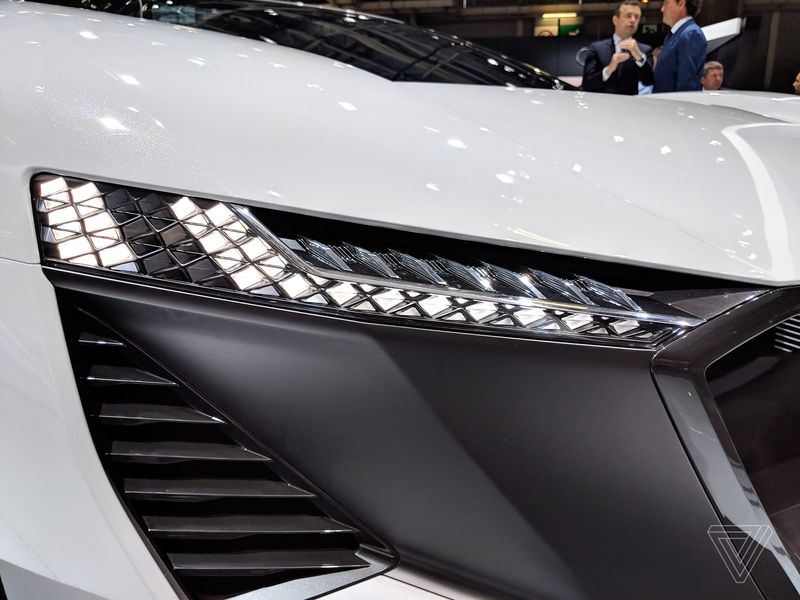
در نخستین نگاه من مطمئن بودم که این یک طراحی اغراق آمیز است. فقط به صندلی تک نفرهای که صحیح در وسط کابین درونی قرار میگیرد، شیشههای جلو و عقب عجیب و ناآشنا و همچنین چراغهای جلویی ظریف این اتومبیل توجه کنید. آئودی PB18 E-Tron بی گمان یک خودرویی است که به پیگیری جلب پروا است، اما زمانی که من اغلب به آن پروا کردم و با طراح آن Gael Buzyn گفتگو کردم، متوجه شدم که طراحی این خودرو از عقیده ظاهری بخردانه است!
نخستین مورد، صندلی تک نفرهی میانی است که راننده در آن مخفی میشود و میتواند از سمتی به سمت سایر برود. ادامه در وب سایت ایرانی رنت این به شما اجازه می دهد در صورت نیاز، یک صندلی در سمت راست خویش در کف اتومبیل سوار کنید. پس به لطف این ایده زمانی که هدف دارید به چهره تک نفره رانندگی کنید، میتوانید تمام قسمت جلوی کابین را متعلق به خود کنید و زمانی که میخواهید با یک سرنشین کناری گذرگاه را طی کنید، صندلی را به چهره الکتریکی به سمت چپ برده لغایت یک صندلی دیگر از کف خودرو به سمت بالا برپایی شود.
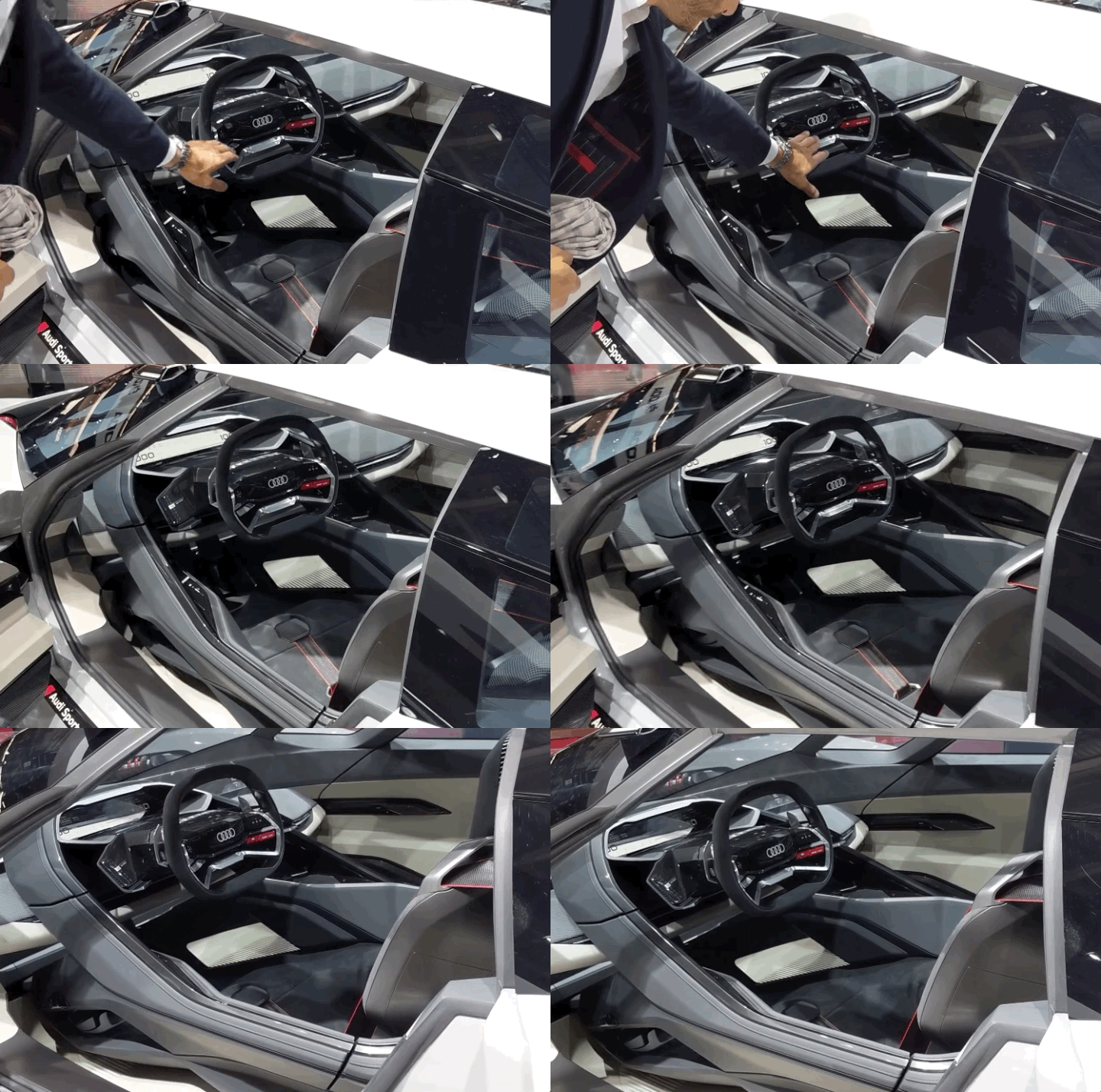
قسمت پشتی خودرو از فضای حمل بار 470 لیتری برخوردار است که به شما پروانه میدهد چمدانها یا هرچیزی که برای یک سفر طولانی دربایستن دارید را نیز با خویش حمل کنید. گفته میشود خودرو مفهومی آئودی PB18 E-Tron در هر بار شارژ توانا به پیمودن مسافت 500 کیلومتر است و به لطف شارژ سریع 800 ولت میتوان آن را در عرض 15 دقیقه شارژ کرد. همگی این سرنخها پرتو میدهند که اتومبیل مفهومی آئودی حتی برای سفرهای طولانی نیز پسندیده است.