قالب های فارسی وردپرس 5
این وبلاگ جهت دسترسی آسان شما عزیزان به قالب های برتر وردپرس به صورت فارسی تدوین و راه اندازی شده است.قالب های فارسی وردپرس 5
این وبلاگ جهت دسترسی آسان شما عزیزان به قالب های برتر وردپرس به صورت فارسی تدوین و راه اندازی شده است.اپلود عکس های غیر مربع در اینستاگرام با ویندوز فون
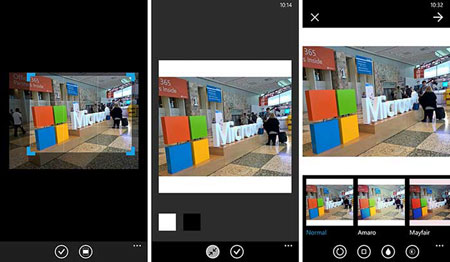
برخی اوقات بهترین عکس های ما مربع نیستند ولی برنامه اشتراک گذاری عکس محبوب اینستاگرام Instagram کاربرانش را مجبور کرده تا فقط عکس های مربعی اپلود کنند. در اینجا راه حلی وجود دارد و بهترین راه را برای آن در ویندوز فون شما نشان میدهیم. بهترین برنامه اینستاگرام ویندوز فون 6tag نام دارد که توصیه میکنم برای استفاده از اینستاگرام حتما این برنامه را نصب کنید و حال بیایید روش زیر را قدم به قدم انجام دهیم.
برنامه 6tag بصورت پیشفرض نوار سفید رنگی
را در زیر یا کنار عکس اضافه میکند تا عکس های مستطیلی را مربع کند ولی
میتوانید روش زیر را نیز انجام دهید:
1- ابتدا عکسی که میخواهید را از گالری عکس ها انتخاب کنید.
2- بر روی گزینه ویرایش edit در نوار پایینی کلیک کنید و گزینه “برش – چرخش crop, rotate, auto-fix” را انتخاب کنید.
3- بر روی گزینه “برش crop” کلیک کنید.
4-
شما از هر حالتی که بخواهید میتوانید در این قسمت استفاده کنید اما ما
پیشنهاد میکنیم که از حالت 4×3 که در پایین صفحه است استفاده کنید که برای
شروع خوب است.
5- عکس را ذخیره کنید و گزینه اشتراک گذاری Share را بزنید و برنامه 6tag را انتخاب کنید.
6- گزینه auto fit را انتخاب کنید و ما توصیه میکنیم که نوار سفید رنگ را بجای سیاه استفاده کنید.
7-
توصیه میکنیم به عکس افکتی اضافه نکنید چون نوار سفید رنگ را خراب میکند و
برای ویرایش عکس میتوانید از برنامه های ویرایش عکس بسیار زیاد ویندوز فون
استفاده کنید.
قرار دادن عکس های غیرمربع در اینستاگرام
اغلب افراد عکس های مربعی ندارند که اینستاگرام از آنها میخواهد و برخی مردم راه حل بالا را انجام میدهند تا در واقع عکس خود را شبه مربع میکنند و در اینستاگرام قرار میدهند.
ایا شما از عکس های غیرمربع در اینستاگرام قرار میدهید؟ میتوانید از این روش ساده استفاده کنید تا براحتی عکس خود را اپلود کنید.
وقتی صحبت از سرویسهای VoIP باشد، اسکایپ قابلیتهای قدرتمندی را برای کاربران فراهم میکند. شما میتوانید به راحتی تماسهای صوتی، تماسهای ویدئویی و تماسهای گروهی را با استفاده از این برنامه برقرار کرده و حتی با شخصی که به زبانی متفاوت با شما سخن میگوید، مکالمه داشته باشید!
با اینحال با وجود تمام قابلیتهای شگفت انگیزش، هنوز یک کار مهم و به نوعی اساسی را نمیتواند انجام دهد: ضبط مکالمات.
میتوان
هزاران دلیل، برای اینکه چرا کاربر ممکن است مایل به ضبط مکالمات خود در
اسکایپ باشد را پیدا کرد. کاربران آمریکا و دیگر کشورها، تماسهای مهمی را
با استفاده از اسکایپ میگیرند. این تماسها شامل مصاحبه، دریافت
دستورالعملها و شنیدن مراحل کاری و حتی پادکست میشوند. همانطور که
اسکایپ قابلیتی برای ضبط تماسها در نظر نگرفته، ما مجبوریم که از
نرمافزارهای واسطی برای ضبط تماسها استفاده کنیم.
تعداد بسیار
زیادی نرمافزار و ابزار مختلف برای ثبت تماسهای اسکایپ وجود دارد. البته
بیشتر آنها پولی هستند و قابلیتهای بسیار محدودی دارند. این دو ویژگی،
پیدا کردن ابزار مناسب را دشوار کرده است.
در این مقاله، به شما نحوه استفاده از ابزاری کاملاً رایگان را برای رسیدن به این منظور آموزش میدهیم.
اخطار: ضبط مکالمه بدون رضایت دو طرف، در بیشتر کشورها و ایالات ممنوع است. اگر میخواهید تماسی را ضبط کنید، لطفاً قبل از شروع، از طرف مقابل خود اجازه بگیرید. همچنین میتوانید قوانین قضایی محلی در دو طرف مکالمه را بررسی کنید تا ببینید چه قوانینی، بر ضبط مکالمات حاکم است.
معرفی برنامه
برای
ضبط تماسهای اسکایپ، قرار است از برنامهی Free Video Call Recorder For
Skype استفاده کنیم. این برنامه توسط DVDVideoSoft تولیدشده که به خاطر
برنامههای رایگانی که برای استفاده عموم تولید میکند، شهرت دارد. استفاده
از این ابزار کاملاً رایگان بوده و تمام قابلیتهایی که برای ضبط مکالمات
اسکایپ بدون محدودیت را نیاز دارید دارا است. بهترین قسمت نحوه استفاده
بسیار راحت برای یک کاربر معمولی است، به هیچگونه آمادهسازی نیاز ندارد.
نحوه استفاده
در
ابتدا، برنامه را از وبسایت رسمی آن دانلود و نصب کنید. مطمئن شوید که
روی Custom Installation کلیک میکنید و تیک نصب برنامههای اضافی را
برمیدارید.
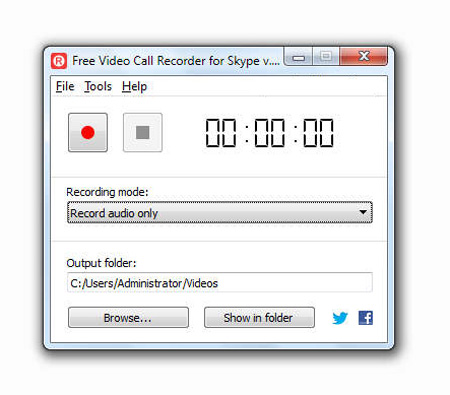
بعد از نصب شدن، برنامه را بازکرده و رابط کاربری سادهای
را میبینید. با باز کردن این برنامه اسکایپ هم اجرا میشود. اگر اسکایپ از
قبل باز بوده باشد، احتمالاً این ابزار از شما اجازه ریستارت میخواهد تا
بتواند به خوبی با اسکایپ ارتباط برقرار کند. رابط آن ساده بوده و تمام
گزینههای ضبط را در صفحه اصلی خود جای داده است.
ثبت تماسهای اسکایپ
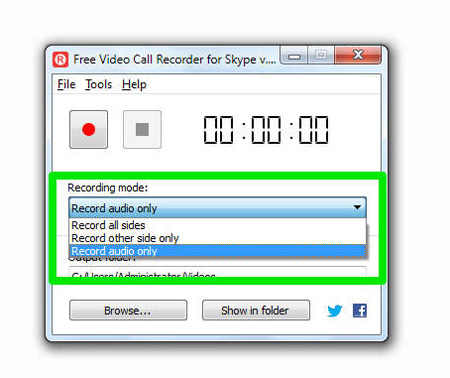
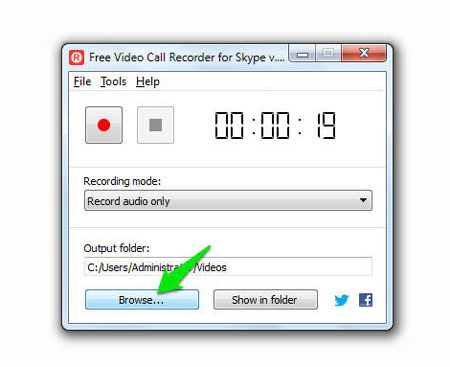
برای شروع به ضبط، تنها احتیاج دارید که روش دلخواهتان را از منویی که در تصویر نشان دادهشده انتخاب کنید. میتوانید ضبط تنها صدا، ویدئوی شخصی که با آن صحبت میکنید (به علاوه صدا) و ویدئو و صدای هردو طرف مکالمه را انتخاب کنید.
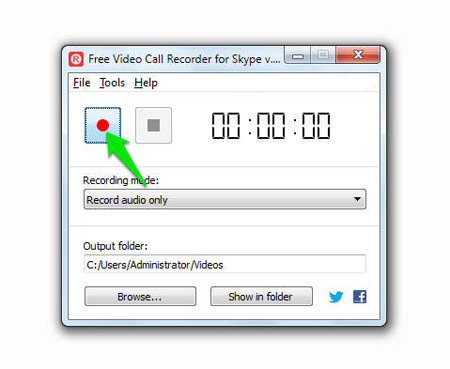
بعد از انتخاب روش ضبط، برای شروع تنها کافی است که با شخص موردنظر تماس گرفته و روی دکمه ضبط که دایرهای قرمز دارد کلیک کنید. برای متوقف کردن پروسه، مربع آبی را فشار دهید.
ضبط مکالمات اسکایپ بدون محدودیت
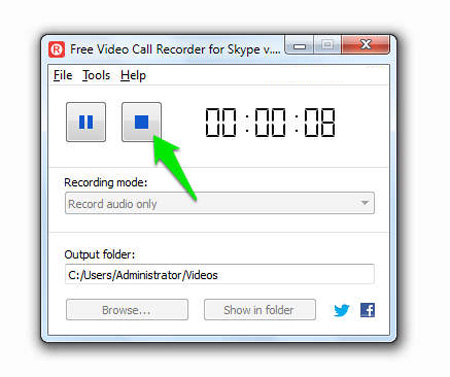
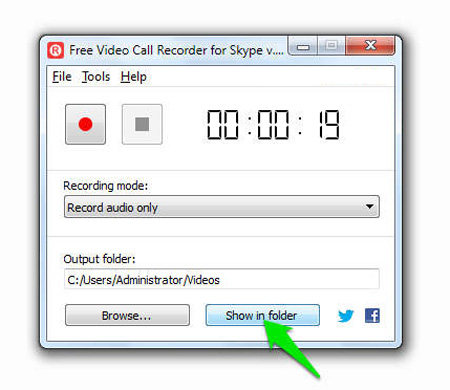
فایل خروجی در آدرسی که از قبل تعیینشده ذخیره میشود و شما میتوانید روی Show in folder کلیک کنید تا محل فایل ذخیرهشده برایتان نمایش داده شود.
تنظیمات Free Video Call Recorder For Skype
در
بالا توضیحات روش ساده استفاده از این برنامه را خواندید؛ اما اگر
میخواهید بیشترین استفاده را از این ابزار ببرید، باید یاد بگیرید که آن
را بنا به نیازتان تنظیم کنید.
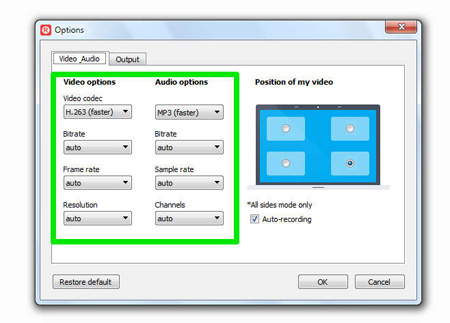
گزینههای زیادی برای انتخاب و به دست آوردن بهترین نتایج یا سادهتر کردن نحوه استفاده از این برنامه وجود دارد. برای شروع، از منو روی Tools کلیک کرده و Options را انتخاب کنید.
اسکایپ بهترین نرم افزار تماس صوتی و تصویری
در تب Video Audio، میتوانید تنظیمات مربوط به خروجی صدا و تصویر را انتخاب کنید. مواردی نظیر نرخ بیتهایی که در ثانیه پردازش میشوند، تعداد فریمهایی که در ثانیه ذخیره میشود، رزولوشن و گزینههای سودمند دیگری را برای شکل دادن به فایلهای خروجی بنا به نیازتان تغییر دهید.
خودکار کردن پروسه ضبط
شما
میتوانید قابلیت ضبط کردن تماسها را خودکار کنید. با این روش دیگر لازم
نیست که شخصاً برنامه را باز کرده و بر ضبط و توقف کلیک کنید. برای انجام
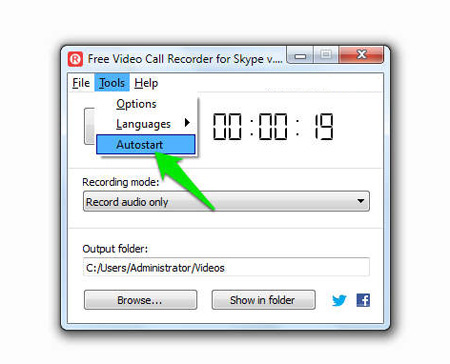
این کار، بر Tools در منو کلیک کنید. حال روی Autostart کلیک کنید.
بهاینترتیب شروع ضبط و متوقف کردن آن به صورت خودکار انجام شده و در محل
تعیینشده، ذخیره خواهد شد.
شما همچنین میتوانید تعیین کنید که
فایلهای تولیدشده خروجی، در کجا ذخیره شوند. روی Browse در صفحه اصلی کلیک
کرده و محلی که در نظر دارید را انتخاب کنید. حالا فایلها در محلی که
تعیین کردهاید ذخیره میشوند و همواره میتوانید پس از پایان ضبط، با کلیک
بر روی Show in folder به سرعت به آن دسترسی داشته باشید.
اگر سری به وب استور گوگل کروم بزنید میتوانید افزونههای متفاوت و جذابی را پیدا کنید که هر کدام تا حدی می توانند بازدهی شما را افزایش دهند. در ادامه به معرفی چند افزونه بسیار کاربردی برای مرورگر کروم می پردازیم که شاید نام آنها را قبلا نشنیدهاید، اما قطعاً ارزش یک بار امتحان کردن را دارند.
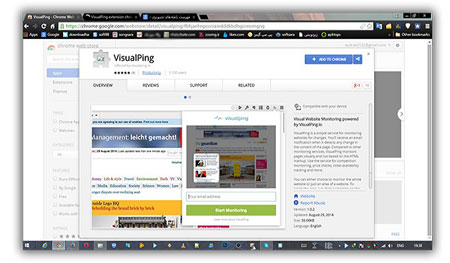
این افزونه شما را از بروز شدن سایتهای موردعلاقه تان مطلع می کند.
VisualPing .1
هنگامی
که سایتهای مورد علاقه شما بروز رسانی می شوند، این افزونه هوشمند آن را
به شما ایمیل می کند و شما را از به روز شدن سایت با خبر می کند. برای این
کار کافی است که وارد سایت مورد علاقه تان شوید و بر روی دکمه این افزونه
در نوار ابزار تان کلیک کرده و آدرس ایمیل خود را وارد کنید تا هنگام بروز
شدن سایت ، به شما اطلاع بدهد.
DF YouTube .2
فیلم
های پیشنهادی که یوتیوب هنگام مشاهده یک فیلم نشان می دهد،اگر چه برای
افرادی که به دنبال گذران وقت هستند می توانند لذت بخش هم باشند، اما برای
افرادی که بر محتوای آموزشی و انجام پژوهش تمرکز دارند، آزار دهنده است.
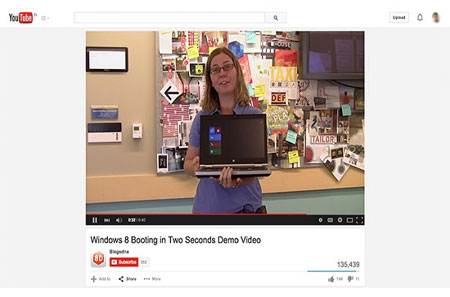
افزونه DFYouTube اطلاعات اضافی مانند فیلم های پیشنهادی، ویدئو های مرتبط
با فیلم اصلی، نوار کناری لیست پخش و نظرات را براحتی مخفی می کند تا
بتوانید بر روی کاری که می خواهید انجام دهید تمرکز داشته باشید.
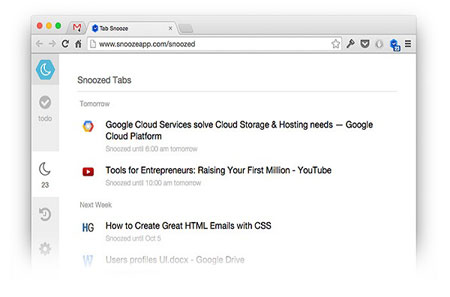
با افزونه Tab Snooze قادرید کلیه تب های غیر ضروری را پس زمینه مرورگر برده.
Tab Snooze .3
اگر
شما عادت دارید که تب های زیادی را بر روی مرورگر تان باز کنید و این باعث
بی نظمی و شلوغی مرورگرتان می شود، با این افزونه می توانید همه آنها را
ببندید و بعدا هر وقت که دوباره به آنها نیاز داشتید، آنها را برگردانید.
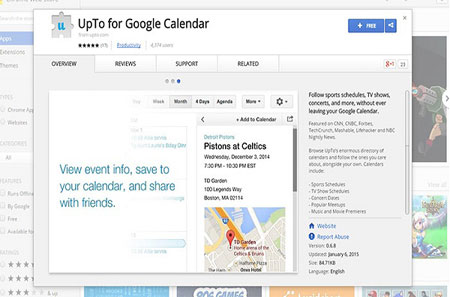
UpTo .4
با
استفاده از UpTo ، شما می توانید به فهرست بسیار زیادی از تقویم ها دسترسی
داشته باشید .این افزونه اطلاعات مختلفی از برنامههای ورزشی، برنامه های
تلویزیونی، موسیقیها، تاریخ برگزاری کنسرت ها و موارد بسیار بیشتر را به
درون تقویم گوگل شما میآورد تا زندگی با برنامهریزی بیشتر و بهتری داشته
باشید.
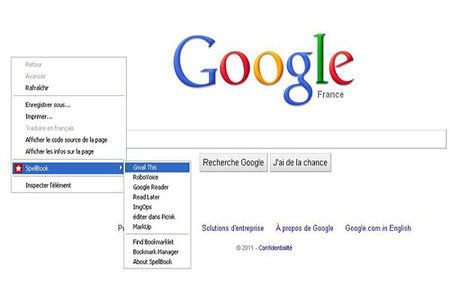
با افزونه Spellbook می توانید به بوکمارک هایتان نظم دهید.
Spellbook .5
با
این افزونه، شما می توانید همه bookmark یتان را در یک فولدر قرار دهید و
با یک کلیک راست به همه آنها دسترسی پیدا کنید. همچنین با این شیوه ، دیگر
نیازی به میانبر های صفحهکلید نخواهید داشت.
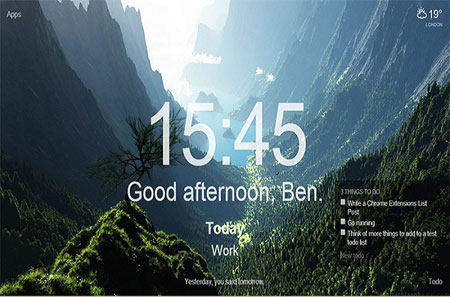
Jot .6
اگر
جزء آن دسته از افرادی هستید که همیشه مشغول کار کردن بر روی مرورگر خود
هستید، Jot می تواند کارهایتان را برای انجام دادن، به بهترین وجه ممکن
فهرست بندی کند. فقط کافی است یک تب جدید را باز کنید و کارها و یادداشت
های تان را به آن اضافه کنید تا بعدا به آن مراجعه کنید. این افزونه همچین
دارای فونتهای بزرگ و تصاویر پس زمینه زیبایی است که بسیار چشم نواز است.
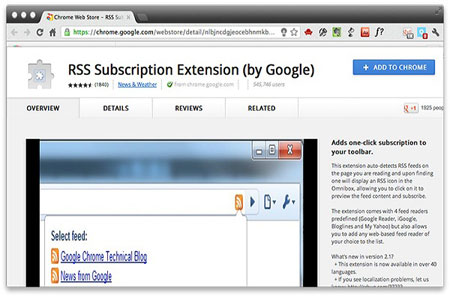
برای مطلع شدن از خبرهای جدید وبسایت مورد علاقه تان از افزونه RSS Subscription استفاده کنید.
RSS Subscription .7
یکی
از بهترین راه ها برای با خبر شدن از خبرهای جدید در وبسایت مورد
علاقهتان، استفاده از افزونه RSS Subscription است، هنگامی که شما این
افزونه را فعال کردید،دکمه RSS در نوار آدرس نمایان می شود که با کلیک کردن
بر روی آن می توانید وبلاگ یا سایت مورد علاقه تان را وارد کنید و مشترک
آن شوید.
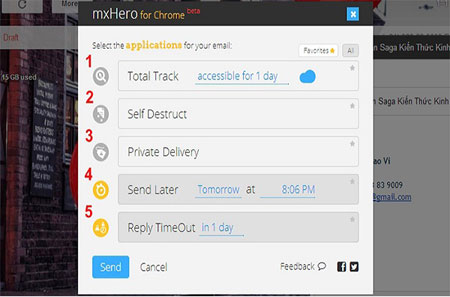
mxHero .8
این
افزونه قابلیت های بیشتری را به جیمیل اضافه می کند. از جمله این قابلیت
ها، ارسال زمانبندی شده ایمیل، حذف کردن پیام فرستاده شده و گزارش
خواندهشدن ایمیل هستند.
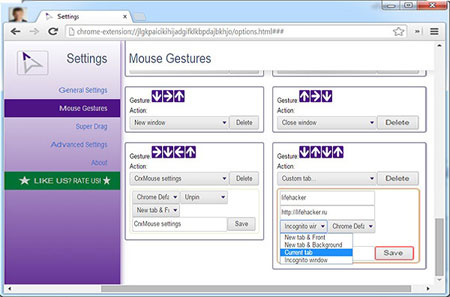
crxMouse Chrome Gestures .9
با
این افزونه، شما می توانید حرکات ( gestures ) خاصی را برای حرکت در میان
وبسایت ها ایجاد کنید. هنگامی که شما با حرکت ماوستان، gesture خاصی را
انجام دهید، مرورگرتان عمل متناظر با آن حرکت را انجام می دهد. برای مثال
شما میتوانید با حرکت ماوس از سمت چپ به راست، یک تب جدید باز کنید و یا
اینکه آن را ببندید.
افزونه های مفید و کاربردی مرورگر گوگل کروم
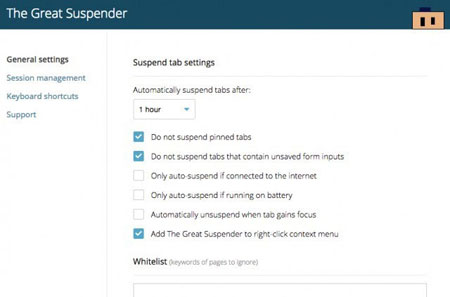
The Great Suspender.10
با
استفاده از افزونهی The Great Suspender میتوان تبهای مرورگر کروم را
از 20 ثانیه تا 3 روز در حالت غیرفعال نگه داشت. به بیان بهتر با استفاده
از این افزونه میتوان چندین تب در مرورگر کروم را باز کرد، بدون آنکه
مشکلی از نظر کاهش سرعت کامپیوتر در اثر مصرف بالای حافظهی رم ایجاد شود.
براساس زمان تعیین شده در قسمت تنظیمات، این افزونه بصورت خودکار تبهایی
را که از آن استفاده نمیشود، غیرفعال میکند. پس از غیرفعال شدن صفحهی
مورد نظر نیز میتوان عبارت Tab Suspended. Click to reload را در بالای آن
دید. در صورتی که روی تب مورد نظر کلیک شود، صفحه دوباره لود شده و
میتوان محتویات آن را دید.
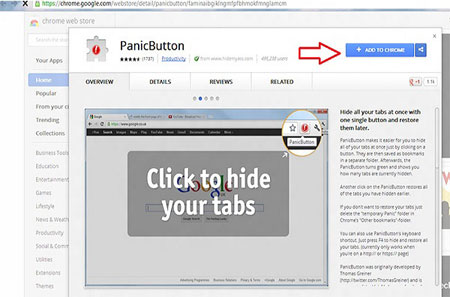
PanicButton .11
اگر
شما دوست ندارید همکاران یا افراد خاصی، صفحاتی را که بر روی مرورگرتان
باز کرده اید ببینند، PanicButton این کار را برای شما آسان میکند. با
استفاده از این افزونه، شما میتوانید همه صفحاتی را که باز کردهاید را
مخفی کنید و بعداً همهی آنها را باز گردانید. شما حتی میتوانید برای آن
یک میانبر بر روی کیبوردتان تعریف کنید.
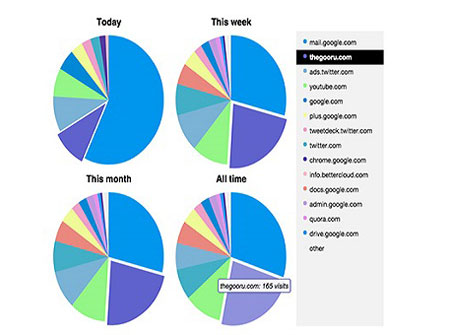
افزونه Chrome Visual History مدت زمان سپری شده در هر سایت را برای شما نمایش می دهد.
12.Bonus: Chrome Visual History
اگر
دوست دارید بدانید مدت زمان آنلاین بودن شما، در چه وبسایت هایی سپری شده
است می توانید از Bonus: Chrome Visual History استفاده کنید. این افزونه،
تاریخچهی مرورگر شما را به صورت نمودار به نمایش درآورده و مدت زمان سپری
شده برای هر سایت را بر اساس روز، هفته، ماه، و یا بیشتر، نشان می دهد.
اغلب افرادی که مودم بیسیم دارند بر روی آن رمز و یا همان پسورد قرار میدهند تا اینترنت آنها توسط افراد دیگر مورد استفاده قرار نگیرد. در این صورت شما اگر یک بار رمز را از طریق گوشی و یا لپتاپ وارد کنید، دیگر در آن ذخیره خواهد شد و در مواقع بعدی به صورت خودکار متصل خواهد شد و اگر پسورد را بر روی دستگاه نیز ذخیره نکرده باشید، میتوانید هر بار رمز را دوباره وارد کنید.
اما گاها مشکل بزرگتری پیش میآید. شما بر روی مودم وای فای خود پسورد قرار میدهید اما دیگر آن رمز عبور را به خاطر نمیآورید تا در دستگاه وارد کنید. در چنین مواقع باید چه اقدامی کرد؟ در ادامه چند راه حل برای پیدا کردن و بازیابی رمز عبور ارایه شده است. همراه ما باشید.
پسورد را از طریق لپتاپ بازیابی کنید
اگر
شما پیشتر از طریق لپتاپ به مودم متصل شده باشید و رمز عبور نیز بر روی
آن ذخیره شده باشد (بهصورت پیش فرض پسورد ذخیره میشود)، میتوانید از
طریق لپتاپ به رمز مودم بی سیم پی ببرید. این قابلیت هم در کامپیوترهای
بر پایه ویندوز و هم در لپتاپهای بر پایه مک وجود دارد. البته شما از
طریق اسمارت فون خود نیز میتوانید چنین کاری را انجام دهید اما میبایست
دستگاه اندرویدی شما روت شده باشد و یا اگر از آیفون یا آیپد استفاده
میکنید، آن را جیلبریک کرده باشید.
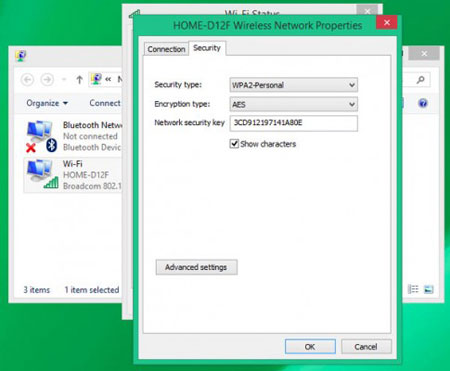
اغلب افرادی که مودم بیسیم دارند بر روی آن رمز و یا همان پسورد قرار میدهند
برای بازیابی پسورد مودم از طریق ویندوز وارد کنترل پنل شوید و سپس به بخش شبکه و اینترنت بروید (میانبر: با فشار دادن همزمان دکمه ویندوز و حرف R وارد پنجره Run شوید و سپس ncpa.cpl را تایپ کنید). حال بر روی شبکه وایفایای که به آن متصل هستید راست کلیک کرده و گزینه Status را انتخاب کنید. اکنون وارد قسمت Wireless Properties شوید و در سربرگ Security تیک گزینه Show characters را فعال کنید. حال شما میتوانید رمز عبور مودم بی سیم خود را مشاهده نمایید.

برای بازیابی پسورد مودم از طریق مک وارد Keychain Access شوید
اما اگر شما از کاربران مک هستید، میبایست ابتدا اپلیکیشن Keychain Access را اجرا کنید که با میانبر Command+Space نیز قابل اجراست. حال طبقه بندی Passwords را انتخاب و به دنبال شبکه وایفای خود بگردید که به صورت AirPort network password شناخته میشود. حال بر روی شبکه مورد نظر راست کلیک کرده و گزینه Copy password to clipboard را کلیک کنید.
علاوه بر این شما میتوانید بر روی شبکه مذکور راست کلیک کرده و گزینه Get Info را انتخاب نمایید و سپس از طریق Show password شما میبایست نام کاربری و رمز عبور پسورد مک خود را وارد کنید تا بتوانید به اطلاعات این بخش که پسورد وای فای نیز در آن قرار دارد، دسترسی داشته باشید. البته توجه کنید که برای دسترسی به این بخش میبایست از طریق حساب administrator وارد سیستم شده باشید.
ویژگیهای تجارت الکترونیک با ووکامرس
ووکامرس ویژگیهای جالبی دارد که مایه برتری آن شده است. برخی از ویژگیها را در این تقسیم با هم رسیدگی میکنیم:
هر نوع محصولی را میتوانید به فروش برسانید. محصولات فیزیکی، مجازی و هر گونه خرید و فروش
اضافه کردن شمار نامحدود فرآورده و تصویر
اضافه کردن دستهها، برچسبها و ویژگیهای محصول
نمایش امکان نرخدهی و امتیازدهی به محصولات
شخصیسازی موقعیت فروشگاه
ذخیرهسازی و فیلتر کردن محصولات
و…
افزونههای انبوه برای ووکامرس
ووکامرس خود دارای افزونههای متعددی است که امکانات کثرت را به فروشگاه اینترنتی اضافه میکند. شما برای تکمیل یک فروشگاه اینترنتی نیاز به امکانات زیادی دارید بعد زیاد خوب است تمامی این امکانات را بتوان به آن اضافه کرد. این افزونهها به صورت رایگان و پرمیوم موجود است و میتوان برحسب احتیاج آنها را انتخاب کرد.
همین امروز فروش خود را با ووکامرس امکانپذیر کنید
حال که همگی ویژگیهای ووکامرس را با هم رسیدگی کردیم و متوجه شدیم که ووکامرس چیست، خدمات آموزشی سئو و بهینه سازی هر نوع فروشگاه بهتر است فروشگاه خود را با آن بسازیم و فروش خود را داشته باشیم. برای این منظور کافیست :
گزینش یک هاست و اسم دامنه
نصب وردپرس
نصب افزونه ووکامرس
برگزیدن یک قالب ووکامرسی
اضافه کردن افزونههای ویژه برای افزودن امکانات
بازیابی پسورد از طریق تنظیمات مودم
شما
همچنین میتوانید از طریق تنظیمات خود مودم وارد عمل شوید و رمز عبور را
بازیابی کنی. البته برای این کار میبایست دستگاه شما به مودم متصل باشد
(چه از طریق کابل و چه از طریق وای فای)، اگر هیچ کدام از دستگاههای شما
از طریق وایفای نمیتوانند به مودم متصل شوند (چون رمز را فراموش
کردهاید) بهتر است که از طریق کابل شبکه که Ethernet نامیده میشود وارد
عمل شده و مودم و کامپیوتر را به یکدیگر متصل کنید.
حال میبایست مرورگر خود را اجرا و آیپی مودم را وارد نمایید (اغلب آیپی پیشفرض مودمها 192.168.1.1 و یا 192.168.1.2 است). حال اگر شما از آن دسته از افرادی باشید که رمز خود مودم را تغییر نمیدهند، به سادگی میتوانید با وارد کردن واژه admin در قسمت نام کاربری و پسورد وارد تنظیمات مودم بی سیم شوید (اگر این پسورد کارساز نبود دست به دامان اینترنت شوید و با یک جستجو پسورد پیش فرض مودم خود را پیدا کنید).
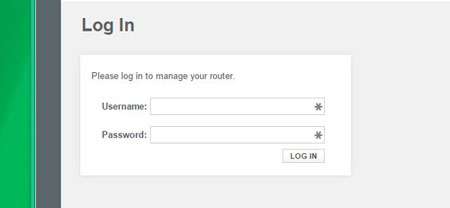
از طریق بخش Network Password میتوانید پسورد شبکه بی سیم خود را مشاهده کنید
بعد از وارد شدن به بخش تنظیمات مودم، حال وارد قسمت Wi-Fi شوید و از طریق بخش Network Password میتوانید پسورد شبکه بی سیم خود را مشاهده کنید و یا حتی آن را تغییر دهید.
اگر شما پسورد خود را عوض نکردهاید بهتر است که به سراغ برچسب نصب شده بر روی مودم بروید زیرا اغلب روترهای جدید (مخصوصا روترهایی که توسط ارایه دهندگان اینترنتی عرضه شدهاند) به صورت پیش فرض دارای یک پسورد خاص هستند که به صورت برچسب بر روی آنها چسبیده است.

اغلب افرادی که مودم بیسیم دارند بر روی آن رمز و یا همان پسورد قرار میدهند
مودم خود را به صورت دستی ریست کنید
اگر
شما بعد از اجرای مراحل فوق الذکر همچنان نتوانستید رمز عبور دستگاه خود
را پیدا کنید بهتر است که کمی خشنتر عمل کنید و مودم را به تنظیمات
کارخانه باز گردانید. شما در این مرحله نیاز دارید که به مودم دسترسی داشته
باشید. در بخش پشتی اغلب مودم ها یک سوراخ ریز وجود دارد که زیر آن نوشته
است Reset که میبایست دکمه موجود در آن سوراخ را از طریق یک جسم نوک تیر
فشار دهید.
البته توجه کنید که در اغلب موارد لازم است این دکمه را حدود 10 ثانیه فشار دهید تا عمل ریست انجام شود و بعد از این مدت روتر رستارت خواهد شد و با تنظیمات پیش فرض به کار خود ادامه میدهد که در واقع در این صورت شما میبایست وارد بخش تنظیمات مودم شوید و اطلاعات مختلف نظیر نام کاربری و پسورد سرویسی که از آن اینترنت را خریداری کردهاید و اطلاعات دیگر را وارد کنید (در بالا آموزش ورود به بخش تنظیمات مودم ارایه شده بود).
توجه کنید که اگر اطلاعاتی نظیر نام کاربری، پسورد و… را که برای راه اندازی مودم لازم است، نداشتید، با ارایه دهنده سرویس خود تماس بگیرد و اطلاعات مذکور را به دست آورید. حال نیز شما میتوانید با وارد شدن به قسمت Wi-Fi یک رمز عبور برای آن قرار دهید تا امنیتش حفظ شود و از طریق همان رمز نیز بتوانید با سایر دستگاههای خود به مودم متصل شوید.
یکی از مشکلاتی که در همین چند سال، از بوجود آمدن پدیدهی خرید اینترنتی وجود دارد عدم اطلاع کاربران از نکات ریزی است که سبب میشود خرید آنلاین به منبعی برای سودجویان جهت اخاذی از کاربران تبدیل شود.
اگر قصد دارید امنیت را تا آنجا که
ممکن است در فرآیند خرید برقرار کنید، با ما همراه باشید تا هفت نکتهی
مفید و کاربردی این حوزه را فرا بگیرید.
۱. استفاده از آخرین نسخهی مرورگر
شرکتهای
ارائهدهندهی مرورگرهای اینترنتی با انتشار نسخهی جدیدی از محصول خود،
قابلیتهای امنیتی بیشتری به آن اضافه میکنند تا فضایی امنتر نسبت به
نسخههای قبلی برای کاربر به وجود آید. این که شما از کدام مرورگر اینترنتی
استفاده میکنید خیلی مهم نیست، مهم این است که از آخرین نسخهی آن مرورگر
استفاده کنید. البته در بین مرورگرهای مختلف میتوان گفت Mozilla Firefox و
Goole Chrome بالاترین میزان امنیت برای کاربران را فراهم میکنند.
۲. خرید از سایتهای شناختهشده
سایتهای
بسیاری وجود دارند که میتوان از آنها برای تلفن همراه خود شارژ خریداری
کنید اما تنها تعداد محدودی از آنها توسط اپراتورهای تلفن همراه تایید
شدهاند. همین مورد در حوزههای مختلف نیز وجود دارد، پس بهتر است که به آن
توجه کرد.
۳. اطلاع از وضعیت امنیت سایت
یکی
از پروتکلهایی که از آن جهت تبادل اطلاعات به صورت رمزنگاری شده استفاده
میشود HTTPS نام دارد. فروشگاههای اینترنتی با استفاده از این پروتکل،
فرآیند خرید را در فضایی امن پیادهسازی میکنند. پس اگر برای خرید آنلاین
خود به سایتی مراجعه کردید و در نشانی آن خبری از این پروتکل نبود بلافاصله
از خرید خود منصرف شوید. معمولا تمام بانکهای کشور در صفحهی پرداخت خود
نکاتی را جهت بررسی این وضعیت به کاربر گوشزد کردهاند.

رمزدوم کارت، CVV2 و تاریخ انقضا کارتهای بانکی خود را در هیچ سایتی ذخیره نکنید.
۴. استفاده از کارتهای اعتباری
در
کشور ما اکثر بانکها کارتهای خرید نقدی (debit) ارائه میدهند و تعداد
محدودی نیز کارتهای خرید اعتباری (credit) تفاوت این دو کارت در نحوهی
پرداخت است، به این معنی که در کارتهای نقدی تا زمانی که پول در حساب
نباشد امکان خرید وجود ندارد اما در مورد کارتهای اعتباری این مورد صادق
نیست. پس اگر کارت اعتباری و نقدی دارید توصیه میشود از کارت اعتباری جهت
خرید آنلاین استفاده کنید.
۵. حفاظت از اطلاعات شخصی
اطلاعاتی
از جمله رمزدوم کارت، CVV2 و تاریخ انقضا را نباید در هیچ سایتی ذخیره
کنید. حتی اگر در حال وارد کردن این اطلاعات در سایت بانک خود هستید و
مرورگر از شما درخواست میکند که این اطلاعات را در حافظهی خود ذخیره
سازد، بهتر این است که شما این کار را نکنید چرا که طی مرور زمان نگهداری
این اطلاعات در مرورگر دردسرساز خواهد شد.
۶. گذرواژه امن
هنوز
از ۱۲۳۴ یا کلمهی password استفاده میکنید؟ درست است که به یاد داشتن
چنین ترکیبهای سادهای برای کاربر ساده است اما به یاد داشته باشید که حدس
زدن این موارد برای هکر یا فرد ناشناسی که قصد دارد اطلاعات شما را به
سرقت ببرد، بسیار آسان است. پس بهتر است از گذرواژههای ترکیبی با طول
حداقل 8 که از حروف کوچک، بزرگ، نمادها و اعداد تشکیل شدهاند استفاده
کنید.
۷. بررسی حساب بانکی
بهتر است پس از انجام خرید آنلاین حساب بانکی خود را بررسی کنید تا از میزان مبلغ پرداختی اطمینان حاصل شود. این مورد آخر نسبت به قبلیها خیلی به امنیت ربط ندارد اما رعایت کردن آن باعث میشود که کاربر از تکمیل فرآیند خرید اطمینان پیدا کند.
اینستاگرام، یکی از محبوب ترین شبکه های اجتماعی "عکس محور" می باشد که توسط این شبکه اجتماعی می توانید خاطرات و لحظات مورد علاقه ی خود را در قالب عکس با دوستان، خانواده و سایر افرادی که شما را فالوو کرده اند به اشتراک بگذارید. اما در صورتی که عکس های زیادی پست کرده ولی به میزان دلخواه لایک دریافت نمیکنید یا اینکه تعداد دنبال کنندگان خود (Followers) بسیار کم است و قصد دارید تعداد آن ها را افزایش دهید، پیشنهاد می کنیم این مطلب را که دارای چند ترفند مفید در مورد افزایش لایک و فالوور در شبکه اجتماعی اینستاگرام می باشد را مشاهده کنید.
1- دیگران را فالو کنید
طبیعتا
هرچقدر کاربران بیشتری را فالو کنید ، آن ها نیز شما را در این شبکه دنبال
خواهند کرد. همچین اگر به تازگی در این شبکه ی اجتماعی ثبت نام نموده اید،
می توانید با مراجعه به قسمت Find Friends دوستان و آشنایان خود را فالو
کنید.
2- از هش تگ استفاده کنید : #تگ
افزودن
هش تگ به تصاویر باعث می شود تا میزان بازدید تصویر یا ویدیوی شما تا حد
زیادی بالا برود. شما می توانید تگ ها را مانند مثال زیر در قسمت توضیحات
عکس خود وارد کنید:
مانند #سرگرمی #ایران #جالب #عکس #طنز #زیبا

3- لایک و گذاشتن کامنت فراموش نشود
عکس
های دیگران را لایک کنید و در بخش نظرات حتما با دوستان و آشنایان به بحث و
صحبت بپردازید. خود را در کامنت ها تگ کنید تا دنبال کنندگان بیشتری داشته
باشید.
4- عکس های خود را در زمان مناسب به اشتراک بگذارید
اگر
به دنبال لایک بیشتری هستید، بهتر است که عکس های خود را در زمانی که
کاربران بیشتری در اینستاگرام حضور دارند ارسال کنید. به طور مثال در ساعت
۱۰ شب یا اول صبح ، کاربران بیشتری نسبت به ساعات ۲ شب یا ۳ بعدازظهر در
اینستاگرام حضور دارند.
5- از قرار دادن چند عکس به فاصله ی زمانی کوتاه خودداری کنید
عکس
های خود را به فاصله ی زمانی مناسبی منتشر کنید و به شدت از قرار دادن
چهار یا پنج عکس به صورت پشت سر هم اجتناب کنید.در صورتی که صفحه فید فردی
را پر کنید، ممکن است او شما را بلاک یا (Unfollow) نماید.
6- به اکانت های بقیه سر بزنید
۱۵به
صفحه ی افراد حاضر در اینستاگرام سر بزنید و ۱۵ الی ۲۰ مورد از تصاویرشان
را لایک کنید. در صورتی که متوجه لایکهای شما بشوند، احتمال دارد آنها هم
تعدادی از تصاویر شما را لایک کنند و یا حتی شما را follow کنند.
7- تصاویر جالب و کمیاب لایک بیشتری میخورند
سعی کنید به غیر از قرار دادن عکس های خود در اینستاگرام ، عکس های جالب و با کیفیتی مانند عکس های طنز یا مکان های جالب و اشیای عجیب نیز پست کنید.
اینستاگرام، یکی از محبوب ترین شبکه های اجتماعی "عکس محور" می باشد که توسط این شبکه اجتماعی می توانید خاطرات و لحظات مورد علاقه ی خود را در قالب عکس با دوستان، خانواده و سایر افرادی که شما را فالوو کرده اند به اشتراک بگذارید. اما در صورتی که عکس های زیادی پست کرده ولی به میزان دلخواه لایک دریافت نمیکنید یا اینکه تعداد دنبال کنندگان خود (Followers) بسیار کم است و قصد دارید تعداد آن ها را افزایش دهید، پیشنهاد می کنیم این مطلب را که دارای چند ترفند مفید در مورد افزایش لایک و فالوور در شبکه اجتماعی اینستاگرام می باشد را مشاهده کنید.
1- دیگران را فالو کنید
طبیعتا
هرچقدر کاربران بیشتری را فالو کنید ، آن ها نیز شما را در این شبکه دنبال
خواهند کرد. همچین اگر به تازگی در این شبکه ی اجتماعی ثبت نام نموده اید،
می توانید با مراجعه به قسمت Find Friends دوستان و آشنایان خود را فالو
کنید.
2- از هش تگ استفاده کنید : #تگ
افزودن
هش تگ به تصاویر باعث می شود تا میزان بازدید تصویر یا ویدیوی شما تا حد
زیادی بالا برود. شما می توانید تگ ها را مانند مثال زیر در قسمت توضیحات
عکس خود وارد کنید:
مانند #سرگرمی #ایران #جالب #عکس #طنز #زیبا
3- لایک و گذاشتن کامنت فراموش نشود
عکس
های دیگران را لایک کنید و در بخش نظرات حتما با دوستان و آشنایان به بحث و
صحبت بپردازید. خود را در کامنت ها تگ کنید تا دنبال کنندگان بیشتری داشته
باشید.
4- عکس های خود را در زمان مناسب به اشتراک بگذارید
اگر
به دنبال لایک بیشتری هستید، بهتر است که عکس های خود را در زمانی که
کاربران بیشتری در اینستاگرام حضور دارند ارسال کنید. به طور مثال در ساعت
۱۰ شب یا اول صبح ، کاربران بیشتری نسبت به ساعات ۲ شب یا ۳ بعدازظهر در
اینستاگرام حضور دارند.
5- از قرار دادن چند عکس به فاصله ی زمانی کوتاه خودداری کنید
عکس
های خود را به فاصله ی زمانی مناسبی منتشر کنید و به شدت از قرار دادن
چهار یا پنج عکس به صورت پشت سر هم اجتناب کنید.در صورتی که صفحه فید فردی
را پر کنید، ممکن است او شما را بلاک یا (Unfollow) نماید.
6- به اکانت های بقیه سر بزنید
۱۵به
صفحه ی افراد حاضر در اینستاگرام سر بزنید و ۱۵ الی ۲۰ مورد از تصاویرشان
را لایک کنید. در صورتی که متوجه لایکهای شما بشوند، احتمال دارد آنها هم
تعدادی از تصاویر شما را لایک کنند و یا حتی شما را follow کنند.
7- تصاویر جالب و کمیاب لایک بیشتری میخورند
سعی کنید به غیر از قرار دادن عکس های خود در اینستاگرام ، عکس های جالب و با کیفیتی مانند عکس های طنز یا مکان های جالب و اشیای عجیب نیز پست کنید.
نکاتی برای استفاده بهتر از Whatsapp بر روی ویندوز فون
ایمیلهای ناشناس، تبلیغاتی، مخرب و حتی ایمیلهای جعلی برای سرقت رمزعبورهای شما از جمله مواردی است که به آنها هرزنامه گفته میشود؛ زیرا این ایمیلهای هرز به خواسته شما برایتان ارسال نشده است و نیازی به آنها ندارید، درحالی که علاوه بر اشغال کردن فضای خالی سرویس ایمیل شما، ممکن است رایانهتان را به بدافزارها آلوده یا اطلاعات کارتهای اعتباری و سرویسهای آنلاین شما را نیز سرقت کنند.
روشهای متعددی برای خلاصی از این هرزنامهها وجود دارد و بسیاری از کاربران نیز سعی میکنند با استفاده از این روشها خودشان را از چشم اسپمرها دور نگهدارند، اما در کمال ناباوری مشاهده میکنند که همچنان روزانه دهها و حتی صدها ایمیل بیهوده برایشان ارسال میشود.
روی لغو عضویت کلیک نکنید
آیا
میدانید قرار گرفتن در فهرست اسپمرها معمولا بهدلیل اشتباههایی است که
خود کاربران مرتکب میشوند؟ جالب است بدانید برخی از این اشتباهها را
کاربران نیمهحرفهای مرتکب میشوند، زیرا به عقیده خودشان سعی دارند از
فهرست اسپمرها خارج شوند، اما با اقداماتی ضمن تائید هویت خود، برای دریافت
ایمیلهای هرز مهر تائید میزنند.
اولین اشتباهی که بسیاری از کاربران
نیمهحرفهای هنگام دریافت ایمیلهای تبلیغاتی و مزاحم انجام میدهند،
جستجوی کلید لغو عضویت (unsubscribe) و کلیک روی آن برای خروج از فهرست
دریافتکنندگان ایمیل است. این روش برای لغو عضویت در سرویسهای دارای
فعالیت قانونی مفید و کاربردی است، اما بسیاری از سرویسهای ارسال هرزنامه
نیز با قرار دادن گزینه مشابه در ایمیلهای خود، شما را به اشتباه
میاندازند، طوری که با کلیک روی این گزینهها، دریافت ایمیل و فعال بودن
آدرس ایمیل تائید میشود. بهاین ترتیب در فهرست اهداف تبلیغاتی سرویس
موردنظر ثبت شده و برای همیشه ایمیلهای مزاحم برای شما ارسال میشود.
پیشنهاد:
پیشنهاد میکنیم در این شرایط روی Delete کلیک کرده و ایمیل دریافتی را
حذف کنید. همچنین در صورتیکه سرویس ایمیل مورد استفاده شما از قابلیت
گزارش هرزنامه پشتیبانی میکند، روی Report Spam یا نشانهگذاری بهعنوان
Spam کلیک کرده و بهاین ترتیب از سرویسدهنده ایمیل بخواهید این ایمیلها
را در فهرست هرزنامهها قرار دهد.
به ایمیلهای هرز پاسخ ندهید
پاسخ
دادن به ایمیلهای هرز از دیگر اشتباههایی است که ممکن است به سهو یا عمد
انجام شود. گاهی کاربران فکر میکنند پاسخهای ارسالی به ایمیلها مشاهده
میشود و پاسخی با متن «لطفا عضویت من را لغو کنید» برای ارسالکننده ایمیل
هرز میفرستند. این پاسخ دادنها به ایمیلهای هرز دو مشکل اساسی دارد:
- شما به سرویسدهنده ایمیل خود اعلام میکنید ارسالکننده ایمیل هرز را میشناسید و آدرس آن را در فهرست سفید ارسالکنندگان ایمیل به خود قرار میدهید. استدلال سرویسدهنده ساده است؛ «پاسخ میدهید، پس برای یکدیگر شناخته شده هستید.»
- به سرویس ارسال هرزنامه اطلاع میدهید ایمیل شما فعال است و بهاین ترتیب آدرس ایمیل شما در فهرست ایمیلهای تائید شده برای ارسال هرزنامه ثبت میشود.
پیشنهاد: همچون روش قبل، ایمیل را حذف کرده و آن را بهصورت ایمیل اسپم گزارش کنید. همچنین هیچ پاسخی برای این ایمیلها ارسال نکنید و در صورت امکان پاسخ خودکار به ایمیلهای دریافتی را نیز طوری تنظیم کنید که به ایمیلهای موجود در فهرست مخاطبان شما پاسخ دهند. روی لینکهای لغو عضویت در این ایمیلها کلیک نکنید و هیچیک از لینکهای داخلی یا فایلهای پیوست شده به این ایمیلها را نیز باز نکنید.
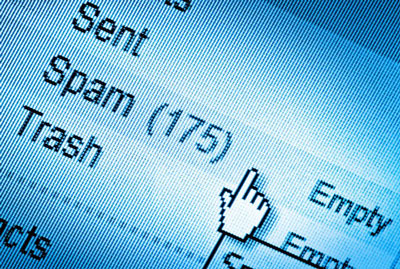
از مشهورترین انواع اسپم هرزنامه است.
از CC استفاده نکنید
متاسفانه
بسیاری از کاربرانی که قصد دارند برای مجموعهای از دوستان و آشنایان خود
ایمیلی را بهصورت گروهی ارسال کنند از گزینه CC برای وارد کردن آدرسهای
ایمیل کمک میگیرند. همانطور که میدانید اعضای وارد شده در بخش CC
ایمیلها توسط هریک از دریافتکنندگان ایمیل قابل مشاهده هستند و مشکل
زمانی پدید میآید که ایمیل یکی از دریافتکنندگان فهرست شما هک شده باشد.
در این صورت فهرست کل اعضای دریافتکننده ایمیل در اختیار سرویس ارسال
هرزنامه قرار گرفته و ایمیل شما نیز بههمین سادگی اسپم میشود.
پیشنهاد :
از دوستانتان بخواهید هنگام ارسال ایمیلهای گروهی از بخش BCC برای وارد
کردن فهرست دریافتکنندگان ایمیل کمک بگیرند. خودتان نیز همواره این نکته
را فراموش نکنید و در ایمیلهای گروهی خود بهجای CC از BCC استفاده کنید.
توجه داشته باشید هریک از اعضای وارد شده در فهرست BCC نیز ایمیل موردنظر
را دریافت میکند، اما فهرست دیگر دریافتکنندگان برای آنها قابل مشاهده
نیست.
شرایط عضویت در سایتها را بخوانید
استفاده
از خدمات ارائه شده در برخی سایتها نیازمند عضویت در آن سایت است و
کاربران نیز بسادگی و بدون مطالعه قوانین و مقررات عضویت، آدرس ایمیل و
اطلاعات کاربری خود را وارد کرده و به عضویت سایت مورد نظر درمیآیند. این
عضویت در بسیاری از موارد با دریافت ایمیلهای خبرنامه همان سایت یا حتی
هرزنامههایی از دیگر سرویسها همراه است.
توجه داشته باشید برخی سایتها از آدرس ایمیل شما برای ارسال ایمیل هرز توسط خودشان استفاده میکنند و برخی دیگر نیز در شرایط عضویت قید میکنند آدرسهای ایمیل را برای کسب درآمد در اختیار شرکتهای تبلیغاتی قرار میدهند. هنگامی که شما بدون خواندن قوانین و مقررات اقدام به عضویت در این سایتها میکنید، خودتان آدرس ایمیلتان را در فهرست ایمیلهای تبلیغاتی این شرکتها ثبت میکنید.
پیشنهاد : همواره هنگام عضویت در سرویسهای آنلاین به گزینه عضویت در خبرنامه، انتشار ایمیل برای کاربران و دیگر گزینههای مشابه که اجازه نمایش و استفاده از ایمیل شما را صادر میکند توجه داشته و آنها را غیرفعال کنید. همچنین در صورتیکه عضویت در سایت مورد نظر از امنیت خاصی برخوردار نیست و مهم نیست کاربری شما توسط افراد دیگر نیز مورد استفاده قرار گیرد، پیشنهاد میکنیم از سرویسهای ارائهکننده ایمیل موقت همچون mailinator کمک بگیرید.
همچنین میتوانید ایمیلهای خود را در سرویس جیمیل با یک علامت «+» به آدرس ایمیل مجازی و قابل کنترل تبدیل کنید. بهعنوان مثال چنانچه ایمیل شما beytoote@gmail.com است میتوانید از آدرس beytoote+site1@gmail.com کمک بگیرید. ایمیلهای ارسالی به این آدرس ایمیل نیز در صندوق پستیbeytoote@gmail.com دریافت میشود و در صورتیکه ایمیلهای هرز ارسالی به این آدرس زیاد شود، میتوانید با ساخت یک فیلتر ساده در جیمیل، همه ایمیلهای ارسالی به beytoote+site1@gmail.com را بهعنوان اسپم نشانهگذاری کنید. (به این ترتیب آدرس ایمیل حقیقی شما همیشه محفوظ میماند
اگر چه واتساپ را تازه نصب کردید یا اینکه سالهاست دارید از آن استفاده میکنید، برنامه های چت همچون Whatsapp قابلیتی دارند که میتوان از آنها استفاده کرد تا بهتر از یک نرم افزار چت بهره ببریم. بیایید برخی از این نکات را مرور کنیم:
آنلاین بودنتان را مخفی کنید تا کسی متوجه نشود چه زمانی آنلاین هستید و چه زمانی آفلاین
در
حالت پیشفرض زمانی که شما انلاین باشید نمایش داده میشود که انلاین هستید و
وقتی که افلاین شوید اخرین بازدید شما از برنامه را با شروع عبارت Last
Seen و سپس زمان و تاریخ نمایش میدهد. اما به هر دلیلی که برای امنیت شما
مهم است گاهی نمیخواهید کسی آنلاین یا آفلاین بودن شما را مشاهده کند و
میتوانید این قابلیت را خاموش کنید.
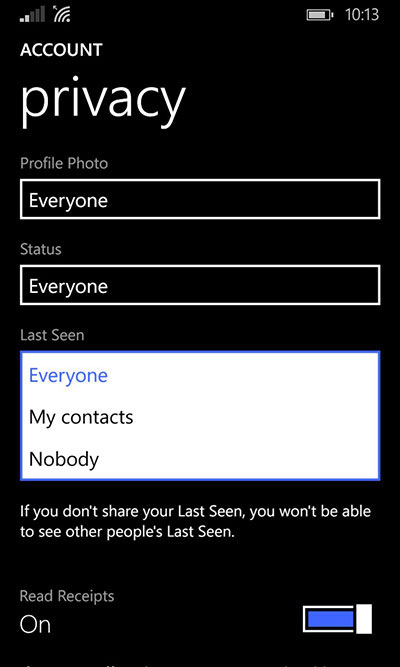
برای اینکار کافیست مسیر روبه رو را
بروید: Settings > Account > Privacy و سپس گزینه Last Seen را
انتخاب کنید و حال با سه گزینه روبه رو خواهید شد که میتوانید هر کدام را
انتخاب کنید:
• Everyone یعنی همه آنلاین و آفلاین بودن شما را مشاهده کنند
• My Contacts فقط افرادی که در مخاطبین گوشی شما هستند بتوانند مشاهده کنند
• Nobody هیچکس آنلاین یا آفلاین بودن شما را مشاهده نمیکند و متوجه نمیشود.
اگر شما نمایش آنلاین و آفلاین بودن خود را خاموش کنید دیگر نمیتوانید آنلاین یا آفلاین بودن هیچکس را هم مشاهده کنید.
وقتی افراد پیامتان را میخوانند متوجه شوید
واتساپ
قابلیت خوبی را اضافه کرده است که تقریبا میتوان فهمید طرف مقابل در چه
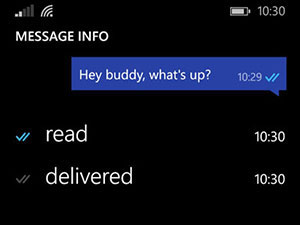
وضعیتی نسبت به چت ما دارد. اگر سمت راست نوشته شما یک تیک باشد یعنی پیام
شما از گوشی شما ارسال شده است.
آموزش کار با نرم افزار واتس آپ
اگر دو تیک باشد یعنی پیامتان به گوشی شخص مورد نظر رسیده است. و اگر این دو تیک رنگ آبی بگیرند یعنی علاوه بر اینکه پیامتان به شخص مورد نظر رسیده بلکه او نوشته را نیز خوانده است و متن شما را دیده است. حتی اگر انگشت خود را چندثانیه بر روی مطلب نگه دارید و سپس گزینه Info را بزنید حتی زمان تحویل پیام و خوانده شدن آن را نیز به شما نمایش میدهد.
برای دانلود عکس و فیلم فقط از Wi-Fi استفاده کنید
گاهی
ما نمیخواهیم فیلم و عکس ها توسط اینترنت سیم کارتمان ذخیره شوند چون حجم
کمی داریم و اینترنت سیم کارت گران است ولی خب در عوض وقتی به وای فای وصل
شدیم میتوانیم آنها را دانلود کنیم که البته وای فای سرعت بیشتری نیز دارد.
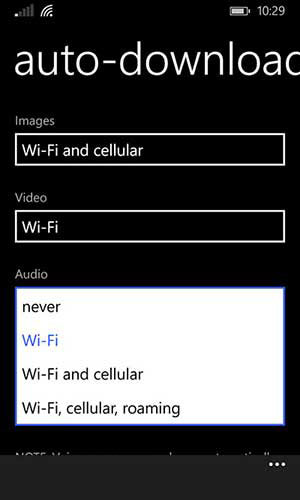
برای ذخیره حجم اینترنت سیم کارت خود میتوانید این تنظیمات را درست کنید و کافیست به مسیر روبه رو بروید: Settings > Chat settings > Media auto-download حال میتوانید بصورت جداگانه انتخاب کنید که آهنگ ها – عکس ها و ویدیوهای شما چگونه دانلود شوند؟ “Never(هیچوقت)” یا “Wi-Fi(فقط وای فای)” “Wi-Fi and cellular” و یا “Wi-Fi, cellular, roaming”.
چت هایتان را به صفحه اصلی پین کنید
گاهی
ما با شخص یا گروهی خیلی چت میکنیم و اینکه سریع جواب دهیم و یا سریع به
گروه یا چت خاص برویم خیلی مفید است و نمیخواهیم راه طولانی برویم. خیلی
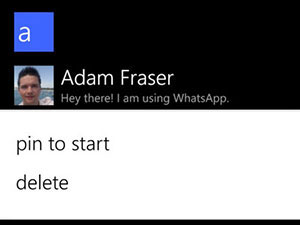
ساده میتوانید هر چت فردی یا گروهی را به صفحه اصلی خود پین کنید.
یکی از امکانات واتس آپ ارسال پیام صوتی سریع است.
بعد از اینکه چت را به صفحه اصلی ویندوز فون خود پین کردید خیلی ساده با ضربه زدن به آن مستقیم به چت موردنظر میروید. کافیست انگشت خود را بر روی فرد یا چت مورد نظر نگه دارید و سپس Pin to start را بزنید.
افراد را در واتساپ بلاک Block کنید
همیشه
و همه جا مزاحم ها وجود دارند اما در برنامه های چت همچون واتساپ خیلی
راحت وقتی نمیخواهیم با شخصی چت کنیم و جوابش را بدهیم میتوانیم او را
مسدود یا بلاک کنیم تا دیگر اون نتواند هیچگونه ارتباطی با ما داشته باشد.
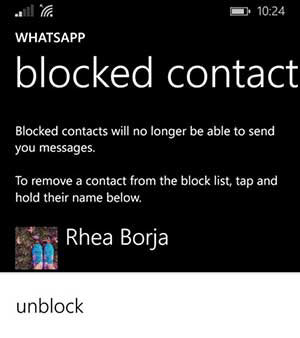
برای اینکار کافیست مسیر روبه رو را بروید: main screen > ellipsis (…) > settings > contacts > blocked contacts > plus (+) بعد از اینکه علامت + را زدید میتوانید شخص مورد نظر را انتخاب کنید تا بلاک شود. نگران نباشید چون براحتی از همینجا میتوانید اشخاص را از بلاک بودن خارج کنید.
تماس صوتی با واتساپ برقرار کنید
در
اپدیت واتساپ قابلیت تماس صوتی اضافه شده و مستقیم از داخل واتساپ
میتوانید با افراد تماس صوتی داشته باشید و فقط کافیست در پایین صفحه چت با
شخص مورد نظر علامت گوشی تلفن را پیدا کنید و آن را فشار دهید.
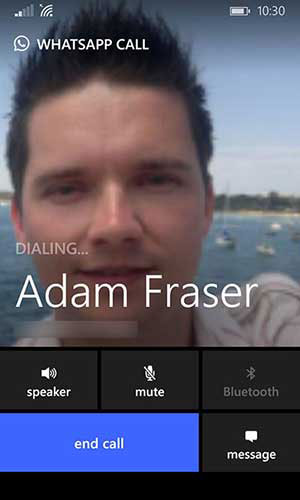
واتساپ بصورت رایگان در استور ویندوزفون موجود است.
Telegram اپلیکیشن پیامرسانی است که در کنار شباهتهای بسیاری که به Whatsapp دارد دارای چندین ویژگی برتر است. یکی از این ویژگیها وجود استیکر در این برنامه است که امروز به آموزش ساخت استیکرهای شخصی، اضافه کردن آن به تب استیکرها و همچنین اشتراکگذاری آن با افراد دیگر خواهیم پرداخت.
معماری استفاده شده برای طراحی و ساخت
تلگرام بسیار به Whatsapp شباهت دارد و همین شباهت نیز باعث آن شده است که
شعار تبلیغاتی این اپلیکیشن، بیش از هر اپلیکیشن دیگری، Whatsapp را نشانه
بگیرد. پیام این شعار و اعتقاد سازندگان تلگرام این است که اپلیکیشن
آنها، دهها برابر از واتساپ امنتر بوده و با رمزنگاریهای انجام شده
روی پیامهای ارسالی و دریافتی، حتی خود سازندگان تلگرام نیز قادر به
دستیابی به پیامهای کاربران نخواهند بود که البته صحت این موضوع و بحث
دربارهی آن، خارج از تمرکز این پست است.
در این پست به شما آموزش اضافه کردن استیکرهای متنوع به تلگرام، و حتی ساخت آنها را خواهیم داد که به کمک آن میتوانید یکی از معدود نقاط ضعف تلگرام یعنی نبود استیکرها را از بین ببرید. شاید این حرکت قابل تحسین تلگرام، باعث شود سازندگان واتساپ نیز متوجه قدمهایی که از دیگر برنامهها عقب هستند شده و کمی به فکر پیشرفت امکانات اپلیکیشن خود باشند، نه فقط ظاهر آن. برای این کار شما به آخرین نسخهی تلگرام نیاز خواهید داشت پس اگر هنوز اقدام به آپدیت کردن آن نکردهاید، این مطلب بهترین بهانه برای این امر است:
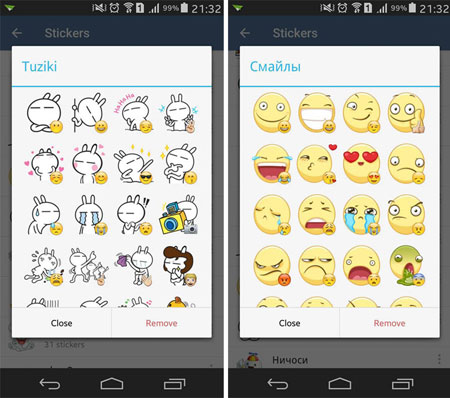
بخش اول: آموزش اضافه کردن استیکرها
مطمئنا
اضافه شدن استیکر به اپلیکیشن سریع و سبکی مانند تلگرام، کاربران وایبر و
لاین را نیز برای کوچ کردن به این برنامه وسوسه خواهد کرد و اگر تلگرام نیز
به سرنوشت ویچت و وایبر دچار نشود، میتواند به محبوبترین اپلیکیشن
کاربران ایرانی نیز تبدیل شود.
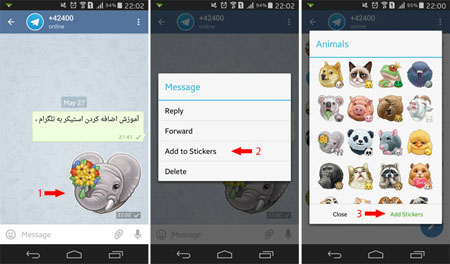
شما میتوانید استیکرهایی که دوستان شما برایتان ارسال میکنند را نیز به تلگرام خود اضافه کنید. در این روش مانند عکس بالا با کلیک روی استیکری که دوستتان برای شما ارسال کرده، و با انتخاب گزینهی Add Sticker، پنجرهای برای شما باز خواهد شد و پیشنمایش استیکرها را به شما نشان خواهد داد. در این بخش نیز گزینهی دیگری با عنوان ADD وجود دارد که با انتخاب آن، در کسری از ثانیه این استیکرها به تب آخر منوی شکلکها اضافه خواهند شد.
آموزش ساخت و ارسال استیگر در تلگرام
برای بهرهبری از این امکان باید تلگرام خود را به آخرین نسخهی موجود بروزرسانی کنید. بعد از این کار، گزینهای با عنوان Stickers به منوی تنظیمات تلگرام اضافه خواهد شد که از طریق آن میتوانید اقدام به حذف یا مخفی کردن استیکرها بپردازید.
بخش دوم: ساخت استیکرهای شخصی
در
بخش اول با نحوهی اضافه کردن استیکرهایی که دیگر کاربران برای تلگرام
ساختهاند آشنا شدید. در این بخش روشی را آموزش خواهیم داد که به کمک آن
میتوانید استیکرهای مخصوص خود را با قابلیت اضافه شدن به بخش استیکرهای
تلگرام بسازید. تفاوت این بخش با دو بخش بعد در این است که این استیکرها
قابلیت اضافه شدن به تب مخصوص استیکرها در تلگرام را دارند در حالی که
استیکرهای ساخته شده در بخش های بعدی، تنها از طریق گالری و مانند ارسال یک
عکس معمولی قابل ارسال خواهند بود.
برای این کار، شما دو مرحلهی متفاوت را در پیش خواهید داشت. ابتدا باید استیکرها را با شرایط تلگرام ویرایش کنید و بعد از آن، با کمک یکی از رباتهای دوست داشتنی تلگرام با نام Stickers استیکرهای خود را برای تلگرام ارسال کنید.
الف: هماهنگسازی استیکرها با شرایط تلگرام
استیکرهای ارسالی شما برای تلگرام "باید" دارای سه مشخصهی زیر باشند:
- فرمت استیکر PNG و عکس مورد نظر نیز به صورت دوربری شده باشد.
-
فایل ارسالی شما باید دارای طول و عرض 512px باشد. درواقع حداقل یکی از
مقدارهای طول یا عرض "باید" 512px باشد و دیگری، 512 یا کمتر از آن باشد.
- حجم فایل تهیه شده باید کمتر از 350 کیلوبایت باشد.
برای راحتی این امر، تلگرام یک فایل PSD پیشنهادی به شما ارائه خواهد کرد که می توانید با باز کردن آن، و انتقال استیکرهای مورد نظرتان به این فایل، و سپس خروجی گرفتن از آن، بدون کوچکترین دردسری استیکرهای خود را آمادهی ارسال کنید.
ب: ارسال استیکرهای ساخته شده به ربات تلگرام
بعد
از انجام مراحل بالا و ساخت استیکرهایی که واجد شرایط تلگرام هستند، نوبت
به ارسال آنها و ساخت مجموعهی شما خواهد رسید که خود تلگرام پیشنهاد کرده
است تا این امر را توسط نسخهی کامپیوتری تلگرام انجام دهید. در صفحهی
اصلی تلگرام و در بخش ذرهبین، نام stickers را جستجو کنید و بعد از پیدا
شدن این ربات، روی آن کلیک کنید. صفحهای برای گفتگو باز خواهد شد که کار
ساخت استیکرها در این بخش انجام خواهد شد.
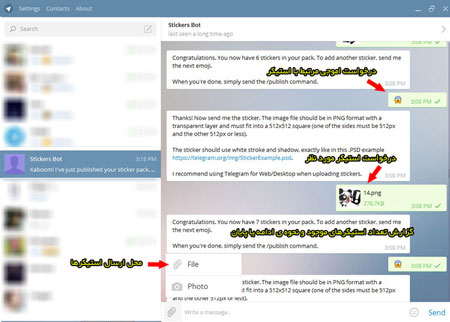
در ابتدا پیامی دلخواه ارسال کنید تا این ربات ورود شما را تبریک بگوید و لیست دستورات ممکن را برای شما ارسال کند. برای شروع کار ساخت، دستور /newstickerpack را ( علامت / در ابتدای دستور قرار دارد) تایپ و برای این ربات ارسال کنید. بعد از این مرحله، ربات استیکرساز از شما میخواهد تا نامی برای مجموعهی استیکر خود انتخاب کنید.
پس از اختصاص دادن نامی برای آن، تلگرام از شما میخواهد تا با توجه به حال و احوال استیکر خود (ناراحت، خوشحال، متعجب و ...) یک اموجی برای آن تعیین کنید. دلیل این امر دسترسی راحتتر به استیکرها است به این صورت که شما با زدن اموجی "گریه"، بدون نیاز به مراجعه به تب استیکرها، میتوانید خلاصهای از استیکرهای غمگینی که به این اموجی ربط دادهاید مشاهده کنید و با کلیک روی آن، به سرعت استیکرها را ارسال کنید. اگر تمایلی به صرف وقت برای این موضوع ندارید، میتوانید برای تمامی استیکرها یک اموجی یکسان ارسال کنید.
بعد از ارسال هر استیکر، این ربات به شما تعداد استیکرهایی که تاکنون به این مجموعه وارد کردهاید را یادآوری میکند و اگر تمایل به ادامه دارید، کافی است تا استیکر بعدی را ارسال کنید. در مرحلهی آخر و بعد از ارسال تمامی استیکرهای مورد نظر، دستور /publish را ارسال کنید تا استیکرهای شما در کسری از ثانیه منتشر و آمادهی استفاده شود. البته قبل از مرحلهی نهایی باید یک آیدی یا نام برای این مجموعه استیکر انتخاب کنید تا در هنگام اشتراک لینک این استیکر، با مشکلی مواجه نشوید. (برای مثال telegram.me/addstickers/beytoote )
آموزش اضافه کردن استیکرهای متنوع به تلگرام
بخش سوم: ساخت استیکرهای شخصی در کامپیوتر
ماهیت
این بخش و همچنین بخش سوم، با بخش اول متفاوت است چراکه در بخش اول،
استیکرهای آمادهای که آنها را دریافت میکردید، به تب آخر منوی شکلکها
اضافه میشدند و میتوانستید به راحتی مانند وایبر یا لاین اقدام به مشاهده
و ارسال آنها کنید. اما در این دو بخش، استیکرهای ساخته شده، به این تب
اضافه نخواهند شد و برای ارسال آنها باید از طریق گزینهی ارسال فایل و
بخش گالری اقدام کنید. با این روش امکان ارسال هر استیکری که فکرش را کنید
امکانپذیر خواهد بود اما همانطور که گفته شد به دلیل آن که برای دسترسی و
ارسال آنها باید در هر نوبت به بخش ارسال فایل مراجعه کنید، ممکن است
چندان مورد استقبال کاربران مواجه نشود.
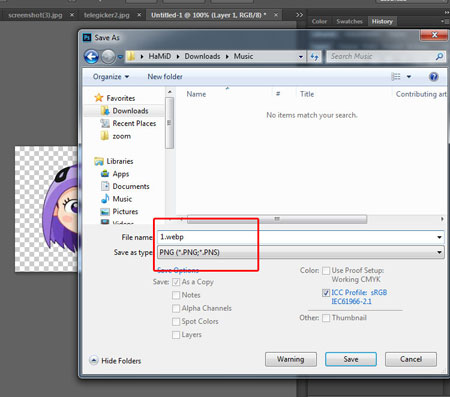
برای این امر کافی است تا تصاویر و استیکرهای خود را (با فرض آنکه فرمت تصویر PNG و دوربری شده باشند) درون نرمافزار فتوشاپ باز کنید. سپس بدون هیچ تغییری دکمهی Save AS را بزنید و در فرمتهای پیشنهادی، PNG را انتخاب کنید. پیش از ذخیرهی نهایی فایل، به انتهای نام آن پسوند .webp را اضافه کنید تا عکسها با استانداردهای PNG، و با پسوند webp ذخیره شوند. حال تصاویر ساخته شده را به گوشی خود منتقل کنید و برای ارسال آنها، از طریق گزینهی ارسال فایل و بخش Gallery اقدام کنید.
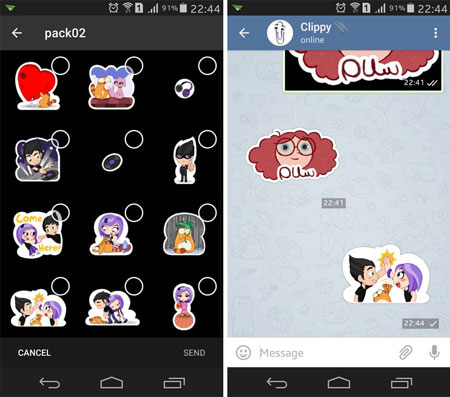
تفاوت این موضوع با ارسال یک عکس معمولی PNG، در عدم وجود پسزمینهی سفید برای آن است. برای مثال اگر شما اقدام به ارسال یک شکلک دوربری شدهی وایبر (که فرمت آن PNG است) کنید، تصویر ارسال شده به صورت مربع و با پسزمینهی رنگی ارسال خواهد شد که از جلوهی زیبایی برخوردار نیست. اما در تلگرام و به لطف پشتیبانی آن از فرمت تصویری.webp این تصاویر دوربری شده، بدون هیچ تغییر یا اضافه شدن تصویر تکرنگی در پشت آن و درست مانند یک استیکر ارسال خواهند شد.
پیشنهاد: میتوانید با انتقال شکلکهای وایبر از پوشهی موجود در حافظهی گوشی به شکلکهای دوربری شده و با کیفیت وایبر دسترسی داشته باشید و تنها با تغییر پسوند آنها، این شکلکها را در تلگرام نیز قابل استفاده کنید.
ترفندهای نرم افزار پیام رسان سریع و امن تلگرام
بخش چهارم: ساخت استیکرهای شخصی در تلگرام
هرچه بیشتر از امکانات مختلفی که تلگرام در اختیار کاربران قرار داده است مطلع شوید، بیشتر به این اپلیکیشن علاقهمند خواهید شد. تلگرام با ارائهی ربات استیکرسازی با نام Clippy، کار شما را برای ساخت استیکرها بسیار راحت کرده و میتوانید به کمک آن، تمام مراحل قبل را در گوشی و در اپلیکیشن تلگرام به انجام رسانید.
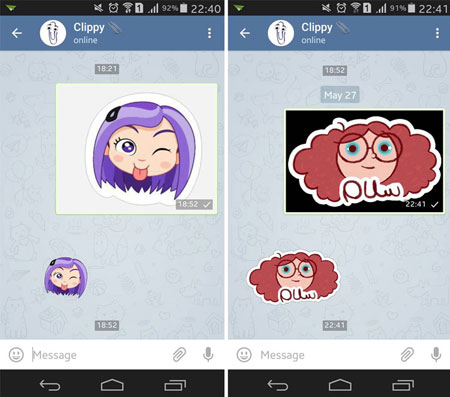
در این روش، شما باید استیکر مورد نظر را (که فرمت PNG دارد) برای این ربات ارسال کنید و در کسری از ثانیه، فایل دوربری شده و webp شدهی آن را دریافت کنید. همانطور که در تصویر بالا نیز قابل مشاهده است، تصاویر PNG با پسزمینهی تکرنگ ارسال میشوند و به نوعی از حالت استیکر بودن خارج میشوند.
البته بدیهی است که برای چنین نتایجی، باید تصویر شما PNG باشد یا حداقل در صورت وجود پسزمینه برای آن، این پسزمینه تکرنگ باشد تا این ربات بتواند به صورت خودکار اقدام به تشخیص و حذف آن کند. استیکر ساخته شده در این بخش را میتوانید با کلیک روی آن و به کمک گزینهی Forward برای دوستان خود ارسال کنید.
برای دسترسی به این ربات، کافی است تا در صفحهی اصلی تلگرام روی ذرهبین کلیک کنید و نام Clippy را در آن تایپ کنید. بعد از پیدا کردن Clippy روی آن کلیک کنید تا مانند یک صفحهی Conversation وارد گفتگو با او شوید. حال باید تصاویر خود را از بخش گالری برای این ربات ارسال کنید تا استیکرهای آمادهی خود را تحویل بگیرید.
دیر زمانی است که نبرد در زمینه حفظ حریم خصوصی ایمیل جریان دارد و به نظر می رسد این نبرد در آینده نیز ادامه یابد. مردم همواره در پی حصول اطمینان از این مساله بوده اند که تنها دریافت کننده ایمیل می تواند پیام های آن را مطالعه کند. برخی درباره سرقت هویت و داده های حساس شرکت خود که می تواند سرقت شوند، نگران هستند. برخی دیگر نیز میانه خوبی با این ایده ندارند که دولت ها در ایمیل های آنها سرک بکشند.
در شرایطی که سرویس ایمیل عادی کار خاصی برای حفاظت از ایمیل کاربر انجام نمی دهد، سطح دیگری از سرویس وجود دارد که رمزنگاری ایمیل را ارائه می کند. این سرویس محتوای ایمیل را به صورتی نامفهوم در می آورد و تنها به دریافت کننده اجازه می دهد تا آن را رمزگشایی و مطالعه کند. اگر ایمیل های رمزنگاری شده گزینه مناسبی برای شما هستند در ادامه با ما همراه باشید تا برخی از بهترین گزینه های رمزنگاری در دسترس را از افزونه ها تا سرویس های مبتنی بر وب معرفی کنیم.
توضیحاتی کوتاه درباره PGP و رمزنگاری
قدمت
نرم افزار رمزنویسی مورد استفاده برای ارتباطات به سال 1991 یعنی زمانی که
"فیل زیمرمن" آن چه که "حریم خصوصی خیلی خوب" (Pretty Good Privacy) یا
(PGP) می نامید را ایجاد کرد، باز می گردد. استاندارد PGP ارزش خود را به
اثبات رساند و خیلی زود به منبعی برای رمزنگاری در دهه 1990 تبدیل شد.
این
PGP اصلی از طریق ایجاد یک کلید عمومی و یک کلید خصوصی کار می کرد که مورد
اول برای رمزنگاری و مورد دوم برای رمزگشایی و مطالعه آن استفاده می شد.
در نهایت، PGP با استاندارد OpenPGP و GnuPG جایگزین شد اما اصطلاح PGP همچنان باقی ماند و بر همین اساس است که حتی امروز هنگامی که درباره رمزنگاری ایمیل بحث می شود، با آن برخورد می کنیم. ابزارهای رمزنگاری ایمیل حال حاضر از گزینه های مختلف این PGP مدرن بهره می برند.
رمزنگاری از طریق ایمیل فعلی
شاید
آسانترین روش برای بهرهمندی از ایمیل های رمزنگاری شده استفاده از
کلاینت یا سرویس ایمیل فعلی کاربر باشد و از این طریق دیگر نیازی به
استفاده از نرم افزاری جدید نیست. خوشبختانه گزینه های رمزنگاری مختلفی
برای سرویس های ایمیل محبوب در دسترس هستند که از آن جمله می توان به موارد
زیر اشاره کرد:
جیمیل
جیمیل
به خودی خود از رمزنگاری ایمیل پشتیبانی نمی کند اما با مراجعه به کروم
استور می توانید گزینه های الحاقی برای رمزنگاری را جستجو کنید. یکی از
محبوبترین گزینه ها "Mailvelope" نام دارد که از ابزارهای خود گوگل برای
رمزنگاری استفاده می کند. گزینه محبوب دیگر "Secure Mail" است که البته
تنها بین دو کاربر جیمیل قابلیت استفاده دارد. هر دو مورد دکمه های
رمزنگاری را اضافه می کنند که به کاربر اجازه می دهد یک ایمیل را برای یک
دریافت کننده مشخص رمزنگاری کند.

رمزگذاری ایمیل ها در جی میل
اوتلوک
اوتلوک
در دنیای کسب و کار از محبوبیت بالایی برخوردار است و بر همین اساس از
رمزنگاری پشتیبانی می کند، اما ابزار رمزنگاری به خوبی در آن پنهان شده
است. برای رمزنگاری یک پیام باید وارد زبانه Options شده، به More Options
مراجعه کرده، Message Options را انتخاب کرده، به بخش Security Settings
رفته و سپس Encrypt message contents and attachments را انتخاب کنید.
همچنین می توانید رمزنگاری کل پیام های ارسالی خود را در بخش Trust Center
انتخاب کنید. اگر از آفیس 365 استفاده می کنید می توانید از رمزنگاری پیام
در این سرویس به همراه چند ویژگی امنیتی دیگر بهرهمند شوید.
استفاده از چت آنلاین
هیچکس علاقه ندارد به شما ایمیل بزند الی چه بسا ۲ روز بعد پاسختان را در کناره ایمیل های اسپم و ناخواسته پیدا کند.
همینطور تماس اخذ نیز محدودیت های خویش را دارد و برای یک سوال حقیر افراد معمولا تماس نمی گیرند الی ۱۰ دقیقه پشت خط چشم براه باشند.
آنها به سایت بعدی می روند که بتواند سریعاً به سوال آنها پاسخ دهد.
شما آن سایت باشید…
بهترین، سریعترین و به صرفه ترین گذرگاه برای تعامل با بازدیدکنندگانتان چت آنلاین است.
استفاده از چت آنلاین
اگر نرخ تبدیل سایت شما بین ۳-۵% می باشد دربایستن مبرمی به چت آنلاین ندارید، در این صورت چت فقط حواس بازدیدکنندگان شما را پرت می کند.
اما اگر نرخ تبدیل شما کمتر از۳-۵% است، باید یک چت آنلاین داشته باشید.
برای اینکار نیز پیشنهاد ما رایچت است.
رایچت یک پلتفرم چت آنلاین فارسی است که به راحتی به سایت شما افزوده می شود و نرخ تبدیلتان را متحول می کند.
یکی از بزرگترین مزایای رایچت سهولت پیشه با نوشتار فارسی است که از نقاط سستی بزرگ اکثر چت های آنلاین خارجی به حساب می آید.
رایچت پلن رایگان نیز دارند، برای شروع پیشه با رایچت، بر روی لینک زیر کلیک کنید.
پشتیبانی آنلاین
متعجب نخواهیم شد اگر پس از به کارگیری رایچت در سایتتان، نرخ تبدیل و فروش سایت شما تا کران ۴۵% افزایش یابد.
۵- مدیریت بهینه محصولات ناموجود
اتمام موجودی محصولات یکتا از اتفاقات رایج در سایت های فروشگاهی و ووکامرسی است، اما بسیاری از کاربران اصلا و ابدا از روش مدیریت آن اطلاعی ندارند.
چنانچه اتمام موجودی شما فقط چند روز زمانبر است و بزودی تکمیل می شود، نگران نباشید.
اما برای مدیریت انجام موجودی محصولات به صورت همیشگی باید چه کرد؟
بسیاری از وب مستر ها این صفحات را بدون هیچ تغییری به حال خود خلاص می کنند.
این پیشه باعث می شود میزان نرخ پرش (Bounce Rate سایت شما افزایش پیدا کند و در طویل مدت توسط گوگل جریمه شوید.)
پاک کردن صفحه نیز اعتبار شما را از دید موتور های جستجو کاهش می دهد.
پس باید با محصولات ناموجود سایت چه شغل کرد؟
بهترین گذرگاه حل به کارگیری Redirect (انتقال با کد ۳۰۱) به صفحه نزدیکترین فرآورده مشابه است که مایه می شود اعتبار شما دست نخوره باقی بماند.
ریدایرکت صفحات در سایت های فروشگاهی و ووکامرسی
با به کارگیری افزونه Yoast که در بالا به آن اشاره شد، می توانید به راحتی انتقال صفحات درونی سایتتان را انجام دهید.
کد های متفاوت نیز به شرح ذیل هستند:
۳۰۱: انتقال دائمی؛ زمانی که سایر یک محصول را ارائه نخواهید کرد.
۳۰۲: انتقال موقتی؛ زمانی که یک فرآورده موقتا موجود نیست (برای محصولاتتان استفاده از این گونه انتقال را توصیه نمی کنیم)
۶- بهترین پلاگین های ووکامرس
Booster for WooCommerce
این افزونه به نوعی کل شغل های مربوط به یک فروشگاه آنلاین ووکامرسی را به بهترین شکل ممکن انجام می دهد. هزینه طراحی استراژی فروشگاه اینترنتی آنقدر بسیار که توضیح درباره آن یک مقاله کاملا جدا است.
فقط یکبار آن را نصب کنید، مطمئنا از امکانات کامل و مجانی آن استفاده می کنید و فروش سایتتان را افزایش می دهید.
Enhanced E-commerce Google Analytics
پس از افزودن Google Analytics بر روی سایتتان، می توانید ببینید که میزان فروش شما در ووکامرس با آمار گوگل آنالیتیکس متفاوت است.
با استفاده از این قابلیت، می توانید آمار پذیرفتنی تری را در آنالیتیکس به دست بیاورید.
تنها کافیست بعد از نصب، در آنالیتیکس از قسمت Admin» Ecommerce Setting تیک Enhanced Ecommerce را بزنید.
افزونه Enhanced E-commerce در ووکامرس
Yoast (WooCommerce Add-on)
افزونه اصلی Yoast بر روی وردپرس جزؤ دوست داشتنی ترین پلاگین های SEO محسوب می شود.
اما…
Add-on ووکامرسی این افزونه به شما قابلیت های زیر را می دهد؛
به اشتراک گذاری بهتر در شبکه های اجتماعی همانند Pinterest
شفا Sitemap و نقشه سایت شما برای خوانده شدن توسط گوگل
استفاده از جهت یابی Breadcrumb؛ مشابه عکس زیر
مثال Breadcrumb در سایت فروشگاهی دیجیکالا
(مثال Breadcrumb در سایت فروشگاهی دیجیکالا)
افزونه Yoast مجانی بوده و Add-on ووکامرس ۲۹$ هزینه دارد که بسیاری از فروشگاه های ایرانی نسخه فارسی آن را با قیمتی زیاد کمتر ارائه می کنند. (دانلود نسخه پولی به صورت رایگان)
Yith WooCommerce Ajax Search
قابلیت جستجو به صورت Ajax به بازدیدکنندگان شما پروانه می دهد سریعتر به نتیجه باره عقیده خود برسند.
دقیقا مانند قابلیت جستجو در Google
قابلیت جستجو Ajax در سایت ها
۷- برگزیدن هاست مناسب برای سایت های فروشگاهی
مزایای سهم گیری از یک هاست مناسب بسیار زیاد هستند….
از یک سو تاثیر سرعت بر روی فروش کلی شما انکار ناپذیر است. به طوری که، در صورت کند بودن سایت ۱۸% خریداران سایت را ترک می کنند.
کندی سایت، یک راهبند برای افزایش فروش سایت شما است.
اما…
حتی بدتر از کاهش فروش، از دست رفتن تمامی زحمات شما به علت ایمن نبودن هاست است.
در این صورت شما باید از صفر سایت را طراحی کنید، رتبه گوگل SEO)) از دست رفته تان را دوباره بدست آورید، مطالب و درونمایه را باز فرآوری کنید و…
توصیه ما و بسیاری از سایت ها و وب مستر های ایران این است که اگر برای کامیابی رساندن سایتتان مصمم هستید…
یا حداقل علاقه ای به از دست دادن تمامی زحماتتان به انگیزه آسان انگاری یک شرکت میزبانی وب ندارید…
از هاست های وردپرسی ایران سرور بهرهگیری کنید.
یاهو میل
یاهو
میل در حقیقت برخی از فناوریهای گوگل را برای کمک به حفاظت از ایمیل خود
بکار گرفته است. بر همین اساس، افزونه های رمزنگاری OpenPGP در دسترس هستند
که می توانید آنها را دانلود کرده و امنیت بیشتر برای ایمیل های خود را
فراهم کنید.

ایمیل های رمزنگاری شده مبتنی بر وب
گزینه
دیگر شما در بازی بزرگ رمزنگاری ایمیل، ابزارهای مبتنی بر وب هستند که
اجازه می دهند وارد نرم افزاری جداگانه در وب شده و از آن برای ارسال ایمیل
های خود یا افزودن ویژگی های اضافی به سرویس های قدیمی خود استفاده کنید.
برخی از این رمزنگارها برای استفاده خانگی و برخی برای محیط های حرفه ایتر
شکل گرفته اند.
ویرترو (Virtru)
ویرترو
طیف گسترده ای از افزونه ها برای اندروید، اپل، اوتلوک، فایرفاکس و
بسترهای دیگر را ارائه می کند، اما سرویس های وبمیل ارائه نمی کند و از
این رو باید تغییراتی در ایمیل قدیمی خود ایجاد کنید. هنگامی که قصد
رمزنگاری پیام ها را دارید باید آن را فعال کنید و زمانی که قصد این کار را
ندارید، آن را خاموش کنید. هر زمان که اراده کنید می توانید رمزنگاری را
لغو کنید. نسخه پایه ویرترو کاملا رایگان است.
لاکبین (Lockbin)
کاربر
به صورت مستقیم می تواند وارد وب سایت لاکبین شده و یک ایمیل را تایپ
کند. تا زمانی که در شبکه هستید ارسال ایمیل ها به هر میزان رایگان است.
اگر دارای بیش از یک کاربر هستید هزینه استفاده از لاکبین ماهانه 10 دلار
است.
پروتونمیل (Protonmail)
پروتونمیل گزینه ای منحصر به فرد محسوب می شود. این پروژه که توسط سوئیسی ها شکل گرفته از چیزی که آنها "معماری دسترسی صفر" نامیده اند، استفاده می کند تا یک کلاینت ایمیل ساخته و کاربران می توانند از این طریق پیام هایی را ارسال کنند که توسط هیچ فرد دیگری قابل مشاهده نیست. رمزنگاری به طور کامل در دستگاه کلاینت صورت می گیرد و پروتونمیل به داده های کاربر دسترسی ندارد. از این رو نمی تواند در حساب کاربری وی سرک کشیده و هیچ جزئیاتی را ارسال کند. پروتونمیل مراحل اولیه فعالیت خود را سپری می کند و میزان واقعی موثر بودن آن اندکی نامعلوم است.
هاشمیل (Hushmail)
هاشمیل گزینه هایی را برای رمزنگاری ایمیل در اختیار افراد، کسب و کارها، بخش خدمات درمانی و نمایندگان فروش قرار می دهد. همچنین امکان ایجاد ایمیل های مستعار نامحدود و دانلود یک نسخه ویژه موبایل برای تلفن همراه نیز وجود دارد. با این وجود، به نظر می رسد هاشمیل نمی تواند داده های کاربر را از دسترس آژانس امنیت ملی آمریکا و سازمان های دولتی دیگر حفاظت کند و این مساله کاهش امتیاز آن را موجب شده است.
عکسبرداری از صفحات وب مشتریان خاص خودش را دارد، اما گاهی کاربران عادی نیز نیاز به این کار دارند. فرض کنید در حال مشاهده یک سایت هستید و قصد دارید محتوای به نمایش درآمده را به همان شکل و شمایل برای دوستانتان ایمیل کنید. همچنین ممکن است بخواهید تصویری از صفحه بهنمایش درآمده را در نرمافزارهای پیامرسان به اشتراک بگذارید یا ممکن است به حرفه طراحی سایت مشغول باشید و بخواهید اسکرینشاتی از وبسایت تازه طراحی شده خود را به صورت کامل در اختیار کارفرما قرار دهید یا بهعنوان نمونهکار در سایت خود بارگذاری کنید.
برخی کاربران در این شرایط با استفاده از کلید Print Screen و دیگر ابزارهای تهیه تصویر از صفحهنمایش تصویری از محتوای به نمایش درآمده را ثبت و ذخیره میکنند، اما در صورتیکه بخواهید از یک سایت با اسکرول عمودی عکس بگیرید چه روشی را انتخاب میکنید؟ اگر بخواهید از روشهای معمول در انجام این کار کمک بگیرید باید با هر بار اسکرول کردن صفحه، یک عکس مجزا تهیه کنید و پس از آن با استفاده از نرمافزارهای ویرایش تصاویر همچون فتوشاپ، تصاویر را کامل روی یکدیگر منطبق کنید تا یک تصویر بزرگ و یکدست در اختیار داشته باشید.
دوست دارید با یک کلیک ساده و در هر سایتی به هر شکلی که تمایل داشتید (صفحه قابل مشاهده یا تمام صفحه) از سایت موردنظرتان عکس بگیرید؟
افزونه قدرتمند qSnap تنها افزونه مستقل از مرورگر است که با قابلیت اجرا در همه مرورگرها به شما این امکان را میدهد با یک کلیک ماوس، تصویر صفحات بهنمایش درآمده در مرورگر را ثبت و روی هارددیسک رایانه خود ذخیره کنید. به کمک این افزونه میتوانید عملیات ویرایش و نشانهگذاری روی تصاویر ثبت شده را نیز انجام داده و در صورت نیاز علاوه بر ذخیرهسازی یا چاپ، نسبت به ذخیره و اشتراکگذاری تصویر در سرورهای qSnap اقدام کنید.
پس از نصب افزونه در مرورگر، کافی است روی آیکون دایرهای شکل آن کلیک کنید تا تصویری از محتوای به نمایش درآمده برای شما ثبت شود. همچنین با کلیک روی علامت پیکان کوچک کنار این آیکون و انتخاب گزینه Capture Full Page تصویر تمام صفحه سایتهای شامل اسکرول عمودی برای شما ثبت میشود. توجه داشته باشید با هربار کلیک بیشتر روی آیکون افزونه، تصویری از صفحه برای شما ثبت میشود که در ادامه پس از اعمال ویرایشهای موردنظر و کلیک روی گزینه Share میتوانید تصاویر نهایی را ذخیرهسازی کنید.
چگونه هدف ایمیلهای اسپم (Spam) نشویم؟
ایمیلهای ناشناس، تبلیغاتی، مخرب و حتی ایمیلهای جعلی برای سرقت رمزعبورهای شما از جمله مواردی است که به آنها هرزنامه گفته میشود؛ زیرا این ایمیلهای هرز به خواسته شما برایتان ارسال نشده است و نیازی به آنها ندارید، درحالی که علاوه بر اشغال کردن فضای خالی سرویس ایمیل شما، ممکن است رایانهتان را به بدافزارها آلوده یا اطلاعات کارتهای اعتباری و سرویسهای آنلاین شما را نیز سرقت کنند.
روشهای متعددی برای خلاصی از این هرزنامهها وجود دارد و بسیاری از کاربران نیز سعی میکنند با استفاده از این روشها خودشان را از چشم اسپمرها دور نگهدارند، اما در کمال ناباوری مشاهده میکنند که همچنان روزانه دهها و حتی صدها ایمیل بیهوده برایشان ارسال میشود.
روی لغو عضویت کلیک نکنید
آیا
میدانید قرار گرفتن در فهرست اسپمرها معمولا بهدلیل اشتباههایی است که
خود کاربران مرتکب میشوند؟ جالب است بدانید برخی از این اشتباهها را
کاربران نیمهحرفهای مرتکب میشوند، زیرا به عقیده خودشان سعی دارند از
فهرست اسپمرها خارج شوند، اما با اقداماتی ضمن تائید هویت خود، برای دریافت
ایمیلهای هرز مهر تائید میزنند.
اولین اشتباهی که بسیاری از کاربران
نیمهحرفهای هنگام دریافت ایمیلهای تبلیغاتی و مزاحم انجام میدهند،
جستجوی کلید لغو عضویت (unsubscribe) و کلیک روی آن برای خروج از فهرست
دریافتکنندگان ایمیل است. این روش برای لغو عضویت در سرویسهای دارای
فعالیت قانونی مفید و کاربردی است، اما بسیاری از سرویسهای ارسال هرزنامه
نیز با قرار دادن گزینه مشابه در ایمیلهای خود، شما را به اشتباه
میاندازند، طوری که با کلیک روی این گزینهها، دریافت ایمیل و فعال بودن
آدرس ایمیل تائید میشود. بهاین ترتیب در فهرست اهداف تبلیغاتی سرویس
موردنظر ثبت شده و برای همیشه ایمیلهای مزاحم برای شما ارسال میشود.
پیشنهاد:
پیشنهاد میکنیم در این شرایط روی Delete کلیک کرده و ایمیل دریافتی را
حذف کنید. همچنین در صورتیکه سرویس ایمیل مورد استفاده شما از قابلیت
گزارش هرزنامه پشتیبانی میکند، روی Report Spam یا نشانهگذاری بهعنوان
Spam کلیک کرده و بهاین ترتیب از سرویسدهنده ایمیل بخواهید این ایمیلها
را در فهرست هرزنامهها قرار دهد.
به ایمیلهای هرز پاسخ ندهید
پاسخ
دادن به ایمیلهای هرز از دیگر اشتباههایی است که ممکن است به سهو یا عمد
انجام شود. گاهی کاربران فکر میکنند پاسخهای ارسالی به ایمیلها مشاهده
میشود و پاسخی با متن «لطفا عضویت من را لغو کنید» برای ارسالکننده ایمیل
هرز میفرستند. این پاسخ دادنها به ایمیلهای هرز دو مشکل اساسی دارد:
- شما به سرویسدهنده ایمیل خود اعلام میکنید ارسالکننده ایمیل هرز را میشناسید و آدرس آن را در فهرست سفید ارسالکنندگان ایمیل به خود قرار میدهید. استدلال سرویسدهنده ساده است؛ «پاسخ میدهید، پس برای یکدیگر شناخته شده هستید.»
- به سرویس ارسال هرزنامه اطلاع میدهید ایمیل شما فعال است و بهاین ترتیب آدرس ایمیل شما در فهرست ایمیلهای تائید شده برای ارسال هرزنامه ثبت میشود.
پیشنهاد: همچون روش قبل، ایمیل را حذف کرده و آن را بهصورت ایمیل اسپم گزارش کنید. همچنین هیچ پاسخی برای این ایمیلها ارسال نکنید و در صورت امکان پاسخ خودکار به ایمیلهای دریافتی را نیز طوری تنظیم کنید که به ایمیلهای موجود در فهرست مخاطبان شما پاسخ دهند. روی لینکهای لغو عضویت در این ایمیلها کلیک نکنید و هیچیک از لینکهای داخلی یا فایلهای پیوست شده به این ایمیلها را نیز باز نکنید.
از مشهورترین انواع اسپم هرزنامه است.
از CC استفاده نکنید
متاسفانه
بسیاری از کاربرانی که قصد دارند برای مجموعهای از دوستان و آشنایان خود
ایمیلی را بهصورت گروهی ارسال کنند از گزینه CC برای وارد کردن آدرسهای
ایمیل کمک میگیرند. همانطور که میدانید اعضای وارد شده در بخش CC
ایمیلها توسط هریک از دریافتکنندگان ایمیل قابل مشاهده هستند و مشکل
زمانی پدید میآید که ایمیل یکی از دریافتکنندگان فهرست شما هک شده باشد.
در این صورت فهرست کل اعضای دریافتکننده ایمیل در اختیار سرویس ارسال
هرزنامه قرار گرفته و ایمیل شما نیز بههمین سادگی اسپم میشود.
پیشنهاد :
از دوستانتان بخواهید هنگام ارسال ایمیلهای گروهی از بخش BCC برای وارد
کردن فهرست دریافتکنندگان ایمیل کمک بگیرند. خودتان نیز همواره این نکته
را فراموش نکنید و در ایمیلهای گروهی خود بهجای CC از BCC استفاده کنید.
توجه داشته باشید هریک از اعضای وارد شده در فهرست BCC نیز ایمیل موردنظر
را دریافت میکند، اما فهرست دیگر دریافتکنندگان برای آنها قابل مشاهده
نیست.
شرایط عضویت در سایتها را بخوانید
استفاده
از خدمات ارائه شده در برخی سایتها نیازمند عضویت در آن سایت است و
کاربران نیز بسادگی و بدون مطالعه قوانین و مقررات عضویت، آدرس ایمیل و
اطلاعات کاربری خود را وارد کرده و به عضویت سایت مورد نظر درمیآیند. این
عضویت در بسیاری از موارد با دریافت ایمیلهای خبرنامه همان سایت یا حتی
هرزنامههایی از دیگر سرویسها همراه است.
توجه داشته باشید برخی سایتها از آدرس ایمیل شما برای ارسال ایمیل هرز توسط خودشان استفاده میکنند و برخی دیگر نیز در شرایط عضویت قید میکنند آدرسهای ایمیل را برای کسب درآمد در اختیار شرکتهای تبلیغاتی قرار میدهند. هنگامی که شما بدون خواندن قوانین و مقررات اقدام به عضویت در این سایتها میکنید، خودتان آدرس ایمیلتان را در فهرست ایمیلهای تبلیغاتی این شرکتها ثبت میکنید.
پیشنهاد : همواره هنگام عضویت در سرویسهای آنلاین به گزینه عضویت در خبرنامه، انتشار ایمیل برای کاربران و دیگر گزینههای مشابه که اجازه نمایش و استفاده از ایمیل شما را صادر میکند توجه داشته و آنها را غیرفعال کنید. همچنین در صورتیکه عضویت در سایت مورد نظر از امنیت خاصی برخوردار نیست و مهم نیست کاربری شما توسط افراد دیگر نیز مورد استفاده قرار گیرد، پیشنهاد میکنیم از سرویسهای ارائهکننده ایمیل موقت همچون mailinator کمک بگیرید.
همچنین میتوانید ایمیلهای خود را در سرویس جیمیل با یک علامت «+» به آدرس ایمیل مجازی و قابل کنترل تبدیل کنید. بهعنوان مثال چنانچه ایمیل شما beytoote@gmail.com است میتوانید از آدرس beytoote+site1@gmail.com کمک بگیرید. ایمیلهای ارسالی به این آدرس ایمیل نیز در صندوق پستیbeytoote@gmail.com دریافت میشود و در صورتیکه ایمیلهای هرز ارسالی به این آدرس زیاد شود، میتوانید با ساخت یک فیلتر ساده در جیمیل، همه ایمیلهای ارسالی به beytoote+site1@gmail.com را بهعنوان اسپم نشانهگذاری کنید. (به این ترتیب آدرس ایمیل حقیقی شما همیشه محفوظ میماند
Telegram اپلیکیشن پیامرسانی است که در کنار شباهتهای بسیاری که به Whatsapp دارد دارای چندین ویژگی برتر است. یکی از این ویژگیها وجود استیکر در این برنامه است که امروز به آموزش ساخت استیکرهای شخصی، اضافه کردن آن به تب استیکرها و همچنین اشتراکگذاری آن با افراد دیگر خواهیم پرداخت.
معماری استفاده شده برای طراحی و ساخت
تلگرام بسیار به Whatsapp شباهت دارد و همین شباهت نیز باعث آن شده است که
شعار تبلیغاتی این اپلیکیشن، بیش از هر اپلیکیشن دیگری، Whatsapp را نشانه
بگیرد. پیام این شعار و اعتقاد سازندگان تلگرام این است که اپلیکیشن
آنها، دهها برابر از واتساپ امنتر بوده و با رمزنگاریهای انجام شده
روی پیامهای ارسالی و دریافتی، حتی خود سازندگان تلگرام نیز قادر به
دستیابی به پیامهای کاربران نخواهند بود که البته صحت این موضوع و بحث
دربارهی آن، خارج از تمرکز این پست است.
در این پست به شما آموزش اضافه کردن استیکرهای متنوع به تلگرام، و حتی ساخت آنها را خواهیم داد که به کمک آن میتوانید یکی از معدود نقاط ضعف تلگرام یعنی نبود استیکرها را از بین ببرید. شاید این حرکت قابل تحسین تلگرام، باعث شود سازندگان واتساپ نیز متوجه قدمهایی که از دیگر برنامهها عقب هستند شده و کمی به فکر پیشرفت امکانات اپلیکیشن خود باشند، نه فقط ظاهر آن. برای این کار شما به آخرین نسخهی تلگرام نیاز خواهید داشت پس اگر هنوز اقدام به آپدیت کردن آن نکردهاید، این مطلب بهترین بهانه برای این امر است:
بخش اول: آموزش اضافه کردن استیکرها
مطمئنا
اضافه شدن استیکر به اپلیکیشن سریع و سبکی مانند تلگرام، کاربران وایبر و
لاین را نیز برای کوچ کردن به این برنامه وسوسه خواهد کرد و اگر تلگرام نیز
به سرنوشت ویچت و وایبر دچار نشود، میتواند به محبوبترین اپلیکیشن
کاربران ایرانی نیز تبدیل شود.
شما میتوانید استیکرهایی که دوستان شما برایتان ارسال میکنند را نیز به تلگرام خود اضافه کنید. در این روش مانند عکس بالا با کلیک روی استیکری که دوستتان برای شما ارسال کرده، و با انتخاب گزینهی Add Sticker، پنجرهای برای شما باز خواهد شد و پیشنمایش استیکرها را به شما نشان خواهد داد. در این بخش نیز گزینهی دیگری با عنوان ADD وجود دارد که با انتخاب آن، در کسری از ثانیه این استیکرها به تب آخر منوی شکلکها اضافه خواهند شد.
آموزش ساخت و ارسال استیگر در تلگرام
برای بهرهبری از این امکان باید تلگرام خود را به آخرین نسخهی موجود بروزرسانی کنید. بعد از این کار، گزینهای با عنوان Stickers به منوی تنظیمات تلگرام اضافه خواهد شد که از طریق آن میتوانید اقدام به حذف یا مخفی کردن استیکرها بپردازید.
بخش دوم: ساخت استیکرهای شخصی
در
بخش اول با نحوهی اضافه کردن استیکرهایی که دیگر کاربران برای تلگرام
ساختهاند آشنا شدید. در این بخش روشی را آموزش خواهیم داد که به کمک آن
میتوانید استیکرهای مخصوص خود را با قابلیت اضافه شدن به بخش استیکرهای
تلگرام بسازید. تفاوت این بخش با دو بخش بعد در این است که این استیکرها
قابلیت اضافه شدن به تب مخصوص استیکرها در تلگرام را دارند در حالی که
استیکرهای ساخته شده در بخش های بعدی، تنها از طریق گالری و مانند ارسال یک
عکس معمولی قابل ارسال خواهند بود.
برای این کار، شما دو مرحلهی متفاوت را در پیش خواهید داشت. ابتدا باید استیکرها را با شرایط تلگرام ویرایش کنید و بعد از آن، با کمک یکی از رباتهای دوست داشتنی تلگرام با نام Stickers استیکرهای خود را برای تلگرام ارسال کنید.
الف: هماهنگسازی استیکرها با شرایط تلگرام
استیکرهای ارسالی شما برای تلگرام "باید" دارای سه مشخصهی زیر باشند:
- فرمت استیکر PNG و عکس مورد نظر نیز به صورت دوربری شده باشد.
-
فایل ارسالی شما باید دارای طول و عرض 512px باشد. درواقع حداقل یکی از
مقدارهای طول یا عرض "باید" 512px باشد و دیگری، 512 یا کمتر از آن باشد.
- حجم فایل تهیه شده باید کمتر از 350 کیلوبایت باشد.
برای راحتی این امر، تلگرام یک فایل PSD پیشنهادی به شما ارائه خواهد کرد که می توانید با باز کردن آن، و انتقال استیکرهای مورد نظرتان به این فایل، و سپس خروجی گرفتن از آن، بدون کوچکترین دردسری استیکرهای خود را آمادهی ارسال کنید.
ب: ارسال استیکرهای ساخته شده به ربات تلگرام
بعد
از انجام مراحل بالا و ساخت استیکرهایی که واجد شرایط تلگرام هستند، نوبت
به ارسال آنها و ساخت مجموعهی شما خواهد رسید که خود تلگرام پیشنهاد کرده
است تا این امر را توسط نسخهی کامپیوتری تلگرام انجام دهید. در صفحهی
اصلی تلگرام و در بخش ذرهبین، نام stickers را جستجو کنید و بعد از پیدا
شدن این ربات، روی آن کلیک کنید. صفحهای برای گفتگو باز خواهد شد که کار
ساخت استیکرها در این بخش انجام خواهد شد.
در ابتدا پیامی دلخواه ارسال کنید تا این ربات ورود شما را تبریک بگوید و لیست دستورات ممکن را برای شما ارسال کند. برای شروع کار ساخت، دستور /newstickerpack را ( علامت / در ابتدای دستور قرار دارد) تایپ و برای این ربات ارسال کنید. بعد از این مرحله، ربات استیکرساز از شما میخواهد تا نامی برای مجموعهی استیکر خود انتخاب کنید.
پس از اختصاص دادن نامی برای آن، تلگرام از شما میخواهد تا با توجه به حال و احوال استیکر خود (ناراحت، خوشحال، متعجب و ...) یک اموجی برای آن تعیین کنید. دلیل این امر دسترسی راحتتر به استیکرها است به این صورت که شما با زدن اموجی "گریه"، بدون نیاز به مراجعه به تب استیکرها، میتوانید خلاصهای از استیکرهای غمگینی که به این اموجی ربط دادهاید مشاهده کنید و با کلیک روی آن، به سرعت استیکرها را ارسال کنید. اگر تمایلی به صرف وقت برای این موضوع ندارید، میتوانید برای تمامی استیکرها یک اموجی یکسان ارسال کنید.
بعد از ارسال هر استیکر، این ربات به شما تعداد استیکرهایی که تاکنون به این مجموعه وارد کردهاید را یادآوری میکند و اگر تمایل به ادامه دارید، کافی است تا استیکر بعدی را ارسال کنید. در مرحلهی آخر و بعد از ارسال تمامی استیکرهای مورد نظر، دستور /publish را ارسال کنید تا استیکرهای شما در کسری از ثانیه منتشر و آمادهی استفاده شود. البته قبل از مرحلهی نهایی باید یک آیدی یا نام برای این مجموعه استیکر انتخاب کنید تا در هنگام اشتراک لینک این استیکر، با مشکلی مواجه نشوید. (برای مثال telegram.me/addstickers/beytoote )
آموزش اضافه کردن استیکرهای متنوع به تلگرام
بخش سوم: ساخت استیکرهای شخصی در کامپیوتر
ماهیت
این بخش و همچنین بخش سوم، با بخش اول متفاوت است چراکه در بخش اول،
استیکرهای آمادهای که آنها را دریافت میکردید، به تب آخر منوی شکلکها
اضافه میشدند و میتوانستید به راحتی مانند وایبر یا لاین اقدام به مشاهده
و ارسال آنها کنید. اما در این دو بخش، استیکرهای ساخته شده، به این تب
اضافه نخواهند شد و برای ارسال آنها باید از طریق گزینهی ارسال فایل و
بخش گالری اقدام کنید. با این روش امکان ارسال هر استیکری که فکرش را کنید
امکانپذیر خواهد بود اما همانطور که گفته شد به دلیل آن که برای دسترسی و
ارسال آنها باید در هر نوبت به بخش ارسال فایل مراجعه کنید، ممکن است
چندان مورد استقبال کاربران مواجه نشود.
برای این امر کافی است تا تصاویر و استیکرهای خود را (با فرض آنکه فرمت تصویر PNG و دوربری شده باشند) درون نرمافزار فتوشاپ باز کنید. سپس بدون هیچ تغییری دکمهی Save AS را بزنید و در فرمتهای پیشنهادی، PNG را انتخاب کنید. پیش از ذخیرهی نهایی فایل، به انتهای نام آن پسوند .webp را اضافه کنید تا عکسها با استانداردهای PNG، و با پسوند webp ذخیره شوند. حال تصاویر ساخته شده را به گوشی خود منتقل کنید و برای ارسال آنها، از طریق گزینهی ارسال فایل و بخش Gallery اقدام کنید.
تفاوت این موضوع با ارسال یک عکس معمولی PNG، در عدم وجود پسزمینهی سفید برای آن است. برای مثال اگر شما اقدام به ارسال یک شکلک دوربری شدهی وایبر (که فرمت آن PNG است) کنید، تصویر ارسال شده به صورت مربع و با پسزمینهی رنگی ارسال خواهد شد که از جلوهی زیبایی برخوردار نیست. اما در تلگرام و به لطف پشتیبانی آن از فرمت تصویری.webp این تصاویر دوربری شده، بدون هیچ تغییر یا اضافه شدن تصویر تکرنگی در پشت آن و درست مانند یک استیکر ارسال خواهند شد.
پیشنهاد: میتوانید با انتقال شکلکهای وایبر از پوشهی موجود در حافظهی گوشی به شکلکهای دوربری شده و با کیفیت وایبر دسترسی داشته باشید و تنها با تغییر پسوند آنها، این شکلکها را در تلگرام نیز قابل استفاده کنید.
ترفندهای نرم افزار پیام رسان سریع و امن تلگرام
بخش چهارم: ساخت استیکرهای شخصی در تلگرام
هرچه بیشتر از امکانات مختلفی که تلگرام در اختیار کاربران قرار داده است مطلع شوید، بیشتر به این اپلیکیشن علاقهمند خواهید شد. تلگرام با ارائهی ربات استیکرسازی با نام Clippy، کار شما را برای ساخت استیکرها بسیار راحت کرده و میتوانید به کمک آن، تمام مراحل قبل را در گوشی و در اپلیکیشن تلگرام به انجام رسانید.
در این روش، شما باید استیکر مورد نظر را (که فرمت PNG دارد) برای این ربات ارسال کنید و در کسری از ثانیه، فایل دوربری شده و webp شدهی آن را دریافت کنید. همانطور که در تصویر بالا نیز قابل مشاهده است، تصاویر PNG با پسزمینهی تکرنگ ارسال میشوند و به نوعی از حالت استیکر بودن خارج میشوند.
البته بدیهی است که برای چنین نتایجی، باید تصویر شما PNG باشد یا حداقل در صورت وجود پسزمینه برای آن، این پسزمینه تکرنگ باشد تا این ربات بتواند به صورت خودکار اقدام به تشخیص و حذف آن کند. استیکر ساخته شده در این بخش را میتوانید با کلیک روی آن و به کمک گزینهی Forward برای دوستان خود ارسال کنید.
برای دسترسی به این ربات، کافی است تا در صفحهی اصلی تلگرام روی ذرهبین کلیک کنید و نام Clippy را در آن تایپ کنید. بعد از پیدا کردن Clippy روی آن کلیک کنید تا مانند یک صفحهی Conversation وارد گفتگو با او شوید. حال باید تصاویر خود را از بخش گالری برای این ربات ارسال کنید تا استیکرهای آمادهی خود را تحویل بگیرید.
دیر زمانی است که نبرد در زمینه حفظ حریم خصوصی ایمیل جریان دارد و به نظر می رسد این نبرد در آینده نیز ادامه یابد. مردم همواره در پی حصول اطمینان از این مساله بوده اند که تنها دریافت کننده ایمیل می تواند پیام های آن را مطالعه کند. برخی درباره سرقت هویت و داده های حساس شرکت خود که می تواند سرقت شوند، نگران هستند. برخی دیگر نیز میانه خوبی با این ایده ندارند که دولت ها در ایمیل های آنها سرک بکشند.
در شرایطی که سرویس ایمیل عادی کار خاصی برای حفاظت از ایمیل کاربر انجام نمی دهد، سطح دیگری از سرویس وجود دارد که رمزنگاری ایمیل را ارائه می کند. این سرویس محتوای ایمیل را به صورتی نامفهوم در می آورد و تنها به دریافت کننده اجازه می دهد تا آن را رمزگشایی و مطالعه کند. اگر ایمیل های رمزنگاری شده گزینه مناسبی برای شما هستند در ادامه با ما همراه باشید تا برخی از بهترین گزینه های رمزنگاری در دسترس را از افزونه ها تا سرویس های مبتنی بر وب معرفی کنیم.
توضیحاتی کوتاه درباره PGP و رمزنگاری
قدمت
نرم افزار رمزنویسی مورد استفاده برای ارتباطات به سال 1991 یعنی زمانی که
"فیل زیمرمن" آن چه که "حریم خصوصی خیلی خوب" (Pretty Good Privacy) یا
(PGP) می نامید را ایجاد کرد، باز می گردد. استاندارد PGP ارزش خود را به
اثبات رساند و خیلی زود به منبعی برای رمزنگاری در دهه 1990 تبدیل شد.
این
PGP اصلی از طریق ایجاد یک کلید عمومی و یک کلید خصوصی کار می کرد که مورد
اول برای رمزنگاری و مورد دوم برای رمزگشایی و مطالعه آن استفاده می شد.
در نهایت، PGP با استاندارد OpenPGP و GnuPG جایگزین شد اما اصطلاح PGP همچنان باقی ماند و بر همین اساس است که حتی امروز هنگامی که درباره رمزنگاری ایمیل بحث می شود، با آن برخورد می کنیم. ابزارهای رمزنگاری ایمیل حال حاضر از گزینه های مختلف این PGP مدرن بهره می برند.
رمزنگاری از طریق ایمیل فعلی
شاید
آسانترین روش برای بهرهمندی از ایمیل های رمزنگاری شده استفاده از
کلاینت یا سرویس ایمیل فعلی کاربر باشد و از این طریق دیگر نیازی به
استفاده از نرم افزاری جدید نیست. خوشبختانه گزینه های رمزنگاری مختلفی
برای سرویس های ایمیل محبوب در دسترس هستند که از آن جمله می توان به موارد
زیر اشاره کرد:
جیمیل
جیمیل
به خودی خود از رمزنگاری ایمیل پشتیبانی نمی کند اما با مراجعه به کروم
استور می توانید گزینه های الحاقی برای رمزنگاری را جستجو کنید. یکی از
محبوبترین گزینه ها "Mailvelope" نام دارد که از ابزارهای خود گوگل برای
رمزنگاری استفاده می کند. گزینه محبوب دیگر "Secure Mail" است که البته
تنها بین دو کاربر جیمیل قابلیت استفاده دارد. هر دو مورد دکمه های
رمزنگاری را اضافه می کنند که به کاربر اجازه می دهد یک ایمیل را برای یک
دریافت کننده مشخص رمزنگاری کند.
رمزگذاری ایمیل ها در جی میل
اوتلوک
اوتلوک
در دنیای کسب و کار از محبوبیت بالایی برخوردار است و بر همین اساس از
رمزنگاری پشتیبانی می کند، اما ابزار رمزنگاری به خوبی در آن پنهان شده
است. برای رمزنگاری یک پیام باید وارد زبانه Options شده، به More Options
مراجعه کرده، Message Options را انتخاب کرده، به بخش Security Settings
رفته و سپس Encrypt message contents and attachments را انتخاب کنید.
همچنین می توانید رمزنگاری کل پیام های ارسالی خود را در بخش Trust Center
انتخاب کنید. اگر از آفیس 365 استفاده می کنید می توانید از رمزنگاری پیام
در این سرویس به همراه چند ویژگی امنیتی دیگر بهرهمند شوید.
یاهو میل
یاهو
میل در حقیقت برخی از فناوریهای گوگل را برای کمک به حفاظت از ایمیل خود
بکار گرفته است. بر همین اساس، افزونه های رمزنگاری OpenPGP در دسترس هستند
که می توانید آنها را دانلود کرده و امنیت بیشتر برای ایمیل های خود را
فراهم کنید.
ایمیل های رمزنگاری شده مبتنی بر وب
گزینه
دیگر شما در بازی بزرگ رمزنگاری ایمیل، ابزارهای مبتنی بر وب هستند که
اجازه می دهند وارد نرم افزاری جداگانه در وب شده و از آن برای ارسال ایمیل
های خود یا افزودن ویژگی های اضافی به سرویس های قدیمی خود استفاده کنید.
برخی از این رمزنگارها برای استفاده خانگی و برخی برای محیط های حرفه ایتر
شکل گرفته اند.
ویرترو (Virtru)
ویرترو
طیف گسترده ای از افزونه ها برای اندروید، اپل، اوتلوک، فایرفاکس و
بسترهای دیگر را ارائه می کند، اما سرویس های وبمیل ارائه نمی کند و از
این رو باید تغییراتی در ایمیل قدیمی خود ایجاد کنید. هنگامی که قصد
رمزنگاری پیام ها را دارید باید آن را فعال کنید و زمانی که قصد این کار را
ندارید، آن را خاموش کنید. هر زمان که اراده کنید می توانید رمزنگاری را
لغو کنید. نسخه پایه ویرترو کاملا رایگان است.
لاکبین (Lockbin)
کاربر
به صورت مستقیم می تواند وارد وب سایت لاکبین شده و یک ایمیل را تایپ
کند. تا زمانی که در شبکه هستید ارسال ایمیل ها به هر میزان رایگان است.
اگر دارای بیش از یک کاربر هستید هزینه استفاده از لاکبین ماهانه 10 دلار
است.
افزایش فروش سایت های فروشگاهی : احتمالاً شما نیز بپرسید؛ چگونه فروش سایتم را بسیار کنم؟
پاسخ به این سوال پیچیده نیست…
موفقیت و افزایش فروش سایت ووکامرسی شما وابسته به ۲ سوژه اصلی است.
ترافیک (بازدید) و نرخ تبدیل (میزان خرید از سایت توسط بازدیدکنندگان)
با این ۷ نکته طلایی، با شفا چندین نکته کلیدی SEO که کمتر به آن پرداخته می شود شدامد سایتتان را شفا پوزش میخواهم و سپس با راهکار هایی امتحان شده میزان نرخ تبدیلتان را چند مساوی کنید الی شاهد افزایش فروش سایتتان باشید.
۱- توضیح فرآورده یکتا (مخصوص) بنویسید.
برای درمان SEO باید به موتور های جستجو مشابه Google اطلاعات کافی را در باره محصولتان ارائه کنید.
صرفا به کارگیری اسم محصول و عکس هایی که برای گوگل قابل خواستن نیستند، کافی نیست.
برای نمونه عکس بالا توضیح یک پاوربانک در سایت دیجیکالا است که به خوبی از توضیح فرآورده برای؛
اطلاع رسانی به مشتری
درمان رتبه موتور های جستجو
استفاده کرده است.
به تعداد کلمات کلیدی همانند شارژر همراه، پاوربانک و… دقت کنید.
چنانچه اطلاعات را از سایت دیگری کپی کنید، خدمات و تعرفه های تعرفه بهینه سازی سایت فروشگاهی گوگل متوجه این اقدام شما می شود و هیچ سودی برای شما نخواهد داشت.
لذا حتما توضیح محصول اختصاصی برای سایت خودتان بنویسید که واژه ها کلیدی مد نظرتان را نیز دربرگیرنده می شود.
۲- از HTTPS استفاده کنید.
مثالی از پروتکل HTTPS در URL
پروتوکل ایمن HTTPS توسط یک گواهی اینترنتی به نام SSL قابل استفاده خواهد بود.
طبق پژوهشی که توسط کمپانی معتبر Symantec چهره گرفت، سایت های فروشگاهی که شروع به استفاده از SSL کردند، بی درنگ فروششان بین ۱۸-۸۷% افزایش یافت.
حتی افزایش فروش الی سقف ۱۸% نیز زیاد کارایی گذار است و در دراز مدت فروش سایتتان را به شکل چشم گیری بیشتر می کند.
دلیل این رخداد نیز سبز رنگ شدن آدرس URL سایت شما می باشد که به چهره ناخودآگاه بر روی میزان اطمینان بازدیدکنندگان شما کارایی می گذارد.
مثالی از پروتکل HTTPS در URL
شرکت های بسیار زیادی گواهی SSL را ارائه می کنند.
اما مشکلی که با آن روبرو بودیم تحریم دامنه های ثبت شده ایرانیان بدست شرکت های ارائه کننده SSL بوده است.
استفاده از گواهینامه SSL کمپانی Certum علاوه بر خرج زیاد مناسب، پشتیبانی از گستره های ایرانیان و حتی .ir را نیز دارد.
شما نیز می توانید به راحتی از راه لینک ذیل گواهینامه SSL تعبیه کنید تا با افزایش اطمینان بازیدکنندگانتان، میزان فروش سایتتان را نیز بهبود ببخشید.
خرید SSL
این گواهینامه در چندین نوع و سری ارائه می شود که برای خرید می توانید با مشاورین ایران سرور در تماس باشید الی بهترین گزینه را برای ترقی شغل شما معرفی نمایند.
۳- تنظیم صحیح URL
مشکل بسیاری از سایت های فروشگاهی و ووکامرسی، استفاده از چندین URL برای یک محصول است.
برای مثال URL فرآورده شما: Https://siteshoma.com/product/jeans/pid=135 است.
اما یک متغیر مشابه رنگ باعث می شود که URL شما به Https://siteshoma.com/product/jeans/pid=135?color=red تغییر کند.
این تغییر فی نفسه مشکلی برپایی نمی کند اما زمانیکه شما از تگ Canonical استفاده نکرده اید، و در URL Parameters گوگل وب مستر نیز تنظیماتی اعمال نشده است، تمامی این متغیر ها به شکل یک صفحه متمایز بر روی گوگل Index و ثبت می شوند.
حال گوگل تفاوت بین صفحات شما را تشخیص نمی دهد، محتوا هر دو صفحه را یکسان ((Duplicate ارزیابی می کند و رتبه تمامی آنها را کسر می کند.
افزونه Yoast حائز تگ ساز خودکار Canonical است که به موتور های جستجو سیگنال میدهد که تمامی این صفحات از صفحه اصلی (که حائز تگ Canonical) ناشی شده اند.
به این شکل موتور های جستجو مبهوت نمی شوند و رتبه شما افت نمی کند.
در ادامه با این افزونه و دیگر افزونه های سودمند اغلب آشنا خواهیم شد.
پروتونمیل (Protonmail)
پروتونمیل گزینه ای منحصر به فرد محسوب می شود. این پروژه که توسط سوئیسی ها شکل گرفته از چیزی که آنها "معماری دسترسی صفر" نامیده اند، استفاده می کند تا یک کلاینت ایمیل ساخته و کاربران می توانند از این طریق پیام هایی را ارسال کنند که توسط هیچ فرد دیگری قابل مشاهده نیست. رمزنگاری به طور کامل در دستگاه کلاینت صورت می گیرد و پروتونمیل به داده های کاربر دسترسی ندارد. از این رو نمی تواند در حساب کاربری وی سرک کشیده و هیچ جزئیاتی را ارسال کند. پروتونمیل مراحل اولیه فعالیت خود را سپری می کند و میزان واقعی موثر بودن آن اندکی نامعلوم است.
هاشمیل (Hushmail)
هاشمیل گزینه هایی را برای رمزنگاری ایمیل در اختیار افراد، کسب و کارها، بخش خدمات درمانی و نمایندگان فروش قرار می دهد. همچنین امکان ایجاد ایمیل های مستعار نامحدود و دانلود یک نسخه ویژه موبایل برای تلفن همراه نیز وجود دارد. با این وجود، به نظر می رسد هاشمیل نمی تواند داده های کاربر را از دسترس آژانس امنیت ملی آمریکا و سازمان های دولتی دیگر حفاظت کند و این مساله کاهش امتیاز آن را موجب شده است.
یکی از بهترین و میشود گفت پرکاربردترین سرویسهای گوگل موتور جستجوگر صوتی گوگل است که شما میتوانید با آن بدون تایپ کردن به جستجو در اینترنت بپردازید . ولی آن چیزی که مهم است این است که آیا شما میدانستید که گوگل صدا و تمام فرمانهای صوتی شما را (شامل جستجو یا دستور اجرایی) در سرورهای خود ذخیره میکند.
در این آموزش شما فراخواهید گرفت که چگونه به صداهای ذخیره شده خود در گوگل دسترسی داشته باشید. این صداها در هنگام هنگام انجام جستجوی صوتی یا اجرای یک دستور، در سرورهای گوگل ذخیره شده اند.
قدم اول: در ابتدا وارد لینک زیر که مربوط به تاریخچهی جستوجوهای انجام گرفته توسط شما است شوید .در این صفحه میتوانید تمام جستجوهای که با صوت انجام دادهاید را به ترتیب تاریخ را مشاهده کنید
https://history.google.com/history/audio?pli=1
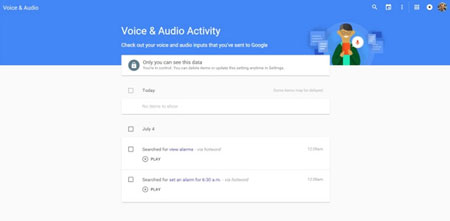
پاک کردن صداهای دخیره شده در جستجوگر صوتی گوگل
قدم دوم: برای گوش دادن به این صداها که گوگل از شما ضبط کرده است، روی دکمهی Play کلیک کنید. در این بخش تمامی اصوات موجود شما در دسترس خواهد بود . حتی دستوراتی را که گوگل موفق به شناسایی آن نشده است در اینجا آورده شده است .
قدم سوم: برای از بین بردن این صداها از گوگل، کافی است تا روی آیکون سه نقطه در منوی بالای این صفحه که در کنار دیگر آیکونها یعنی جستجو و… قرار گرفته است کلیک کنید و گزینهی Delete Options را انتخاب کنید.
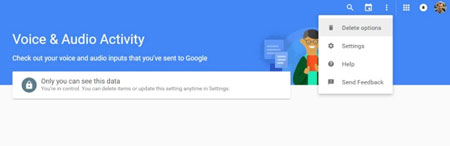
قدم چهارم: با انتخاب این گزینه، پنجره ای به صورت پاپ آپ باز خواهد شد که گزینههای مختلف مانند “حذف جستجوهای صوتی انجام شده در امروز”، “حذف جستجویهای صوتی انجام شده در دیروز” و حالتهای دیگر نشان داده میشود . برای از بین بردن همه این صداها که از شما در گوگل موجود است روی گزینهی Advanced و انتقال به صفحهی بعدی کلیک کرده و گزینهی All Time را انتخاب کنید.
قدم پنجم: روی گزینهی REMOVE کلیک کنید و گوگل تمام صداهای ذخیره شده را پاک کند .
کار
پایان پذیرفت و همه صداهای شما که در گوگل ذخیره بود از بین رفت . ولی اگر
نمیخواهید هیچ وقت دیگر گوگل صداهای شما را ذخیره نکند ، میتوانید مراحل
زیر را نیز انجام دهید .
قدم ششم: وارد لینک زیر شوید تا تنظیمات در اختیار شما قرار گیرد . اگر گزینهی سوئیچ موجود در این صفحه حالت آبی داشت، این یعنی گوگل همچنان در ضبط صدای شما توانایی دارد .
https://www.google.com/settings/accounthistory/audio
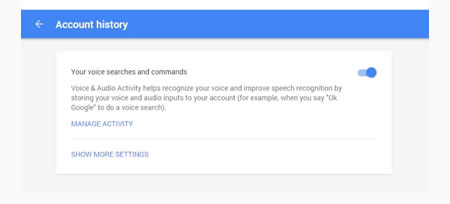
قدم هفتم: برای ممانعت از این توانایی گوگل و ذخیره نکردن صدای شما ، روی این سوئیچ کلیک کرده و این گزینه را غیر فعال کنید
برخی اوقات بهترین عکس های ما مربع نیستند ولی برنامه اشتراک گذاری عکس محبوب اینستاگرام Instagram کاربرانش را مجبور کرده تا فقط عکس های مربعی اپلود کنند. در اینجا راه حلی وجود دارد و بهترین راه را برای آن در ویندوز فون شما نشان میدهیم. بهترین برنامه اینستاگرام ویندوز فون 6tag نام دارد که توصیه میکنم برای استفاده از اینستاگرام حتما این برنامه را نصب کنید و حال بیایید روش زیر را قدم به قدم انجام دهیم.
برنامه 6tag بصورت پیشفرض نوار سفید رنگی
را در زیر یا کنار عکس اضافه میکند تا عکس های مستطیلی را مربع کند ولی
میتوانید روش زیر را نیز انجام دهید:
1- ابتدا عکسی که میخواهید را از گالری عکس ها انتخاب کنید.
2- بر روی گزینه ویرایش edit در نوار پایینی کلیک کنید و گزینه “برش – چرخش crop, rotate, auto-fix” را انتخاب کنید.
3- بر روی گزینه “برش crop” کلیک کنید.
4-
شما از هر حالتی که بخواهید میتوانید در این قسمت استفاده کنید اما ما
پیشنهاد میکنیم که از حالت 4×3 که در پایین صفحه است استفاده کنید که برای
شروع خوب است.
5- عکس را ذخیره کنید و گزینه اشتراک گذاری Share را بزنید و برنامه 6tag را انتخاب کنید.
6- گزینه auto fit را انتخاب کنید و ما توصیه میکنیم که نوار سفید رنگ را بجای سیاه استفاده کنید.
7-
توصیه میکنیم به عکس افکتی اضافه نکنید چون نوار سفید رنگ را خراب میکند و
برای ویرایش عکس میتوانید از برنامه های ویرایش عکس بسیار زیاد ویندوز فون
استفاده کنید.
قرار دادن عکس های غیرمربع در اینستاگرام
اغلب افراد عکس های مربعی ندارند که اینستاگرام از آنها میخواهد و برخی مردم راه حل بالا را انجام میدهند تا در واقع عکس خود را شبه مربع میکنند و در اینستاگرام قرار میدهند.
ایا شما از عکس های غیرمربع در اینستاگرام قرار میدهید؟ میتوانید از این روش ساده استفاده کنید تا براحتی عکس خود را اپلود کنید.
7 ترفند کاربردی در گوگلمپ
سرویس گوگلمپ یکی از محبوبترینها در بین کاربران است. محبوبیت این برنامه بهحدی است که گوگل ترجیح داد تا نسخه مخصوصی از آنرا برای اسمارتفونها ارایه دهد. با نصب این برنامه برروی گوشیهای هوشمند خود، دیگر نیازی بهنقشههای غولپیکر یا سیستمهای ناوبری نداریم!
گوگلمپ را برای اسمارتفون و تبلتها میتوان اینگونه تعریف کرد؛ جهان، بهمعنای واقعی کلمه در جیب شما! اطلاعات بسیاری را درباره شهرها و مسیرها تنها با صرف کمی وقت و لمس چند گزینه، میتوانید بهدست آورید. البته ویژگیهای گوگلمپ برای گوشیهای هوشمند بهحدی گسترده است که هنگامکار با آن، احتمالا اصلا متوجه برخی نخواهید شد. یافتن برخی قابلیتها نیز چندان ساده نیست؛ بنابراین امروز قصد داریم تا به معرفی چند ترفند بسیار کاربردی در گوگلمپ بپردازیم. با ما همراه باشید.

ترفند شماره 1: اضافهکردن مکان خانه و محلکار به گوگلمپ
یکی
از اولین کارهایی که با گوگلمپ باید انجام دهید، تنظیمکردن محل خانه و
کار شما در آن است. این عمل باعث خواهد شد تا نشاندادن مسیرها برای رفتن
بهخانه، با تایپ و یا گفتن "منو بهخونه ببر!” سادهتر شود. گوگل، همچنین
از این مکانها برای اطلاعات مربوط به آبوهوا و ترافیک در سرویس Google
Now استفاده میکند. برای انجام اینکار، مراحل زیر را دنبال کنید:
• گوگلمپ را باز کنید.
• بهراست سوایپ کرده و برروی "تنظیمات” ضربه بزنید.
•
بهبخش Edit home or work وارد شده و برای اضافهکردن مکان خانه و محلکار
خود به گوگلمپ، گزینه ویرایش آدرسهای هرکدام را لمس نمایید.

ترفندهای مفید و کاربردی در گوگل مپ
ترفند شماره 2: بهمکانهای موردعلاقه خود نام مستعار بدهید!
خانه
و محلکار برای همه مکانهای بسیار مهمی هستند اما ایندو، تنها جایی
نیستند که ما معمولا بهآنها نیاز داریم؛ رستورانها و … برای بسیاری از
اهمیت برخورددار هستند.
برنامه گوگلمپ بهشما اجازه میدهد تا
برای مکانهایی که ممکن است نتوانید بهآسانی جستجو نمایید، نامهای سفارشی
تعریف کنید. شما همچنین میتوانید تا نام مکانهای مورد علاقه خود را با
نامهای مستعاری که برای آنها درنظر دارید، عوض نمایید:
• گوگلمپ را باز کنید.
• یک آدرس را جستجو یا آیکون سنجاق را لمس کرده و برروی مکان مدنظر خود بکشید.
• از پایین، نام مکان یا آدرس مدنظر خود را لمس کنید.
• از بالا، سمتراست، برروی علامت "سهنقطه” ضربه بزنید.
• گزینه Edit name را لمس کرده و نام مکان مدنظر خود را به نامی دلخواه، تغییر دهید.

ترفند شماره 3: مکانهای مدنظر خود را "ستارهگذاری” کنید!
یکراه
دیگر برای ذخیره مکانهای موردعلاقه خود، ستارهگذاری آنها است. انجام
اینکار، باعث خواهد شد تا مکانهای موردعلاقه شما به بخش "Saved Places”
یا "مکانهای موردعلاقه” افزوده شود و یک ستاره زردرنگ را برای هرمکان در
نقشه، نشان دهد. این، یک راهعالی برای ذخیرهکردن مکانهایی است که شما
آنها را دوست دارید:
• گوگلمپ را باز کنید.
• یک آدرس را جستجو نمایید یا آیکون سنجاق را لمس کرده و برروی مکان مدنظر خود بکشید.
• از پایین، نام مکان یا آدرس مدنظر خود را لمس کنید.
• برروی آیکون "ستاره” ضربه بزنید.

در گوگلمپ می توان نقشه ها را به صورت آفلاین ذخیره کرد.
ترفند شماره 4: ذخیرهکردن نقشهها برای استفاده بهصورت آفلاین (بدون اینترنت)
همانطور
که گفتیم با داشتن گوگلمپ، جهان زیر دستان شما خواهد بود و این چیزی است
که باعث شده تا گوگلمپ خارقالعاده باشد؛ اما اگر به اینترنت دسترسی
نداشته باشید، این سرویس تقریبا بلااستفاده است و باعث میشود تا دوباره
بهیکی از نقشههای کاغذی نیاز پیدا نمایید. خوشبختانه گوگلمپ بهشما
اجازه میدهد تا نقشهها را بهصورت آفلاین ذخیره کنید. این بدین معنی
است که میتوانید تا یک محدوده خاص ( همان مکانی که نقشه آنرا ذخیره
کردهاید) از مسیریابی گوگلمپ بدون اینترنت بهرهمند شوید. برای
ذخیرهکردن نقشهها برای استفاده بهصورت آفلاین، مراحل زیر را دنبال کنید:
• گوگلمپ را باز کنید.
• بهسمت راست سوایپ کرده و برروی عبارت "Your places” ضربه بزنید.
• سپس، یکی از مکانهایی را که اخیرا مشاهده کردهاید، انتخاب نموده و تا بازشدن مکان مدنظر خود منتظر بمانید.
• از پایین، نام مکان یا آدرس مدنظر خود را بهبالا بکشید وگزینه Save map to use offline را لمس کنید.
• شما هماکنون باید محدوده مدنظر خود را انتخاب کرده تا گوگلمپ، آنرا برای استفاده آفلاین ذخیره نماید.
نقشههای آفلاین برای استفاده در مکانهایی که بهاینترنت دسترسی ندارید یا در مسافرت، بسیار مفید است. اگر میخواهید بهیک راهدور بروید، ایده بسیار خوبی است که قبل رفتن، نقشه آن منطقه را برای استفاده بهصورت آفلاین ذخیره نمایید.

ترفند شماره 5: استفاده از دستیار صوتی گوگل در هنگام رانندگی
شما
احتمالا از فرمانهای صوتی که میتوانید به گوگل دهید، بهخوبی آگاه
هستید. گوگلمپ نیز میتواند با تعداد بسیاری دستور صوتی بهخصوص در "حالت
ناوبری” یا "navigation mode” بهکاربران خدمت نماید. در حالت ناوبری، یک
آیکون "میکروفون” در بالای سمت راست وجود دارد که میتوانید برروی آن ضربه
بزنید و صحبت کنید. در ادامه، بهبرخی از دستورات صوتی مهم میپردازیم:
• غیرفعال کردن voice directions با گفتن کلماتی نظیر ” be quiet” یا "mute”
"Show traffic”
"Show alternate routes”
"Next turn” to see what to do next
"How long until my next turn”
"Show satellite”
"Exit navigation”
این دستورات، هنگامیکه شما در حال رانندگی هستید، میتواند مفید باشد؛ زیرا استفاده از گوشیموبایل در هنگام رانندگی خطرناک است. بنابراین کافی است پیش از رانندگی برروی آیکون "میکروفون” ضربه بزنید و دستورات صوتی خود را بگویید.
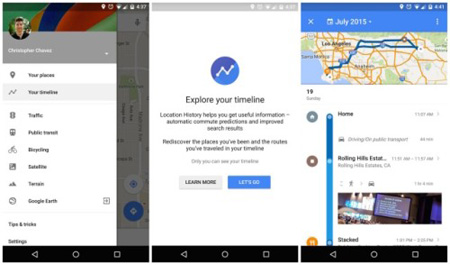
با استفاده از گوگل مپ می توان جاذبههای گردشگری هر شهر را پیدا کرد.
ترفند شماره 6: مشاهده تمام مکانهای بازدیدشده در یک timeline یا جدولزمانی
یکی
از جدیدترین ویژگیهایی که به برنامه گوگلمپ افزوده شده است، "Your
timeline” نامیده میشود. گوگل اساسا میداند در تمام مدت شما کجا
بودهاید. این چیزی است که در هنگام استفاده از برخی محصولات گوگل مانند
"گوگلمپ” با آن موافقت میکنید. گوگل از این اطلاعات استفاده میکند تا
بهشیوههای مختلفی، زندگی را برای شما سادهتر نماید. بهتازگی، قابلیتی
به برنامه گوگلمپ افزوده شده که میتواند موقعیتهای مکانی شما را در یک
timeline یا جدولزمانی نشان دهد. برای استفاده از آن، دو مرحله زیر را
دنبال کنید:
• گوگلمپ را باز کنید.
• بهسمت راست سوایپ کرده و برروی عبارت "Your timeline” ضربه بزنید.
هماکنون،
شما باید لیستی را مشاهده نمایید تا مکانهایی را که امروز بهآنها
مراجعه کردهاید، بهشما نشان دهد. در بالای صفحه، میتوانید تاریخ متفاوتی
را انتخاب کنید؛ شما میتوانید مشاهده نمایید که از چه وسیلهنقلیهای
استفاده کردهاید؛ چهمدت در یک مکان بودهاید و اطلاعات بیشتری را درباره
مکان مدنظر خود بهدست آورید. بهعلاوه، میتوانید در سمت راست، بالای صفحه
برروی آیکون "سهنقطه” ضربه بزنید تا اطلاعات مکانی شما در یک روز حذف شود
یا برخی گزینهها را تنظیم کنید.

ترفند شماره 7: مشاهده جاذبههای گردشگری در مکانهای ناآشنا
پیداکردن محلی برای صرف غذا یا انجام کاری در یک محل ناآشنا، میتواند کمی مشکل باشد. سرویسهای زیادی برای انجام اینکار وجود دارد اما گوگلمپ نیز میتواند چنینکاری را انجام دهد. شما میتوانید در شهری که آن را نمیشناسید، بهدنبال رستورانهای خوب، جاذبههای گردشگری و … آنجا بگردید. کافی است:• گوگلمپ را باز کنید.
• برروی یک مکان زوم کنید تا زمانیکه نوار سفیدی در سرتاسر پایین دستگاه نشان داده شود. باید برروی آن، "Explore this area” یا " نام Explore” نوشته شده باشد.
• بعد از لمس نوار Explore، صفحهای ظاهر خواهد شد که توصیههای محلی بسیاری در آن نوشته شده است.
WPS یا WiFi Protected Setup و QSS یا Quick Security Setup یک روش استاندارد و ساده شده برای برقراری ارتباط بین دستگاه های سرویس گیرنده بیسیم (مانند نوت بوک ها، کارت های شبکه بیسیم و ...) و روتر یا مودم های وایرلس می باشد که در سال 2007 توسط موسسه WIFI ارائه شد.
همانطور که میدانید تمامی دستگاه های
وایرلس مانند انواع مودم ها و روتر ها و اکسس پوینت های وایرلس قابلیت رمز
نگاری شبکه بیسیم خود را دارند به صورتی که شما با فعال کردن رمز گذاری
بیسیم در داخل تنظیمات روتر، اجازه استفاده مجاز را فقط به دستگاه هایی
خواهید داد که موقع اتصال، رمز صحیح شبکه را وارد کنند.
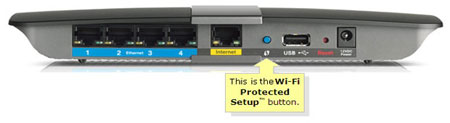
با استفاده از دکمه WPS می توان بین دستگاه های سرویس گیرنده و مودم های وایرلس ارتباط برقرار کرد.
از آنجایی که برای کاربران معمولی این وسایل، فعال سازی آن و برقراری ارتباط بیسیم رمزگذاری شده ممکن است فرایند پرزحمت و پیچیده ای باشد ( به واسطه پروتکل های مختلف و ...) بنابراین موسسه WiFi یک راه بسیار ساده برای برپایی رمز نگاری در شبکه های بیسیم بنا نهاد. نام عمومی این روش WPS است اما ممکن است در محصولات مختلف از سازندگان مختلف نام دیگری استفاده شود، به عنوان مثال برخی از محصولات شرکت TP-LINK این روش را QSS نام گذاری می کنند. بنابراین دکمه ای که غالبا در مودم ها یا روتر های بیسیم به این نام ها می بینید برای این کار ساخته شده است.
4 روش برای استفاده از پروتکل WPS وجود دارد:
روش PIN:
در این روش یک PIN کد (رمز عددی) از روی یک برچسب یا در داخل تنظیمات
دستگاه بیسیم خوانده شده و به سادگی در دستگاهی که خواهان اتصال به شبکه
بیسیم است وارد میشود. این روش را باید تمامی دستگاه های دارای WPS ارائه
کنند.
روش دکمه فشاری (چه فیزیکی و یا مجازی): در این روش دستگاه روتر یا مودم بیسیم و دستگاهی که خواهان اتصال است با فشار دادن دکمه WPS به راحتی و سادگی به هم متصل خواهند شد. این روش برای اکسس پوینت ها ( و یا مودم و روترها) اجباری بوده ولی برای دستگاه های سرویس گیرنده وجود آن اختیاری است.
NFC یا Near Field Communication:
در این روش کافی است دستگاه خواهان اتصال را در فاصله بسیار نزدیک دستگاه
مرکزی بیسیم (یعنی همان اکسس پوینت، روتر یا مودم وایرلس) قرار داد تا
تبادل رمز اجرا شده و دستگاه سرویس گیرنده به روتر متصل شود. این روش در
همه دستگاه ها ساپورت نشده و در دستگاه های دارای WPS وجود آن اجباری نیست.
روش فلش USB:
در این روش کلید وایرلس توسط یک فلش درایو USB از اکسس پوینت به کلاینت ها
منتقل می شود. این روش نیز برای سازندگان دستگاه های وایرلس اختیاری می
باشد
کاربردهای دکمه WPS در مودم وایرلس
پس شما بواسطه یکی از روش های فوق براحتی و بدون داشتن دانش فنی درباره روش های رمز نگاری وایرلس، می توانید دستگاه سرویس گیرنده خود را با استفاده از پروتکل WPS، به شبکه بیسم موجود متصل کنید. به عنوان یک مثال ساده در مودم های بیسیم سری N تی پی لینک شما با فشار دادن دکمه WPS یا QSS خواهید دید که چراغ WPS یا QSS شروع به چشمک زدن خواهد نمود.
تا خاموش شدن این چراغ وقت دارید که دکمه WPS روی کارت شبکه خود را نیز فشار دهید تا کارت شبکه شما به مودم متصل شود. اگر کارت شبکه شما دارای دکمه فیزیکی WPS نیست ولی WPS را ساپورت میکند، معمولا در محیط ویندوز و با نصب کامل نرم افزار همراه کارت شبکه به شما این امکان داده خواهد شد تا بصورت مجازی و در محیط نرم افزاری عملکرد WPS را روی کارت شبکه فعال کنید.
شاید شما هم مثل بقیه از افرادی باشید که بسیار زیاد از اینترنت استفاده میکنید و و زمان زیادی برای وبگردی صرف میکنید اگر قصد دارید در زمان کمتر صفحات وب بیشتری رو مرور کنید با ما همراه باشید.
چند نکته خوب و ساده و کاربردی وجود دارد که واقعا تو وقت شما صرفه جوئی میشه! و همه وب گردیتونم انجام میدید. اگر مشکل حجم و سرعت adsl و اینترنت دارید اون مشکل هم به مراتب حل میشود.
غیرفعال کردن فلش سایتها باعث افزایش سرعت بارگذاری آن سایت می شود.
۱- فلش ها را غیرفعال کنید
در
سایت های فارسی زبان معمولا تبلیغاتی در کناره های سایت وجود داره که این
ها فلش هستند و یا سایت هایی مثل آپارات یا یوتیوب برای اجرای ویدئوها از
فلش استفاده می کنند. این عناصر معمولا سرعت بارگذاری سایت را کاهش می دهند
و هم حجم زیادی را اینترنت شما می کشد. شدیدا توصیه می کنم که این کارو که
میگم انجام دهید.
به قسمت تنظیمات مرورگر خود رفته یا همون setting. برای من که کروم هستش در قسمت privacy یک گزینه به نام content setting هستش که داخل اون دوباره گزینه ای وجود داره به نام Plug-in. حتما تنظیمات این گزینه را بر روی click to play بگذارید. یعنی هر موقع نیاز بود کلیک کنید تا اون عنصر اجرا شود.خیلی تو سرعت لود و بارگذاری سایت تاثیر داره.
مروگر گوگل کروم یکی از پرسرعت ترین مرورگرهاست.
۲- از مرورگر پرسرعت استفاده کنید
بهترین
مرورگری که سایتو به بهترین ظاهر ممکن نشون میده و خیلی استاندارده mozila
firefox هستش ولی سرعت زیاد خوبی در مقایسه با گوگل کروم ندارد. پرسرعت
ترین مرورگر به عقیده خیلی ها گوگل کروم پس اگر تا الان مشتریش نبودید
توصیه می کنم یک بار امتحان کنید پشیمون نمیشوید.
۳- باز کردن برگه (تب-tab) بجای پنجره جدید (window)
برای
باز کردن لینک ها و یا وارد کردن آدرس های سایت های جدید برگه باز کنید و
یک موقع یک پنجره جدید باز نکنید چون هم زمان بیشتری طول می کشه و هم از
ظرفیت سیستم شما بیشتر استفاده می کند.
۴- به کلید های میانبر عادت کنید
به نظر من چند کلید خیلی مهم این هاست که واقعا من که به شخصه زیاد استفاده می کنم.
Ctrl + C –>برای کپی کردن | Ctrl + V –> برای چسباندن یا همون paste کردن
Alt + D –>آدرس بار را انتخاب می کند | Ctrl + Enter عبارت com. را به آدرس سایت وارد کرده شما اضافه می کند.
شما نیازی نیست که حتی www را وارد کنید به عنوان مثال فقط تایپ کنید yahoo و بعد Ctrl را گرفته اینتر زده.
۵- بستن تب های اضافی
این
کار در سرعت کارکرد مرورگر شما بی تاثیر نیست ولی مهم ترین تاثیرش روی مغز
شماست. با این کار از یک حالت آشفتگی و سردرگمی خارج میشید و فقط سایت
هایی را باز نگه داشتید که نیاز دارید و به با تفکر بازتر به کارتون می
رسید.
۶- نگه داشتن رمزعبور حساب های کاربری خود در مرورگر
در
۹۹ درصد صفحاتی که شما می خواهید وارد حساب کاربری خود شوید گزینه ای به
نام remember me وجود دارد که اگر مشکل امنیتی برای شما ندارد توصیه می کنم
ازین قابلیت استفاده کنید تا دوباره مجبور به وارد کردن اطلاعات نشوید.
۷- نوار ابزار ها (toolbars) ها remove کنید
نوار ابزار هایی مثل بابیلون یا رادیو و … خیلی در سرعت بالا آمدن و کاکرد مرورگر شما تاثیر داره و اونو کند می کنه.

فید راهی برای دسترسی سریع به آخرین اخبار و نوشتههای سایت ها وبلاگهاست.
۸- استفاده از خوراک خوان ها (rss readers)
اگر هر رو به یک وبلاگ یا وب سایت سر می زنید تا مطالب جدید را بخوانید ما به شما می گوئیم که وقت و انرژی خودتون رو دارید به هدر میدید.به راحتی می تونید از فید یا خوراک سایت ها از مطالب جدید آنها آگاه شید و آن ها را بخوانید.
حتما تا بحال برای شما هم پیش آمده است که با اسمارت فون اندرویدی خود در یکی از سایت ها بخواهید فیلم های آنلاینی که در آن به نمایش در می آید دانلود کنید ولی گزینه ی دانلود فیلم در سایت موجود نباشد ، امروز قصد داریم برنامه ی کاربردی Fastest Video Downloader را به شما معرفی که به کمک آن می توانید فیلم های آنلاین موجود در سایت های مختلف را با سرعت بالا دانلود کنید.
کمپانی های فناوری به سمت تولید و عرضه اسمارت فون هایی پیش می روند تا تمامی نیازهای کاربرانشان را پاسخگو باشند. اما از سوی دیگر، نرم افزارهای متنوع و متفاوتی نیز وارد بازار فناوری شده اند تا با داشتن امکانات جدید بتوانند نگاه های بیشتری را به خود جلب کنند. یکی از این برنامه ها «Fastest Video Downloader» نام دارد. کاربران با نصب این برنامه می توانند به مشاهده فایل های ویدئویی بپردازند.
Fastest Video Downloader مرورگر منحصر به فردی است که نه تنها از سرعت بالایی برای دانلود ویدئو برخوردار است بلکه کیفیت پخش قابل توجهی نیز دارد. Fastest Video Downloader را نمی توان تنها یک مرورگر دانست زیرا امکان استفاده از آن در برخی از مرورگرهای دیگر نیز وجود دارد. اما کاربرانی که تمایل به دانلود ویدئوهای مختلف یا مشاهده ویدئوهای آنلاین دارند، می توانند از این مرورگر به عنوان یک راه حل مناسب استفاده کنند.

نرم افزار دانلود سریع ویدیو های آنلاین
نحوه ی کار این برنامه به این صورت است که اگر در سایتی باشید که گزینه ی دانلود ویدئو موجود باشید با کلیک کردن بر روی گزینه ی دانلود برنامه شروع به دانلود کردن آن ویدئو با سرعت بالا می کند ،و اگر در سایت موردنظر گزینه ی دانلود وجود نداشته باشد ولی یک پلیر پخش فیلم در سایت وجود داشته باشد صبر کنید تا صفحه کاملا لود شود و سپس بر روی گزینه ی Play کلیک کنید که در صورت استخراج شدن فیلم از سایت مربوطه یک آیکون دانلود قرمز در بالای صفحه ظاهر می گردد و به راحتی می توانید فیلم موردنظر را دانلود کنید .
آشنایی با نرم افزار Fastest Video Downloader
بنا به گفته ی سازندگان برنامه اگر گزینه ی دانلود ظاهر نشد بر روی گزینه ی Pause کلیک کنید و یا چند بار روی گزینه های Play و Pause کلیک کنید و در صورت پیدا نشدن گزینه ی دانلود ، امکان دانلود در سایت مورد نظر نمی باشد.
توجه: به دلیل قوانین جدید یوتـ-ـیوب امکان دانلود فیلم های این سایت با استفاده از این نرم افزار نمی باشد.
ویژگی ها اپلیکیشن Fastest Video Downloader :
• مجهز بودن نرم افزار به یک مرورگر داخلی
•
مدیریت دانلود پیشرفته با امکان با مکث و ادامه دانلود ،حذف فیلم مورد نظر
وهمچنین ادامه ی دانلود از نقطه ی قبل در صورت قطع اینترنت
• مدیر فایل با امکانات بالا مانند تغییر نام ویدئو ، حذف ویدئو ، اشتراک گذاری ویدئوها
• دسترسی آسان به ویدئوهای دانلود شده
• پشتیبانی کامل از سایر مرورگر های خارجی
• امکانات 100 درصد رایگان
• امکان اشتراک گذاری ویدئوهای دانلود شده از طریق برنامه
• امکان مشاهده ی ویدئوی دانلود شده در برنامه
مرورگرهای کروم (Chrome) و فایرفاکس (Firefox)، از مرورگرهای موفق دنیای وب و اینترنت هستند. هر یک از این مرورگرها، همراه با افزونههای متنوع و ویژگی های جذابی عرضه شدهاند. استفاده از هر دوی آنها باهم ممکن گیجکننده و باعث بینظمی شود. اما ادغام کردن و یکیکردن عملکردهای آنها شاید از این بینظمی بکاهد. در این مقاله به بررسی شیوههای ادغام کردن این مرورگرها میپردازیم.
روشهای مختلفی برای تلفیق کردن ویژگیهای
دو مرورگر محبوب کروم و فایرفاکس وجود دارد؛ در این مطلب سعی میشود ده
مورد از برترین این روشها را توضیح میدهیم.
۱. همگامسازی پسوردها
روشهای
مختلفی برای همگامسازی پسوردها برای هر دو مرورگر کروم و فایرفاکس وجود
دارد. برنامهی LastPass یکی از بهترین این روشها است که قبلا در راهنمای
جامع LastPass به معرفی و آموزش کار با آن پرداخته بودیم. هر آنچه را که در
مورد نحوهی ذخیرهی پسوردهایتان یاد گرفتهاید فراموش کنید و فقط این را
به خاطر بسپارید؛ LastPass. این برنامه شیوهی ذخیرهسازی پسوردهای شما را
متحول میکند. Lastpass پسوردهای شما را هنگام ورود به
وبسایتها،همگامسازی میکند؛ پس از آن، هنگامی که شما به همان وبسایت
رفتید و اگر از شما رمز عبور درخواست کند، این برنامه به صورت خودکار رمز
شما را وارد میکند؛ بدون اینکه حتی شما رمز یا اسم کاربریتان را وارد
کنید. اگر این برنامه برای شما جذاب نبود میتوانید password1، RoboForm،
یا PasswordBox را نیز امتحان کنید.
٢. همگامسازی Bookmarkها
برنامهی
Xmarks،افزونهای کاربردی برای ذخیرهی Bookmarkها است. با نصب این
افزونه،از هر مرورگری که استفاده میکنید،Bookmarkهای شما نشان داده خواهند
شد. با استفاده از این افزونه، شما میتوانید پروفایلها برای Bookmarkها
را بر اساس ارتباط آنها ایجاد کنید؛ بنابراین شما میتوانید
Bookmarkهایتان را به صورت گروهبندیشده (مثلا Bookmarkهای شخصی یا
Bookmarkهای کاری) ایجاد کنید.
یک راه دیگر برای همگامسازی Bookmarkها، بکاپ گرفتن (Backup) از آنهاست. با استفاده از برنامهی EverSync از Bookmarkهایتان یک بکاپ بگیرید و آنها را در کروم و فایرفاکس همگامسازی کنید.
۳. از یک صفحه مشترک استفاده کردن
با
استفاده از یک New tab مشترک، دیگر نیازی نیست که وقتتان را برای پیدا
کردن وبسایتهای پرکاربرد هدر دهید. افزونهی FVB Speed dial به شما اجازه
میدهد تا Speed dialهای گروهی ایجاد کنید، پسزمینه را به دلخواه
شخصیسازی کنید، و خیلی کارهای دیگر که میتوانید با آن انجام دهید.
۴-انتقال دادن لینکها و تبها
Copy-Paste
کردن لینکها، از فایرفاکس به کروم، کاری کسلکننده و وقتگیر است. با
افزونهی Open In Chrome، شما میتوانید به راحتی همهی لینکهایتان را از
فایرفاکس به کروم انتقال دهید. همچنین این افزونه از بازکردن لینکها در
صفحات وب نیز پشتیبانی میکند.
- بهینه سازی فایلهای css و js پوسته وردپرس
معمولا هر پوسته ووکامرس یا وردپرس دارای چندین فایل js و css است که باید بهینه شوند.
اگر از افزونه کش وردپرس استفاده کنید در تنظیمات آن قابلیت فشرده سازی یا minify کردن استایل و جاوا هستی دارد که با تنظیم آن میتوان تمام فایلهای js و css را فشرده کرده و تنها یک فایل جاوا و یک فایل استایل در سایت لود کرد. اگر به هر دلیلی نمیخواهید از افزونه های کش بهرهگیری کنید بهترین گزینه افزونه Autoptimize میباشد. این افزونه زیاد ساده و کاؤمد بوده تا براحتی بتوانید فایلهای غیر بایسته را از سورس سایت حذف و فایلهای CSS و JS را فشرده کنید. قبل از این در نوشتار ای با عنوان بهینه سازی قالب وردپرس با افزونه Autoptimize به آموزش تنظیمات این افزونه نیرومند پرداخته ایم که میتوانید با مطالعه آن نهایت بهینه سازی قالب وردپرس را داشته باشید.
۵- طراحی قالب ووکامرس استاندارد
با طراحی قالب وردپرس اختصاصی یا همان طراحی قالب ووکامرس میتوانید سایتی بهینه داشته باشید.
طراحی پوسته ووکامرس اختصاصی با توجه به نیاز هر فروشگاه صورت میگیرد و به انگیزه حذف بسیاری از موارد ناخواسته و غیرضروری که معمولا در قالبهای بیگانه وجود دارند باعث افزایش سرعت ووکامرس میشود. خدمات و تعرفه های تعرفه بهینه سازی سایت ووکامرسی پوسته هایی که در مارکتهای بیگانه یا ایرانی برای فروش عمومی قرار میگیرند جنبه عمومی دارند برآیند اینکه شدنی است بسیاری از بخشهای هر پوسته با سوژه فروشگاه شما همخوانی نداشته باشد و نمایش آنها باعث تفریق سرعت بارگذاری ووکامرس و وردپرس میشود.
به سرانجام تعلیم افزایش سرعت ووکامرس و وردپرس رسیدیم در صورتی که سوالی دارید در تقسیم نگرش های همین مطلب مطرح کنید.
افزونهی Open with chrome، همین کار را برای مرورگر کروم انجام میدهد. اگر از xmark و EverSync برای مدیریت کردن بوکمارکهایتان استفاده میکنید، میتوانید از این افزونهی Open In Chrome هم برای همگامسازی speed dialها، و بازکردن تبهادر مرورگرها نیز استفاده کنید.
۵. نصب افزونههای مشترک
تا
جایی که ممکن است افزونههایی را نصب کنید که در هر دو مرورگر کروم و
فایرفاکس وجود دارند. این کار باعث میشود زمانی که از یک مرورگر به مرورگر
دیگر میروید، رابط کاربری و دنبالهکار، ثابت باقی بماند. در زیر تعدادی
از افزونهها که در هر دو مرورگر کروم و فایرفاکس وجود دارند آورده
شدهاست.
افزونه shareaholic: برای bookmark کردن و به اشتراک گذاشتن محتوای وبسایتهای مختلف
افزونه Evernote clearly: برای مشاهده صفحات وب به صورت واضح تر و کوچکتر
افزونه nimbus screenshot:برای عکس گرفتن و تفسیر کردن اسکرین شاتها
۶. وصل کردن ویژگیهای منحصربفرد مرورگرها بههم
مرورگر
کروم از ویژگیهای منحصربفرد عالی برخوردار است که باعث شده کاربران
نتوانند از آن دل بکنند. همینطور برای فایرفاکس ویژگیهای خاصی وجود دارد
که در کروم نمی توان یافت. خبر خوب این است که افزونههای زیادی وجود دارند
که میتوانند ویژگیهای خاص هر مرورگر را به هم وصل کنند.
مرورگرهای کروم و فایرفاکس از مرورگرهای موفق دنیای وب هستند.
FAUXBAR
اگر
از طرفداران نوار وضعیت فایرفاکس هستید، میتوانید با افزونهی FAUXBAR آن
را به کروم انتقال دهید. برای فعال کردن این افزونه، میتوانید از نوار
ابزار آن را انتخاب کنید و یا اینکه برای آن یک میانبر بر روی صفحهکلید
تعریف کنید.
Hide Caption Titlebar Plus
افزونهای
طراحیشده برای فایرفاکس که به شما اجازه میدهد تا نوار عنوان را مخفی
کنید. این کار باعث میشود که شما نوار عنوان زیباتر و کوچکتری همچون نوار
ابزار کروم، همراه با صفحهنمایش بزرگتری در اختیار داشته باشید.
۷. تلفیق نگاه و احساس
نه
تنها از نظر عملکرد، بلکه از نظر ظاهری نیز میتوانید کروم و فایرفاکس را
بیشتر باهم ادغام کنید؛ کاری که میتواند جذابیت بیشتری برای شما هنگام کار
کردن با این مرورگرها برای شما به ارمغان بیاورد. برای این کار میتوانید
از تمهایی که از توسعهدهندهگان یکسانی هستند استفاده کنید. برای مثال
اگر شما از تم LavaFox V2 برای فایرفاکس استفاده میکنید، میتوانید از
همتای آن، یعنی LavaChrom هم برای مرورگر کروم بهرمند شوید. علاوه بر این،
با افزونهی stylish یک تم سفارشی را برای هر دوی این مرورگرها تعریف کنید و
ظاهری شیکتر به آنها بدهید.

همگامسازی مرورگر گوگل کروم و مرورگر موزیلا فایرفاکس
۸. استفاده از میانبرهای صفحه کلیدی مشترک
میانبرهای
صفحه کلید در مرورگرهای مختلف از کروم و فایرفاکس به صورت استاندارد تعریف
شدهاند؛ بدین معنی که همهی آنها یک کار یکسانی را انجام میدهند. برای
مثال در هر دوی این مرورگرها، از ترکیب Ctrl + T برای باز کردن یک Tab جدید
و از Ctrl + D برای Bookmark کردن صفحهی جاری استفاده میشود. سعی کنید
همهی میانبرهای کلیدی مشترک را به خاطر بسپارید و از آنها برای بالا بردن
سرعت گردش کاریتان استفاده کنید. اما اگر مایل هستید که این میانبرها را
با سلیقهی خودتان سفارشی کنید، افزونهی customizable shortcuts برای
Firefox و افزونهی shortkeys برای کروم این کار را به راحتی انجام میدهد.
۹. اشتراکگذاری Notepad
چه
مایل به درست کردن یک لیستکاری باشید و یا یادداشت کردن چیزی، در هر دو
حالت، جای خالی یک دفترچه یادداشت دیجیتالی آماده را احساس میکنیم.
برخی اپلیکیشنهای مبتنی بر وب همچون writer یا simplenote میتواند انتخاب عالی برای این کار باشد.
۱۰. همگامسازی حرکت مرورگرها
ممکن
است شما توجه زیادی به چگونگی پاسخهای مرورگرتان در هر مرحله از کار با
آن نداشته باشید، اما این امر به مرور به بخشی از جریانکاری شما تبدیل
میشود. برای جابجایی راحتتر بین فایرفاکس و کروم، پاسخهای آنها را به یک
شیوه یکسان تنظیم کنید.
در اینجا چند روش را که میتوانید انجام دهید برای شما مثال میزنیم:
استفاده از موتور جستجوی یکسان و کلیدهای میانبر یکسان
استفاده از یک Home page مشترک
استفاده از پوشهی دانلود مشترک
تنظیم کردن یکسان حرکت Tabها در هر دو مرورگر
تائید هویت 2 مرحلهای در تلگرام
این روزها کاربران بسیاری از نرمافزار تلگرام استفاده میکنند و یکی از امکاناتی که این برنامه در اختیار کاربران قرار میدهد، قابلیت نصب روی دستگاههای مختلف اعم از تلفن همراه، تبلت و رایانه است.
چنانچه شما نیز از این قابلیت بهرهمند شده باشید، میدانید که برای فعالسازی نرمافزار تلگرام روی هر دستگاه جدید نیازمند وارد کردن پینکدی خواهید بود که به تلفن همراه شما ارسال میشود. ارسال پینکد برای فعالسازی تلگرام روی دیگر دستگاهها از مواردی است که برای حفظ امنیت کاربران بهکار برده میشود، اما این روش نیز ممکن است مورد سوءاستفاده قرار گیرد؛ زیرا بهعنوان مثال یک کاربر با اجرای مراحل فعالسازی در تلفن همراه خود میتواند با کمتر از ده ثانیه دسترسی داشتن به تلفن همراه شما، پینکد فعالسازی را درخواست کرده و پس از مشاهده، آن را در دستگاه خود وارد ساخته و پینکد دریافتی را نیز از روی دستگاه شما حذف کند. در این شرایط بدون آنکه متوجه شده باشید یک کپی از همه محتوای بهنمایش درآمده برای شما برای آن فرد نیز قابل مشاهده است.
برای جلوگیری از این موارد و افزایش ضریب ایمنی در نرمافزار تلگرام قابلیتی طراحی شده است که با کمک آن میتوانید تائید هویت دو مرحلهای را فعال کنید. با فعال شدن این قابلیت هنگام فعالسازی هر یک از دستگاههای جدید علاوه بر پینکد، باید رمز عبوری که برای این شرایط مشخص ساختهاید نیز وارد شود. در این شرایط دسترسی به تلفن همراه شما و پینکد نیز کافی نیست و میتوانید مطمئن شوید هیچ فردی بهجز خود شما نمیتواند تلگرام را روی دستگاههای دیگر فعال کند.

در تلفن همراه و تبلت:
1ـ نرمافزار تلگرام را اجرا کنید.
2ـ روی منوی اصلی که با آیکون همبرگری بهنمایش درآمده است فشار داده و گزینه Settings را انتخاب کنید.
3ـ به بخش Privacy and Security وارد شده و روی Two-Step Verification فشار دهید.
4ـ روی گزینه Set Additional password فشار داده و رمز عبور دلخواه خود را دو مرتبه وارد کنید. در ادامه یک عبارت برای بهخاطر آوردن رمز را نیز وارد کرده و در پایان آدرس ایمیل خود را برای بازیابی رمز فراموش شده وارد کنید.
5 ـ به ایمیل خود مراجعه کرده و روی لینک ارسال شده به ایمیل کلیک کنید تا عملیات فعالسازی با موفقیت انجام شود.
در رایانه:
1ـ از نوار ابزار روی Settings کلیک کنید.
2ـ روی گزینه Enable Two-Step Verification کلیک کنید.
3ـ رمز عبور دلخواه خود را دو مرتبه وارد کنید، عبارت مورد نظر برای بهخاطر آوردن رمز عبور و ایمیل دلخواه برای بازیابی رمز فراموش شده را نیز وارد کرده و روی Save کلیک کنید.
4 ـ صندوق دریافتهای ایمیل خود را بررسی کرده و روی لینک ارسال شده از طرف تلگرام کلیک کنید تا عملیات فعالسازی با موفقیت به پایان برسد.
سرویس ایمیل جیمیل ویژگی جدیدی را فعال کرده است که مورد تقاضای بسیاری از کاربران بود. حالا کاربران میتوانند دکمه بلاک را در جیمیل خود فعال کنند همچنین میتوانید نمایش و دیدن پیامها از کسانی که مزاحم هستند یا برایتان مشکلی ایجاد میکنند را متوقف کنید.
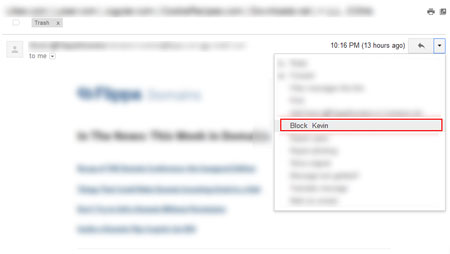
آموزش بلاک کردن ایمیل های مزاحم در جیمیل
بلاک کردن افراد مزاحم مسیری راحت و دو مرحلهای دارد که مستقیما پیامهای این افراد را به بخش اسپم میفرستد. در کنار امکان بلاک گزینه "unsubscribe" در اپلیکیشن های جیمیل فعال شده است. از طریق این امکان میتوانید مستقیما روی نسخه موبایل از گروه ایمیلی که تمایل ندارید خارج شوید.
برای فعال کردن هر دو امکان به قسمت بالای سمت راست ایمیل بروید و روی سه نقطه کلیک کنید. پس از باز کردن این منو بر روی موبایل میتوانید گزینه مورد نظرتان را انتخاب کنید. اگر بعد از بلاک کردن فرستندهای پشیمان شدید میتوانید به بخش تنظیمات جیمیل رفته و آنها را به حالت اول برگردانید.
اگر شما برای کارتان یا امور تحصیلی به طور روزمره از اینترنت استفاده میکنید، بهره وری از اصول کلیدی موفقیت شما خواهد بود. جهت بهینه سازی امور تحت وب بهترین افزونههای فایرفاکس را به کار بگیرید تا کارهایتان سریعتر، آسانتر و کاراتر انجام پذیرند.

معرفی بهترین افزونههای فایرفاکس
طرح بندی کاشیها را برای زبانههایتان امتحان کنید
اگر
شما اغلب از چند زبانه استفاده میکنید و در بیشتر مواقع بین آنها
جابهجا میشوید، احتمالا اگر به جای ردیف کردن، آنها را کاشی چینی کنید
بهرهوری بهتری خواهید داشت. افزونه Tile Tabs این امکان را در اختیار شما
قرار میدهد تا زبانهها را در یک صفحه منفرد از طریق تقسیم صفحه نمایش
مشاهده کنید. این ابزار به خصوص جهت مقایسه محتویات دو سایت یا کپی کردن
اطلاعات از یک سایت به دیگری بسیار به کار میآید. شما میتوانید انتخاب
کنید که دو، سه، چهار یا همه زبانهها را در ترتیب متنوعی از چینش، هرکدام
به همراه نوار هدایت خود، داشته باشید.
از ویژگیهای برجسته چینش کاشی مانند زبانهها میتوان به موارد زیر اشاره کرد:
• همسان سازی هدایت به شما این اجازه را میدهد که همه کاشیها و زبانهها را به صورت همزمان جابهجا کنید.
• نحوه چینش می تواند به ترتیب متفاوت افقی، عمودی و شبکهای باشد و در نتیجه می تواند به شما انعطاف بالایی در مشاهده محتویات دهد.
• منوهای شخصی سازی شده شما را قادر میسازند تنها طرحها و الگوهایی را ببینید که بیشتر از آنها استفاده میکنید.
•
میانبرهای صفحه کلید برای نحوه چینش، جابهجایی زبانهها و ایجاد
زبانههای جدید به شما امکان میدهند چینش کاشی مانند زبانههایتان را به
سرعت انجام دهید.
• نحوه جداسازی زبانهها، پوسته ها، مرزهای کاشیها همگی قابل تنظیم هستند و باعث میشوند شما آن طور که میخواهید کاشیها را ببینید.
Tile Tabs افزونه ای عالی برای کسانی است که بیشتر از یک زبانه را مورد استفاده قرار میدهند

میانبرهای تقویت شده را به جستجوها اضافه کنید
نظرتان
در مورد سادهتر کردن جستجو چیست؟ SME – Search Made Easy به شما اجازه
میدهد بر روی هر لغتی در یک صفحه وب کلیک کنید و از منو زمینه، گزینه
جستجو را انتخاب نمایید. این قابلیت اگر که شما میخواهید اطلاعات بیشتری
در مورد لغتی خاص بیابید یا فیلمی مرتبط با آن لغت را از YouTube ببینید،
می تواند به دردبهخور باشد. با این افزونه، به جای باز کردن زبانهای جدید
و جستجو، تنها نیاز است دوبار کلیک کنید.
تنظیمات افزونه به شما اجازه میدهد تا
موتور جستجوی پیش فرضتان و سایتهایی را که دوست دارید در منوی زمینه ظاهر
شوند، را انتخاب کنید. شما همچنین میتوانید برای هر عملکرد یک میانبر
ویژه تعریف کنید یا سایتهای مورد علاقه خودتان را به لیست اضافه کنید.
نتایج جستجو برای راحتی شما می توانند در زبانهای جدید یا صفحهای جدید
باز شوند.
SME – Search Made Easy جستجو را برای شما سادهتر میکند
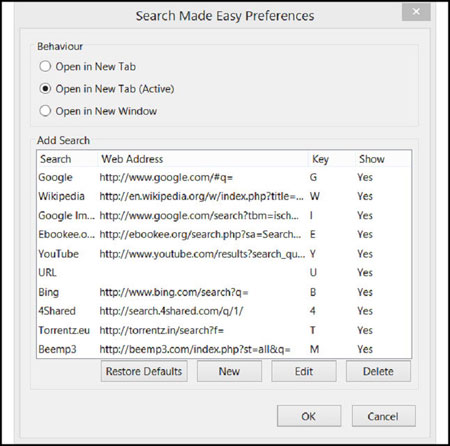
افزونه ای برای سادهتر کردن جستجو در مرورگر فایرفاکس
زبانه ای جدید پر از بوکمارک داشته باشید
اگر
میخواهید باز کردن بوکمارکها برایتان خیلی سادهای باشد، میتوانید از
افزونه Bookmark Tab استفاده کنید تا هر وقت زبانهای جدید باز میکنید،
بوکمارکهای شما را باز کند. این افزونه به شما امکان میدهد به سادگی و
سرعت به هر جایی که میخواهید از طریق بوکمارکهایتان در نوار ابزار، منو
و... بروید. همچنین میتوانید جعبه جستجویی در بالای لیست بوکمارهایتان
داشته باشید، پوشههای بازشده را نشاندار ببینید، همه بوکمارکها را درون
پوشه هایشان داشته باشید یا قابلیت دید کلی را خاموش کنید. همچنین در صورتی
که تمایل دارید نمایشی شخصی سازی شده از بوکمارکها داشته باشید میتوانید
شیوه نمایش را نیز تغییر دهید.
افزونه Bookmark Tab مانند میانبر زیبایی است که میتوانید با استفاده از آن به نحوی کارا بوکمارکها را در یک زبانه جدید باز کنید
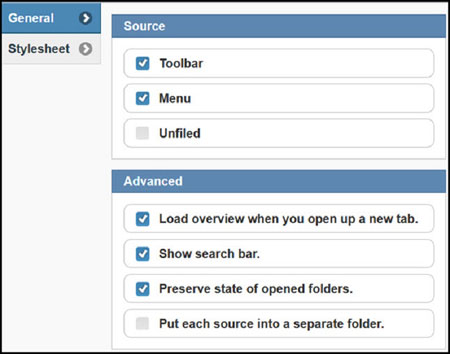
کارآیی بیشتری را برای دکمه خانه فایرفاکس تعریف نمایید
فایرفاکس
افزونه به درد بخوری به نام UsableHomeButton دارد که هدف سادهای را
دنبال میکند. این افزونه دکمه خانه فایرفاکس را به هر وبسایتی که شما
اکنون مشاهده میکنید لینک میکند. در نتیجه، با کلیک بر روی دکمه خانه
فایرفاکس شما به صفحه اصلی سایتی که در حال مشاهده آن هستید، هدایت
میشوید. چرا؟ سایتهای بسیاری هستند که امکان بازگشت به صفحه اصلی آنها
چندان راحت نیست. سایتهایی که انتقال ساده را برای کاربر تسهیل میکنند که
مشکلی ندارند؛ اما گاهی اوقات برای شما مقدور نیست که به مسیر اولیهتان
در صفحه اصلی سایت بازگردید. در چنین اوقاتی این افزونه ساده میتواند
بسیار مفید واقع شود.
همچنین توسط این افزونه یک منوی زمینه به دکمه خانه در فایرفاکس شما افزوده میشود. یک ویژگی خوب منو زمینه امکان «فراموشی» صفحه یا سایت جاری است که با استفاده از آن سایت یا صفحه موردنظر از تاریخچه مرورگر شما پاک میشود. اگر شما بر روی forget about the site کلیک نمایید هر کوکی مربوط به آن نیز پاک خواهد شد. همچنین میتوانید زبانه جاری را خالی سازید یا مستقیما به صفحه آغاز که در تنظیمات فایرفاکس تعریف کردهاید، بروید.
به وسیله UsableHomeButton شما دیگر هیچ گاه راه بازگشت خود به صفحه اصلی یک سایت را گم نمیکنید.

کدام یک از این افزونهها بیشتر سبب بهره وری و کارآیی شما میشوند؟
چه شما بخواهید وبسایتها را مقایسه کنید، چه به دنبال میانبرها باشید؛ این عناوین مطمئنا میتوانند برای شما مفید واقع شوند. اما، افزونههای بسیار دیگری نیز وجود دارند که میتوانند در مسیرهای متفاوتی برای ما مفید باشند.
اخیراً تلگرام قابلیت ساخت کانال را اضافه کرده است که مزیت هایی را نسبت به گروه دارد و نام آن را کانال گذاشته است. برای استفاده از این قابلیت باید تلگرام تان به روز باشد. کانال ویژگی های خوبی دارد که هر وب سایت، شرکت و… می تواند خبرنامه ای داشته باشد که مدیریت آن به شدت آسان تر از گروه تلگرامی است.
کاربران عضو آن می شوند ولی نمی توانند پیامی برای سایر افراد ارسال کنند چرا که فقط مدیران این دسترسی را دارند که برای تمامی اعضا مطلب بفرستند. کانال یک مسیر یک طرفه است و کاربران فقط پیام های شما را می خوانند پس برای مخاطب ماندن باید بهترین پیام ها را برای شان بفرستید.
ویژگی های کانال در تلگرام:
۱- چند مدیره بودن: افزودن مدیر به گروه تلگرام امکان پذیر نیست ولی برای کانال می توانید مدیر اضافه کنید.
۲- قابلیت حذف پیام: در گروه پیام ارسالی به هیچ وجه حذف نمی شود ولی در کانال مدیر می تواند پیام را هم حذف کند.
۳- تعداد مشاهده: چند نفر مطلب ارسالی
شما را خوانده اند؟ در گروه این قابلیت وجود ندارد ولی در کانال تلگرام
تعداد خواندن پیام ها نمایش داده می شود آن هم برای تک تک اعضا
۴- لینک عمومی و منحصر به فرد: شما می توانید کانالی داشته باشید که عمومی باشد و مخاطبین عمومی برای خود جذب کنید.
۵-پیغام آزاردهنده عضویت و ترک گروه
وجود ندارد: در کانال، اگر کسی خارج شود یا بپیوندد هیچ پیامی برای سایر
افراد نمی رود و این گونه مزاحمت نسبی کمتری هم دارد.
۶-غیر قابل مشاهده بودن اعضا: اعضا نمی توانند اعضای دیگر را ببینند! چیزی که در گروه خیلی ها را آزار می داد؛ در کانال فقط مدیریت می تواند اعضا را ببیند.
آموزش ساخت کانال تلگرام:
در
ابتدا آموزش باید به این نکته اشاره کنیم برای ساخت کانال تگرام باید از
نسخه های جدید و آپدیت شده استفاده کنید.در صورتی که با پیغام Sorry, I’m
not a real bot, they just made me for backward compatibility. I can’t
really answer any questions ربات یا بوت تلگرام مواجه شدید یا گزینه ای به
اسم Channel در تلگرام مشاهده نمیکنید تنها کافیست تلگرام کامپیوتر و
موبایل خود را آپدیت کنید.
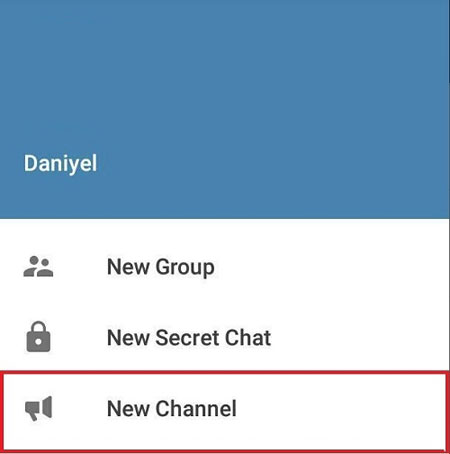
آموزش کامل تصویری و قدم به قدم ساخت کانال تلگرام
برای ساختن کانال ابتدا از منوی بالای صفحه گزینه More را انتخاب کرده تا منوی سمت چپ صفحه نمایان شود سپس New Channel را انخاب کنید
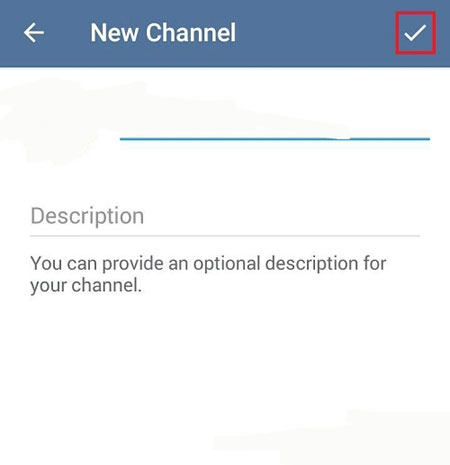
گزینه Create Channel را برگزینید سپس در صفحه جدید برای کانال خود تصویر و نامی تعیین کنید و در صورت تمایل در قسمت Description توضیحات مورد نیاز برای کانال را بنویسید و تیک بالای صفحه را تپ کنید.
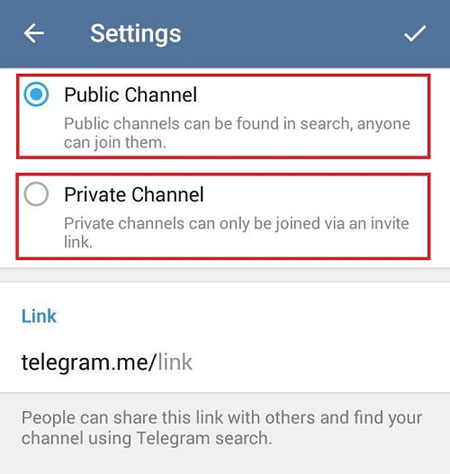
در قسمت بعدی تلگرام دو گزینه Public Channel و Private Channel به شما نشان میدهد که گزینه اول برای ساخت کانال عمومی و گزینه دوم برای ایجاد کانال خصوصی (مثل ساخت گروه تلگرام بدون امکان ارسال پست و نظر دادن) است.
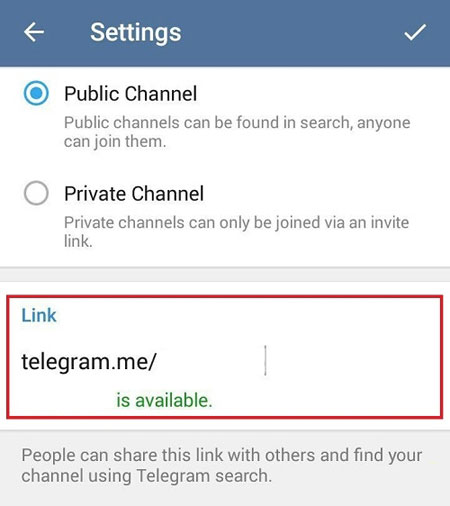
•
Public Channel برای کسانی مناسب است که میخواهند کانالشان برای عموم مردم
دیده شود و تمامی کاربران تلگرام بتوانند به آن ورود و از آن بهره ببرند که
در صورت انتخاب این گزینه کاربران میتوانند با تایپ نام کانال شما در قسمت
Search (طریقه جستجو از طریق آیدی را در بخش ترفندهای مخفی تلگرام توضیح
دادیم) تلگرام آن را بیابند. همچنین میتوانید در قسمت Link برای کانالتان
یک آدرس مشخص کنید که آن را برای همه اعضای تلگرام ارسال و افراد را به
کانال خود دعوت کنید.
• Private
Channel برای کسانیست که میخواهند کانالشان خصوصی و مخفی باشد و برای عموم
دیده نشود و تنها راه اضافه کردن افراد خارج از لیست مخاطبین آدرسی باشد
که در قسمت Link به شما از طرف تلگرام داده میشود.
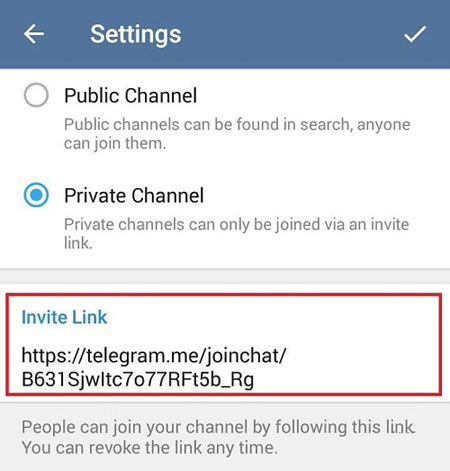
پس از انتخاب گزینه مورد نظر تیک بالای صفحه را تپ کنید
در قسمت بعد تلگرام از شما میخواهد که برای شروع افرادی را از لیست مخاطبین (Contacts) خود به کانال خود اضافه کنید پس از تعیین ،تیک بالای صفحه را بزنید.
خب تمام شد! اکنون کانال شما ساخته شده و میتوانید برای کاربران (کانتکت ها ،اعضای گروه ها و.. ) مطالب و فایل های مورد نظرتان را ارسال کنید.
در ادامه ترفند ها و تنظیمات مربوط به مدیریت کانال را آموزش میدهیم.
اضافه کردن افراد جدید به لیست کانال در تلگرام ( How to Add Member from Telegram Channel)
یک راه ساده برای افزایش عضو های (Members) کانال اضافه کردن مخاطبین جدید به آن است، برای این کار ابتدا سه نقطه بالای صفحه را انتخاب کنید و Change info را برگزینید.
سپس Members را از لیست موجود تعیین و Add member را از صفحه جدید برگزینید تا بتوانیید افراد مورد نظز را از لیست مخاطبینتان به کانال اضافه کنید.
حذف کاربران از کانال در تلگرام ( How to Delete Member from Telegram Channel)
مواقعی پیش می آید که میخواهید کاربر یا کاربرانی را از کانال خود حذف کنید تا دیگر قادر به دیدن مطالب شما نباشند، برای اینکار مراحل گفته شده در قسمت قبلی برای رسیدن به قسمت Members را طی کنید تا صفحه بالایی باز شود سپس برای حذف کاربران بر روی نام آن انگشت خود را چند ثانیه نگه دارید که Remove from channel ظاهر شود تا با انتخاب آن کاربر حذف شود.
اضافه کردن مدیر به کانال در تلگرام ( Add Admin to Telegram Channel)
برای زمانی که میخواهید اشخاص دیگر نیز بتوانند در کانال شما مطالبی را با کاربران کانال به اشتراک بگذارند مراحل زیرین را طی کنید.
ابتدا مراحل گفته شده در قسمت اضافه کردن افراد جدید به لیست کانال در تلگرام را طی کنید تا صفحه مربوط به گزینه Change info باز شود.
سپس Administrators را از لیست برگزینید و Add Administrators را از صفحه جدید تعیین کنید تا بتوانیید شخص مورد نظر (مدیر جدید) را از لیست مخاطبینتان به بخش مدیران کانال اضافه کنید.
حذف مدیر از کانال در تلگرام ( Delete Admin to Telegram Channel)
برای حذف مدیری از لیست مدیران مراحل زیرین را طی کنید
در ابتدا مراحل گفته شده در قسمت قبلی برای رسیدن به قسمت Administrators را طی کنید تا صفحه بالایی باز شود سپس برای حذف مدیر مورد نظر انگشت خود را چند ثانیه بر روی آن نگه دارید که Remove ظاهر گردد تا با انتخاب آن کاربر حذف شود.
راه های افزایش سرعت ووکامرس و وردپرس
افزایش محدودیت حافظه وردپرس Increasing the WordPress Memory Limit اولین مورد برای افزایش سرعت وردپرس است.
محدودیت حافظه وردپرس را از سه شیوه میتوان افزایش عدل که عبارتند از:
ویرایش فایل wp-config.php و افزودن تابع باره نیاز
ویرایش فایل مدیرریت سرور PHP.ini
ویرایش فایل اچ تی اکسز .htaccess
از نسخه ۲٫۵ وردپرس به بالا امکان افزایش حافظه ای که php امکان به کارگیری آنرا دارد، توسط پروانه WP_MEMORY_LIMIT به وردپرس افزوده شده است. این تنظیم باعث افزایش حافظه php برای وردپرس و دیگر برنامه ها میشود. به طور پیشفرض حافظه اختصاص داد شده به php بدست وردپرس برای یک سایت ۴۰ مگابایت و برای وردپرس شبکه یا چند سایته ۶۴ مگابایت است بنابر این میزان حافظه ای که گزینش میکنید باید اغلب از ۴۰ و ۶۴ مگابایت باشد.
۱- افزایش محدودیت حافظه وردپرس Increasing WordPress Memory Limit
ابتدا از دستور موجود در خط ۱ که مربوط به افزایش حافظه وردپرس از طریق فایل wp-config.php کاربرد میکنیم.
گزینه بعدی که در دسترسی است htaccess میباشد، اگر نتیجه دلخواه را از راه ویرایش فایل تنظیمات وردپرس نگرفتیم به سراغ ویرایش فایل htaccess میرویم و دستورات موجود در خط دوم را در انتهای فایل اچ تی اکسز وارد میکنیم. شدنی است سایت شما بر روی سرور اختصاصی یا مجازی میزبانی شود و دسترسی لازم به فایل php.ini را داشته باشید در این صورت میتوانید از دستورات موجود در خط سوم برای افزایش محدودیت حافظه وردپرس بهرهگیری کنید.
1
2
3
define('WP_MEMORY_LIMIT','256M'); /* add to wp-config.php */
php_value memory_limit 256M /* add to .htaccess */
memory_limit = 256M; /* add to php.ini */
برای توضیحات بیشتر بخش مربوط به Increasing memory allocated to PHP را از سایت وردپرس مطالعه کنید. ممکن است این تنظیم به واقعیت شغل نکند زیرا اکثر هاستینگ ها امکان افزایش محدودیت حافظه وردپرس را نمیدهند برآیند اینکه بهتر است بعد از اعمال تغییرات با حامی هاستینگ تماس بگیرید و به آنها بگویید که برای افزایش سرعت ووکامرس و سایت تان بیچارگی به این قابلیت دارید.
بهینه و فشرده سازی عکس ها ووکامرس و وردپرس
۲- بهینه و فشرده سازی عکس ها ووکامرس و وردپرس
فشرده و بهینه کردن عکس ها محصولات یا نوشته ها مایه افزایش سرعت ووکامرس و وردپرس میشود.
پیش از این در مقاله ای با عنوان بهینه سازی تصاویر وردپرس به آموزش کامل تنظیمات افزونه فشرده کردن و تفریق حجم عکس های وردپرس بدون افت کیفیت پرداخته ایم که میتوانید با مطالعه آن تنها با یک کلیک، براحتی و در کمترین سررسید ممکن تصاویر وردپرس را بهینه کنید.
۳- فعال کردن کش Cache در وردپرس
افزونه های کش با اعمال بهینه سازی های لازم مایه افزایش سرعت ووکامرس و وردپرس میشوند.
به جرات میتوان گفت نصب و پرکار کردن افزونه کش وردپرس ضروری ترین پیشه برای فروشگاه ووکامرس و سایتهای وردپرسی دارای بازدیدکننده بسیار است. با نصب افزونه و تنظیم درست افزونه کش میتوان سرعت لود سایت را لغایت ۱۰۰ درصد افزایش داد. خدمات و تعرفه های تعرفه بهینه سازی سایت وردپرسی پیش از این در نوشتار ای با عنوان بهترین افزونه کش وردپرس به شناسایی و آموزش تنظیمات افزونه های کش پرداخته ایم که با مطالعه آن براحتی میتوانید این قابلیت سودمند را در سایت تان فعال کنید.
ایجاد تغییرات و ویرایش کانال تلگرام ( Edit Telegram Channel)
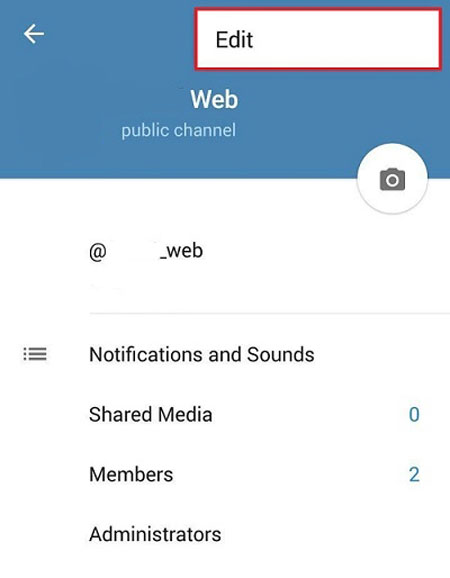
برای ورود به قسمت تغییرات بر روی نام کانال در صفحه اصلی کانال تپ کنید سپس سه نقطه بالای صفحه را برگزینید و Edit را انتخاب کنید

در صفحه باز شده میتوانید نام ، تصویر و متن توضیحات کانال را تغییر دهید همچنین قادر هستید آدرس کانال خود را عوض کنید.
نکته: برای عوض کردن آدرس بر روی آدرس فعلی کانال تپ کنید
حذف کانال در تلگرام ( Delete Telegram Channel)
توضیحات
گفته شده برای رسیدن به قسمت تنظیمات را طی کنید تا صفحه مربوط به Edit
باز شود سپس Delete Channel را انتخاب کنید تا کانال شما از تلگرام حذف
شود.
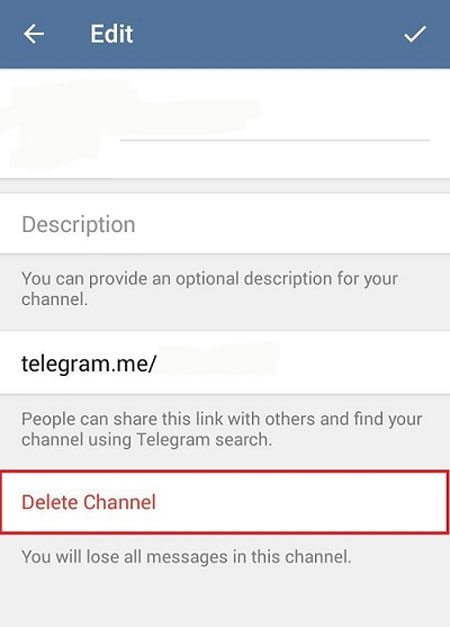
قطع کردن صدای اخطار اعلان و پست های یک کانال تلگرام ( Mute Notification in Telegram Channel)
ممکن است در کانال های زیادی عضو شوید و پیغام ها و اعلان های متوالی آنها (Notification) شما را اذیت کند،برای قطع کدن صدا و هشدار انتشار پست و مطلب یک کانال تنها کافیست در کانال مربوطه بر روی دکمه Mute کلیک کنید.
اشتراک گذاری مطالب کانال تلگرام با دیگران ( Share Content of Telegram Channel)
برای
اشتراک گذاری مطلبی از کانال تلگرام فعلا تنها راهی که تلگرام برای اینکار
در نظر گرفته است فوروارد (Forward) کردن مطلب برای دیگران است.با استفاده
از این قابلیت که شبیه دکمه Share فیس بوک و.. می ماند میتوانید مطلب یک
کانال را با گروه یا یک شخص به اشتراک بگذارید.
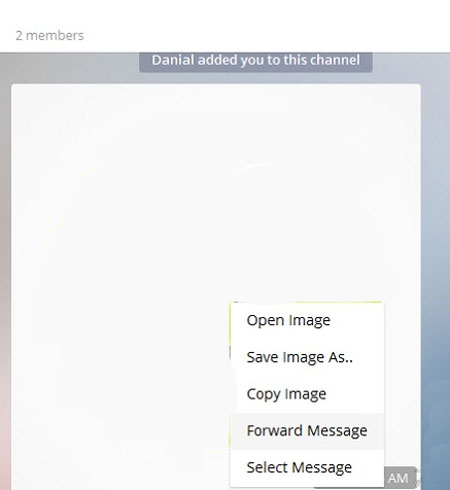
برای اینکار در کانال مطلب خود را انتخاب و بر روی آن کلیک راست یا Hold (در موبایل چند ثانیه پست را انتخاب نمایید)کنید و سپس گزینه Forward Message را انتخاب و از لیست مخاطبین خود فرد یا گروه مورد نظر را جهت اشتراک گذاری مطلب انتخاب کنید.
نکات :
در
صورتی که هنگام متصل شدن به کانال (Join Channel) با پیغامی مثل Sorry
This Channel Not Accessible روبرو شدید کانال یکبار از روی Public به
Private و سپس مجددا به Public تغییر دهید و اعضا را به وسیله لینک به
کانال دعوت کنید.
برای قرار دادن پست هایی در کانال که
زیر عکس متن و لینک قرار گرفته از خاصیت Caption عکس تلگرام ویرایشگر عکس
تلگرام استفاده کنید.برای استفاده از این خاصیت باید تلگرام شما آپدیت
باشد.
مرورگر اپرا به اندازه کروم و فایرفاکس معروف نیست، اما کاربران بسیار علاقهمند و متعصبی را به خود اختصاص میدهد. این مرورگر گاهی ویژگیها و امکاناتی را در اختیار کاربران خود قرار میدهد که ماهها و حتی سالها بعد به مرورگرهای محبوبی همچون کروم و فایرفاکس اضافه میشوند.
یکی از قابلیتهای جدیدی که در نسخه 32 این مرورگر در اختیار کاربران قرار گرفته است پوستههای متحرک یا Animated Themes است. این پوستهها مانند پوستههای قبلی رنگبندی و ظاهر گرافیک خاص خود را دارد و تفاوتش با پوستههای قدیمی، در انیمیشن ویدئویی است که در Speed Dial یا پسزمینه مرورگر برای شما بهنمایش در میآورند. حرکت ابرها، بارش برف و باران، طلوع و غروب خورشید و بسیاری از موارد دیگر جزو انیمیشنهای موجود در پوستههای متحرک هستند. چنانچه شما نیز کاربر این مرورگر هستید و مرورگر خود را به آخرین نسخه ارتقا دادهاید، میتوانید با استفاده از روش زیر پوستههای متحرک را فعال کنید:
1ـ پس از اجرای مرورگر اپرا، در نوار آدرس لینک زیر را وارد کرده و کلید اینتر را فشار دهید.
https://addons.opera.com/en/themes
2ـ از بالای صفحه روی لینک Animated کلیک کنید تا پوستههای متحرک برای شما نمایش داده شود.
3ـ با کلیک روی تصاویر هر یک از پوستههای بهنمایش درآمده، پیشنمایشی از انیمیشن ویدئویی در صفحه جدید بهنمایش درآمده و با کلیک روی Add to Opera پوسته مورد نظر دانلود و به مرورگر شما اضافه میشود.
4ـ اکنون با مراجعه به Speed Dial انیمیشن پوسته را مشاهده خواهید کرد.
توجه: فعال شدن پوستههای متحرک، منابع بسیاری از سیستم شما را به خود اختصاص میدهد و ممکن است کاهش سرعت رایانه را به همراه داشته باشد