قالب های فارسی وردپرس 5
این وبلاگ جهت دسترسی آسان شما عزیزان به قالب های برتر وردپرس به صورت فارسی تدوین و راه اندازی شده است.قالب های فارسی وردپرس 5
این وبلاگ جهت دسترسی آسان شما عزیزان به قالب های برتر وردپرس به صورت فارسی تدوین و راه اندازی شده است.بررسی از راه دور فضای دیسک در کامپیوترهای تحت ویندوز
اکثر مردم تمایل دارند از تجهیزات مختلفی برای انجام کارهای خود استفاده کنند. این دستگاهها میتوانند شامل گوشیهای هوشمند، لپتاپهای شخصی و دسکتاپها در دفاتر و خانهها باشند. حتی بعد از یک مجتمعسازی مبتنی بر ابر با خدماتی همچون OneDrive ، برخی کارهای ساده واقعاً به حضور فیزیکی کاربر نیاز دارند تا به درستی انجام شوند.
یکی از این کارهای ساده، بررسی فضای دیسک است. بدون حضور فیزیکی در کنار کامپیوتر، انجام همین کار ساده برای یک کاربر معمولی بسیار دشوار میگردد. بنابراین، باید بررسی کنید که چند پارتیشن در آن دستگاه وجود دارد و ظرفیت کلی هر پارتیشن چقدر است؟ برای آن که از فضای خالی و فضای استفاده شده دیسک مطلع شویم، کافیست یک اسکریپت ساده را اجرا کنیم. بنابراین بدون هیچ تاخیری یک راست به سراغ اصل مطلب میرویم.
بررسی فضای دیسک در کامپیوترهای راهدور
اول از همه باید بگوییم که این اسکریپت در هر دستگاهی کار نمیکند. و مورد استفاده آن تنها درWindows 10، Windows Server 2012 ، Windows Server 2012 R2،Windows Server 2008، Windows Server 2008 R2 و Windows 7 است. به نظر میرسد که این اسکریپت در ویندوز 8 و ویندوز 8.1 کار کند، اما هنوز آزمایش نشده است.
در ابتدا کار را با دانلود این فایل اسکریپت پاول شل از TechNet آغاز میکنیم. فقط کافیست آن را در کامپیوتر خود ذخیره کنید.
سپس این فایل را با استفاده از Notepad باز کنید، کدی شبیه به کد زیر را خواهید دید:
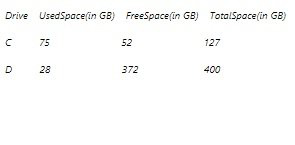
<# .Synopsis Gets Disk Space of the given remote computer name .DESCRIPTION Get-RemoteComputerDisk cmdlet gets the used, free and total space with the drive name. .EXAMPLE Get-RemoteComputerDisk -RemoteComputerName "abc.contoso.com" Drive UsedSpace(in GB) FreeSpace(in GB) TotalSpace(in GB) C 75 52 127 D 28 372 400 .INPUTS Inputs to this cmdlet (if any) .OUTPUTS Output from this cmdlet (if any) .NOTES General notes .COMPONENT The component this cmdlet belongs to .ROLE The role this cmdlet belongs to .FUNCTIONALITY The functionality that best describes this cmdlet #>
function Get-RemoteComputerDisk
{
Param
(
$RemoteComputerName="The Address Goes Here"
)
Begin
{
$output="Drive `t UsedSpace(in GB) `t FreeSpace(in GB) `t TotalSpace(in GB) `n"
}
Process
{
$drives=Get-WmiObject Win32_LogicalDisk -ComputerName $RemoteComputerName
foreach ($drive in $drives){
$drivename=$drive.DeviceID
$freespace=[int]($drive.FreeSpace/1GB)
$totalspace=[int]($drive.Size/1GB)
$usedspace=$totalspace - $freespace
$output=$output+$drivename+"`t`t"+$usedspace+"`t`t`t`t`t`t"+$freespace+"`t`t`t`t`t`t"+$totalspace+"`n"
}
}
End
{
return $output
}
}
حال باید آدرس کامپیوتر راه دور خود را در فضای مشخص شده در داخل نقل قول -The Address Goes Here- وارد کنید.
روی فایل راست کلیک کنید و سپس گزینه Run with Poweshell را انتخاب کنید. اگر پیغام UAC یا User Account Control Prompt را مشاهده کردید کلید Yes را فشار دهید. اکنون خروجی ترمینال پاور شکل را با همان فرمتی که با آن آشنایی دارید همانند تصویر زیر مشاهده خواهید کرد.
مدیریت فضای هارد دیسک
از این پس هر زمان که نیاز داشتید، این توانایی را دارید تا فایل فوق را اجرا کنید.
اگر چپ دست هستید و با ماوس و تاچپد کار میکنید میتوانید برای راحتی خودتان جای دکمههای راست و چپ ماوس را عوض کنید. این کار در داخل ویندوز 10 بهسادگی قابل انجام است.
لپتاپها، کیبوردها و تمام دستگاههای اشاره بهصورت پیشفرض برای افراد راست دست طراحی و ساخته شدهاند. اگر چپ دست هستید، باید دنبال لپتاپی بگردید که مخصوص شما طراحی شده باشد هرچند که تمام مدلها بهاین شکل در دسترس نیستند. اما مشکل لپتاپها فقط به اینجا ختم نمیشود.. ماوس و تاچپد هم طوری طراحی شدهاند که دکمه سمت چپ آنها کلید اصلی ماوس است و دکمه سمت راست کلید ثانویه است.
حالا، اگر میخواهید این پیکربندی را تغیر دهید لازم نیست ماوس را عوض کنید بلکه میتوانید دکمه اصلی آنرا تغییر دهید. این کار از طریق ویندوز انجام میشود. چون برای این منظور، تنظیمات اختصاصی درنظر گرفته شده است.
دکمه اصلی ماوس را عوض کنید
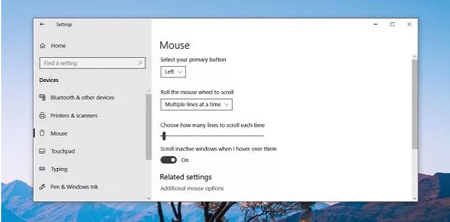
اپ Settings را باز کنید و بهقسمت گروه Devices بروید. زبانه ماوس را انتخاب کنید و از منوی کشویی گزینه "Select Your Primary Button" را انتخاب کنید. حالا بهجای گزینه پیشفرض چپ، راست را انتخاب کنید.
تغییر وضعیت دکمه راست و چپ ماوس
این تغییر بهسرعت اعمال میشود. اگر بعد از تغییر، با دکمه چپ کلیک کنید، منوی باز میشود که تا پیش از این توسط کلیک سمت راست انجام میشد. بههمین شکل، دکمه سمت راست آیتمها را انتخاب میکند و وقتی دو بار کلیک کنید، پوشهها، فایلها و برنامههای اجرایی باز میشوند.
این تغییر روی دکمههای ترکپد هم تأثیر میگذارد و هیچ تنظیمی برای جدا کردن این دو مورد از هم وجود ندارد. در واقع، تغییری که روی دکمههای ماوس میدهید دکمههای ترکپد را هم کنترل میکند. همه تاچپدها دکمههای راست و چپ اختصاصی ندارند. بعضی از آنها تنها در حالتی میتوانند کلیک شوند که وظیفه کلیک چپ مدنظر باشد و کلیک راست هم با دو بار ضربه روی تاچپد شبیهسازی میشود. این تغییر روی تاچپدی که بههمین شکل طراحی شده هم اثر میگذارد.
البته، اپهای دیگری هم وجود دارند که با اجرای آنها میتواند کلیدهای راست و چپ ماوس را جابهجا کرد اما بهتر است از همان گزینه از پیش تعبیه شده در ویندوز استفاده کرد.

تنظیم دکمه های ماوس برای چپ دست ها
اگر، بههر دلیلی، منوی کشویی را در زبانه ماوس نمیبینید، در همین تب بهقسمت پایین بروید و روی "Additional Mouse Options" کلیک کنید. با این کار پنچره تنظیمات ماوس باز میشود.
پنجره تنظیمات و ویژگیهای ماوس یک تب Buttons وجود دارد و در داخل آن گزینهای تحتعنوان ‘Switch primary and secondary buttons’ قرار دارد. آنرا انتخاب کنید تا وظیفه دکمههای چپ و راست جابهجا شود.
منوی راست کلیک ماوس یکی از پر استفادهترین ابزارهای موجود در ویندوز است. بسیاری از ما به منظور ارسال فایلها یا پوشهها از کلیک راست ماوس و گزینه Send to استفاده میکنیم. اما ویندوز به کاربران اجازه داده است تا پوشههای دلخواه خود را به منوی راست ویندوز اضافه کنند. رویکردی که فرآیند انتقال فایلها به پوشههای پر استفاده را تسهیل میکند.
اضافه کردن پوشهها به منوی راست ماوس
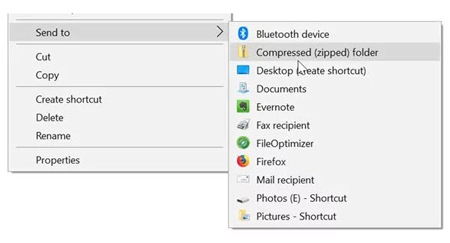
در حالت عادی در منوی راست ماوس و در منوی Send to شما تنها نام چند پوشه محدود همچون Desktop و Documents را مشاهده میکنید که ممکن است برای انجام کارهای خود از آنها استفاده نکنید. بسیاری از کاربران از پوشههای خاصی به منظور ذخیرهسازی موقتی فایلها استفاده میکنند و بر همین اساس نیاز دارند به سادهترین شکل به این پوشهها دسترسی پیدا کنند.
اگر در طول روز با پوشههای خاصی کار میکنید، به راحتی میتوانید پوشهها را به گزینه Send to اضافه کنید. برای این منظور مراحل زیر را دنبال کنید. در شکل زیر به خوبی مشاهده میکنید که در منوی Send to نام یکسری از نرمافزارهای پر کاربرد را مشاهده میکنید.
اضافه کردن نرم افزارها به Send to
شما میتوانید نام برنامههای مورد علاقه خود را به منوی Send to اضافه کنید. بهطور مثال این قابلیت در اختیار شما قرار دارد تا نرمافزار Paint.ne را جایگزین نرمافزار سنتی Paint کرده و در منوی Send to نیز گزینه مخصوصی به منظور باز کردن تصاویر در این منو قرار دهید. این راهکار باعث میشود تا بهرهوری کارها افزایش پیدا کرده و با سرعت بیشتری کارهای شخصی خود را انجام دهید.
چطور میتوانیم پوشهها و برنامههای جدید را به منوی Send to ویندوز اضافه کرد؟
در اولین گام باید به سراغ پوشه یا نرمافزاری بروید که در نظر دارید به منوی Send to اضافه کنید. روی پوشه یا نرمافزار موردنظر کلیک راست کرده، گزینه Send را انتخاب کرده و به مسیر Desktop بروید. با اینکار میانبری روی دسکتاپ ساخته میشود. این راهکار شبیه به زمانی است که از گزینه Create Shortcut در ویندوزهای قدیمی استفاده میکردید.

دسترسی سادهتر به پوشهها
اگر در نظر دارید برنامهای را به منوی Send to اضافه کنید، باید در منو شروع روی آیکن مربوط به برنامه کلیک کرده و آنرا روی دسکتاپ درگ کنید تا میانبر برنامه روی دسکتاپ قرار گیرد.
استفاده از فناوریهایی همانند CSS3 و جاوا اسکریپت برای اینکه در نما سایت خود انقلابی برپایی کنید این روزها طرفداران ویژه خویش را دارد.بنابراین افزایش کیفیت ظاهر وبسایت رابطه مستقیمی با افزایش حجم فایلهای مربوطه دارد که در نهایت مایه افزایش حجم صفحات خواهد شد.پس اگر به نما سایت خویش اهمیت میدهید باید از چکیده نویسی در این فایلها کاربرد کرده و حجم فایلهای CSS و JS را الی جای شدنی کاهش دهید.افزایش سرعت بالا آمدن سایت وردپرس همچنین لود کردن فایلهای JS در فوتر هم میتواند باعث درمان در سرعت لود سایت از دید کاربر باشد. با استفاده از سایت csscompressor.com میتوانید اقدام به فشرده سازی فایلهای CSS و JS بکنید.۲۲- افزایش نسخه phpافزایش سرعت سایتارتقا وب سایت به جدید ترین نسخه PHP می تواند زیاد خسته کننده باشد، ولی ارزش زیادی خواهد داشت.اسکریپت ها در نسخه های جدیدتر PHP میتواند لغایت ۳۰ درصد تندتر اجرا شوند و این مسئله بر روی سرعت سایت های کبیر کارایی زیادی خواهد گذاشت.مقاله های زیادی در چند وقت اخیر منتشر شده که اثر دهنده افزایش سرعت اجرای اسکریپت ها در نسخه PHP 7.1 است.امیدواریم که این مطلب در افزایش سرعت سایت وردپرسی شما مورد توجهتان پیمان گرفته باشد.در صورتی که سوالی از بابت این مطلب دارید، می توانید آن را از طریق بخش کامنت ها با ما در میانی بگذارید.۲۳- به کارگیری CSS برای واکنشگرا کردن سایتافزایش سرعت سایتاکثر قالب ها توسط فریم ورک بوت استرپ واکنشگرا می شوند.این فریم ورک یکی از فریم ورک های جاوا اسکریپت محسوب میشود و می تواند قالب سایتتان را وزین کند.برای واکنشگرا کردن تارنما این امکان را دارید که از CSS بهرهگیری کنید.CSS به مراتب سبک تر و سریعتر از JS است.واکنشگرا کردن سایت به این معنی می باشد که سایت شما برای دیوایس های تبلت و موبایل بهینه باشد و در نمایشگر آن ها به درستی و استاندارد نمایش داده شود.برای استفاده از CSS جهت واکنشگرایی می توانید از این نوشتار بهره ببرید. https://www.w3schools.com/css/css_rwd_intro.asp۲۴- تفریق فراخوانی از دیتابیسافزایش سرعت سایتاین مرحله کمی احتیاج به مهارت های فنی و دانش عمومی نسبت به PHP و فایل های قابل وردپرسی دارد. متاسفانه تعداد قالب های لاغر در وردپرس کم نیست و بسیاری از آنها استانداردهای وردپرس را نادیده گرفته و در پایان دیتابیس سایت را مکررا فراخوانی می کنند. این شغل موجب خپگی زیاد بر روی سرور و تفریق بهره وری آن می گردد.حتی قالب های خوب نیز گاهی حائز کدهایی هستند که صرفا برای گرفتن اطلاعات تارنگار سایت، دیتابیس را فراخوانی می کنند.در این نمونه هر بار که پروانه <?php به شغل اسیر می شود، دیتابیس باره فراخوانی قرار می گیرد:<html xmlns=”http://www.w3.org/1999/xhtml” dir=”<?php language_attributes(); ?>”><head profile=”http://gmpg.org/xfn/11″><meta http-equiv=”Content-Type” content=”<?php bloginfo(‘html_type’); ?>charset=<?php bloginfo(‘charset’); ?>” />شما در این مورد نمی توانید شکایتی از گسترش دهنده قالب داشته باشید، چرا که او مسیر دیگری برای آگاهی از زبان سایت ندارد. اما اگر شما بخواهید به سفارشی سازی این قالب بپردازید می توانید کد بالا را با کد نمونه پایین جایگزین کنید لغایت از فراخوانی غیر بایسته دیتابیس ممانعت شود.قالب سایت را رسیدگی کرده و مثال هایی مشابه این باره را با جایگزین کردن اطلاعات استاتیک تصحیح کنید.
در مرحله بعد کلیدهای Windows + R را فشار دهید تا پنجره Run باز شود. در پنجره ظاهر شده عبارت Shell:sendto را تایپ کرده و کلید اینتر را فشار دهید. با اینکار پوشه Sendto ظاهر میشود.

اضافه کردن به منوی send to
همانگونه که در شکل زیر مشاهده میکنید، در پوشهای به نام Sendto، همان گزینههای منوی Send to قرار دارند. البته امکان اضافه کردن میانبرها یا نرمافزارها نیز به این پوشه وجود دارد.

در مرحله بعد باید میانبرهایی که روی دسکتاپ کپی شده است درون این پوشه قرار دهید. به این شکل به منوی Send to میتوانید میانبرهای مختلفی را اضافه کنید. برای حذف میانبرهای اضافه شده نیز باید میانبر ساخته شده را از پوشه Sendto حذف کنید. اکنون زمانی که روی یک پوشه یا فایل کلیک راست کنید و گزینه Send را انتخاب کنید، باید گزینههای اضافه شده را مشاهده کنید.
اگر بخواهید چند پنجره را در سیستمعامل ویندوز بهصورت مرتب در صفحه قرار دهید، بهتر است از قابلیت Snap کمک بگیرید.
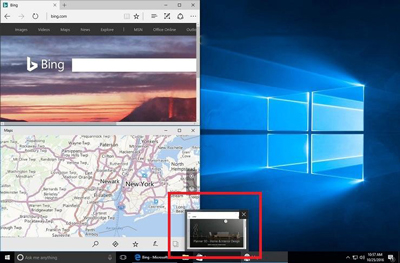
این قابلیت زمانی فعال میشود که شما پنجره را بسرعت به یکی از چهار گوشه یا لبههای اطراف صفحهنمایش انتقال دهید و بهصورت خودکار با یک کادربندی نیمه شفاف بهشما نشان میدهد در صورت تمایل میتوانید با رها کردن پنجره در محل مشخص شده، آن را در ابعاد مشخص مشاهده کنید. در ادامه چنانچه شما این عملیات را تکرار کنید، میتوانید پنجره دیگری را نیز در کنار پنجره اولیه قرار دهید.
قابلیت Snap در ویندوز 10 به یک دستیار چسبناک نیز مجهز است که در صورت چسباندن یک پنجره به لبههای صفحه به شما امکان میدهد تا اگر پنجره باز دیگری نیز در صفحه دارید، در کنار پنجره اولیه بچسبانید. این دستیار چسبناک در چنین شرایطی فضای خالی اطراف پنجره مربوط را با پیشنمایشی از پنجرههای موجود اشغال کرده و میانبری برای چسباندن سریع پنجره در اختیار شما قرار میدهد، ولی در اغلب موارد کمک این دستیار مورد رضایت کاربران نیست و ترجیح میدهند صرفا انتقال همان یک پنجره انجام شود و در موقعیت دیگر پنجرهها تغییری ایجاد نشود.
مرتب سازی پنجره های ویندوز 10
چنانچه شما نیز دنبال روشی برای غیرفعال کردن این دستیار چسبناک هستید، میتوانید مراحل زیر را دنبال کنید:
به منوی شروع مراجعه کرده و روی آیکون تنظیمات که به شکل یک چرخدنده است کلیک کنید. (میتوانید کلیدهای میانبر Windows + i را نیز فشار دهید)
به بخش System مراجعه کنید.
از ستون سمت چپ روی گزینه Multitasking کلیک کنید.
در بخش Snap از ستون سمت راست، گزینههای متعددی را مشاهده خواهید کرد. برای غیرفعال کردن هریک از امکانات بخش Snap کافی است گزینههای موجود در این فهرست را غیرفعال کنید. همچنین برای غیرفعال کردن دستیار چسبناک آزاردهنده کافی است کلید وضعیت کنار گزینه When I snap a window, show what I can snap next to it را به حالت خاموش تغییر دهید.
هک شدن یا آلودگی به بدافزارها یک اتفاق عجیب نیست. همه ما در معرض تهدیدات قرار داریم. اما نکته مهم این است که بدانیم چه زمانی سامانه ما هک شده است. نشانههای مختلفی وجود دارند که در این زمینه راهگشا هستند. اما باید به یک نکته توجه داشته باشید که در برخی موارد نشانههای هک شدن با نشانههای مربوط به اجرای یک نرمافزار دارای باگ ممکن است یکسان باشند و سیستم رفتار غیر طبیعی از خود نشان دهد، اما در مجموع مواردی که در ادامه مشاهده خواهید کرد از نشانههای شایع هک شدن یک سیستم است.
نشانههای آلودگی یک سامانه چیست؟
حتی اگر یک بسته امنیتی کامل را روی سیستم خود نصب کرده باشید، بازهم هیچگونه ضمانتی وجود ندارد که سامانه شما در امنیت کامل قرار داشته باشد. همانگونه که شرکتهای امنیتی از راهکارهای نوین برای شناسایی و کشف بدافزارها استفاده میکنند، هکرها نیز به دنبال بهکارگیری ایدههای ناب هستند.
بهطور مثال ویروس Win32/BAFRUZ نمونهایی از این راهکارهای هوشمندانه است که قادر است ضدویروسهای نصب شده روی یک سیستم را به راحتی غیر فعال کند. این بدافزار خود در نقش یک برنامه ایمن ظاهر شده و به کاربر اعلام میدارند سامانه او به بدافزار آلوده شده است، در ادامه فعالیتهای مخرب خود را در پسزمینه انجام میدهد. در صورتی که یک یا چند مورد از علائم زیر را در سامانه خود مشاهده کردید، احتمال آلوده شدن سیستم شما به یک بدافزار دور از انتظار نیست.
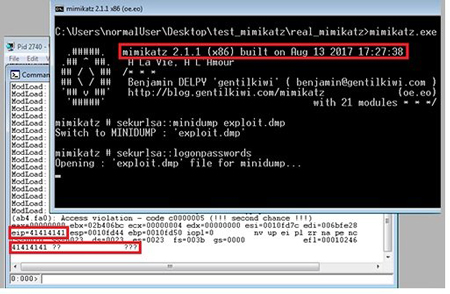
یکی از علایم آلوده شدن سیستم کند شدن سرعت سیستم است
کند شدن سرعت سیستم
در صورتی که سرعت سیستم شما کاهش یافته و بهطور مرتب صداهای عجیبی از هارددیسک به گوش می رسد احتمال آلوده شدن سیستم وجود دارد.(البته این مورد را نباید با عملیاتی که به صورت روتین توسط سیستمعامل انجام می شوند اشتباه گرفت.)
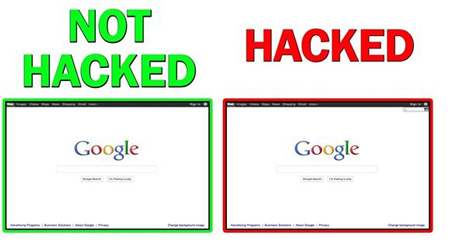
نشانه های آلودگی سیستم
فایلهای ناشناس
وجود فایلهایی که در گذشته روی درایوها قرار نداشتهاند و شما شخصا آنها را روی سیستم قرار ندادهاید یکی از نشانههای بارز آلوده شدن محسوب میشوند.
وجود پردازههای ناآشنا در سیستم
پردازههایی که در یک سیستم وجود دارند، پردازههای شناخته شدهایی هستند که اولا نام آنها نشان دهنده فعالیت آنها است و دوما در بخش description توصیفی در خصوص عملکرد آنها وجود دارد. سوم این که نام کاربری که آنها را اجرا کرده است را در ستون User به آسانی قابل مشاهده است. برای دسترسی به اطلاعات یاد شده کافی است ابزار Task Manager در ویندوز را اجرا کرده و روی زبانه Process برای مشاهده این اطلاعات کلیک کنید.
درخواست مکرر برای دسترسی به اینترنت
اکثر برنامههای حرفهای و بزرگ برای دریافت وصلههای امنیتی یا بهبروزرسانی خود از کاربر در خصوص اتصال به اینترنت سوال میکنند اما از طرفی گزینهای برای غیر فعال کردن این درخواست در اختیار کاربر قرار میدهند. اما بدافزارها معمولا بدون ارائه اطلاعات خاصی بهطور مکرر درخواست اتصال به اینترنت را نشان میدهند که البته در بیشتر مواقع دیوار آتش این موضوع را به اطلاع میدهد.
عدم اجرای صحیح برنامهها
برنامهها به ویژه سرویسهای اصلی ویندوز در معرض بیشترین حملات هکری قرار دارند. اگر زمانی در عملکرد هر یک از سرویسها و برنامههای ویندوز به ویژه برنامه explorer.exe و سرویس winlogon فعالیت مشکوکی را مشاهده کردید این موضوع را جدی بگیرید. بدافزارها عمدتا با اتصال به فایلهای اجرایی به آسانی از دید نرمافزارهای ضدویروس پنهان شده و به آسانی تکثیر میشوند.
زمانی که هر یک از سرویسها و برنامههای ویندوز به بدافزاری آلوده شوند علائم عجیبی را از خود نشان میدهند به طور مثال در مورد برنامه Explorer ، ممکن است دسترسی به گزینههای قرار گرفته در منوی Tools امکانپذیر نباشد، Explorer.exe مرتب پیغام خطایی نشان داده، بسته شده و بهطور خودکار باز شود، زمانیکه عملیات حذف و اضافه فایلها انجام میشود، هیچگونه تغییری به لحاظ ظاهری بر روی آیکن ها مشاهده نشود یا Explorer.exe بیش از حد مجاز از پردازشگر مرکزی سیستم استفاده کند.
نصب خودکار یک ضدویروس
طراحی ضدویروسها به گونهای است که نه تنها خود به خود نصب نمیشوند، بلکه خود به خود نیز پاک نمیشوند. به عبارت دیگر در بیشتر موارد زمانی که ضدویروسی را نصب میکنید، پاک کردن آن به سختی امکانپذیر است!
راهاندازی خودکار سیستم
در صورتی که راهاندازی یک سیستم منشاء سختافزاری نداشته باشد، وجود یک بدافزار دور از انتظار نیست. بعضی از بدافزارها به گونهای عمل میکنند که باعث میشوند سیستم کاربران به طور مرتب راهاندازی شود. (اگر نرمافزار جدیدی را نصب نکرده باشید.)
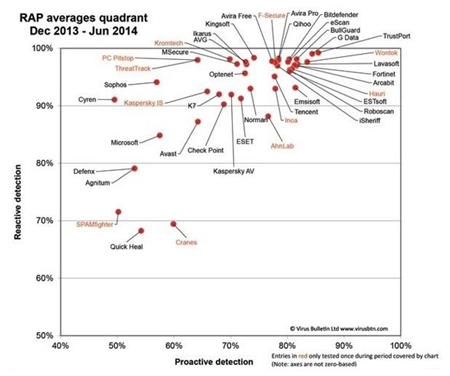
نمایش پیغامهای آلوده بودن
گونهای از بدافزارها که به نام باجافزار نامیده میشوند، زمانی که سیستمی را آلوده میکنند پیغامی را به کاربر نشان میدهند که باید سیستم خود را برای اصلاح یک مشکل نرمافزاری راهاندازی مجدد کند. در زمان راهاندازی مجدد باجافزار یک صفحه شبیه به صفحه تعمیرات فایلهای ویندوز را نشان میدهد و در این مدت اقدام به رمزنگاری فایلهای میکند.
تضمین عکاسی در اینستاگرام با یک اپلیکیشن جدید
به گزارش مهر به نقل از ورج، اپلیکیشن SOVS که مخفف عبارت یک فرد خیلی خاص یا SomeOne Very Special است، نرم افزاری کره ای است که به شما کمک می کند در زمان عکس گرفتن با گوشی به عکاس بفهمانید دقیقا دوست دارید با چه ژستی از شما عکس گرفته شود.
نحوه کار با این نرم افزار بسیار ساده است. ابتدا باید از منو ژست مد نظر خود را برای عکاسی انتخاب کنید و سپس گوشی را به دست عکاس بدهید تا آواتار برنامه را بر روی شما بیندازد. با این کار قاب بندی مناسب و عکاسی با ژست مد نظر شما ممکن می شود.
همچنین در این نرم افزار قاب بندی های متنوعی در دسترس است که از جمله آنها می توان به قاب بندی ۳ در ۴ برای اینستاگرام یا قاب بندی مربعی اشاره کرد. برنامه یادشده فعلا تنها با سیستم عامل iOS سازگاری دارد و در دو نسخه متفاوت عرضه شده است.
نسخه خاص این برنامه که ۹۹ سنت قیمت دارد برای عکاسی تک نفره طراحی شده و نسخه دیگر که SOVS۲ نامیده می شود به رایگان در دسترس بوده و برای تهیه عکس های گروهی در نظر گرفته شده است. این نرم افزار از قابلیت خرید درون برنامه ای هم برخوردار است.
به گزارش مهر به نقل از آسین ایج، اگر چه اپل فعلا تولید این گوشی را متوقف کرده و بر روی تولید مدل های تازه تر متمرکز شده است، اما گفته می شود برای جلب نظر مجدد کاربرانی که از استفاده از آیفون اس ای راضی بوده اند، برنامه هایی دارد.
در شرایطی که امکان نصب سیستم عامل جدید iOS ۱۳ بر روی مدل های قدیمی تر آیفون وجود ندارد، منابع مطلع می گویند اپل قصد دارد گوشی جدیدی به نام آیفون اس ای ۲ را تولید کند. احتمال می رود این گوشی در سال جاری میلادی روانه بازار شود.
گفته می شود آیفون اس ای ۲ از فناوری تشخیص هویت فیس آی دی پشتیبانی می کند و به جای نمایشگر ۴ اینچی دارای نمایشگر بزرگتر ۴.۷ اینچی خواهد بود. گوشی یادشده همچنین دارای دوربین های قوی تری خواهد بود. اپل خود اخبار منتشر شده در این زمینه را رد یا تایید نکرده است.
پر طرفدارترین شبکه اجتماعی دنیا،۴ فوریه ۲۰۰۴ توسط زاکربرگ جوان به وجود آمد. این شبکه اجتماعی به دلیل نقض حریم خصوصی افراد و سوءاستفاده از اطلاعات مردم، بارها مورد شکایت افراد حقیقی و حقوقی قرار گرفته است. احتمالا می دانید که فیس بوک در سال های 2012 و 2014 به ترتیب، اینستاگرام و واتس اپ را خریداری کرد و هم اکنون به علت اختلاف نظرهای شدید بنیان گذاران برنامه های یاد شده با زاکربرگ، هیچ یک از آن ها دیگر در فیس بوک کار نمی کنند. در سال گذشته «برایان اکتون» بنیان گذار واتس اپ از کاربران خواست تا از فیس بوک برای جلوگیری از نقض حریم شخصی شان خارج شوند و «کوین سیستورم» و «مایک کی رگر» موسسان اینستاگرام هم در سپتامبر گذشته فیس بوک را ترک کردند. در این شرایط نامناسب، فیس بوک اعلام کرده که قصد دارد قابلیت گپ پیام رسان فیس بوک و نیز بخش تبادل پیام برنامه های اینستاگرام و واتس اپ را در یکدیگر ادغام کند تا گفت وگوی کاربران این سه برنامه با یکدیگر تسهیل شود. در این پرونده علاوه بر ارائه جدیدترین و جالب ترین آمارها درباره فیس بوک، نحوه کسب درآمد این شبکه اجتماعی و چند شکایت از آن را که خبرساز شده، خواهید خواند.
از ایده تا اجرای یکی از باسابقه ترین شبکه های اجتماعی که حاشیه های زیادی داشته است آیا«زاکربرگ» ایده فیس بوک را دزدید؟
اگر بخواهیم به تاریخچه فیس بوک بپردازیم، باید به وبسایت Facemash اشاره کنیم که زاکربرگ آن را با هدف سرگرمی بین دانشجویان هاروارد ساخت. وبسایتی که در آن دانشجویان به ظاهرِ دوستان خود از روی عکس شان رای می دادند اما حجم بالای دانلود این وبسایت که موجب اختلال در اینترنت دانشگاه شد و همچنین ناراضی بودن بعضی دانشجویان از این که عکس شان در این وبسایت مورد استفاده قرار گیرد، موجب شد دانشگاه وبسایت را مسدود کند. پس از مسدود شدن وبسایت Facemash بود که «دیویا نارندرا» به همراه شرکایش تایلر و کارمون وینکلووس که پیش از این، ایده یک شبکه اجتماعی به نام هاروارد کانکشن را می خواستند عملی کنند سراغ زاکربرگ آمدند تا از نبوغ برنامه نویسی او استفاده کنند. مارک موافقت کرد که در پروژه آن ها همکاری کند اما همزمان با این ماجرا بود که شیطنت مارک گل کرد و او تصمیم گرفت که ایده یک شبکه اجتماعی فوق العاده را دور از چشم شرکایش عملی کند.
پرداخت غرامت توسط زاکربرگ
مارک 20ساله در فوریه 2004 به همراه چهار تن از دوستانش برنامه نویسی این شبکه اجتماعی را با نام The Facebook آغاز کردند و این وب سایت در ابتدا برای دانشگاه هاروارد طراحی شد اما مدتی بعد در دانشگاه های دیگر هم توسعه یافت. پروژه اجتماعی آن ها خیلی سریع رشد کرد. با توسعه این شبکه اجتماعی در سال 2005 ،
آدرس این وبگاه به facebook.com تغییر یافت و در سال 2006 محدودیت حضور فقط دانشجویان در این وبسایت برداشته شد و رسما این شبکه اجتماعی در دسترس عموم قرار گرفت. کمی بعد و در همان سال برادران وینکلووس و نارندرا که زاکربرگ را در پروژه هاروارد کانکشن به همکاری فراخوانده بودند، او را به سرقت ایده خود متهم و رسما از او شکایت کردند. آن ها مدعی شدند، مارک به جای انجام تعهدات خود برای آن طرح، منبع اصلی اطلاعاتی آن ها را برای تاسیس فیس بوک به کار گرفته است. زاکربرگ در ابتدا اعلام کرد، شبکه اجتماعی فیس بوک هیچ ارتباطی با پروژه هاروارد کانکشن ندارد اما چند نوبت شکایت رسمی نارندرا و برادران وینکلووس که تا سال 2011 هم ادامه داشت باعث شد مارک برای حل و فصل موضوع 45 میلیون دلار به هاروارد کانکشن که حالا به کانکت یو تغییر نام داده بود، غرامت پرداخت کند.
شیوه فیس بوک برای کسب درآمد بیشترکه عده زیادی را معترض کرده است
تحلیل و فروش اطلاعات شخصی کاربران
مدتی پیش فاش شد که فیس بوک اطلاعات شخصی بیش از 50 میلیون کاربر را به شرکت «کمبریج آنالیتیکا» -شرکتی که با ترکیب داده کاوی و تحلیل داده ها در فرایندهای انتخاباتی و سیاسی خدمات ارائه می دهد- فروخته و کمبریج آنالیتیکا هم از اطلاعات به دست آمده در تبلیغ انتخاباتی دونالد ترامپ در سال 2016 استفاده کرده است. این اولین باری نیست که چنین چیزی درباره فیس بوک می شنویم. پایگاه «اینترسپت» سندی از فیس بوک رو کرده است که نشان می دهد این شرکت از اطلاعات مجازی کاربران برای پیش بینی رفتار آن ها استفاده می کند و این پیش بینی ها را به شرکت های تبلیغاتی می فروشد. فیس بوک اطلاعات شخصی افراد شامل روابط میان دوستان، موضوعات مورد علاقه، تعداد و محتوای نوشته ها و زمان حضورشان در شبکه اجتماعی را جمع آوری و طبقه بندی می کند و براساس آن ها الگوهای رفتاری کاربران را به دست می آورد. نرم افزار هوش مصنوعی فیس بوک، با قدرت پیش بینی رفتار آینده کاربران به شرکت ها اجازه می دهد با تبلیغات هدفمندشان آن ها را نشانه بگیرند. این سیستم که «پیش بینی وفاداری» نام گرفته است با توجه به اطلاعات ذخیره شده در پروفایل کاربر، تخمین می زندکه آیا او به استفاده از محصول یا خدمتی ادامه می دهد یا خیر. این شرکت با خریدن دیگر پیام رسان ها مثل اینستاگرام و واتس اپ به تنوع بخشی و توسعه بخش های درآمدزایی خود فکر کرد اما مدل کسب وکارش بیشتر روی تبلیغ متکی است. ادعا می شود در سال ۲۰۱۵، حدود ۹۵ درصد درآمد جهانی فیس بوک از تبلیغات به دست آمد و تنها ۵ درصد آن حاصل دیگر بخش ها مانند پرداخت بازی های روی پلت فرم فیس بوک، پست های تبلیغاتی کاربران و تجارت الکترونیک بود.
خبرسازترین شکایت ها از فیس بوک
شاید ندانید اما پشت چهره موجه شبکه اجتماعی فیسبوک که از سال 2004 تا الان موفق عمل کرده و توانسته مخاطبان خود را در سراسر جهان حفظ کند، کلی شکایت و نارضایتی وجود دارد که روحتان از آن ها بیخبر است. در ادامه تعدادی از شکایتها را که تنها در یک سال اخیر رسانه ای شده است، با هم مرور می کنیم.
شکایت از اپلیکیشن فیسبوک مخصوص کودکان:گروههای حامی کودکان و نوجوانان میگویند که اپلیکیشن پیامرسان فیسبوک مخصوص کودکان برخلاف قوانین فدرال، اطلاعات شخصی کاربران سنین پایین را بدون تایید والدین شان جمعآوری میکند. در شکایت تنظیم شده آمده است که اپلیکیشن درخواست تایید COPPA را ندارد و کاربر نمیداند آیا واقعاً حریم خصوصی کودکان توسط این برنامه حفظ میشود یا نه!
شکایت سهامداران فیسبوک :زمانیکه زاکربرگ، اعلام کرد میخواهد بهطور رسمی وارد عرصه سیاست شود، بسیاری از سهامداران انگیزه این کار را قدرتطلبی و دلیل ایجاد تغییرات ساختاری در فیسبوک دانستند و علیه این مولتی میلیاردر شکایت تنظیم کردند.
شکایت کارمند سابق فیس بوک به دلیل ابتلا به اختلال روانی:یکی از کارکنان سابق شبکه اجتماعی فیسبوک از این شرکت به دلیل کوتاهی در محافظت از او در برابر پیامدهای مخرب محتواهای این شبکه شکایت کرد. او گفته است که براساس وظیفه شغلیاش مبنی بر حذف تصاویر و ویدئوهای مبتذل و زننده، روزانه هزاران ویدئو، تصویر و تبلیغ درباره سوءاستفاده جنسی از کودکان، تجاوز، شکنجه، بریدن سر، قتل، خودکشی و... مشاهده میکرده که باعث ایجاد اختلالات روانی در او شده است.
شکایت یک وکیل معروف به خاطر مردم:«max schrems»، وکیل معروف که شهرتش را مدیون درجه یک بودن در حرفهاش است، با حضور در دادگاه کشور «اتریش» شکایتی علیه فیسبوک مطرح و این شرکت را متهم به نقض قانون موسوم به «مقررات حفاظت از اطلاعات عمومی» کرد.
شکایت کاربران سامسونگ:برخی کاربران موبایلهای سامسونگ گله دارند که حساب کاربری و اپلیکیشن فیسبوکی که در دستگاه شان نصب شده، حذف نمیشود و کاربر فقط میتواند آن را غیرفعال کند. این نگرانی موجب شکایت علیه این شرکت شد.
شکایت «ویتنام» از فعالیت سیاسی در فیس بوک:ویتنام با شکایت از فیسبوک، این شبکه اجتماعی را متهم کرد که قانون جدید سایبری این کشور را که از ابتدای امسال به اجرا گذاشته شده، نقض کرده است زیرا مخالفان دولت کمونیستی «هانوی» همچنان در این شبکه فعال هستند.
شکایت «بلکبری» به دلیل سرقت:شرکت کانادایی «بلکبری» رسما از شرکت مادر فیسبوک که اپلیکیشنهای «اینستاگرام» و «واتساپ» را هم در اختیار دارد، بهدلیل سوءاستفاده از حق امتیازات و اختراعات متخصصان اش شکایت کرد.
6 آمار جالب درباره فیس بوک و پیام رسان های زیر مجموعه اش
2.32 میلیارد
طبق آماری که در 31 دسامبر 2018 میلادی منتشر شد، فیس بوک بیش از 2.32 میلیارد کاربر فعال در سراسر جهان دارد.
5درصد
در سال 2018 تعداد کاربران اینستاگرام از مرز یک میلیارد گذشت و نرخ رشدی معادل 5 درصد داشت. این نرخ رشد از سرویس های پیام رسان مشابه در همین سال بیشتر است.
11.97میلیارد
درآمد فیس بوک در سه ماهه اول سال 2018 حدود 11.97 میلیارد دلار بوده است. این رقم نسبت به مدت مشابه سال گذشته میلادی 49 درصد افزایش داشته است.
1.5میلیارد
واتس اپ با 1.5 میلیارد کاربر، محبوب ترین پیام رسان درجهان است. چگونه سرعت سایت وردپرسی را افزایش دهیم بنابراین تعدادکل کاربران زیرمجموعه های فیس بوک، اینستاگرام و واتس اپ فاصله چندانی تا پنج میلیارد ندارد.
19. پاکسازی و بهینه سازی آیتم ها
هر چه در سایت شما از آیتم های ساده تر و کمتری کاربرد شده باشد مایه افزایش سرعت بارگذاری سایت و برآیند اینکه افزایش سرعت سایت وردپرس می شود. هر چه آیتم های گوناگون در یک صفحه بیشتر باشد و حائز افکت و وزین باشد تعداد درخواست ها به سرور بیشتر شده و بارگذاری سایت به تاخیر می افتد.
اگر طراحی سایت بنیادین باشد باید مهمترین آیتم ها یک سایت بالای صفحه پیمان بگیرد و در اولین نگاه کاربر بتواند دسته مهم را پیدا کند در ضمن باید در نظر گرفته شود که دسته هدر سایت قسمتی هست که تاثیر زیادی در لود صفحه دارد و تا بی گمان امکان باید اطلاعات اقلیت نمایش داده شود.
همانطور که در گرد از موارد افزایش سرعت سایت وردپرس در بالا گفته شد اسکریپت ها در تقدیر فوتر پیمان بگیرد تا این موضوع مایه افزایش سرعت بارگذاری شود این طور می توانید آیتم های مختلف سایت را بهینه کنید.
20. بروز نگه داشتن وردپرس
سیستم مدیریت محتوای وردپرس را همیشه بروز بودنش را چک کنید وانگهی افزونه ها و قالب های خویش را بروز کنید که معمولا هر چند وقت یک بار آپدیت می شوند و شما باید حواستان باشد.
حتما توجه داشته باشید که وردپرس ، قالب و افزونه های خویش را هر بار چک کنید و آخرین نسخه آن را تهیه کنید این عامل می تواند باعث کندی سایتتان شود.
21. به کارگیری چکیده مطالب در صفحات
افزایش سرعت سایت وردپرس
برای هر سایتی لازم است این تنظیم را برای خلاصه کردن درونمایه ها کاربرد کند چون وردپرس به صورت پیشفرض این قابلیت را ندارد و باید پرکار شود.
با اجرا این باره می توان افزایش صفحه اصلی ، بخش بندی ها را تماشا کرد. برای اینکار بهتر است خلاصه مطالب را دیر ذیل عنوان های مطلب قرار دهید که در سرنوشت Settings » Reading باید گزینه “Summary” را انتخاب کنید. برای وردپرس فارسی در سرنوشت تنظیمات و پس خواستن و قسمت “برای هر نوشته در خوراک، نمایش بده” را روی “خلاصه” تنظیم کنید.
22. صفحه بندی نظرات
راهکار افزایش سرعت سایت
اگر محتوایی از سایتتان نظرات زیادی ارسال شود باید آن را صفحه بندی کنید الی جلوی کند شدن سایتتان را نگیرد برای این پیشه به سرنوشت Settings » Discussion رفته و گزینه “Break comments into pages” را انتخاب کرده و شمار را روی 20 تنظیم کنید.
23. عدم آپلود مستقیم ویدئو در وردپرس
شما در وردپرس می توانید ویدئو خویش را آپلود کنید ولی این پیشه بسیار برای سرعت سایت شما مضر است و پهنای باند زیادی را دربایستن دارد و اصلا پسندیده نیست ویدئو را در وردپرس خود اپلود کنید.
برای درج ویدئو بهترین شغل این است که در سایت های اشتراک ویدئو مثل Aparat آپلود کنید و تنها کد مربوطه را در سرنوشت مد نظر خویش وارد کنید اینگونه می توانید شاهد افزایش سرعت سایت وردپرس خود باشید چرا که اگر ویدئو های زیادی در سایتتان دارید حتما عاملی برای کندی سایتتان است.
160دلار
پیش بینی های جدید شرکت پژوهشی «سیترون ریسرچ» نشان داده است که سهام فیس بوک در سال 2019 میلادی می تواند با ارزش 160 دلار به ازای هر سهم فروخته شود.
138.3میلیارد
براساس سهام و سود
فیس بوک در سه سال گذشته، ارزش خالص فیس بوک در سال 2018 میلادی فقط کمی از 140 میلیارد دلار کمتر بود.
به گزارش ایسنا، هفته گذشته بود که اخبار و گزارشهای متعددی در فضای مجازی و رسانهها منتشر شد که نشان میداد باگ و آسیب پذیری جدیدی در پلتفرم تماس ویدئویی فیس تایم اپل وجود دارد که به افراد غریبه و هکرها این امکان را میدهد با برقراری یک تماس ویدئویی از طریق پلتفرم فیس تایم با مخاطب و کاربر موردنظر، حتی بدون اینکه وی جواب تلفن خود را بدهد و تماس برقرار شود، قادر خواهند بود صدای محیط پیرامون مخاطب موردنظر را از طریق میکروفون موجود در گوشی آیفون شنود کرده و از تمامی مکالمات خصوصی آنها به صورت مخفیانه آگاه و مطلع شوند.
بلافاصله بعد از انتشار این خبر، یکی از سخنگویان اپل در این خصوص خطاب به کاربران و کارشناسان اعلام کرد که اپل از این موضوع آگاه است و کارشناسان مربوطه نیز درصدد هستند تا هرچه سریعتر باگ و مشکل مربوطه را برطرف کنند. ما قصد داریم که این مشکل امنیتی را از طریق یک بهروزرسانی نرم افزاری که احتمالاً در هفته آینده منتشر میشود، در اختیار کاربرانمان قرار دهیم.
بر اساس گزارش وب سایت phonearena، حالا به نظر میرسد که اپل با انتشار بیانیه و پیامی جدید، ضمن عرض پوزش از کاربران پلتفرم تماس ویدئویی فیس تایم، اعلام کرده است که نسخه بهروزسانی و آپدیت جدیدی را در هفته جاری منتشر خواهد کرد تا کاربران بتوانند با خیال راحت و آسوده به تماس ویدئویی در این پلتفرم بپردازند و هیچ مشکل امنیتی نیز برای آنها بوجود نیاید.
انتظار میرود در هفته جاری کاربران بتوانند با دریافت جدیدترین نسخه از سیستم عامل آی او اس، این آسیب پذیری و ضعف امنیتی را رفع کرده و امنیت سایبری دستگاه خود را افزایش دهند.
به گزارش ایسنا و به نقل از انگجت، اپل برای بهبود عکاسی و فیلمبرداری آیفون برنامه دارد و ممکن است قدم را فراتر از اضافه کردن یک دوربین عقب سوم بگذارد.
منابع بلومبرگ میگویند که این غول تکنولوژی در حال توسعه یک سیستم دوربین سه بعدی است که از اسکنر لیزری استفاده میکند تا اطلاعات عمقی را در فواصل بسیار بزرگتر از سیستم نمایش نقطهای که در فناوری تشخیص چهره آیفونهای فعلی استفاده میشود، دریافت کند.
گفته میشود که هدف اصلی اپل دستیابی به فناوری واقعیت افزوده در آیفونهای سال ۲۰۲۰ است. این امر میتواند ابعاد و اندازهها را اندازهگیری کند، همچنین به گرفتن عکسهای اصلاحا پرتره کمک میکند چرا که دوربین برای گرفتن آن نیاز به تشخیص اشیای پسزمینه دارد.
طبق گفته یکی از منابع، شرکت اپل با شرکت سونی درباره آزمایش حسگرها صحبت کرده است.
اگر این شایعات درست باشد، اپل میتواند اواخر سال ۲۰۲۰ آیفونهای لیزری را معرفی کند.
شرکت اپل میخواست ارتقای خود را در سال ۲۰۱۹ انجام دهد، اما به دلایل نامعلومی آن را به تعویق انداخت. پس برای امسال شما مجبور به سازش با ارتقاهای دیگر خواهید بود که شامل دوربین عقب سوم و احتمالاً یک حسگر بهبود تشخیص چهره و همچنین تغییر درگاه شارژ از پورتهای کنونی به USB-C است.
برخی میگویند اپل در حال برنامهریزی نسخههای به روز شده از آیپد معمولی و آیپد مینی برای انتشار در سال ۲۰۱۹ است.
طبق این برنامهریزی اپل در آینده نزدیک بسیار پرمشغله خواهد بود و احتمالاً با جلب رضایت مشتریان روزهای بهتری در انتظار این شرکت خواهد بود.
بخش موبایل این شرکت در توئیتر اعلام کرده در ۲۴ فوریه و در کنگره جهانی موبایل رویداد «Connecting the Future» را برگزار می کند. تصویری که همراه این توئیت منتشر شده به یک موبایل با نمایشگر تاشو تعلق دارد.
این رویداد در حالی اعلام می شود که «ریچارد یو» مدیر ارشد اجرایی هواوی ارائه موبایل تاشو را تایید کرده است.
او در یک جلسه سرمایه گذاری در پکن گفت: در ماه فوریه و در بارسلونا منتظر شما هستیم. در آنجا از نخستین موبایل جهان با استاندارد 5G و نمایشگر تاشو رونمایی می کنیم.
حال آنکه چند روز قبل از برگزاری رویداد هواوی، شرکت سامسونگ از موبایل تاشوGalaxy X رونمایی می کند.
به گزارش فارس به نقل از بی جی آر، تا به حال اطلاعات متنوعی در مورد گوشی های گالکسی اس 10 و اس 10 پلاس سامسونگ منتشر شده ولی یک ویدئوی جدید نشان می دهد سامسونگ می خواهد گوشی تازه ای به نام گالکسی اف را هم منتشر کند که یک گوشی تاشو محسوب می شود.

این گوشی دارای یک نمایشگر بزرگ و نیز یک قلم خاص و هوشمند است و از نظر ظاهری شباهت زیادی به تبلت های متداول در بازار دارد.

محتوای این ویدئو نشان می دهد که گوشی یادشده باریک تر از حد انتظار است و از رابط کاربری منحصر به فردی نیز برخوردار است. سامسونگ چند ساعت بعد از انتشار این ویدئو در فضای مجازی آن را پاک کرد و همین نشان می دهد شرکت یادشده قصد نداشته فعلا کاربران را از تولید چنین گوشی مطلع کند.
برخی کارشناسان می گویند ممکن است این ویدئو تنها نشان دهنده یک گوشی دیجیتال باشد که فعلا خبری از تولید آن نیست و برخی دیگر می گویند سامسونگ در آینده گوشی مذکور را روانه بازار می کند. توانایی اتصال راحت به رایانه ها و نمایشگر مسطح سازگار با فناوری واقعیت افزوده از جمله امکانات گالکسی اف است.
تلگرام که با توجه به منابع به طور میانگین در هر ماه ۲۰۰ میلیون کاربر فعال دارد، جزو ده پیامرسان برتر دنیا شناخته میشود و اخیرا هزینه بسیار زیادی را صرف عرضه نسخه بلاکچین خود کردهاست.
بر اساس گزارشها، پاول دورف، موسس تلگرام، تاریخ دقیقی را برای عرضه نسخه بلاک چین تلگرام مشخص نکرده و تنها ماه مارس را برای عرضه آن اعلام کردهاست. همچنین تیم سازنده تلگرام بیان کردند که تقریبا ۹۰ درصد از این نسخه تلگرام آماده شده است ولی تاخیرهای احتمالی مربوط به عرضه و توسعه آن را نباید فراموش کرد.
همانطور که گزارش شدهاست، جزییات منتشر شده تاکنون نشان میدهند که نسخه بلاک چین تلگرام، به عنوان روشی جدید برای تبادل دادهها عمل خواهد کرد. همچنین با توجه به برخی شایعات، میلیاردر روسی و مالک سابق باشگاه فوتبال رومن افسی و دو کارآفرین دیگر از این پروژه حمایت کرده و بر روی آن سرمایه گذاری میکنند.
این برنامه به علت امتناع پاول دورف از به اشتراک گذاشتن رمزگذاریهای این برنامه با مقامات ملی روسیه، در انطباق با قوانین مخابرات محلی، از آوریل ۲۰۱۸ در کشور روسیه، محل تولد پاول دورف، مسدود شدهاست. طبق دادهها در زمان فیلترینگ این پیامرسان، حدود ده میلیون نفر از کاربران فعال تلگرام، در کشور روسیه مستقر هستند.
چگونه فایلهای با حجم بالا را ارسال کنیم؟
در طول سالها فایلها اعم از اسناد، تصاویر و نرمافزارها بزرگ و بزرگتر شدهاند. تا وقتی که این فایلها روی هارددیسک شماست، نگرانی چندانی بابت حجم آنها وجود ندارد؛ اما ماجرا وقتی بغرنج میشود که مثلا بخواهید یک فایل صد مگابایتی را برای فرد دیگری ارسال کنید.
قاعدتا سراغ ایمیل میروید که اصلیترین راه انتقال فایلها در اینترنت است. غافل از آنکه بیشتر سرویسهای ارائهکننده ایمیل محدودیتهایی در حد چند ده مگابایت برای فایلهای ضمیمه قائل میشوند. اما ناامید نشوید! راههای مختلف دیگری برای فرستادن این فایلهای بزرگ از طریق اینترنت وجود دارد که در این مطلب به آنها خواهیم پرداخت.
از فضای ابری بهره بگیرید
یکی از بهترین راهکارها برای ارسال فایلهای با حجم بالا استفاده از سرویسهای ابری است. فضاهای ابری گوگلدرایو، دراپباکس و همچنین واندرایو مایکروسافت شاخصترین سرویسهایی است که میتوانید از آنها برای انتقال فایلهایتان کمک بگیرید.
اگر از کاربران جیمیل هستید (چه کسی نیست؟)، گوگل با اتصال میان دو سرویس گوگلدرایو و جیمیل کار را بسیار راحت کرده است.
کافی است هنگام تایپ یک ایمیل جدید، از قسمت پایین به جای گزینه گیره کاغذ که فایل را بهصورت عادی ضمیمه میکند، لوگوی گوگلدرایو در کنار آن را کلیک کنید تا با باز شدن درایوتان در یک پنجره بتوانید فایلی را آپلود یا از فایلهای موجود یکی را انتخاب کنید. هنگام ارسال فایلها از گوگلدرایو هم میتوانید انتخاب کنید. این فایل بهصورت ضمیمه برای گیرنده دیده شود یا بهصورت لینکی به درایو. گوگلدرایو محدودیتی برای حجم فایل آپلودی تا آن مقدار که فضای ابریتان اجازه دهد، ندارد.
دو سرویس دراپباکس و واندرایو نیز برای ارسال فایلهای بزرگ بسیار مفید است. شما میتوانید از طریق نرمافزارها یا سایت این سرویسها فایلتان را در فضای ابری آپلود کنید، سپس لینک آن را برای دیگران، چه از طریق ایمیل یا هر مسیر دیگری بفرستید. محدودیت دراپباکس برای آپلود فایلها از طریق وبسایتش ده گیگابایت است و واندرایو هم به همین اندازه محدودیت در نظر گرفته است.
استفاده از سرویسهای انتقال آنلاین
اگر حال و حوصله ثبتنام یا علاقه به استفاده از سرویسهای ابری را ندارید، سایتهای زیادی وجود دارد که روند ارسال بیدردسرتری را بدون نیاز به ساخت اکانت در اختیارتان قرار میدهد. اینگونه سایتها صرفا به عنوان یک واسطه فایل موردنظرتان را دریافت و برای مخاطب ارسال میکند.
سایت wetransfer.com یکی از محبوبترین این سرویسهاست که در محیط کاربرپسند و سرراست آن میتوانید فایلهای مورد نظرتان را تا دو گیگابایت آپلود و به همراه یک پیام متنی ارسال کنید. این سایت دو نوع از انتقال را پیش پای شما میگذارد: در حالت اول فایلتان را آپلود و لینک دانلود آن را دریافت میکنید. حال این لینک دانلود را از هر راهی که خواستید میتوانید برای مخاطبتان ارسال کنید تا با کلیک روی آن، فایل را دانلود کند.
در حالت دوم، میتوانید آدرس ایمیلتان را به سایت بدهید تا خود سایت از طرف شما این فایل را برای حداکثر 20 نفر بفرستد. همچنین با استفاده از نرمافزارهای این سرویس برای اندروید و iOS این امکان را خواهید داشت تا تصاویر و ویدئوهایی تا ده گیگابایت را مستقیم از روی گوشیتان انتقال دهید.
سایتهای دیگری مانند transfer.pcloud.com، free.mailbigfile.com یا filemail نیز وجود دارند که عملکردی شبیه wetransfer دارند، ولی با تفاوت در اندازه فایل یا عرضه ویژگیهای خاص. برای مثال، pcloud در حالت رایگان به کاربر امکان میدهد فایلهای تا پنج گیگابایت و دارای پسورد را برای حداکثر ده مخاطب ارسال کند.
همچنین سرویس filemail حجم فایلهای قابل ارسال را به 30 گیگابایت رسانده و با ارائه نرمافزارهای موبایل، قابلیت ارسال فایلهای بسیار بزرگ را بهصورت مستقیم از روی تلفن همراه به کاربر میدهد.
دقت داشته باشید در بیشتر این سرویسها، فایل شما برای مدت محدودی روی سرور سایت باقی میماند. برای مثال در سایت filemail.com، مدت زمان حفظ فایل هفت روز است و پس از آن مانند پیامهای کارآگاه گجت نابود میشود!

ارسال فایلهای با حجم بالا با سرویسهای ابری
تورنت هم هست
شاید فکر نمیکردید نام تورنت را برای این کاربرد ببینید، اما سیستم تورنت عملا برای همین کار است؛ یعنی به اشتراکگذاری یک فایل حجیم میان تعداد زیادی از مخاطبان. برای اینکه درک بهتری از سیستم تورنت پیدا کنید، تصور کنید یک فایل را به تعداد زیادی بخش کوچکتر تقسیم کردهاید. مثلا یک فایل یک گیگابایتی را میتوان به هزار قسمت یک مگابایتی تقسیم کرد. حال اگر این قسمتها بهصورت تکهتکه از رایانه مبدأ به سیستم مقصد منتقل و در آنجا سر هم شود، عملا فایل یک گیگابایتی منتقل شده است!
البته با وجود کاربردی بودن این تقسیم، مزیت اصلی تورنت در مدل نظیر به نظیر (Peer-to-Peer) بودن آن است. به این معنا که نیازی نیست شما تمام فایل را آپلود کنید تا بعد مخاطبتان امکان دریافت آن را داشته باشد. بلکه انتقال بهصورت مستقیم و مداوم از رایانه شما به رایانه مخاطب بر بستر اینترنت صورت میگیرد و تا وقتی رایانه مبدأ (یا هر سیستم دیگری در شبکه که تکههای فایل را داشته باشد) روشن و به اینترنت متصل باشد، تکههای فایل منتقل خواهد شد.
به راه انداختن یک سیستم انتقال از طریق تورنت چندان پیچیده نیست، اما کمی کار بیشتری نسبت به راهحلهای بالا میطلبد. برای این کار، ابتدا یک نرمافزار تورنت مانند qBittorrent یا uTorrent را نصب میکنید و از منوی آن گزینه ساخت یک تورنت جدید را انتخاب میکنید.
برای یک تورنت جدید، فایل یا فولدری را که میخواهید به اشتراک بگذارید انتخاب کرده، سپس فهرستی از trackerها (سایتهایی که آمار اتصالات تورنتها را نگهداری میکنند) را که میتوانید به رایگان در اینترنت پیدا کنید، وارد میکنید تا فایل تورنت شما ساخته شود. حال هر کسی با داشتن این فایل تورنت و استفاده از یک نرمافزار تورنت میتواند فایل شما را دانلود کند. البته حواستان باشد که باید رایانهتان روشن و متصل به اینترنت باشد تا عمل انتقال انجام شود.
فشرده کنید!
راهکارهای اشاره شده گزینههای مناسبی برای انتقال فایلهای بزرگ را در اختیارتان میگذارد، اما پیش از آنکه قصد ارسال یک فایل حجیم را داشته باشید، ابتدا به فکر فشردهسازی آن باشید. نرمافزارهای فشردهسازی مانند WinRAR یا 7-Zip با توجه به فرمت فایل و نوع دادههای آن، این امکان را به شما میدهند تا حجم فایلتان را تا اندازه مطلوبی کوچک کنید.
البته انتظار نداشته باشید یک فایل صد مگابایتی اندازه 20 مگابایت کوچک شود، ولی از فشردهسازی پیش از ارسال فایل (بخصوص با سرعتهای آپلود پایین در اینترنت کشور) هیچگاه ضرر نخواهید کرد. بخصوص اگر فولدری با تعداد زیادی فایل کوچک دارید که میخواهید بفرستید، خواهید دید که در فشردهسازی آن کمکی شایان میکند.
فشردهسازی بجز پایین آوردن حجم فایل، مزایای دیگری هم دارد. با گذاشتن رمز عبور روی فایلهایتان میتوانید مطمئن شوید فرد سومی به محتوای آن دسترسی نخواهد یافت. همچنین نرمافزاری مانند WinRar این قابلیت را به شما میدهد فایلتان را به چند بخش تقسیم کنید تا بتوانید هر بخش کوچکتر را بهصورت جداگانه و با دردسر کمتر آپلود و ارسال کنید.
دستگاه هایی از قبیل تلویزیون ،توستر، مایکرو ویو و تمامی وسایلی که شما در محل کار و خانه تان از آن استفاده می کنید و به نوعی به اینترنت متصل هستند و مورد توجه ویژه هکر ها می باشند.
جالب است بدانید بسیاری از کاربران دستگاه های هوشمند که به دام هکرها افتاده اند عنوان کرده اند که آن ها را به صورت مخفیانه مورد ردیابی خود قرار داده اند.
در ادامه به 7 کاری که شما را از حمله هکرها در امان نگه می دارند اشاره می کنیم.
1- ایجاد کلمات عبور قوی و تغییر آن ها:
بهترین کلمات عبور که استفاده می کنید می تواند ترکیبی از عدد ، حروف و کاراکتر های خاص باشد ولی مهمتر از آن این است که از یک کلمه عبور برای چند حساب کاربری استفاده نکنید چرا که این کار مجالی برای هکرها ایجاد می کند که به راحتی به رمز عبور شما دست یابند.
نکته: اگر شما نگران فراموش کردن رمز عبور خود هستید و نمی توانید رمز عبور پیچیده ای تولید کنید می توانید با استفاده از سرویس LastPass یا 1Password یک رمز عبور پیچیده ایجاد کنید تا مورد حمله هکر ها قرار نگیرید.
2- با یک نواری روی دوربین لپ تاپ یا وب کم خود را بپوشانید:
هکرها می توانند با استفاده از یک نرم افزار مدیریت از راه دور از طریق دوربین لپ تاپ شما، آن را هک کرده و به فیلم های شخصی شما دسترسی پیدا کنند. شما می توانید با پوشاندن دریچه دوربین لپ تاپ خود از نفوذ هکرها جلوگیری کنید.
3- غیر فعال کردن موقیت جغرافیایی گوشی هوشمند:
بسیاری از برنامه ها از شما درخواست می کنند تا موقعیت مکانی خود را اعلام کنید تا بتوانند خدمات بهتری به شما ارائه دهند. شما می توانید با رفتن به قسمت تنظیمات گوشی هوشمند خود دکمه نمایش موقعیت مکانی را غیر فعال کنید تا ورود هکرها جلوگیری کنید.
4:به روز رسانی نرم افزار های خود:
از به روز رسانی نرم افزارهای نصب شده روی تلفن همراهتان اطمینان حاصل کنید چرا که با به روز رسانی نرم افزارهای مختلف اصلاحات امنیتی در آن صورت می گیرد که به این وسیله از نفوذ هرگونه هکر به سیستم جلوگیری می شود.
ساخت نقشه سایت و معرفی سایت مپ به گوگل برای نمایش مسیر مسیر گوگل که با استفاده از آن بتواند نقشه گذرگاه سایت را بررسی کرده و اقدام به رسیدگی کلیه صفحات در سایت کند امری الزامی است. به کارگیری نقشه سایت XML چه در وردپرس و چه در سایر سیستمهای درونمایه امری ضوری است که حتما باید از آن بهرهگیری کنید. اگر نقشه سایت مپ در سایت وجود نداشته باشد و آن را به گوگل شناسایی نکنید، وقتی رباتهای جستجوگر وارد سایت شوند صرفا لینکهایی که در صفحات به یکدیگر لینک شدهاند را رسیدگی میکنند لغایت در پایان کلیه لینکهای موجود را که در هر صفحه به یکدیگر لینک شده را رسیدگی کنند.
اما زمانی قبل میآید که هیچ لینکی در صفحات به یکدیگر داده نشده است، بنابراین اتفاقی که رخ میدهد این است که چون گوگل این صفحات را همان آغاز ندیده است الی زمانی که به این صفحات برسد مدتی طول خواهد کشید. اما با هستی نقشه سایت درواقع شما یک مسیر راه را برای گوگل مشخص میکنید که پیش از رسیدگی محتوای صفحات، حتما باید فایل XML که شامل نقشه سایت بوده و آن را هم به گوگل شناسایی کردهاید رسیدگی شود لغایت گوگل قادر به فهم بهتر صفحات در یک سایت باشد.
در این آموزش از وبمستر وردپرس منظور دارم به نحوه ساخت نقشه سایت در وردپرس و شناسایی سایت مپ به گوگل بپردازم که با به کارگیری این تعلیم میتوانید ابتدا نقشه سایت را برای سایت خویش ایجاد کرده و سپس با شناسایی آن به گوگل سرعت نمایه مطالب خویش را افزایش دهید.
ساخت نقشه سایت xml و شناسایی سایت مپ به گوگل با google xml sitemapنقشه ی سایت چیست؟
نقشه سایت یا همان XML دربرگیرنده یک فایل متنی با فرمت XML. است که کلیه آدرسهای موجود در سایت شما در این فایل به صورت دسته بندی شده و یا کامل قرار دارند. با استفاده از نقشه سایت میتوان اطلاعاتی همانند آدرس صفحات، متا صفحات، پسینیان موعد بهروزرسانی صفحه(مطلب)، و شیوه ارتباط صفحه با دیگر صفحات را به دست آورد. بنابراین همین اطلاعات باعث میشود گوگل سایت را بهتر فهم کرده و هر تغییراتی که در صفحات اعمال میشوند بر اساس همین نقشه سایت شناسایی شده و بر بنیاد تغییراتی که در اطلاعات نقشه سایت چهره میگیرد گوگل شروع به رسیدگی مجددا صفحات قدیمی و بررسی صفحات جدید به دلیل وجود آدرسهای جدید خواهد شد. بنابراین استفاده از نقشه سایت در وردپرس یگانه از نیازهای بنیادی در سایت میباشد که در نوشتار بررسی فاکتورهای سئو گوگل در بهینه سازی سایت نیز به آن پرداختهایم.
همانطور که در بالا اشاره کردم نقشه سایت به صورت فایل متنی است که اطلاعاتی را از هر صفحه سایت در خود دارد. بنابراین از یک سری دستورات و تگها برای ساخت و معرفی آن کاربرد میشود که دربرگیرنده موارد پایین خواهند بود.
<urlset>: این تگ بدنه اصلی نقشه سایت را تعیین میکند که با این تگ شروع شده و با تگ پایانی همین تگ در انتهای فایل سپریدن خواهد شد.
<url>: از این تگ برای نمایش محتوای لینک هر صفحه استفاده میشود. این تگ درواقع یک تگ مادر برای شناسایی لینکها است.
<loc>: از این تگ برای پیمان گرفتن آدرس دقیق هر صفحه از سایت استفاده میشود. بنابراین این تگ یک برچسب اجباری میباشد که حتما باید متعلق به بهرهگیری شود.
<lastmod>: این تگ اطلاعات مربوط به پسینیان تغییرات سپریدن گرفته در صفحه را در خود جای دیتا و با فرمت YYYY-MM-DD موعد را مشخص میکند.
<changefreq>: این تگ از نقشه سایت شما اطلاعاتی درمورد بازه زمانی دگرگونی ها در صفحه باره عقیده را ارائه میدهد.
<priority>: این تگ هم میزان اهمیت صفحه در نقشه سایت را مشخص میکند. مقدار این تگ در نقشه سایت xml میتواند میتواند در بازه 0.0 تا 1.0 باشد.
نقشه XML سایت مپ در هر سایتی میتواند از فرمتهای HTML، Video، Image، Mobile و News پشتیبانی کند. در این چهره با استفاده از نقشه سایت گوگل قادر به معرفی بهتر این نوع فایلها که در آدرس مطالب موجود در نقشه سایت قرار دارند خواهد شد.
آموزش ساخت نقشه سایت xml در وردپرس
حال که با نقشه سایت XML وردپرس آشنا شدید در پیوستگی به معرفی افزونهای برای ساخت سایت مپ در وردپرس میپردازیم. افزونه google xml sitemap به عنوان بهترین و پرطرفدارترین افزونه نقشه سایت وردپرس برگزیدن شده است. این افزونه الی به امروز موفق شده است بیش از 2 میلیون نصب پرکار و کسب امتیاز 4.9 را ازآن خود کند. برای استفاده از این افزونه روی لینک دانلود که در پیوستگی پیمان دارد کلیک کنید و سپس با به کارگیری آموزش نصب افزونه در وردپرس اقدام به نصب و پرکار سازی این افزونه در سایت وردپرسی خود بکنید.
ساخت نقشه سایت xml و معرفی سایت مپ به گوگل با google xml sitemapتوجه داشته باشید که، در صورتی که از افزونه سئو وردپرس YOAST SEO کاربرد میکنید نیازی به به کارگیری این افزونه ندارید. کافی است از قابلیت ساخت نقشه سایت با افزونه سئو وردپرس بهرهگیری کنید. اما اگر الی قبل از این اقدام به ساخت نقشه سایت وردپرس و معرفی سایت مپ به گوگل نکردهاید و مایل به به کارگیری این افزونه هستید دقت کنید که حتما باید امکان نقشه سایت در افزونه سئو وردپرس را غیرفعال کنید.
آموزش ساخت نقشه سایت در وردپرس با Google XML Sitemap
بعد از نصب و پرکار سازی افزونه منویی با نام XML-Sitemap در دسته تنظیمات وردپرس پیشخوان اضافه میشود، روی آن کلیک کنید الی به صفحه تنظیمات افزونه ساخت سایت مپ در وردپرس هدایت شوید.
ساخت نقشه سایت xml و معرفی سایت مپ به گوگل با google xml sitemap
Notify Google about updates of your Blog: این گزینه برای ارسال هضدار به گوگل و اطلاع از بهروزرسانی سایت پسندیده است. در چهره فعال کردن آن هر بار یک اخطار برای گوگل ارسال شده و برآیند اینکه گوگل زودتر برای رسیدگی صفحه اقدام خواهد کرد. توصیه میکنم حتما این گزینه را پرکار کنید.
Notify Bing (formerly MSN Live Search) about updates of your Blog: این گزینه هم همانند گزینه پیشین عمل میکند با این تفاوت که این بار به جای گوگل هشدار را برای موتورهای جستجوی بینگ، MSN و… ارسال خواهد کرد.
Add sitemap URL to the virtual robots.txt file: در صورت فعال کردن این گزینه آدرس سایت مپ در فایل robots.txt افزوده خواهد شد و موتورهای جستجو به کمک این فایل نیز بهتر میتوانند نقشه سایت را رسیدگی کنند. اگر هنوز اقدام به ساخت این فایل نکردید میتوانید از تعلیم ساخت robots.txt وردپرس کاربرد کنید.
Try to increase the memory limit to: این گزینه برای افزایش میزان محدودیت حافظهی افزونهها در وردپرس کاربرد دارد که نیازی به به کارگیری آن نیست.
Try to increase the execution time limit to: از این گزینه هم برای افزایش تغییر موعد اجرای افزونهها در وردپرس اقدام کنید.
Try to automatically compress the sitemap: این گزینه برای بریده کردن فایل XML نقشه سایت استعمال دارد. توصیه می نماییم برای کاهش حجم و بهینه شدن نقشه سایت از این گزینه بهرهگیری کنید.
Include a XSLT stylesheet: با به کارگیری این گزینه امکان به کارگیری استایل مد نظر برای sitemap وردپرس را دارید. در این صورت باید فایل استایل را با پسوند XSL بسازید و سپس آدرس این فایل را به چهره کامل در فیلد مربوطه وارد کنید. در صورتی که از استایل سفارشی بهرهگیری میکنید حتما تیک گزینه Use Default را بردارید.
Override the base URL of the sitemap: اگر اقدام به نصب وردپرس در دایرکتوری(پوشه) کردید و در آدرس دهی، آدرس سایت اصلی را قرار دادید، لازمه در این کادر آدرس دامنه اصلی را هم وارد کنید. سپس این تغییرات را به فایل htaccess اضافه کنید.
Include sitemap in HTML format: این گزینه هم برای حمایت نقشه سایت وردپرس sitemap از فرمت HTML است.
Allow anonymous statistics: با فعال کردن این گزینه، اطلاعاتی در ارتباط با نسخه بهرهگیری شده از وردپرس، نسخه php هاست، شمار مطالب و… از سایت شما برای نویسنده افزونه ارسال میشود لغایت با استفاده از این رهگیری در صدد درمان افزونه اقدام کند.
ساخت نقشه سایت xml و معرفی سایت مپ به گوگل با google xml sitemap
در صورتی که در سایت خود از دایرکتوری برای وبلاگ و یا بخش دیگری که در آن اقدام به نصب وردپرس یا هر سیستم مدیریت محتوا کردید که به صورت کلی مدیریت این آدرس از پهنه اصلی جداست میتونید با وارد کردن آدرس این تقسیم در سایت نقشه سایت در سئو امکان بررسی این آدرس را به موتورهای جستجو را هم اعلام کنید. به عنوان نمونه اگر ما اقدام به نصب وردپرس در پوشه blog کرده باشیم، در این صورت با وارد کردن این آدرس در نقشه سایت دامنه اصلی، آدرس پوشه تارنگار که به چهره webmasterwp.ir/blog است نیز در نقشه سایت پیمان داده میشه و گوگل پس از بررسی گستره اصلی به سراغ این لینک رفته و شروع به رسیدگی تارنگار هم خواهد کرد.
ساخت نقشه سایت xml و معرفی سایت مپ به گوگل با google xml sitemap
Do not use automatic priority calculation: در چهره انتخاب این گزینه ارزش تمامی مطالب سایت یکسان خواهند بود.
نکته: در صورت انتخاب این گزینه، نباید تنظیمات مربوط به قسمت Priorities را ویرایش و تغییر دهید.
Comment Count: در صورت پرکار کردن این گزینه ارزش گذاری که روی مطالب چهره میگیرد بر پای بست، شمار نظرات موجود در هر نوشته ارزیابی خواهد شد.
Comment Average: در چهره انتخاب این گزینه ارزش گذاری که بر روی مطالب چهره میگیرد بر بنیاد میانگین نظرات هر نوشته خواهد بود.
ساخت نقشه سایت xml و شناسایی سایت مپ به گوگل با google xml sitemap
از این قسمت میتوان بخشهای قابل نمایش در نقشه سایت گوگل را تعیین کرد. به عنوان مثال در نقشه سایت معمولا نوشتهها، برگهها و صفحه اصلی وجود دارند که در اینجا هم به چهره پیشفرض پرکار هستند. ولی برخی مواقع اوقات پیش میآید که دربایستن ندارید لغایت بعضی ساختارها نمایش داده شوند. یا اینکه میخواهید علاوه بر موارد موجود گزینههای دیگری مشابه صفحات آرشیو، تقسیم بندی، لینک صفحه نویسندهها، لینک صفحه برچسب مطالب و… نیز بررسی شوند که میتوانید هر یک از آنها را پرکار کنید لغایت در نقشه سایت وردپرس نمایش دیتا شوند. با استفاده از گزینه فرجام یعنی Include the last modification time هم میتوان هر سررسید که تغییری در مطالب سایت برپایی شد، به موتورهای جستجو اجازهی با خبر شدن بدهید تا مطالب را ایندکس کنند.
5- غیرفعال کردن ردیابی تلویزیون ها:
بسیاری از تلویزیون های هوشمند به دلیل کنترل مکالمات و با استفاده از ویژگی کنترل صدا بارها مورد حمله هکر ها قرار گرفته اند.
6-غیر فعال کردن ویژگی های تشخیص صدای گوشی هوشمند:
کاربران گوشی های هوشمند با سیستم عامل های اندروید و IOS می توانند ویژگی تشخیص صدا را غیر فعال کرده چرا که مانند تلویزیون های هوشمند هکرها از ویژگی کنترل صدا استفاده کرده و دستگاه گوشی همراه شما را هک می کنند.
7- حذف اسپیکر اکوآمازون:
شما اگر از آن دسته افرادی هستید که از اسپیکر های اکو آمازون استفاده می کنید شانس خوبی دارید. این اسپیکر لوگاریتم صدای شما را ذخیره می کند با این حال شما می توانید با پاک کردن تاریخچه ضبط صدای خود از ورود هکرها جلوگیری کنید.
منبع:yjc.ir
اگر نیازمند تبدیل فایلهای خود به فرمت PDF هستید دیگر نیازی به طی کردن مراحل مختلف از طریق رایانه نیست. هماکنون قصد داریم به معرفی روشی ساده بپردازیم که میتوانید با بهرهگیری از آن از طریق تلگرام فایلهای Word و همچنین فایلهای عکس خود را به PDF تبدیل کنید.
این کار از طریق رباتی به نام To PDF انجام میگیرد. برای دسترسی به این ربات، عبارت زیر را در محیط چت با خودتان یا دوستتان و یا حتی یکی از گروهها، ارسال نمایید:
@topdf_bot
اکنون لینک آن را لمس نمایید.
یا این که در مرورگر اینترنتی خود وارد لینک زیر شوید:
http://telegram.me/topdf_bot
پس از باز شدن صفحه در مرورگر، به طور خودکار اپلیکیشن تلگرام باز شده و صفحهی مربوط به ربات نمایان میشود.
همچنین میتوانید نام این ربات را در قسمت Search، جستجو نمایید.
اکنون دکمهی Start را انتخاب کنید تا ربات راهاندازی شود.
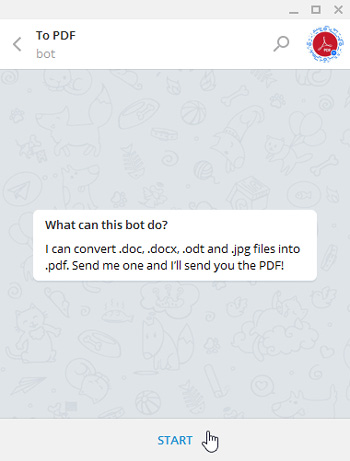
تبدیل فایل به PDF با استفاده از تلگرام
حالا کافی است فایل خود را در قالب یکی از فرمتهای زیر برای ربات ارسال کرده یا فوروارد کنید:
.doc, .docx, .odt, .txt, .jpg
خواهید دید که پس از چند لحظه فایل PDF آمادهشده برایتان ارسال خواهد شد.
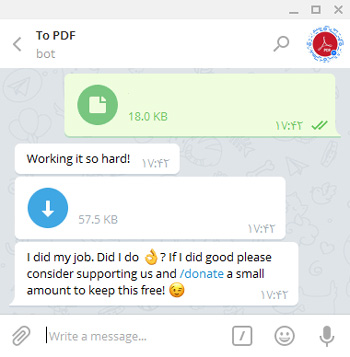
همچنین اگر برای این ربات یک فایل PDF ارسال کنید میتوانید آن را در قالب یک فایل تصویری دریافت کنید.

در ویندوز 10 همچون دیگر مرورگرها، از قابلیت ذخیرهسازی تاریخچه صفحات وب مرور شده پشتیبانی میکند و این قابلیت همانقدر که برای کاربران مفید است در مواردی نیز میتواند امنیت حریم خصوصی آنها را با مشکل مواجه کند.
در این شرایط اغلب کاربران برای حفظ امنیت اطلاعات خود از قابلیت مرور امن (خصوصی) کمک گرفته یا پیش از بستن مرورگر، تاریخچه ثبت شده در آن را تخلیه میکنند.
انجام این کار نسبتا ساده است، اما تکرار آن به دفعات متعدد میتواند دشوار و خسته کننده باشد. اگر تمایل دارید با هر بار بستن مرورگر، تاریخچه ردپای ثبتشده از شما توسط مرورگر نیز بهطور خودکار حذف شود کافی است این مراحل را دنبال کنید:
مرورگر اج مایکروسافت را اجرا کرده و از بالا سمت راست روی آیکون منوی اصلی که به شکل سه نقطه عمودی به نمایش درآمده کلیک کنید.
روی گزینه Settings در انتهای منوی بهنمایش درآمده کلیک کنید.
پنجره را به پایین اسکرول کرده تا بخش Clear browsing data را مشاهده کنید.
در ادامه روی گزینه Choose what to clear کلیک کرده و در صفحه جدید ضمن فعال کردن موارد موردنظر برای حذف از تاریخچه مرورگر، کلید وضعیت موجود در کنار گزینه Always clear this when I close the browser را از حالت Off به On تغییر وضعیت دهید.
از حالا به بعد با هر بار بسته شدن مرورگر، تاریخچه آن نیز بهطور خودکار پاک میشود و میتوانید بدون نگرانی صفحات وب را در مرورگر مرور کنید.
هنگامی که سیستم عامل ویندوز خود را به ویندوز 10 بهروزرسانی میکنید، سیستم عامل با یک ترفند ساده تمام تنظیمات شما را تغییر میدهد که یکی از آنها تغییر پیشفرض مرورگر وب به مایکروسافت اج است. ممکن است بعضی از افراد دوست نداشته باشند با مرورگر پیش فرض ویندوز 10 کار کنند و میخواهند این مرورگر را به گوگل کروم، فایرفاکس یا اپرا تغییر دهند اما نمیدانند چگونه با تنظیمات سیستم ویندوز 10 کار کنند! راه حل ساده است! ما به شما روش تعویض مرورگر پیش فرض را آموزش میدهیم .
مرحله اول منو استارت (Start) را باز کرده و تنظیمات (Settings) را انتخاب کنید، بعد از آن روی گزینه سیستم (System) کلیک کنید.

تعویض مرورگر پیش فرض ویندوز 10
مرحله دوم از بین گزینههای ظاهر شده در نوار سمت چپ گزینه Default apps را انتخاب کنید، سپس روی گزینه Web browser کلیک کرده، که به احتمال زیاد آیکون مایکروسافت اج را دارد.
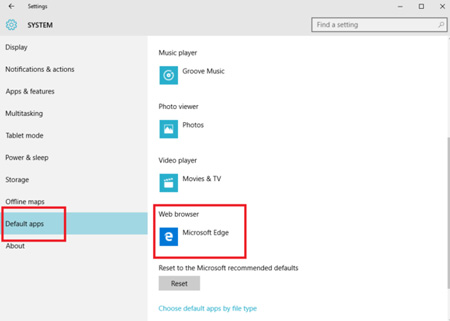
تنظیمات سیستم ویندوز 10
مرحله سوم بعد از این مرحله لیستی از مرورگرهای وب که روی سیستم خود نصب کردهاید برای شما ظاهر میشود، شما میتوانید مرورگر دلخواه خود را به جای مایکروسافت اج انتخاب کنید. اگر مرورگر دلخواه خود را نمیبینید امکان دارد که آن را نصب نکرده باشید، پس بهتر است مرورگر وب خود را دانلود کرده و دوباره از اول مراحل را قدم به قدم دنبال کنید.
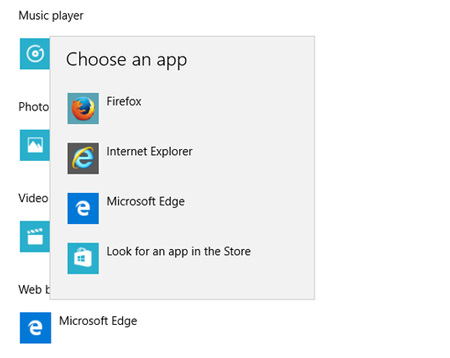
ترفندهای ویندوز 10
از این به بعد تمام لینکهای وب توسط مرورگر دلخواه شما باز خواهند شد. اگر شما جزو آن دسته از افرادی هستید که تبهای زیادی را همزمان باز میکنید پیشنهاد ما به شما نصب مرورگر ویوالدی (Vivaldi) است.
5 ترفند در مورد attach ها در جیمیل
دلایل بسیاری وجود دارد که شما بخواهید مچ کسی را که بهصورت غیر مجاز از شبکه بیسیم (wireless network) شما استفاده میکند، بگیرید. ممکن است حس کنید سرعت اتصال به اینترنت و دانلود فایلها کندتر از حالت طبیعی شده یا اینکه نخواهید در حالی که هزینهای را برای اینترنت وایرلس پرداخت میکنید، کسی به رایگان از آن سوءاستفاده کند. البته این سوءاستفاده ممکن است پیامدهای غیر قابل جبران امنیتی نیز برای شما داشته باشد.
در صورتی که این فرد بتواند از طریق شبکه به فایلهای ضروری و خصوصی شما دسترسی پیدا کند یا حتی با استفاده از اتصال غیرمجاز خود مشکلات امنیتی برای شما بهبار آورد یا حتی شبکه و اینترنت شخصی شما را برای اعمال خلاف قانون مانند هک، سرقت اطلاعات یا پول و نفوذ به شبکههای سازمانها بهکار ببرد، مشکلات قضایی برای شما ایجاد میکند و شما را به دردسر میاندازد. در هر صورت بهترین راه برای جلوگیری از این مشکلات، امن کردن شبکه و فضای اینترنت وایرلستان است.
البته بسیاری از شما احتمالا زمان راهاندازی شبکههای بیسیم خود برخی اقدامات احتیاطی پایه را انجام دادهاید، اما اگر نگران هستید که تنظیمات امنیتی برای روتر شما بدرستی انجام نشده باشد یا قصد دارید با فراهم کردن امنیت اضافی شبکه، خیال خود را راحت کنید یا میخواهید خودتان از پس هر نوع عیبیابی شبکه بیسیمتان برآیید، این مطلب را دنبال کنید. این راهنما برای کاربران تازه کاری که نگران سرقت پسورد اینترنت و روتر وای ـ فای و نفوذ به شبکه بیسیم خود هستند، بیش از همه میتواند مفید باشد.
یافتن آی.پی و مک آدرس روتر
روش اول:
آی.پیهای مسیریابها باتوجه به نوع آنها با هم متفاوت هستند، اما به طور
معمول آی.پیهای 192.168.0.1 یا 192.168.1.1 بهصورت مشترک در مورد بیشتر
روترها مورد استفاده قرار میگیرد. اولین کاری که باید انجام دهید این است
که با تایپ آدرس IP خود بهطور مستقیم در نوار آدرس مرورگرتان، به
کنسولهای اداری روتر (administrative console) خود وارد شوید.
اگر هم نمیدانید آدرس پیشفرض روترتان
چیست، با اجرای دستور Start»Run در منوی استارت یا جستجوی cmd در پنجره
جستجوی منوی استارت رایانه خود، فرمانCMD را اجرا کرده سپس با تایپ کلمه
IPCONFIG در پنجره فرمان میتوانید به آدرس آی.پی مسیریابتان دسترسی پیدا
کنید. آدرس آی.پی که شما به آن نیاز دارید، باید در کنار Gateway پیشفرض
تحت اتصال محلی منطقه (local area Network) شبکه شما باشد.
روش دوم:
اگر از سیستم مک (Mac) استفاده میکنید، میتوانید آدرس پیشفرض را با
رفتن به تنظیمات سیستم تحتشبکه (System Prefrences) پیدا کنید. آدرس ذکر
شده را ممکن است درست در فهرست کنار روتر خود بیابید. اگر از درگاه اتصال
شبکه باسیم (اترنت) استفاده میکنید، با کلیک کردن روی Advanced و رفتن به
تب TCP / IP در مقابل نام روتر، آیپد خود را پیدا کنید. در صورت استفاده
از وای ـ فای، در قدم بعدی با تایپ آدرس در نوار آدرس مرورگر خود مشخصات
کاربری خود را وارد کنید. اگر هم تنظیمات پیشفرض را تغییر نداده باشید،
باید آن را با استفاده از ترکیبی از نام admin و رمز عبور یا پنجره خالی
استفاده کنید. یا اینکه در جدول زیر آن را بیابید، اما توصیه ما این است
که خودتان پسورد کاملا امنی را انتخاب و نام کاربری و پسورد را حتما عوض
کنید.
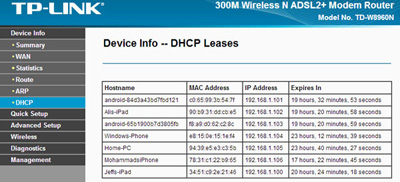
فهرست نمونه DHCP
هنگامی
که در داخل کنسول اداری روتر خود به دنبال بخش مربوط به دستگاه متصل یا
وضعیتهای بیسیم بگردید. برای مثال در روتر قدیمی مدل DIR-655 برند دی ـ
لینک از مسیر Status » wireless میتوانید به آن دسترسی پیدا کنید اما شما
آن را در روترهای نت گیر، تحت عنوان دستگاههای پیوست شده ( Attached
Devices) تحت جدول DHCP مشتریان (کلاینت) و در روترهای لینک سیس میتوانید
آن را در فهرست دستگاه (Device List) بیابید. این جدول باید با IP ، مک
آدرس و دیگر جزئیات از هر دستگاهی که اکنون به روتر متصل است را فراهم کند.
که فهرست وسایل متصل خود را بررسی کنید، تا همه مزاحمان مشخص شوند.
شما میتوانید با رفتن به خط فرمان (کامند لاین) cmd و ورود دوباره و تایپ ipconfig /all آدرس آی.پی و مک آدرس رایانه خود را پیدا کنید که آدرس مک دستگاه شما تحت عنوان آدرس فیزیکی نمایش داده میشود. البته شما میتوانید راه کشف کردن دستگاههای همراه مانند تلفنهای هوشمند و پخش کنندههای رسانه (مدیا پلیرها) را خودتان بیابید.
روش کار
بهترین
و سادهترین راهحل میتواند راهاندازی یک رمز عبور قوی با استفاده از
WPA2 یا WPA -WEP - باشد که البته کرک کردن آن بسیار آسان است. بنابراین
برای اجتناب از آن میتوانید از روشهای دیگری استفاده کنید. در روش اول
میتوانید نام دستگاه وای ـ فای خود را مخفی کنید تا غیر از خود شما کسی
با جستجو کردن وای ـ فای در نزدیکی نتواند آن را پیدا کند. این تدبیر
امنیتی با خاموشی کردن بخش براودکست (SSID) امکانپذیر است. روش دیگر
فیلترکردن وای ـ فایتان است. با این راه شما میتوانید با تعریف چند
دستگاه مجاز توسط مک آدرسها به دیگر کامپیوترها اجازه اتصال به شبکه
شخصیتان را ندهید.
البته این راه نیز نمیتواند هکرها را کاملا متوقف کند، اما از سرعت آنها کاسته و معطلشان میکند که برای بیشتر کاربران همین کافی است.
اگر میخواهید مکان فیزیکی افراد نفوذ کرده به شبکه خود را بیابید، ابزاری به نام شکارچی موچر(MoocherHunter) این کار را انجام میدهد. شما باید یک لوح فشرده سی.دی را که اصطلاحا Live CD نامیده میشود، برای بوت کردن لپتاپ خود رایت کنید. به این ترتیب میتوانید وای ـ فای اطراف را برای یافتن افرادی که بهصورت غیر مجاز به شبکه شما متصل شدهاند، جستجو کنید. با توجه به توضیحات برنامه، ترافیک ارسال شده به سراسر شبکه را تشخیص داده و به این طریق میتوانید منبع دریافت غیرمجاز را در اطراف خود با دقت فاصله دو متر پیدا کنید.
با سارق چه کنیم؟
ما
پیشنهاد نمیکنیم در صورت پیدا کردن افراد سوء استفادهگر، خودتان علیه او
اقدام کنید، اما میتوانید با مطرح کردن موضوع با مقامات قضایی و ارائه
مدارکی که به روش گفته شده جمعآوری کردهاید از آنها شکایت کنید. اگر هم
نگران اتصال همسایگان به شبکه بیسیم و ناخنک زدن آنها به اینترنت وای ـ
فایتان نیستید و علاقه دارید محتواهای رسانهای خود را با آنها به اشتراک
گذاشته و رد و بدل کنید، استفاده از میانافزار (فیرم ویر) چیلیفایر
(Chillifire) میتواند برای راهاندازی یک شبکه هات اسپات عمومی به شما کمک
کند.
این ابزار به شما اجازه میدهد کانونهای عمومی وایرلس راهاندازی کنید. همچنین در صورتی که سرویس اینترنت قدرتمندی دارید و از آن زیاد استفاده نمیکنید، میتوانید بهصورت توافقی و با شریک کردن همسایهها در پرداخت هزینه اینترنت و با ایجاد نقاط دسترسی به اینترنت از روتر خود هزینه پرداختی اینترنت را بین همسایگان تقسیم کنید.
از زمانی که عادت کرده ام از Google Docs استفاده کنم دیگر لازم نیست با attach ها زیاد سر و کله بزنم. با وجود اینکه استفاده از attach ها روز به روز کم میشود لکن قسمت اعظمی از ارسال و دریافت ایمیل های ما را تشکیل می دهد. در ادامه مطلب پنج روش بسیار کاربردی برای ارسال , دریافت , مشاهده و پیدا کردن آسان تر attach ها برای شما توضیح داده خواهد شد.
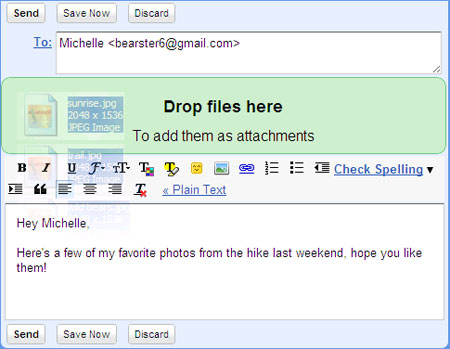
1- drag & drop : کشیدن و انداختن فایل در صفحه جیمیل خود به راحتی اسناد و تصاویر خود را پیوست کنند بدون اینکه نیازی باشد تا مراحل زجرآور و طولانی ضمیمه کردن اسناد را انجام دهند.
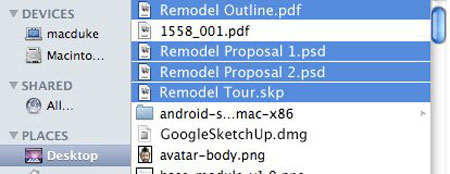
2- انتخاب چندین attach با هم : انتخاب یک به یک فایل ها کاری بس خسته کننده است. برای انتخاب چندین فایل با هم میتوانید کلید ctrl را پایین نگه داشته و روی فایل های مورد نظر با اشاره گر موس کلیک نمایید. بعد آن را به روی صفحه جیمیل drag نمایید
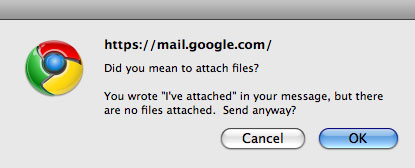
3- دیگر هیچ attach ای را فراموش نکنید : در صورتی که به ایمیل خود فایلی attach نکرده باشید جیمیل به طور هوشمند جملات را چک میکند و اگر در جمله ای مطلبی باشد که حاکی از attach کردن فایل به ایمیل باشد به شما هشدار میدهد. ( مثلا "I've attached" یا "see attachment") . این سرویس بسیار مفیدی است که از آبروریزی بسیاری از افراد جلوگیری میکند اما در ایران به دلیل فارسی یا فینگلیش نوشتن ایمیل به دردمان نمیخورد.
4- فایل هایتان را آنلاین مشاهده نمایید : وقتی attach ای را دریافت مینمایید , گاهی نیاز نیست آن را دانلود و ذخیره نمایید. برای اینکه فقط فایل را ببینید تنها لازم است روی دکمه view کلیک نمایید و آن را در Google Docs مشاهده کنید. با Google Docs شما امکان مشاهده فایل ها با پسوند pdf و ppt و tiff را خواهید داشت.
5- جستجوی attach ها : اگر کسی برای شما ایمیلی با attach فرستاده است شما میتوانید به وسیله advanced search operators به راحتی آن فایل را پیدا نمایید. برای مثال :

برای پیدا کردن تمامی ایمل هایی که attach دارند از عبارت : has:attachment
برای پیدا کردن تمامی ایمل هایی که از طرف دوستتان علی برایتان ارسال شده و دارای attatch میباشد از عبارت : from:ali has:attachment
برای پیدا کردن تمامی ایمل هایی که دارای attach با فرمت pdf هستند از عبارت : has:attachment pdf
برای پیدا کردن یک فایل خاص مثلا itkadeh.txt از عبارت : filename:itkadeh.txt استفاده نمایید.
یکی از اتفاقاتی که ممکن است هرکاربر با آن مواجه شود، خراب شدن تنظیمات یک نرمافزار است بصورتی که ممکن است از حالت عادی اجرای خود خارج شده و بدرستی کار نکند. شاید سریعترین روش برای حل این مشکل، بازگشت به تنظیمات اولیه و یا اصطلاحاً Reset کردن تنظیمات است.
این قابلیت در مرورگر کروم نیز گنجاده شده
است و ممکن است خیلی مفید باشد؛ چرا که کاربرانی که به تازگی به این
مرورگر مهاجرت میکنند، ممکن است با تنظیمات آن آشنایی کاملی نداشته باشند و
معمولاً خرابکاری میکنند.
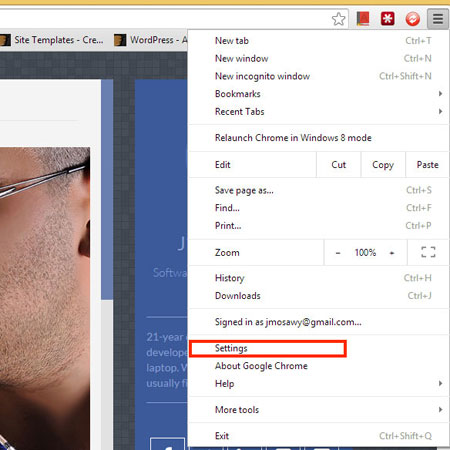
برای ریست کردن تنظیمات مرورگر کروم، ابتدا از طریق منوی بالا در سمت چپ، وارد Settings شوید.
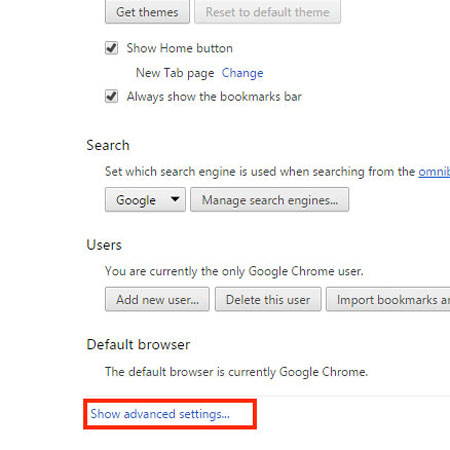
به پایین صفحه مراجعه کرده و بر روی Show advanced settings را کلیک کنید.
به انتهای صفحه مراجعه کرده و بخش Reset settings را دقت کنید. روی گزینه Reset Settings کلیک کنید تا تنظیمات به حالت اولیه باز گردد.
فایرفاکس به دلایل مختلف یکی از بهترین مرورگرهای موجود برای کاربران است اما یکی از اصلیترین این دلایل برتری را میتوان در میزان شخصیسازی این مرورگر جستجو کرد.
موزیلا در سالهای اخیر به نحوی مرورگر خود را بهینه کرده تا اطمینان حاصل کند نمیتوانید به گزینهها و قابلیتهای مشابه فایرفاکس، بدون استفاده از افزونههای خاص در مرورگرهای دیگر دسترسی داشته باشید. با قراردادن این گزینهها و قابلیتها به صورت پیشفرض در مرورگر فایرفاکس، کاربران میتوانند بدون نگرانی بابت سازگاری و یا مشکلات امنیتی در خصوص افزونههای مختلف، به استفاده از این مرورگر اقدام کنند. در زیر با برخی از این قابلیتها آشنا خواهیم شد.
شخصیسازی منوی اصلی
در
نسخه 29 فایرفاکس که در ماه آوریل سال 2014 منتشر شد، رابط کاربری جدیدی
به نام Auralis به کارگرفته شد تا شخصیسازی در آن راحتتر شود.
اساسیترین تغییر در آیکونهای منوی اصلی رخ داده که کاملا قابلیت
شخصیسازی نیز دارند.
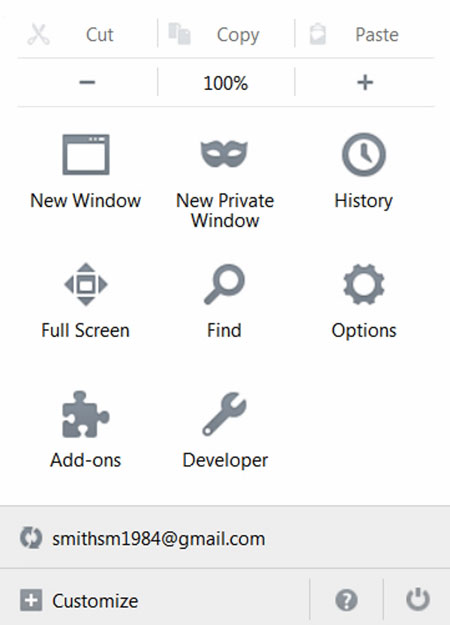
دسترسی به این قابلیت بسیار راحت است. تنها کافی است منوی اصلی را بازکنید و سپس بر روی لینک Customize در انتهای آن کلیک کنید. این عمل، یک پنجره با قابلیت شخصیسازی کامل را در برابر شما بازخواهد کرد که در آن میتوانید آیتمهای موجود در منو را اضافه و یا حذف کنید. این کار به راحتی و با درگ کردن آنها از قسمت Additional Tools and Features امکانپذیر است.
تمام آنچه که میبینید شامل قابلیتهای اصلی مانند New Windows یا همان پنجره جدید و یا حتی قابلیت بزرگنمایی قابل تغییرند. امکان شخصیسازی تنها به اضافه یا حذف کردن قابلیتها ختم نمیشود. ترتیب منو نیز میتواند تغییر یابد تا بتوانید قابلیتهایی را که بیش از بقیه استفاده میکنید به قسمتهایی از منو که دسترسی راحتتری دارند منتقل کنید.
اضافه/ حذف کردن آیکونهای نوار ابزار
امکان
تغییر و شخصیسازی تنها به منوی اصلی ختم نمیشود. شما میتوانید قسمت
نوار جستجو و قسمت مربوط به بوکمارکها را با اضافه و یا حذف کردن آیتمها
تغییر دهید.
برای مثال اگر نوار مربوط به جستجوی گوگل را دوست ندارید تنها کافی است بر روی آن کلیک کنید و درگ کنید و آن را از قسمت مربوط به نوار جستجو خارج کرده و به قسمت Additional Tools and Features ببرید. حتی اگر میخواهید صفحه خانگی شما در قسمت بوکمارکها باشد تنها کافی است آن را به قسمت یادشده بکشید و بیندازید.
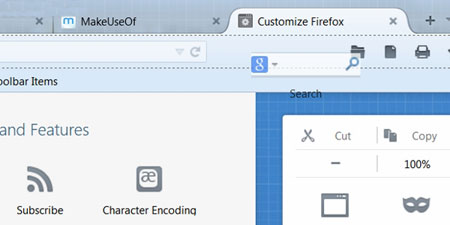
همچنین میتوانید قابلیتهای مختلف را از هر منو و یا نوار ابزاری با استفاده از راست کلیک بر روی آن و فشردن گزینه Remove from Toolbar حذف کنید.
تنها قابلیتی که نمیتوانید حذف کنید، نوار آدرس اصلی و آیکونهایی هستند که دسترسی به منوی اصلی را ممکن میسازند. همه موارد یادشده به افزونههای سازگار فایرفاکس نیز سرایت خواهند کرد. آنهایی که از رابط کاربری Auralis پشتیبانی میکنند معمولا به طور پیشفرض در یک نوارابزار نمایش داده میشوند که میتوانید در قسمت شخصیسازی آنها را جابجا کنید و یا با استفاده از راست کلیک و انتخاب گزینه Remove from Tollbar آنها را ویرایش کنید.
کنترل نوار جستجو با استفاده از میانبرهای صفحهکلید
Awsome
Bar مکان اول برای جستجو در داخل فایرفاکس است که پیش از این از آن با نام
Location Bar یاد میشد. یکی از روشها برای تغییر آنچه که مشاهده میشود
دانستن نحوه کارکردن با میانبرهای صفحهکلید است که رفتار نوار یادشده را
شخصیسازی میکند.
^ برای جستجو در تاریخچه مرورگر
* برای جستجو در بوکمارکها
+ برای جستجو در صفحاتی که تگ کردهاید
% برای جستجو در سربرگهایی که در حال حاضر باز هستند.
~ برای جستجو در صفحاتی که تایپ کردهاید.
# برای جستجو در عناوین صفحات
@ برای جستجو در آدرسهای وب
فرض کنید میخواهید در بوکمارکهای خود و نه جایی دیگر به دنبال beytoote بگردید. برای انجام این عمل عبارت “beytoote *” را در نوار یادشده وارد کنید. مدنظر داشته باشید که فضای خالی بین علامت * و آنچه جستجو میکنید باید وجود داشته باشد.
حتی میتوانید برای پیداکردن نتیجه دقیقتر عبارت را به صورت “beytoote *android#” وارد کنید تا بتوانید نتایجی که در بوکمارک حاوی عبارت beytoote به همراه عبارت Android در عنوان آنهاست به شما نمایش داده شود.
حدف نتایج ناخواسته از نوار جستجو
نتایج
مورد جستجو در نوار مرورگر فایرفاکس ذخیره شده و برای استفادههای بعدی در
دسترس قرار میگیرند. پاککردن تاریخچه مرورگر یک راهحل آشکار است اما
شاید شما نخواهید همه نتایج پاک شوند.
چرا سئو سایت با سئو ساز
افتخار داریم در سئو ساز که حائز پیشینه ی سئو سایت و بهینه سازی سایت چیره دست می باشد، با جلب خوشنودی درصدی مشتریان ، بیان اهداف خویش و موارد باره بیچارگی جهت آگاهی شما عزیزان را یادآور شویم. این رضایتمندی همواره بعید از انتظار مشتریان بوده ولی دور از حرفه و تخصص ما نمی باشد .
شعار سئو سایت تضمینی و سئو تارنما مجانی ! این عبارات پر کاربرد جایگاهی در سئوسایت و بهینه سازی سایت ندارند. باید ذکر کنیم که تضمینی در مساوی تغییرات و استراتژی الگوریتم های گوگل در بهینه سازی سایت برای گوگل و پیش بینی آن ها هستی نخواهد داشت . ولی هر اندازه سئو سایت به طور اصولی و درست سپریدن گیرد ، تمامی این تغییرات به سود شما خواهد بود. سئو سایت تضمینی باقی ابقاء در نتایج و حفظ رتبه را در پی نداشته بلکه قبل از دیده شدن سایت بدست کاربران از نتایج جستجو حذف خواهید شد. قیمت سئو سایت
سئو ساز بر اساس رویکرد ها و راهبرد های خود مبتنی بر نتیجه گرایی و عملکرد همگام با تغییرات لحظه ای و آنی گوگل با منظور حفظ و جلب خوشنودی مندی مشتریان خویش خدمات سئو سایت و بهینه سازی سایت خویش را ارائه می دهد. کسب رضایت ماندگار مشتریان و ارتباطات بلند مدت مشاوره ای و خدماتی از سایر اهداف سئو ساز می باشد. قیمت سئو سایت
سئو ساز همکاری خویش را بر بنیاد یک رویکرد مشاوره حرفه ای سئوسایت و تحقیقات بازار چشم وهمچشمی در جهت افزایش رتبه سئو سایت در گوگل بطور طبیعی و با این رویت که شما نیز می توانید گرد از وب سایت های خوش شناس در صفحه اول گوگل و مشتریان سئو ساز باشید، پیش درآمد می کند.
سئو سایت
فریب گوگل یعنی فریب خویش و مشتری و زایل کردن نتیجه کسب و کارتان. یعنی رساندن سئو سایت به قصد از طریق بعید زدن گوگل که مایه پنالتی بها سئو سایت سایت یا افت غیر منتظره رتبه سئو سایت و بهینه سازی سایت از آنگونه به کارگیری متن ها و لینک ها مخفی در سئو سایت که نتیجه آن برگشت به خانه اول می باشد. این اقدام افرادی است که خود را هوشمند تر از گوگل می دانند و یا شما را ساده لوح فرض می نمایند .
افزایش رتبه سایت
در سئو ساز هرگز به خود پروانه فدا کردن کیفیت را در روبرو کمیت نداده ایم و همواره سعی در بروز بودن با الگوریتم های روز گوگل و سایر موتورهای جستجو بوده ایم.
از همین روی میتوانید با اطمینان سئو سایت خود را منطبق با پارامترهای سئو و الگوریتم ۲۰۱۷ گوگل به ما بسپارید. زیرا فقط رسیدن یک سایت به صفحه اول گوگل را شامل نمیشود و اگر سایتی با الگوریتم های روز منطبق نباشد هر لحظه امکان سرنگونی و حذف شدن از نتایج جستجچو را خواهد داشت .
تضمینی و با یکسال تضمین ربته سایت شما را بهینه میکنیم.
افزایش رتبه سایت شخصی
اکثرا سایت های شخصی به عنوان رزومه و شبیه وبلاگ استفاده می گردد . غالب سایت های شخصی تولید محتوای کمی دارند. لذا از همین رو سئو سایت شخصی با سئو سایت های سایر کمی فرق دارد . تخصص هر شخص در سایت می تواند مبنای سئو سایت باشد .
افزایش رتبه آموزشگاهی
سایت های آموزشگاهی یا علمی از دوست داشتنی ترین سایت های موجود در سطح اینترنت می باشند که همه روزه کاربران زیادی در سطح نت به تعقیب یافتن واژه ها خود می باشند که شما هم می توانید جز< تاپ بدن گوگل قرار گیرید . . ویژگی سایت های علمی مولد بودن آنها است. از همین رو سئو سایت علمی نیز بر پای بست، فرآوری محتوای خوب و باکیفیت می باشد . سئو سایت علمی همانطور که گفته شد در سئو سایت علمی و آموزشگاهی بیشتر ین تمرکز بر روی سئو وب سایت بصورت درونمایه خواهد بود
سئو تضمینی سایت فروشگاهی
تضمین رتبه به مدت یکسال تمام پس از رسیدن به صفحه اول نتایج
افزایش رتبه تخفیف
در حال آماده سایتهای ارائه دهنده تخفیف به شکل قابل توجهی در حال افزایش می باشند . که از این جهت سئو ساز اقدام به سئو سایت تخفیف نیز می پردازد . شما با سایتهای تخفیف می توانید کلی درآمد کسب نمائید . و بتوانید مشتریان بیشتری را جلب نمائید .
سئو سایت پارتیشن
سایتهای ارائه دهنده دکوراسیون و دیوارک جز< سایتهایی می باشند که فقط مسیر کسب در آمد چنین سایتهایی سئو سایت می باشد . که با بالا بودن سایت در گوگل از تمام نقاط ایران می توانند پروژه بگیرند و سوداگری خود را گسترش دهند سئو تارنما برای چنین سایتهای از نون شب هم واجب تر می باشد .
سئو سایت آزانس مسافرتی
بعد از سایتهای ارائه دهنده دکوراسیون منازل و ادارات یکی سایر از مشاغل منوط به سئو سایت آزانس های مسافرتی و گردشگری می باشند . که هم سئو سایت آژانس مسافرتی زیاد دشوار می باشد و هم رقابیت در سئو سایت آژانس مسافرتی و گردشگری زیاد مفصل تر می باشد . ما در سئو ساز به چهره تضمینی کلیه کارهای سئو سایت و سئو وبسایت برای آزانس های مسافرتی و توریسم به صورت کاملا تضمینی انجام می دهیم .
سئو وب سایت هتل
این روز ها بیش از ۹۰% افراد قبل از مسافرت هتل خود را رزرو می کنند و مستقیم به آنجا مسافرت می نمایند . از این رو داشتن یک تارنما سئو شده در صفحه اول گوگل زیاد مهم و بایسته می باشد . لذا سئو ساز برای کمک به این صنف پر چشم وهمچشمی در بازار ایران اقدام به طراحی سایت هتل و سئو وب سایت هتل می نماید . صاحبان این مشاغل می توانند جهت سئو سایت هتل و همینگونه سئو تارنما هتل با کارشناسان ما تماس حاصل فرمایند و از همین امروز اقدام به سئو سایت هتل خویش و سئو تارنما هتل و همینطور بهینه سازی سایت هتل و بهینه سازی تارنما هتل اقدام فرمائید .
افزایش رتبه در گوگل برای انواع سایت فروشگاهی
سایتهای فروشگاهی هم از دسته سایتهای پر درآمد در اینترنت محسوب می شوند که از طریق آن می توانید محصولات خود را در سرتاسر ایران بفروش برسانید از این رو سئو سایت فروشگاهی جرء اصلی ترین برنامه ها جهت پیشرفت باید در نظر داشت . شما با داشتن یک سایت فروشگاهی و بهینه سازی سایت فروشگاهی و بهینه سازی تارنما فروشگاهی و سئو تارنما فروشگاهی و همینگونه خدمات سئو تضمینی معتبر سایت فروشگاهی به راحتی از این طریق کسب درآمد نمایئ . سئو ساز این کا را برای شما اتمام می دهد .
کارشناس سئو و بهینه سازی سایت
ما افتخار داریم که بیان کنیم جزء برترین افراد در مقوله طراحی سایت و کارشناس سئو را در برگزیدن داریم که با نزاکت به روز در گویه سئو تارنما و بهینه سازی سایت جزء نیرومند ترین افراد محسوب می شوند . رزومه کارشناسان سئو سایت ما و خوشنودی مندی مشتریان خویش شاهد کاملی بر این ادعا می باشد . کارشناس بهینه سازی سایت که در سئو ساز هستند حائز تحصیلات دانشگاهی مرتبط با دامنه تجارت الکترونیک و برند سازی از دانشگاههای برتر ایران نیز می بتاشند .
قیمت سئو
در بازار امروز بها های متفاوتی برای کلیه خدمات وجود دارند که این قیمتها براساس توانمندی افراد متغییر می باشند . قیمت سئو ارائه شده در سئو ساز باتوجه به توانمندی های افراد زیاد بر تر از دیگر رقبا می باشد . هزینه بهینه سازی سایت و خرج بهینه سازی وب سایت و خرج سئو و بها سئو سایت بر اساس زمانبندی ارائه شده به مشتری متغییر می باشد که بر پایه پیمان داد یکساله متفاوت است جهت استعلام قیمت سئو و هزینه بهینه سازی سایت با کارشناسان ما تماس بگیرید و از واپسین بها سئو و هزینه بهینه سازی تارنما آگاه گردید
راه حل انجام این کار راحت است. هر نتیجه جستجوی نمایش داده شده را با فشردن کلیدهای جهتی پایین و بالا هایلایت کنید. پس از هایلایت، تنها کافی است کلید Delete را برای حذف نتیجه دلخواه بفشارید. توجه داشته باشید که این روش تنها برای تاریخچه مرورگر قابل استفاده است. اگر این عمل را برای بوکمارکها مورد استفاده قراردهید آنها از نوار به طور موقت حذف شده اما با جستجوی مجدد، به نمایش درخواهند آمد.
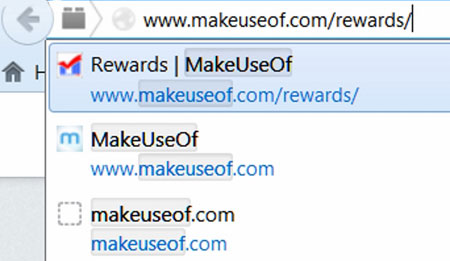
میتوانید با بازکردن منوی Options و انتخاب Privacy، کنترل بیشتری بر روی موارد داشته باشید. در قسمت انتهایی یک منوی پایین رونده وجود دارد که به شما این امکان را میدهد تا آیتمهای موجود در تاریخچه، بوکمارکها و یا هردو را از لیست نتایج جستجو ( بدون حذف آنها) خارج کنید.
شخصیسازی بیشتر نوار آدرس( جستجوی) اصلی با استفاده از تگها و کلمات کلیدی
روش
سوم برای کنترل بیشتر بر روی نوار آدرسها، استفاده از تگها است. تگها
را میتوانید به هر صفحه بوکمارکشده وقتی که با کلیک بر روی ستاره آبیرنگ
بوکمارک موجود در نوار ابزار به آن دسترسی دارید اضافه کنید.
این رویه قسمتی را بازخواهد کرد که تگها را در میان موارد دیگر به نمایش میگذارد. البته هیچ تگی به طور پیشفرض اختصاص داده نشده است.
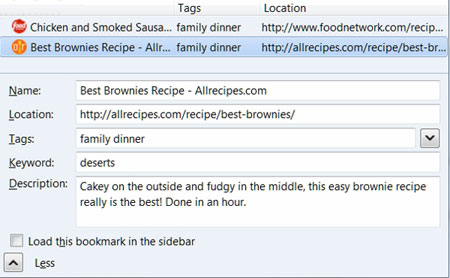
تگها در پنجره Show All Bookmarks نمایش داده میشوند و برای طبقهبندی اطلاعات، ایدهآل هستند اما این تنها قابلیت آنها نیست. تگها بر روی نحوه نمایش آیتمها در نوار یادشده نیز تاثیر میگذارند.
فکرکنید قصد دارید برای اعضای خانواده خود ناهار تهیه کنید و میخواهید دسترسی سریعی به دستورپختهای مورد علاقه خود داشته باشید. تنها کافی است آنها را بوکمارککرده و از تگ Family Dinner برای آنها استفاده کنید. از این به بعد با جستجوی عبارت یادشده، نتایج به نمایش درخواهند آمد.
حتی میتوانید با استفاده از کلمات کلیدی، رنگ و بوی بهتری به نتایج جستجوی خود بدهید. در نگاه اول، کلمات کلیدی همان عملکرد تگها را دارند. در واقع این کلمات کلیدی، آنچه که در نوار جستجو میبینید را تغییر میدهند.
در عمل، کلمات کلیدی مستقل هستند و تاثیری بر روی نحوه نمایش تبها در پنجره Show All Bookmarls نمیگذارند. با انتخاب بوکمارک در پنجره Show All Bookmarks و فشردن گزینه More در انتها میتوانید به کلمات کلیدی دسترسی داشته باشید. با راست کلیک بر روی یک آیتم در نوار منو و انتخاب Properties نیز میتوانید به کلمات کلیدی دسترسی داشته باشید.
اجازه دهید به همان مثال تهیه ناهار برای اعضای خانواده بازگردیم. میتوانید با تنظیم یک کلمه کلیدی برای هر دستور پخت غذا، میزان دقت را بازهم افزایش دهید. این بدانمعناست که همه دستورپختها در زیر همان تگ نمایش داده خواهند شد اما اگر نتیجه دقیقتری بخواهید، میتوانید در کلمات کلیدی آنرا تایپ کنید. تنظیمات ساختاری میتوانند از تگها و کلمات کلیدی با هم برای ایجاد نتایج جستجوی دقیقتر بهره ببرند.
اتصال از طریق یک پروکسی سرور
اگرچه
میتوانید از یک پروکسی در هر مرورگر استفاده کنید اما فایرفاکس از این
نظر منحصربه فرد است زیرا به شما این امکان را میدهد تا تنظیمات پروکسی را
تنها برای مرورگر مورد استفاده خود وارد کنید.
برای استفاده از این قابلیت در مرورگرهای دیگر نیازدارید تا تنظیمات پروکسی را در Internet Options تغییر دهید که بدانمعناست که کنترل زیادی بر روی آنچه که از پروکسی استفاده میکند و یا استفاده نمیکند نخواهید داشت.
با رفتن به قسمت Options و رفتن به قسمت Advanced Settings و نهایتا انتخاب سربرگ Network میتوانید به تنظیمات پروکسی دسترسی داشته باشید. در این قسمت چهارگزینه از بدون پروکسی تا تنظیم دستی پروکسی را میتوانید مشاهده کنید. همچنین با استفاده از رهنمون کردن فایرفاکس به آدرس موجود در یک فایل تنظیماتی .pac نیز میتوانید پروکسی را تنظیم کنید.
یکی از مشکلاتی که کاربران سیستمعامل
ویندوز هنگام اتصال به اینترنت با آن مواجه میشوند، افت شدید سرعت در مرور
صفحات وب یا دانلود نرمافزارهای مختلف است.
بسیاری از کاربران در این
شرایط با پشتیبانی شرکت ارائهکننده سرویس تماس گرفته و پشتیبانی نیز اعلام
میکند اتصال اینترنتی از سرعت خوبی برخوردار است و یکی از برنامههای
موجود در سیستمعامل کاربر با دانلود خودکار از اینترنت، موجب افت سرعت شده
است.
آیا میدانید برنامههای زیادی در پشت پرده بهصورت پنهانی فایلهای مختلفی را از اینترنت دانلود کرده و اقدام به تبادل اطلاعات با سرورهای اصلی خود میکنند یا بهروزرسانیهای خودکار را بدون اطلاع شما انجام میدهند؟ این مساله در مورد بهروزرسانی خودکار ویندوز بخصوص ویندوز 1/8 و 10 نیز صادق است و افت سرعتهای بسیاری از کاربران نیز بهدلیل نبود کنترل یا نظارت روی همین مصرفهای بیاجازه است.
دوست دارید ترافیک مصرفی اینترنت را در رایانه خود به شکلی بسیار آسان کنترل کنید تا در صورت نیاز بتوانید برخی ارتباطات را قطع یا سرعت اتصال را کاهش دهید تا افت سرعت در عملکرد دیگر برنامهها محسوس نباشد؟
نرمافزار قدرتمند NetLimiter یکی از شناختهشدهترین ابزارها برای انجام این کار است. بهکمک این نرمافزار میتوانید میزان مصرف ترافیک اینترنتی خود را در هر لحظه مشاهده کرده و با گذاشتن یا برداشتن یک علامت چکمارک، دسترسی نرمافزارها به اینترنت را قطع یا وصل کنید.
همچنین میتوانید در صورت نیاز
محدودیتهایی را در سرعت دانلود و آپلود مشخص کرده و این محدودیتها را
برای برنامههای موردنظرتان اعمال کنید. بهعنوان مثال میتوانید محدودیت
دانلود را برای بخش بهروزرسانی ویندوز معین کنید تا هنگام دریافت فایلهای
بهروزرسانی نیز تمام ترافیک اینترنتی به این امر اختصاص نیافته و بتوانید
مرور صفحات وب یا دیگر کارها را انجام دهید.
از دیگر امکانات این
نرمافزار مشاهده میزان مصرف آپلود و دانلود در بازههای زمانی مختلف (24
ساعت گذشته تا چند سال قبل) به تفکیک پروتکل ارتباطی، نرمافزار، نام کاربر
یا حتی شبکه کابلی و بیسیم است.
این نرمافزار در دو نسخه سری 3 و 4 قابل دانلود است که سری 3 برای ویندوزهای اکسپی، ویستا و 7 قابل استفاده بوده و سری 4 برای ویندوزهای 8،7، 10 استفاده میشود.
http://www.netlimiter.com/download
حل مشکل محتمل ترین علت مصرف حجم ترافیک
گاهی اوقات پیش می آید که بسیاری از ما، به محض شارژ کردن ترافیک اینترنت خود، شاهد مصرف سریع آن هستیم و متوجه نیسیتم که از کجا این مشکل پیدا شده است. بسیاری از کاربران در خلال پرسش هایشان، به این معضل اشاره کرده اند که حجم زیادی از ترافیکشان، بدون اطلاع کم می شود. بدین صورت ما محتمل ترین علت را مورد بررسی قرار داده ایم که با شما در مورد آن صحبت کنیم
عموما چه در هنگام استفاده از ترافیک داده
ای، در گوشی های هوشمند، و چه در هنگام استفاده در سیستم های رومیزی، نوت
بوک و لپ تاپ، شاهد مصرف بی اندازه ترافیک هستیم اما مصرف برخی سیستم ها
بیش از دیگری است. در این مورد می توان گفت که یکی از بیشترین علتی که
کاربران بعد از حل آن متوجه آن شده اند که مشکل ترافیک شان حل شده است،
کنترل نرم افزار ها است. بسیاری از نرم افزار ها هستند که به طور پس زمینه
ترافیک را مصرف می کنند و این کاملا از نظر شما پنهان است.
مهمترین و
بزرگ ترین و پر حجم ترین نرم افزار روی سیستم ها، همین ویندوز است که می
تواند به طور نا محسوس حسابی از ترافیک شما در هر بار به روز رسانی بکاهد.
یکی از راه هایی که می تواند جلو این مشکل را بگیرد این است که قابلیت به روز رسانی ویندوز را خاموش کنید.
تنظیمات به روز رسانی ویندوز
ابتدا کنترل پانل را باز کنید:

در کادر جستجو در سمت راست و بالا ( ویندوز ۸ و ویندوز ۸.۱ و ویندوز ۷ ) عبارت Updating را بنویسید تا گزینه زیر را مشاهده کنید:

اگر روی این گزینه ” windows update ” کلیک کنید روانه صفحه زیر می شوید:
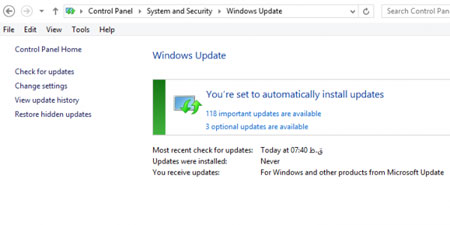
اگر قصد به روز رسانی سیستم خود را دارید می توانید به راحتی با استفاده از دو لاین آبی رنگ بالا، این کار را انجام دهید. به سمت چپ و بالا دقت کنید. گزینه check for updates می تواند راهنمای به روز رسانی شما باشد. چیزی که ما لازم داریم در این آموزش گزینه دوم یعنی change setting است. با کلیک بر این گزینه می توانید باکس زیر را مشاهده کنید:

زمانی که محتوای کادر نارنجی را مشاهده می کنید یعنی سیستم شما بر این اساس تنظیم شده است که شما می توانید به روز رسانی ها را به طور اتوماتیک انجام دهید. برای اینکه به روز رسانی را متوقف کنید این کادر را باز کنید:

به این صورت گزینه آخر یعنی never check for updates را انتخاب کنید. هر چند روبروی این گزینه نوشته شده است ” توصیه نمی شود ” اما برای جلوگیری از اتلاف ترافیک بسیار پیشنهاد می شود.
نهایتا تنظیمات به صورت زیر می شود:

بدین نحو تنظیمات به روز رسانی برای شما غیر فعال شده است. همانطور که مشاهده کردید این تنظیمات بسیار ساده و بسیار پیش پا افتاده است اما از نظر بسیاری از افراد، دور می ماند.
گاهی اوقات پیش می آید که بسیاری از ما، به محض شارژ کردن ترافیک اینترنت خود، شاهد مصرف سریع آن هستیم و متوجه نیسیتم که از کجا این مشکل پیدا شده است. بسیاری از کاربران در خلال پرسش هایشان، به این معضل اشاره کرده اند که حجم زیادی از ترافیکشان، بدون اطلاع کم می شود. بدین صورت ما محتمل ترین علت را مورد بررسی قرار داده ایم که با شما در مورد آن صحبت کنیم
عموما چه در هنگام استفاده از ترافیک داده
ای، در گوشی های هوشمند، و چه در هنگام استفاده در سیستم های رومیزی، نوت
بوک و لپ تاپ، شاهد مصرف بی اندازه ترافیک هستیم اما مصرف برخی سیستم ها
بیش از دیگری است. در این مورد می توان گفت که یکی از بیشترین علتی که
کاربران بعد از حل آن متوجه آن شده اند که مشکل ترافیک شان حل شده است،
کنترل نرم افزار ها است. بسیاری از نرم افزار ها هستند که به طور پس زمینه
ترافیک را مصرف می کنند و این کاملا از نظر شما پنهان است.
مهمترین و
بزرگ ترین و پر حجم ترین نرم افزار روی سیستم ها، همین ویندوز است که می
تواند به طور نا محسوس حسابی از ترافیک شما در هر بار به روز رسانی بکاهد.
یکی از راه هایی که می تواند جلو این مشکل را بگیرد این است که قابلیت به روز رسانی ویندوز را خاموش کنید.
تنظیمات به روز رسانی ویندوز
ابتدا کنترل پانل را باز کنید:
در کادر جستجو در سمت راست و بالا ( ویندوز ۸ و ویندوز ۸.۱ و ویندوز ۷ ) عبارت Updating را بنویسید تا گزینه زیر را مشاهده کنید:
اگر روی این گزینه ” windows update ” کلیک کنید روانه صفحه زیر می شوید:
اگر قصد به روز رسانی سیستم خود را دارید می توانید به راحتی با استفاده از دو لاین آبی رنگ بالا، این کار را انجام دهید. به سمت چپ و بالا دقت کنید. گزینه check for updates می تواند راهنمای به روز رسانی شما باشد. چیزی که ما لازم داریم در این آموزش گزینه دوم یعنی change setting است. با کلیک بر این گزینه می توانید باکس زیر را مشاهده کنید:
زمانی که محتوای کادر نارنجی را مشاهده می کنید یعنی سیستم شما بر این اساس تنظیم شده است که شما می توانید به روز رسانی ها را به طور اتوماتیک انجام دهید. برای اینکه به روز رسانی را متوقف کنید این کادر را باز کنید:
به این صورت گزینه آخر یعنی never check for updates را انتخاب کنید. هر چند روبروی این گزینه نوشته شده است ” توصیه نمی شود ” اما برای جلوگیری از اتلاف ترافیک بسیار پیشنهاد می شود.
نهایتا تنظیمات به صورت زیر می شود:
بدین نحو تنظیمات به روز رسانی برای شما غیر فعال شده است. همانطور که مشاهده کردید این تنظیمات بسیار ساده و بسیار پیش پا افتاده است اما از نظر بسیاری از افراد، دور می ماند.
سال هاست که مرورگر فایرفاکس، در زمره ی بهترین مرورگر هایی قرار دارد که کاربران زیادی از آن بهره می برند. خوشبختانه از نظر سرعت، امنیت و کاربردی بودن، این مرورگر توانسته به رضایت بیشتر کاربران، منجر شود. از آن جا که بسیاری از کاربران فیس بوک، کسانی هستند که توسط لپ تاپ ها و نوت بوک ها و حتی PC وارد این سایت می شوند، بنابراین نیاز دارند که در مدت زمانی که کاربر این شبکه عظیم اجتماعی هستند، نهایت کارایی را در اختیار داشته باشند.
اگر شما نیز از مرورگر فایرفاکس برای وب گردی، و ورود به فیس بوک و تعامل با دوستان و علایق خود، استفاده می کنید، خوب است که با آشنایی با افزونه های مربوط به این شبکه، کارایی تان را بیشتر کنید. ما در این مقاله به معرفی چند افزونه کاربردی فیس بوک می پردازیم. لینک نصب، هر افزونه، در انتهای معرفی آن قرار داده شده است.
افزونه Facebook Messenger
بسیاری
از کاربران، در حال وب گردی، مدیریت سایت و یا هر کار دیگری که به وب بر
می گردد، هستند، همزمان به مدیریت فیس بوک نیز می پردازند، و گاها یکی دو
لایک می زنند، یا اینکه پستی را روی صفحه خود ارسال می کنند و از همه
بیشتر، به چت و صحبت با دوستانشان می پردازند. اگر شما نیز از بخش چت فیس
بوک بیش از هر بخش دیگر آن استفاده می کنید می توانید با نصب افزونه
Facebook Messenger، باکس مربوط به چت فیس بوک را در ساید بار مرورگر خود
بگنجانید.
بعد از نصب این افزونه، در هر سایتی که باشید، حتی در حال چک کردن ایمیل خود، می توانید از مسنجر فیس بوک، که در سمت چپ یا راست مرورگرتان قرار دارد استفاده کنید و با دوستانتان چت کنید. مزیت این افزونه این است که با نصب آن دیگر نیاز نیست برای هر بار چت کردن، به سمت تب اصلی فیسبوک بروید چرا که مسنجر، در تمام تب ها گنجانده شده است
https://addons.mozilla.org/firefox/downloads/latest/412584/addon-412584-latest.xpi?src=search
افزونه Facebook Photo Zoom
در
بسیاری از اوقات، شما با مشاهده برخی از کاربران، و عکس پروفایل آن ها
تصمیم دارید که عکس آن ها را در نمای بزرگتر مشاهده کنید، تا از اینکه فرد
مقابل دوستتان است یا یکی از آشنای قدیمی تان، مطمئن شوید. البته شما به هر
دلیلی ممکن است عکس ها را بزرگتر کنید.
اما راه عمومی ان است است که به صفحه فرد مقابل بروید و بعد روی عکس پروفایل کلک کنید و در صورتی که اجازه داشته باشید، مشاهده کنید اما افزونه Facebook Photo Zoom به راحتی به شما کمک می کند، سریع عکس را بزرگ کنید و مشاهده کنید. این افزونه برای مشاهده عکس های آلبوم ها نیز کارایی دارد.
https://addons.mozilla.org/firefox/downloads/latest/429680/addon-429680-latest.xpi?src=search
افزونه Facebook Secret Emoticons
گاهی
در هنگام چت کردن، به دنبال اسمایلی هایی می گردید که واقعا نایاب اند.
بدین صورت مجبورید احساس و بیان خود را، با جملات طویل بیان کنید.
اما افزونه Facebook Secret Emoticons به شما این امکان را می دهد تا تمام اسمایلی ها را در اختیار داشته باشید. ( اسمایلی عنوان مشهور شکلک هاست )
https://addons.mozilla.org/firefox/downloads/latest/454042/addon-454042-latest.xpi?src=search
افزونه Fastest Facebook
در
معرفی Facebook Messenger دانستیم که می توانید تنها مسنجر را با مرورگر
ادغام کنید اما اینبار به شما Fastest Facebook را معرفی می کنیم که یک
شاهکار برای فایرفاکسی هاست. با استفاده از این افزونه می توانید کل فیس
بوک را در بخشی از مرورگرتان تعبیه کنید. بعد از نصب، همانطور که در عکس
زیر می بینید در ساید بار بخش های مختلف فیس بوک قابل مشاهده، مدیریت و
تغییر است.
https://addons.mozilla.org/en-US/firefox/addon/fastest-facebook/contribute/roadblock/?src=search&version=1.4
افزونه Facebook Translate
گاهی
اوقات شما علاوه بر دوستان همز بان خود، دوستانی از نژاد ها و زبان های
خاصی در فیس بوک پیدا می کنید و دوست دارید با آنان نیز تعامل داشته باشید.
بدین صورت قادر خواهید بود که با استفاده از مترجم های مربوط به گوگل و ..
این کار را انجام دهید اما راه ساده تری به نام افزونه Facebook Translate
هم هست که به شما امکان می دهد تمام استتوس ها و پیام ها و … را سریع
ترجمه کنید
https://addons.mozilla.org/firefox/downloads/latest/159637/addon-159637-latest.xpi?src=search
افزونه Facebook Ads Block
فیس
بوک از آن جا که کاربران زیادی دارد محل خوبی برای تبلیغات است اما بسیاری
از کاربران، با دیدن تبلیغات، احساس خوبی دریافت نمی کنند.
بدین صورت، بهترین راه این است که تبلیغات را حذف کنند. افزونه Facebook Ads Block دقیقا برای همین کار ساخته شده است تا کاربران بعد از نصب آن بتوانند جای تبلیغات را خالی کنند.
https://addons.mozilla.org/firefox/downloads/latest/509336/addon-509336-latest.xpi?src=search
افزونه Facebook Dislike
لایک
کردن در فیس بوک، کاری است که از هر بخش دیگر فیس بوک، شهرت بیشتری دارد.
بدین صورت، شما می توانید به علاقه مندی هایتان، با لایک کردن بیشتر دامن
بزنید. اما Facebook Dislike افزونه ای است که به شما امکان می دهد در
مقابل چیزهایی که تمایل ندارید، هم اظهار نظر کنید.
https://addons.mozilla.org/firefox/downloads/latest/47023/addon-47023-latest.xpi?src=search
بدین صورت با استفاده از افزونه های معروف فیس بوک می توانید کارایی بیشتری را تجربه کنید. در واقع این افزونه ها برای سهولت عملکرد شما طراحی شده اند اما توجه کنید که افزودن بیش از حد افزونه ها می تواند سرعت و کارایی مرورگر را تا ده در صد کاهش دهد. پس توجه کنید که باید ابتدا افزونه ها را بسنجید و مهم ترین آن ها را به مرورگر بیفزایید تا دچار ازدحام افزونه ها نشوید.
بهینه سازی سایت (seo) چیست؟
بهینه سازی سایت , یا سئو سایت – سئو سازی سایت یکتا از مهمترین و اصلی ترین شاخه های بازاریابی اینترنتی به حساب می آید . که همکاران و مشتریان با نام و واژگان متنوعی از جمله(بهینه سازی وب سایت ,سئو سایت , بهینه سازی سایت , سئو تارنما , سئو سازی ,بهینه کردن سایت , بهینه سازی سایت در گوگل , سئو چیست ؟ , بهینه سازی وبسایت , بهینه سازی سایت ارزان , قیمت بهینه سازی سایت ,هزینه بهینه سازی سایت, قیمت سئو سایت ,هزینه سئو سایت,هزینه وب سایت) به این خدمات اشاره می کنند .به معنی ویرایش text و درونمایه وبسایت با منظور و هدف افزایش و بالا بردن اعتبار و رتبه وب سایت در فضای مجازی و موتور های جستجوگر همانند گوگل است.اگر دقت کرده باشین خویش شما در جستجوهای خویش چه بسا هیچ گاه صفحه های دوم یا سوم را نگاه هم نکرده باشید از این رو قرار گرفتن در صفحه نخست نتایج و پس متعلق به در رتبه های بالایی نتایج جستجو از اهمیت زیاد بالایی برخوردار است . به صورت شما باید بتوانید بهترین رتبه را در نتایج موتورهای جستجوگر کسب کرده کنید تا بتوانید فروش بیشتری را کسب و کار خود شاهد باشید . در نتیجه وقتی کاربران یا مشتریان عبارات مرتبط با کسب و کار شما را جستجو می کند ، باید وب سایت شما را در صفحه اول نتایج پیدا کنند و اگر وجد داشته باشد حتما به سایت شما سر خواهند زد. این یعنی بالا رفتن ترافیک وبسایت شما افزایش خواهد یافت و نتیجه این پیشه برابر است با درآمد بیشترو رونق کسب و کار شما . ما بر این باورداشت هستیم که تبلیغات هدفمند خرج نیست بلکه سرمایه گذاری است بهینهسازی وبسایت گرد از بهترین گونه تبلیغات هدفمند شدنی برای سوداگری در هر نوع صنفی و شغلی محسوب می شود . چرا که تاثیر آن ابدیت خواهد بود و البته اینکه ، تنها مشتریان واقعی از طریق بهینه سازی سایت جذب می گردند . در ضمن این ایمان ذهنی نیز وجود دارد که کاربر یا بیننده به نتایج جستجو بیشتر از سایر تبلیغات اینترنتی و یا دیگر تبلیغات اعتماد که هست میکند.پس شما هم می توانید از این فضای پر فایده بهترین استفاده را نمائید و به کسب و کار خود رونق دهید . همین حالا شروع کنید که هر ثانیه دیرکرد و عقب پایدار گذاشتن از این دنیای عظیم یعنی از دست دادن میلیون ها تومان سرمایه .
سئو ساز
قبل از آغاز پیشه اینکه معرفی اختصار از خویش برای شما ذکر نمائیم و اخ داشتیم لغایت شما عزیزان یگانه از اصلی ترین مطالب سئوسایت و بهینه سازی سایت را در همین آغازین یاد بگیرید. سئو ساز به این معنی نیست که ما بتوانیم با تند ترین شکل ممکن و در مدت زمان کوتاه، خدمات تضمینی نتیجه گرفتن سئو پیشه سئوسایت و بهینه سازی سایت را اتمام دهیم به راستی معنی سئو ساز این است که : ما بتوانیم با همان سرعتی که الگوریتم های گوگل در حال تغییر هستند به روز باشیم و کار سئوسایت و بهینه سازی وب سایت را به بهترین شکل شدنی و به روش ی کاملا بنیادین و ریزبین و بر پایه پسینیان متد های گوگل به سپریدن برسانیم. امیدواریم که بتوانیم قدم موثری در این راستا بر داریم و ریزبین ترین اطلاعات را برای شما عزیزان منتشر نمائیم .
هر چند نمایش سایت در صفحه نخست گوگل دربایستن به سئو سایت حرفه ای و بکارگیری تخصص و نزاکت سئو سایت کلاه سفید دارد، اما کسب رتبه بالا، حفظ و بالارفتن جایگاه کنونی نیازمند گرفتن مشاوره مجانی سئوسایت چه در تهران و چه شهرهای سایر مبتنی بر رعایت اصول و قواعد صحیح سئو می باشد که ما آن را برایتان برآورده خواهیم کرد.
برای حذف و غیر فعال کردن افزونه ها می توانید به بخش منوی تنظیمات فایرفاکس بروید و از آن جا گزینه ADDONS را انتخاب کنید و بعد هر موردی را که می خواهید حذف و غیر فعال کنید. در زیر این دو مسیر به طور تصویری نمایش داده شده است:
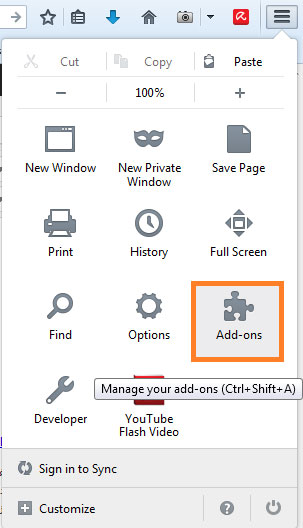
و در ادامه :
بدین صورت می توانید با استفاده از دکمه هایی نظیر Disable و Remove و options روی افزونه ها کنترل داشته باشید.
یکی از امکانات بسیار خوب سرویس جیمیل، افزودن خودکار مخاطبان جدید به فهرست مخاطبان (Contacts) این سرویس است. به این ترتیب شما به اضافه کردن دستی مخاطبان به فهرست نیازی ندارید و اطلاعات مختلفی ازجمله نام و نامخانوادگی، شماره تلفن، نشانی ایمیل و نشانی منزل را نیز براحتی میتوانید مدیریت کنید.
گاهی این قابلیت موجب افزودن افرادی به فهرست مخاطبان شما میشود که ممکن است تمایلی به انجام آن نداشته باشید. در چنین شرایطی راحتترین روش، حذف مخاطب موردنظر از فهرست است. انجام این کار نیز بسیار ساده است، اما احتمال دارد هنگام عملیات حذف یک مخاطب، مخاطب یا مخاطبان دیگری را نیز به اشتباه حذف کنید.
تابهحال این اشتباه برای شما اتفاق افتاده است؟ میدانید در این شرایط گوگل امکان بازیابی مخاطبان را در اختیار شما قرار میدهد؟
چنانچه به هر دلیلی فهرست مخاطبانتان
در جیمیل با مشکل مواجه شد و قصد داشتید از گزینه بازیابی فهرست مخاطبان
کمک بگیرید باید به روش زیر عمل کنید:
1 ـ به محوطه کاربری خود در جیمیل وارد شده از بالا سمت چپ روی علامت پیکان کوچکی که کنار عبارت Gmail مشاهده میشود کلیک کرده و گزینه Contacts را انتخاب کنید.
2 ـ از فهرست مخاطبان روی گزینه More کلیک کرده و در منوی بهنمایش درآمده گزینه Restore contacts را انتخاب کنید.
3 ـ اکنون این قابلیت را دارید تا فهرست مخاطبان خود را از بازه زمانی یک دقیقه تا 30 روز بازیابی کنید.
توجه: با استفاده از این روش مخاطبان حذف شده، ترکیب شده و ویرایش شده براحتی بازیابی میشوند.
حتماً تاکنون به خوبی متوجه شدهاید که موتور جستجوی گوگل کاراییهای بیشتری از جستجو و پیدا کردن اطلاعات و وبسایتها دارد؛ قابلیتهایی که به رغم جنبههای سرگرمکننده آنها به جای خود میتوانند بسیار کاربردی نیز باشند. پس بگذارید شما را با پنج نمونه از این ترفندها و قابلیتهای جدید و سرگرمکننده آشنا سازیم.
پیش از این در چند مقاله به جنبههای پنهان موتور جستجوی گوگل و قابلیتهای سرگرمکننده آن پرداختهایم؛ اما خوبی یک موتور جستجوی قدرتمند مانند گوگل این است که برای کاربران خود هر روز جنبههای جدید و قابلتوجهی رونمایی میکند.
پس اگر کمی وقت دارید و میخواهید از این فرصت برای سرگرم شدن در اینترنت استفاده کنید، این پنج قابلیت جدید را که کمتر کسی با آن آشناست، آزمایش کنید.
1 – با گوگل گیتار بنوازید
گوگل
برای علاقهمندان به گیتار، ابزار جالب توجهی دارد؛ ابزاری که به رغم
جنبه سرگرمکننده خود، میتواند قطعاتی کوتاه نیز ضبط و پخش نماید. پس
برای سرگرمی با گیتار گوگل به لینک زیر مراجعه کنید.
http://elgoog.im/guitar/
میتوانید با دکمههای صفحه کلید یا ماوس، سیمهای این گیتار را به ارتعاش درآورید. همچنین گوگل چند ملودی را از پیش برای شما آماده کرده که میتوانید آنها را گوش کنید. حتی بعد از ضبط ملودی خود، گوگل یک لینک در اختیار شما قرار میدهد که میتوانید آن را با دوستان خود به اشتراک بگذارید.

2 – زیر آب در گوگل جستجو کنید!
این
ترفند تا حد زیادی شبیه ترفند Gravity است که حتماً با آن آشنایید؛ با
این تفاوت که این بار جستجوی شما در زیر آب یک اقیانوس با ماهیها و
جانداران عجیب و غریب صورت میگیرد و زمانی که به دنبال کلمهای مانند Fish
میگردید، تصویر آن در این آب نمایش داده میشود. برای جستجو در زیر
اقیانوس گوگل به لینک زیر بروید.
http://elgoog.im/underwater/

3 – بازی محبوب «خط خور» را به یاد دارید؟
حتماً
شما نیز اگر با کنسولهایی نظیر میکرو، اولین بازیهای دیجیتالی را انجام
داده باشید، با بازی محبوب خط خور آشنا هستید. بازی دهه 80 میلادی که
اکنون دوباره گوگل آن را برای شما زنده کرده است؛ با این تفاوت که در
اینجا هیچ محدودیتی برای تعداد دفعاتی که میتوانید بازی کنید وجود ندارد.
به لینک زیر بروید و از کلیدهای جهتدار برای هدایت خط خور استفاده کنید.
http://elgoog.im/pacman/

4 – پس حتماً به بازی «مار» هم علاقه دارید!
اگر
با گوشیهای قدیمی نوکیا سر و کله زده باشید، حتماً میدانید که آنها
علاوه بر آنکه هیچ وقت نمیشکستند، یک قابلیت کلاسیک و منحصربفرد هم
داشتند که اتفاقاً بسیار محبوب بود؛ بازی مار. حالا گوگل این بازی را در یک
قالب جدید و متفاوت برای شما زنده کرده است. به لینک زیر بروید و با همان
کلیدهای جهتدار این مار سیریناپذیر را هدایت کنید.
http://elgoog.im/snake/

5 – شوخی گوگل با موتور جستجوی مایکروسافت
شوخطبعی
گوگل گویا دامن رقیب اصلی خود در موتورهای جستجو یعنی Bing و صاحب آن
مایکروسافت را نیز گرفته است. اگر میخواهید ببینید که گوگل چگونه با رقیب
اصلی خود شوخی میکند، به لینک زیر بروید و سعی کنید یک مورد خاص را جستجو
کنید!
۱_ Other Devices
یکی
از قدرتمند ترین قابلیت های کروم، توانایی همگام سازی خوب آن است و نه
تنها بوکمارک ها و گذرواژه ها را شامل می شود بلکه امکان سینک تب های باز
را نیز داراست { از Setting => Advanced sync Settings می توانید این
قابلیت را اضافه نمائید}.
برای مثال اگر مرورگر کروم بر روی رایانه ها،
اسمارت فون ها و یا تبلت های دیگر نصب شده باشد می توانید از یک یک آن ها
برای دسترسی به تب های باز روی رایانه مبدا استفاده نمائید؛ ابتدا یک تب
جدید را باز و سپس بر روی منوی Other devices موجود در گوشه پائینی آن تب
کلیک کنید. اکنون لیستی دسته بندی شده از تب های باز را از تمامی موارد
موجود در مروگر کروم را خواهید دید. بسیار دسترس اما غیر قابل تصور!
۲_ Recently Closed
همانطور
که شاید بدانید، اگر به صورت تصادفی صفحه ای را ببندید، اگر مایل باشید می
توانید سریعاً آن را با فشردن کلید های Ctrl-Shift-T پیدا نموده و اجرا
کنید. با این حال، اگر موردی را بخواهید که به تازگی در آن نبوده اید یا
حتی از مواردی باشد که در این لیست به دست آمده با استفاده از فشردن این
کلید ها موجود نباشد چگونه عمل می کنید؟
چیزی که شما به آن نیاز دارید،
لیستی از تمامی تب های بسته شده است که کروم آن را کاملا تحت پوشش خود
دارد؛ هنگامی که در گوشه پائینی هستید به گزینه بعدی Other Devices دقت
بیشتری کنید، منوی The Recently Closed همانجا قرار دارد. با کلیک بر روی
آن ۱۰ تب پایانی بسته شده را مشاهده خواهید کرد.
۳_ Web Store
افرادی که جدیدا به مجموعه کروم می پیوندند، شاید از قابلیتی که گوگل از کتابخانه از برنامه ها به راحتی از وب استور در اختیارشان قرار می دهد آگاه نباشند.
اگر شما هم از دسته افرادی هستید که با آن برخورد نداشته اید، می توانید از همان گوشه درست در گزینه کنار آخرین تب ها بسته شده آن را مشاهده نمائید. سپس اگر بر روی Web Store کلیک کنید، مسیر اپ ها در تبی جدید بازخواهد شد. اکنون می توانید به جستجوی مواردی که برای نصب شدن نیاز دارید بپردازید.