قالب های فارسی وردپرس 5
این وبلاگ جهت دسترسی آسان شما عزیزان به قالب های برتر وردپرس به صورت فارسی تدوین و راه اندازی شده است.قالب های فارسی وردپرس 5
این وبلاگ جهت دسترسی آسان شما عزیزان به قالب های برتر وردپرس به صورت فارسی تدوین و راه اندازی شده است.9 قابلیت پنهان گوگل که باید بدانید
بر هیچکسی پوشیده نیست که گوگل از برترین جستجوگر های این دنیای بزرگه و همیشه از گزینه های اصلی برای جستجوکردن به شمار میاد.گوگل علاوه بر مشخصاتی که عموم از اونها استفاده میکنن،ترفند ها و ویژگی های پنهانی داره که ما میخواهیم ۹ تا از اونا رو برای شما روشن کنیم.
آب و هوای شهر های مختلف با گوگل
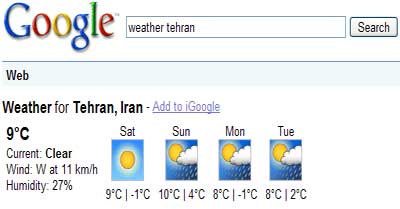
این یکی از جالب ترین ویژگی های پنهان گوگله.شما با استفاده از این خاصیت میتونید با جستجوی عبارتweather tehran درجه و آب و هوای شهر تهران رو ببینید.
برای صورت کلی باید عبارت زیر رو سرچ کنید:
Weather {نام شهر}
ماشین حساب گوگلی
کارهای ساده
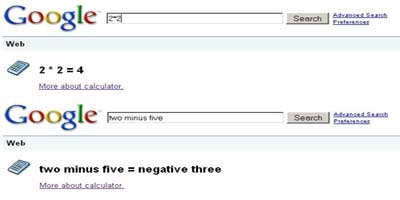
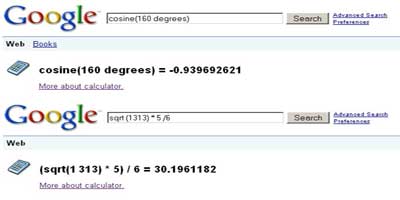
کارهای پیشرفته:
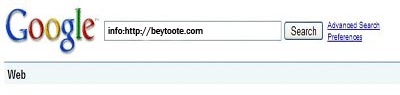
گرفتن اطلاعات برای سایت های مختلف
حالت کلی:
info:{آدرس}
تبدیل پول ها با گوگل
تبدیل واحد ها
در حالت کلی:
{واحد دوم} in {واحد اول}
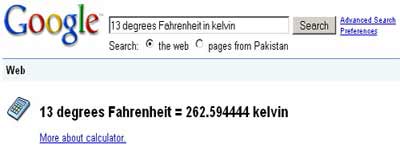
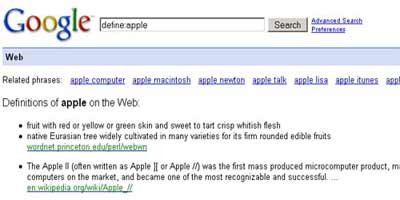
اطلاعات درباره یک کلمه
define: {کلمه}
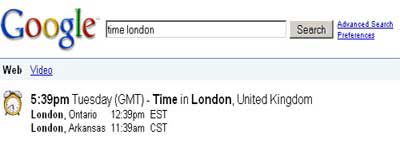
ساعت یک شهر
در حالت کلی:
time {نام شهر}
دیدن نقشه یک شهر یا کشور
در حالت کلی:
map{آدرس}برای نگهداری بهینه و تمیز کردن لپ تاپ، خالی از فایده نیست که نیم نگاهی به این مطلب بیندازید. صفحه کلید قسمتی از لپ تاپ است که بیشتر از بقیه قسمت ها در معرض کثیف شدن قرار می گیرد. بنابراین اگر تا امروز از روکش های پلاستیکی محافظت از صفحه کلید استفاده نکرده اید، همین امروز یکی تهیه کنید! تمیزی صفحه نمایش لپ تاپ نیز به دلیل اینکه جلوی دید شما قرار گرفته است، اهمیت ویژه ای دارد.
برای تمیز کردن LCD بهتر است محلول شوینده مخصوص LCD خریداری کنید. اگر نمی خواهید از محلول استفاده کنید، توصیه می شود از چیزی به غیر از آب استفاده نکنید.
هرگز محلول یا آب را روی سطح LCD اسپری نکنید و به جای این کار، پارچه خشک و تمیز را در یک دست بگیرید و با دست دیگر آنقدر که پارچه مرطوب شود روی آن اسپری بپاشید و با آن LCD یا بدنه دستگاه را تمیز کنید. تمیز کردن پورت ها نیز اهمیت زیادی دارد و باید با اسپری هوای فشرده انجام شود. برای تمیز کردن گوشه های تاچ پد نیز بهترین وسیله گوش پاک کن است.
برای تمیز کردن قطعات داخلی و سطح اتصال باتری از اسپری های هوا استفاده کنید و به این نکته نیز توجه داشته باشید که مستقیم روی هواکش هایی که فن دارند اسپری شدید انجام ندهید. برای تمیز کردن درایو نوری نیز می توانید از فرچه های تمیزکننده لنز یا یک دستمال با کمی محلول استفاده کنید.
در مورد باتری لپ تاپ نیز باید توجه داشته باشید زمانی که از برق شهر برای تامین انرژی آن استفاده می کنید، بهتر است باتری را جدا و در مکانی خشک و خنک نگهداری کنید. یکی از مهم ترین دلایل تهیه نوت بوک توسط شما خاصیت قابل حمل بودن و داشتن عمر باتری زیاد است. برای اینکه باتری بهترین کارکرد و عمر را داشته باشد، باید اولین بار که نوت بوک را روشن می کنید آن را صددرصد شارژ کرده (بین 1 تا 2 ساعت)، سپس اجازه دهید تا باتری کار کند تا تخلیه شود به طوری که به 10 درصد ظرفیت برسد.
این کار را 2 الی 3 مرتبه تکرار کنید تا کلیه سلول ها قابلیت نگهداری شارژ را به دست آورند. چنانچه همیشه از برق برای روشن بودن دستگاه استفاده می کنید، باتری را صددرصد شارژ کرده، آنرا از دستگاه جدا و هفته ای 1 الی 2 بار شارژ کنید. دقت کنید وقتی باتری صد درصد شارژ شده است، نباید به برق وصل شود یا در شارژ بماند.
با افزایش روند استفاده از لپ تاپ به جای رایانه، باید به خطراتی که این فناوری برای سلامتی ایجاد می کند نیز توجه داشت.
محققان می گویند نشستن طولانی مدت جلوی لپ تاپ می تواند باعث درد در ناحیه پشت، بازوها و گردن شود.
با توجه به شیوه طراحی رایانه ها، استفاده از لپ تاپ اغلب موجب می شود کاربر به شیوه نامناسبی جلوی آن بنشیند.
تایپ کردن موجب آسیب دیدگی عصبی که از مچ عبور می کند می شود. این بیماری سندرم تونل مچ دست نام دارد.
فرد زمانی که جلوی رایانه می نشیند باید آرنج ، لگن و زانو او زاویه ۹۰ درجه داشته باشد. چشم نیز باید بطور مستقیم به یک سوم بالای صفحه نمایش دوخته شود.
اما از آنجا که صفحه کلید و نمایشگر در لپ تاپ ترکیب شده و فاصله بسیار اندکی با هم دارند، نمی توان آنها را بطور مستقل از هم برای تایپ کردن و نگاه کردن قرار داد.
این به آن معناست که باید چاره ای برای این مشکل اندیشید.
یک راه حل استفاده از نوعی اتصال است بطوری که لپ تاپ را به نمایشگر و صفحه کلید دیگری متصل کرده و یا از پایه ای بهره مند شد که صفحه نمایشگر را بالا نگه دارد.
همچنین می توان از وایر فایر و یا کابل USB برای اتصال لپ تاپ به نمایشگر و یا صفحه کلید دیگری که قابلیت تنظیم در ارتفاع مناسب را دارد استفاده کرد.
لپ تاپ خود را به گونه ای قرار دهید که مجبور نباشید گردن خود را برای دیدن صفحه نمایش خم کنید.
موش واره را نیز را به گونه ای تنظیم کنید که مچ دست در حالت افقی قرار گیرد.
هر ۲۰ دقیقه یک بار از جلوی لپ تاپ بلند شوید و اندکی ورزش کنید.
مقدار زیادی آب بنوشید این کار به حفظ سلامت دیسک های کمر شما کمک می کند.
آنچه که اهمیت دارد جدی گرفتن نشانه هاست. درد در گردن و شانه، درد در قسمت بالای سر ، درد مچ و یا گزگز انگشتان به ویژه در انگشت شست هشدار دهنده است.
اینترنت، این پدیده ای که تمام زندگی ما رو در بر گرفته، و شاید کمتر از 10 سال باشه که وارد زندگی ما شده باشه ولی تونسته تمامی کارها و رفتار ما رو تحت تاثیر قرار بده. در زیر با 7 مورد از عجایب این دنیای عجیب آشنا میشیم !
1-اولین دامنه ی ثبت شده دات کام
فکر میکنید چقدر دامنه ی مختلف تو دنیا هست ؟ فکر میکنید 10 سال پیش چقدر بوده ؟ یا 20 سال پیش چندتا بوده ؟ اصلا 20 سال پیش هیچ دامنه ای وجود داشته ؟ مسن ترین دامنه ی دات کام ثبت شده دامنه ی سایت Symbolics.com . شرکت سیمبولیکس دامنشونو در ماه مارس سال 1985 ثبت کردند و مسن ترین و اولین دامنه ی دات کام ثبت شده است !
2-اولین دامنه ی یک سوپر استار
واقعا پیش بینی این نکته در 15 سال پیش که آنیده ی دنیا دست اینترنت خواهد بود کار سختی بوده. David Bowie اولین سوپر استاری بود که دامنه ای رو به اسم خودش ثبت کرد و سایت شخصی ای برای خودش افتتاح کرد.
3-سنگین ترین سایت دنیا
World larget website
سایت 28Fields ادعا میکنه که سنگین ترین سایت دنیا رو داره ! اگه به صفحه ی اول این سایت برید این سایت ادعا کرده که با یک اینترنت پرسرعت لود شدن این سایت چیزی در حدود 120 روز طول میکشه ! من که همچین زمانی رو صرف این سایت نمیکنم ، ولی اگه کسی از شما خواست تا آخرش بره به منم بگه این سایت در باره ی چیه !
همچنین این سایت هم از نظر ارتفاع، بلند ترین سایت اینترنته که چیزی در حدود 18 کیلومتر ارتفاع داره !
4-صفحه ی 404
این صفحه که تقریبا اکثر سایت ها و وبلاگ ها اون رو دارند، یکی از پر بازدید ترین صفحات اینترنته. این ارور هنگامی بروز میکنه که لینک مورد نظرمون در دسترس نباشه و یا پاک شده باشه. اگه دلتون میخواد بدونین که چرا این صفحه 404 نام گرفته این پست رو بخونیدو البته شماره های دیگه ای هم نظیر 403 و 303 و 302 و 301 برای بقیه ارورها وجود داره ولی صفحه ی 404 معروفترینشونه.
5-مرورگر نت اسکیپ
شاید این مورد جزو عجایب خود اینترنت نباشه ولی تونست مسیر رسیدن به اینترنت رو متحول کنه. این مرورگر در سال 94 نوشته شد و به عنوان یک برنامه برای کامپیوتر های خانگی مورد استقبال قرار گرفت. استفاده از مرورگر نت اسکیپ رو به افزایش بود که در سال 95 مایکروسافت با انتشار اینترنت اکسپلورر و همراهی آن با ویندوز این دو شرکت را وارد نبردی جدی کرد. ولی از آنجایی که IE همراه با ویندوز ارائه میشد، جای نت اسکیپ رو گرفت و کم کم باعث ورشکستگی این شرکت شد. هرچند که مدتهاست که دیگه نت اسکیپ منشتر نمیشه ولی راه رو برای مرورگر دوست داشتنی فایرفاکس بازکرد.
6- جوایز وبی
Webby Awards
یادمه 6-7 سال پیش که اینترنت هنوز خیلی وارد زندگیمون نشده بود، همیشه از سایتهایی که توی مجله ی کامپیوتر به عنوان برنده ی جایزه وبی معرفی می شنیدم بازدید میکردم و از همون موقع هم با این سایت آشنا شده بودم. جوایز وبی از سال 1996 هر ساله به تعدادی سایتها در زمینه های مختلف تعلق میگیره. و در هر زمینه هم 2 سایت برنده میشه، یکی به انتخاب اعضا آکادمی وبی و یکی هم به انتخاب مردم.
در این صورت همان لحظه صفحه جدید سایت شما در گوگل ثبت می شود. طوری که اگر همان لحظه دقیقا عنوان آن صفحه را در گوگل سرچ کنید می توانید در رتبه اول آن را ببینید.
اما این سرانجام پیشه نیست! بهتر است از شبکه های اجتماعی تان نیز برای انتشار محتوای خود کاربرد کنید. سعی کنید مقالات و کلا صفحات جدیدی که در سایت خود ایجاد می کنید را در شبکه های اجتماعی خویش همانند توئیتر، فیسبوک و گوگل پلاس به اشتراک بگذارید.
اشتراک محتوای خود در گوگل پلاس به شدت مفید خواهد بود و مهر تاییدی بر ادعای شما مبنی بر اینکه صاحب اصلی محتوا هستید می زند.
البته فراموش نکنید ابتدا باید محتوای خود را در شبکه های اجتماعی مربوط به اسم برند یا سایت خود به اشتراک بگذارید. در این صورت گوگل متوجه می شود محتوای منتشر شده برای شماست.
این روند را باید لغایت زمانی که اعتباری نزد گوگل کسب کنید پیوستگی دهید. دست کم Fetch As Google را باید تا یک سال انجام دهید. البته پیوستگی به ارزش محتوای تولیدی شما و دزدی آن ها بدست اشخاص سایر هم دارد. آموزش تصویری رایگان سئو اگر محتوای با ارزشی فرآوری می کنید و برایتان مهم است که دزدی نشود حتما این پروسه را همش طی کنید.
چرا نباید از محتوای کپی کاربرد کنیم؟
دوستان زیادی مشکل تولید درونمایه دارند. یعنی نمی توانند به نکوداشتن محتوا فرآوری کنند و به همین خاطر دست به کپی محتوا می زنند. بیشتر دوستانی که برآنند سایتی محتوا محور راه اندازی کنند همین مشکل را دارند و به من می گویند نمی شه برای آغاز از محتوای سایر سایت ها استفاده کرد؟ نمیشه یکم کپی کنیم؟ نمیشه مقالات سایت های دیگه رو تغییر بدیم؟
متاسفانه باید بگویم تحت هیچ شرایطی نباید از محتوای کپی کاربرد کنید. به ویژه اگر سایت تان تازه راه اندازی باشد. چون همانطور که می دانید گوگل روی سایت های پسین تاسیس خیلی زوم است و از همان ابتدای کار، سایت شما را زیر عقیده دارد.
در این صورت اگر از همان ابتدای شغل از محتوای کپی استفاده کنید مطمئن باشید نزد گوگل جایگاه خوبی نخواهید پیدا کرد.
یکی از رازهای موفقیت تارنما محتوایش است. محتوایی که به هیچگونه کپی نیست. البته فقط اینکه درونمایه کپی نباشد کافی نیست. درونمایه باید با ارزش، کاربردی و به درد کاربران بخورد.
7-Google
اگه بخواهیم حتی یه لیست 1 عضوه هم از عجایب اینترنت درست کنیم، اون یه دونه عضو فقط میتونه گوگل باشه. فقط یه لحظه اینترنت رو بدون گوگل تصور کنید : فاجعه ! گوگل چیزهایی رو به ما داده و کارهایی رو برای ما آسون کرده که حتی ما تصورش هم نمیکردیم. اینترنت بدون گوگل مثل زندگی کردن بدون آب خوردنه !
این مدارک که به مجموعه آنها MCP (MICROSOFT CERTIFIED PROFESSIONAL) گفته می شود ،طی امتحانات استانداردی به افرادی که در بکارگیری یا پیاده کردن یکی از محصولات یا فناوری هایمایکروسافت مهارت کافی کسب کرده اند داده می شود.
کسب این مدرک نشان دهنده آن است که دارنده مدرک می تواند به بعضی از اطلاعات فنی موجود در سایت مایکرسافت دسترسی مستقیم داشته باشد همچنین مایکروسافت دارندگان این مدرک را به کنفرانس ها و سمینارهای فنی خود دعوت می کند و مجله ای را هم مخصوص این افراد منتشر می کند.
حال انواع مختلف این مدارک کدامند ؟
1)مدرک MCSA :
مدرک MICROSOFT SYSTEM ADMINISTER CERTIFIED به افرادی داده می شود که در زمینه مدیریت شبکه و محیط های سیستمی مبتنی بر سیستم عامل های ویندوز مهارت کافی داشته باشند . در حال حاضر این مدرک روی ویندوز 2000 داده می شود و برای کسب آن باید از توانایی مدیریت این سیستم عامل و مدریت شبکه با استفاده از آن برخوردار بود .کسی که نامزد دریافت این مدرک می شود و برای دریافت آن در آزمون شرکت می کند باید 6 تا 12 ماه تجربه پیاده کردن و مدیریت یک سیستم عامل روی شبکه و مدیریت یک سیستم عامل روی رایانه شخصی و یا پیاده کردن و مدیریت یک سیستم عامل روی شبکه هایی با بیش از 200 کاربر را داشته باشد .
مدرک MCSE :
افرادی که به تحلیل نیاز های یک طرح تجاری طراحی و پیاده کردن یک زیر ساخت مبتنی بر محصولات و سیستم عامل های MICROSOFT می پردازند و بر این اساس راه حل هایی را به کارفرمایان ارایه می دهند.
مدرک MCSE (MICROSOFT CERTIFIED SYSTEM ENGINEER) را به عنوان تایید توانایهایشان اخذ می کنند.
در واقع این مدرک برای مهندسان سیستم مهندسان پشتیبانی فنی تحلیل گران و سیستم تحلیل گران شبکه مناسب است لازم به ذکر است که این مدرک از پرطرفدارترین مدارک فنی به حساب می آید کسی که برای دریافت این مدرک اقدام می کند باید دست کم تجربه ای یک ساله در پیاده کردن و مدیریت یک سیستم عامل تحت شبکه با 2000 کاربر و در 5 نقطه فیزیکی داشته باشد علاوه بر آن نامزد MCSE باید دست کم یک سال تجربه در زمینه پیاده کردن و مدیریت سیستم عامل روی رایانه شخصی و طراحی زیر ساخت شبکه داشته باشد .
مدرک MCDBA :
MCDBA مخفف عبارت MICROSOFT CERTITFIED DATABASE ADMINISTRATOR به مدیران پایگاه داده های SQL اختصاص دارد که به طراحی پیاده سازی و مدیریت این کار گذار SERVER مشغول اند .در حال حاظر این مدرک روی SQL SERVER 2000 ارایه می شود.
مدرک MCT :
دارندگان این مدرک MCT (MICROSOFT CERTIFIED TRAINED ) استادانی هستند که از سویمایکروسافت برای تدریس و آموزش دوره های مایکروسافت تاید شده اند برای دریافت این مدرک باید یکی از دیگر مدارک MCP را داشت .
مدرک MCAD :
که مخفف عبارت MICROSOFT CERTIFIED APPLICATION DEVELOPER می باشد مدرکی است برای کسانی که از فناوری های مایکروسافت برای توسعه و نگهداری برنامه های کاربردی و برنامه های تحت وب و سرویس های داده ای استفاده می کنند افرادی که به XML و NET تسلط دارند و از آنها برای ارایه برنامه های مختلف استفاده می کنند کسانی که برای دریافت این مدرک نامزد می شوند باید یک یا دو سال تجربه در این زمینه داشته باشند.
برنامه نویسان و تحلیلگران برنامه و تولید کنندگان نرم افزار می توانند برای کسب این مدرک اقدام کنند.
مدرک MCSD :
دارندگان مدرک MICROSOFT CERTIFIED SOLUTION DEVELOPER افرادی هستند که با فناوری ها سیستم های عامل و معماری ویندوز راهکارهای مناسبی را برای صاحبان صنایع و تجارت طراحی کرده و توسعه میدهند .دست کم دو سال تجربه کاری برای خواستاران این مدرک لازم است مهندسان نرم افزار و تولید کنندگان برنامه های کاربردی و مشاورا فنی داشتن این مدرک را به آنها توصیه می کنیم .
مدرک MOS :
این مدرک مخفف MICROSOFT OFFICE SPECIALIST می باشد و به کسانی داده می شود که در کار با برنامه های OFFICE مهارت کافی داشته باشند از انجا که مجموعه OFFICE در بیش از 100 کشور و به 18 زبان در اختیار کاربران قرار می گیرد .می توان آن را فراگیرترین مدرک مایکرو سافت دانست .بد نیست بدانید که ماهانه 32 هزار نفر در سراسر دنیا این مدرک را دریافت می کنند.
مدرک SPECIALIST MASTER MICROSOFT OFFICE INSTRUCTOR :
این مدرک به کسانی داده می شود که برای تدریس بخش های مختلف OFFICE مهارت کافی داشته باشند جهت دریافت این مدرک باید دست کم 2 سال باید تجربه تدریس در این زمینه داشته باشید.
اکثر ما لپ تاپ را برای استفاده از قابلیت های آن برای مطالعه، بازی، دسترسی به اینترنت، تماشای فیلم و یا انجام دادن کارهایمان، هر جایی که خواستیم،خریداری می کنیم. اما همیشه مشکلاتی بر سر راه است که موانعی ناخوشایند بر سر راه به حساب می آیند. موانعی که اغلب راهکارهای ساده ای دارند اما ابزار آنها در دسترس ما نیست.
در اکثر مواقع مکانی که ما در آن هستیم، به تعداد کافی پریز برق ندارد، یا ارتباط بی سیم به هر دلیلی برقرار یا امن نیست. شاید هم مشکلات دیگری در انتظار ما باشد که مانع کار کردن یا استفاده راحت ما از لپ تاپ عزیزمان شود. اما در ادامه خواهید دید که با به همراه داشتن چند وسیله ساده در کیف لپ تاپ، چگونه می توان از شر مشکلات خلاص شد.
* هاب USB
لپ تاپ شما چند پورت USB دارد؟ یکی؟ دو تا؟ به هر حال بیشتر از سه یا چهار پورت نخواهد داشت. اما اگر بخواهید وقتی در حال کار با سیستم خود هستید همزمان کول دیسک، دوربین دیجیتال، MP3Player، هارد اکسترنال و گوشی خود را هم به آن وصل نمایید، احتمالاً دچار مشکل کمبود پورت می شوید. برای حل این مشکل می توانید از یک هاب USB کوچک استفاده کنید.
این روزها هاب USB به یک وسیله ارزان و کارآمد تبدیل شده و البته اکثر آنها اسلات ورودی انواع کارتهای حافظه را هم دارند که به شما در استفاده از مموری ها هم یاری می رسانند.
*سه راهی برق
اگر لازم باشد فقط یک وسیله اضافی در کیف لپ تاپ خود داشته باشید، بدون شک پریز برق ضروری ترین آنهاست. در اکثر مواقع ما با پریزهای برقی مواجه می شویم که اشغال شده اند. همزمان شارژ لپ تاپ شما هم رو به اتمام است و در عین حال نمی توان پریز برق را هم برای استفاده آزاد کرد.
در اینجا اگر شما یکی از این سه راهی ها را به همراه داشته باشید، کارتان راه می افتد. این سه راهی کوچک با وجود حجم و اضافه وزنی که برای شما به همراه می آورد، ارزشش را دارد.
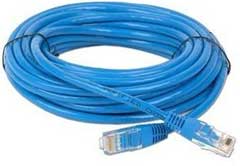
*کابل شبکه
چه باور کنید چه نکنید، هنوز هم در بسیاری از هتل ها و رستوران ها، اینترنت کابلی رواج دارد. و برای دسترسی به اینترنت به جای اینکه محیط را برای یافتن یک شبکه بی سیم جستجو کنید، باید به دنبال یک کابل شبکه باشید. ضمناً احتمالاً از امنیت بیشتر ارتباط کابلی نسبت به بی سیم هم آگاهی دارید. به همین منظور همراه داشتن یک کابل 2 تا 3 متری با وجود اینکه جاگیر خواهد بود، در بسیاری موارد ممکن است شما را از بلاتکلیفی نجات دهد.
شاید شما برخی از این وسایل را قبل از خواندن این مطلب هم در کیف خود داشته اید. به هر حال اگر وسایل و ابزارهای مفید دیگری هم استفاده می کنید، می توانید تجربه خود را در اختیار ما و سایر خوانندگان هم قرار دهید تا ما آنها را به کیف مان اضافه کنیم.
* سیم رابط تلویزیون
یک سیم رابط به شما اجازه می دهد زمانیکه در هتل یا خانه دوستی هستید، یکی از فیلمهای لپ تاپ خود را در نمایشگری بزرگتر تماشا کنید. همچنین یک نمایشگر بزرگتر برای انجام دادن کارها برای کمتر کسی ناخوشایند است.
البته سیم رابطی که می توانید استفاده کنید، بسته به مدل لپ تاپ شما متفاوت است. ممکن است لپ تاپ شما با سیم S-Video به تلویزیون وصل شود یا مثل لپ تاپ های جدید به HDMI مجهز باشد. به هر حال توصیه می شود سیم رابط مورد نظر خود را کشف کرده و یکی از آن ها را در کیف لپ تاپ خود داشته باشید.
روشی برای ردیابی لپتاپ گم و یا دزدیده شده
لپ تاپ ویندوز دزدیده شده خود را به راحتی بیابید.
هیچ چیز بدتر از این نیست که لپتاپ خود را گم کنیم و یا کسی آن را از ما بدزدد. خوشبختانه به لطف سرویسهای مکان یاب، یافتن دستگاههای گم شده بسیار ساده شده و ویندوز10 قابلیتهای امنیتی بسیار خوبی از جمله یافتن لپتاپهای گم شده دارد.
اما باید پیش از آن که لپتاپتان دزدیده شود این قابلیت را فعال کنید!
1- به Settings > Update & Security > Find My Device بروید.
2- اگر سرویس مکان یاب شما روشن است به بخش بعدی بروید. اگر نه یک لینک میبینید: Turn on location settings to use this feature. روی لینک کلیک کنید. سپس تنظیمات مکان را میبینید. زیر گزینهی Location for this device is off روی Change کلیک کنید و سوئیچ آن را روشن کنید ( برای دسترسی به این صفحه میتوانید به Settings > Privacy > Location بروید.) به تب Find My Device بازگردید.
3- زیر گزینهی Find My Device is off روی Change کلیک کرده و سوئیچ گزینه را روشن کنید. ممکن است از شما خواسته شود که به حساب کاربری Outlook خود بروید.
برای مشاهدهی مکان دستگاه خود به account.microsoft.com/devices بروید. در این قسمت لیست دستگاههایی را که از حساب کاربری ویندوز شما استفاده میکنند را میبینید. در این قسمت هر دستگاه که حساب کاربری شما روی آن تنظیم شده باشد به شما نشان داده میشود. در این قسمت میتوانید ببینید که دستگاه شما آخرین بار چه زمانی و کجا دیده شده است. روی Find my device کلیک کرده تا مکان را روی نقشه ببینید.
اما باید چند نکته را به یاد داشته باشید:
• این قابلیت روی لپتاپهایی که نیاز به domain login دارند کار نمیکند. در نتیجه اگر از لپ تاپ مدرسه یا محل کار استفاده میکنید نمیتوانید از این قابلیت بهره ببرید.
• برای فعال کردن این قابلیت باید به عنوان ادمین وارد کامپیوتر شوید.
• درضمن این قابلیت تنها زمانی کار میکند که کامپیوتر شما به وایفای متصل باشد. هرگاه که دستگاه آنلاین باشد مکان کامپیوتر به روز رسانی میشود.
اشتراکگذاری پوشهها میان چند رایانه در سیستمعامل ویندوز بسیار ساده است و میتوانید به کمک قابلیت Map Network Drive پوشههای اشتراکگذاری شده را بهصورت درایوهایی در فهرست درایوهای رایانه خود ایجاد کرده و به آنها دسترسی داشته باشید.
ایجاد این درایوهای شبکهای با استفاده از محیط گرافیکی ویندوز چندان کار پیچیدهای نیست، اما اگر بهصورت حرفهای با خط فرمان (Command Prompt) سر و کار دارید و ترجیح میدهید ایجاد این درایوهای شبکهای را نیز توسط خط فرمان در کوتاهترین زمان اجرا کنید، میتوانید از روشهای مختلفی که در ادامه معرفی میکنیم، کمک بگیرید:
پیش از هر چیز به منوی استارت مراجعه کرده و عبارت CMD را تایپ کنید. در ادامه روی نتیجه یافت شده با عنوان Command Prompt کلیک راست کرده و گزینه Run as Administrator را انتخاب کنید تا خط فرمان با مجوز دسترسی مدیر سیستم اجرا شود.
سادهترین فرمان برای ایجاد درایو تحت شبکه بهصورت زیر است:
net use DRIVE: PATH
در این فرمان بهجای کلمه DRIVE باید نام درایو موردنظر و بهجای PATH نیز مسیر پوشه در شبکه را وارد کنید. بهعنوان مثال چنانچه نام درایو را G در نظر بگیرید و پوشه اشتراکگذاری شده در رایانهای با نام beytoote بوده و نام پوشه نیز beyt باشد فرمان به شکل زیر خواهد بود:
net use G: ||beytoote|beyt
حذف درایوهای شبکه:
برای حذف یک درایو شبکهای کافیست این فرمان را استفاده کنید:
net use DRIVE: /delete
در این فرمان نیز عبارت DRIVE باید به نام درایو موردنظر (مثلا G) تغییر کند.
همچنین در صورتیکه بخواهید همه درایوهای شبکهای را از روی یک رایانه حذف کنید کافیست فارغ از نام درایوهای مختلف، از فرمان زیر کمک بگیرید:
net use * /delete
نکته : چنانچه برای دسترسی به پوشه در شبکه نیازمند وارد کردن اطلاعات هویتی هستید، برای آنکه در هر بار ورود به درایو مربوطه نیازی به انجام این کار نباشد میتوانید با استفاده از فرمان زیر، اطلاعات هویتی را نیز به همراه ایجاد درایو به ثبت برسانید:
|net use G: ||beytoote|beyt
user:jjo beytoote
در این فرمان، نام کاربری jjo و رمز عبور beytoote به ثبت رسیده است.
زیرنویسها سابقهای طولانی در صنعت فیلمسازی دارند و نخستین زیرنویس نزدیک به 90 سال پیش، یعنی تنها چند سال پس از انقضای سینمای صامت، به زبان ف
رانسوی روی یک فیلم هالیوودی در سینما به نمایش درآمد. از آن زمان تاکنون زیرنویسها به زبانهای مختلف، چه در اکران سینمایی و چه در نمایش خانگی همراه با فیلمها ایجاد شدهاند تا امکان ارتباط مخاطبان با سینمای کشورهای گوناگون را فراهم کنند. امروزه نیز هزینه ترجمه و تولید زیرنویسها آنقدر پایین آمده که بسیاری از آنها را میتوان بهصورت رایگان از اینترنت دریافت کرد. اما بیایید کمی بیشتر با زیرنویسها آشنا شویم و ببینیم چه انواعی دارند و نحوه کارکردشان چگونه است.
انواع زیرنویسها
از دیدگاه ارتباط با فیلم، زیرنویسها را میتوان به سه نوع تقسیم کرد: نوع اول، زیرنویسهایی هستند که در تصاویر حک شدهاند. این نوع زیرنویسها که زیرنویسهای «سخت» هم نامیده میشوند، جزئی از فریمهای فیلم هستند و به همین دلیل امکان حذف آنها وجود ندارد. نوع دوم که به زیرنویسهای «نرم» مشهورند، در داخل فایل یک فیلم یا کلیپ قرار دارند، اما برخلاف نوع اول در فریمها حک نشدهاند و میتوان نمایش یا عدم نمایش آنها را به دلخواه تعیین کرد. برای مثال، در فایلهای AVI امکان تعبیه تا هشت زیرنویس وجود دارد که میتوان انتخاب کرد. نوع سوم زیرنویسها بهصورت یک فایل جداگانه عرضه میشوند و زیرنویسهای خارجی (External) نام دارند.
علاوه بر این، جالب است بدانید زیرنویسها میتوانند به شکل متنی نباشند و زیرنویسهای تصویری (Image Subtitles) هم وجود دارد! اینگونه زیرنویسها که معمولا در DVDها یا VCDها مورد استفاده قرار میگیرد، به جای متن، تصاویری هستند که روی فریمهای فیلم به نمایش درمیآیند.
اگر بخواهیم زیرنویسهای خارجی را در نظر بگیریم، این فایلها میتوانند فرمتهای مختلفی داشته باشند که سه فرمت SubRip SubViewer و VPlayer مشهورترین آنهاست. اما احتمالا با خودتان فکر میکنید چگونه این سه مورد مشهورترین هستند در حالیکه تا به حال اسمشان را نشنیدهاید!
حق هم دارید، زیرا این سه فرمت معمولا با پسوند فایلهایشان، یعنی srt، .sub. و txt. شناخته میشوند. تفاوت فرمت و پسوند در آن است که فرمت فایلهای زیرنویس، نحوه چیدمان متون و زمانبندیها را در یک فایل که معمولا دارای پسوند خاصی است، مشخص میکند. به عبارت دیگر، لزومی ندارد یک فایل srt حتما با فرمت SubRip باشد، اما اگر این پسوند را نداشته باشد، پخشکننده براحتی نمیتواند نوع آن را تشخیص و نمایش دهد.
بجز این سه پسوند، ممکن است با فایلهای زیرنویس idx. هم برخورد کرده باشید. فایلهای idx. از همان نوع زیرنویسهای تصویری است که در بالا بیان کردیم و در آن به جای متن، تصاویری برای نمایش روی فیلم گنجانده شده است. معمولا پخشکنندهها امکان پخش این نوع زیرنویسها را نیز دارند، اما اگر فیلمی باشد که از DVD برداشته شده است، احتمالا در کنار فایل idx فایل زیرنویس sub هم وجود دارد که برای نمایش زیرنویس کفایت میکند.
نمایش زیرنویسها
احتمالا بسیاری از شما با نحوه نمایش زیرنویس روی یک فیلم آشنا هستید، اما شاید ندانید این کار را از سه طریق میتوان انجام داد: در حالت نخست، اگر فایل زیرنویس دقیقا همنام فیلمی باشد که میخواهید پخش کنید، اغلب پخشکنندهها از جمله VLC و KMPlayer این فایل را بهصورت خودکار باز کرده و روی فیلم پخش میکنند. (به شرطی که در منوها، نمایش زیرنویس را فعال کرده باشید) مثلا اگر نام فیلم Hello.mkv باشد، قرار داشتن زیرنویسی به نام Hello.srt کنار آن باعث بارگذاری خودکار زیرنویس میشود.
حالت دیگر آن است که هنگام پخش فیلم، فایل زیرنویس را بگیرید و روی پنجره نمایش فیلم رها کنید. در این حالت نیز پخشکنندهها فایل زیرنویس را بارگذاری کرده و نمایش میدهند. نگران زمان این کار هم نباشید، زیرا نرمافزارها زمانبندی زیرنویس را رعایت خواهند کرد. حالت سوم و کلاسیکترین حالت هم این است که با استفاده از منوهای نرمافزار پخشکننده، فایل زیرنویس را برای نمایش انتخاب کنید.
در صورتی هم که زیرنویس به شکل «نرم» در داخل فایل قرار گرفته باشد، به کمک منوی انتخاب زیرنویس پخشکنندهها میتوانید این زیرنویس را برای نمایش تیک بزنید.
پخش یک زیرنویس آسان است، اما آیا میتوان دو زیرنویس را بهصورت همزمان روی یک فیلم نمایش داد؟ پاسخ مثبت است! برای این کار چند راه وجود دارد، اما سادهترین آنها سایت /pas-bien.net/2srt2ass است که در آن دو فایل srt (که قاعدتا به دو زبان مختلف هستند) را وارد میکنید و سایت پس از ترکیبشان، به شما یک فایل زیرنویس با پسوند ass. تحویل میدهد. این فایل که فرمت خاصی از زیرنویسهاست، دو زیرنویس را برای قرارگیری در بالا و پایین فیلم تعریف میکند و با بارگذاری آن همین اتفاق نیز خواهد افتاد.
ساخت زیرنویسها
شاید فکر کنید ساخت زیرنویس کار سختی است، اما باید بگوییم اصلا اینطور نیست! یک زیرنویس با فرمت srt) SubRip.) را براحتی و به کمک notepad ویندوز میتوانید درست کنید. کافی است فایل متنی با پسوند srt. را ایجاد کنید و این الگو را در نظر داشته باشید:
1
00:00:20,000 --» 00:00:24,400
Hello!
2
00:00:24,600 --» 00:00:27,800
What’s your name?
در این الگو، هر بخش به ترتیب شمارهگذاری میشود و زمان شروع و پایان نمایش جملات تا میلیثانیه ذکر میشود. پس از آن متن زیرنویس میآید و میان هر دو بخش نمایشی هم یک خط خالی فاصله وجود دارد. با رعایت این ساختار میتوانید کل زیرنویس را تا پایان ایجاد کنید.
البته ابزارهایی هم برای آسانتر کردن این کار وجود دارد. یکی از بهترین این ابزارها، نرمافزار رایگان Aegisub است که میتوانید آن را از سایت aegisub.org دانلود کنید. به کمک قابلیتهای این نرمافزار از جمله نمایش سطر به سطر زیرنویسها همزمان با نمایش فیلم، ساخت و ویراش زیرنویسها سریعتر و راحتتر صورت میگیرد. در Aegisub حتی میتوانید جزئیات ظاهری زیرنویس مانند فونت، رنگ و... را هم برای تک تک بخشها مشخص کنید!
آیا میتوان زیرنویس حک شده را حذف کرد؟
سوالی که در مورد زیرنویسها زیاد پرسیده میشود این است که چگونه میتوان زیرنویسهای حک شده روی یک فیلم را حذف کرد؟ پاسخ این است: نمیشود! بحثهای زیادی درباره این موضوع در تالارهای گفتوگو و شبکههای اجتماعی صورت گرفته و افرادی هم ادعا میکنند امکان انجام این کار وجود دارد. اما مساله اینجاست که حذف زیرنویسهای حکشده مانند آن است که بخواهید صورت یک شخصیت را در فیلم حذف کنید!
همانطور که امکان انجام این کار با ابزارهای خاص وجود دارد، میتوان گفت امکان حذف زیرنویس هم وجود دارد، ولی نه به صورتی که اغلب کاربران فکر میکنند. راهکارهایی که برای این کار ارائه میشود تقریبا همگی شامل قرار دادن لایهای روی زیرنویس یا کمی هوشمندانهتر، نمایش زیرنویس دیگری روی زیرنویس قبلی با پسزمینهای برای پوشاندن آن است! بنابراین پاسخ سوال کماکان منفی است و با اینگونه روشها زیرنویس حذف نشده و صرفا روی آن پوشانده میشود.
روتر وایرلسی که در خانه استفاده میکنید گزینههای پرکاربرد زیادی دارد که میتوانید آنها را تنظیم کنید. البته، اکثرشان مخفی هستند اما شناختن و آشنا شدن با آنها خالی از لطف نیست.
توجه داشته باشید که روترهای مختلف گزینههای متفاوتی دارند. شاید تمام گزینههایی که در زیر به آنها اشاره میشود در روتر شما وجود نداشته باشند یا در مسیرهای متفاوتی وجود داشته باشند.
دسترسی به اینترفیس وب روتر
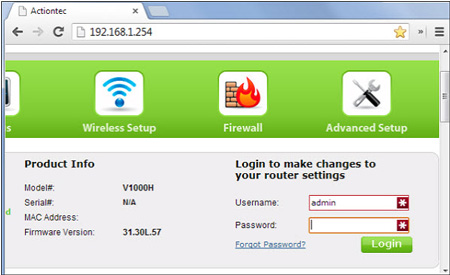
خیلی از روترها دارای صفحات تنظیم مبتنی بر وب هستند که در صفحه مرورگر میتوانید به آنها دسترسی داشته باشید. برای اینکار، ابتدا آدرس IP محلی روتر را پیدا کنید. بعد از پیدا کردن آدرس، آنرا وارد مرورگر کنید. بعد از وارد کردن نام کاربری و گذرواژه وارد روتر میشوید. در این مرحله، شما به صفحات مبتنی بر وب روتر دسترسی دارید و میتوانید تنظیمات آنرا به دلخواه تغییر دهید.
ببینید چه کسانی به روتر وصل هستند
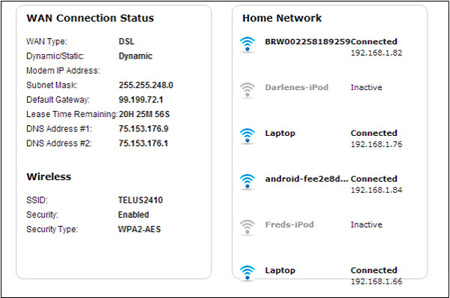
معمولا روترها به شما این امکان را میدهند تا لیست افراد و دستگاههای متصل به شبکه را ببینید. احتمال دارد در صفحه عمومی روتر یا در بخش وایرلس قابل مشاهده باشد. نام این قسمت میتواند "Client List"، "connected devices" و موارد مشابه باشد.
باورتون نمیشه اگه بگم بعضی وقتا کسایی که برای سایت جدید به ما مراجعه می کنن فقط 3 تا عکس (که یکیش هم لوگوی سایته) و حدود 250 واژه متن میارن برای همه سایتشون.
همچین سایتی اصلا تاثیر نداره - به خصوص که میدونیم هرچی محتوای سایت بیشتر باشه، پرتو بهتری روی گوگل میذاره.
نظریه مینیمالیستی (کوچک گرایی) فقط برای سایت های شرکت های موفق و سرشناس خوبه.
بقیه بهتره پیش از اینکه سایت بسازن، یه نویسنده یا عکاس یا یه متخصص برند داشته باشن. اینطوری وقتتون هم تلف نمیشه و در جایگاه بهتری پیمان میگیرید.
از زبان طبیعی استفاده کنید
دیگه گنجوندن یه مشت کلیدواژه بی معنی پشت راز هم یا گنجوندن و تکرار بی رویه کلیدواژه درون یه متن شغل بیهوده ایه، اما باز هم من درون برخی سایت ها همچین جمله ای میبینم: "شرکت فلان پیشروی تولید مواد تهران است". آموزش تخصصی سئو این مثلا خواسته برای کلیدواژه اسم و نشونی شرکتش رتبه بگیره؟ حتی گنجوندن کلیدواژه هم اینطوری نیست. همچین جمله ای اصلا معنی خاصی رو نمیرسونه.
هیچ آدم همچین متن بی معنی ای رو نمیخونه و صفحه رو میبنده. اینطوری باشه از نظر محبوبیت سایتتون نمره صفر میگیره.
درسته که کلیدواژه هم به سئو کمک می کنه، ولی تنها باید یکمی از کلیدواژه رو به متن اضافه کنید. برای گوگل همون کافیه و میفهمه برای چه کلیدواژه ای بیارتتون.
اگر برای دستگاهها و کامپیوترها اسامی با معنی قرار دهید بهراحتی میتوانید نام دستگاههای متصل به شبکه را ببینید.
کانال وایرلس
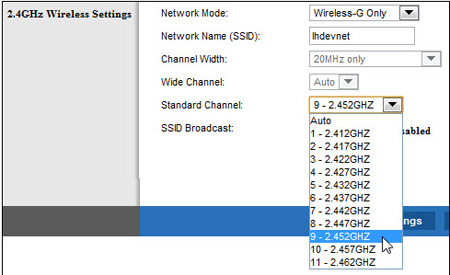
یکی از ویژگیهای قابل تغییر در اینترفیس وب روتر، کانال وایرلس است. تغییر این کانال میتواند باعث افزایش سرعت وایفای شود. اگر تعداد شبکههای وایرلس در منطقهای که از اینترنت استفاده میکنید زیاد باشد و همه آنها از یک کانال استفاده کنند سرعت اتصال پایین میآید.
بهتر از قبل از تغییر از ابزارهایی که برای اسکن شبکه محلی وجود دارد استفاده کنید تا بهترین کانال با کمترین تداخل را پیدا کنید.
شبکه فعلی را گسترش دهید
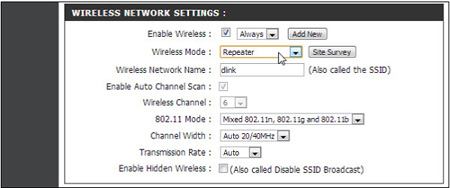
اگر نیاز به شبکه وایرلسی دارید که یک منطقه وسیع را پوشش دهد، ممکن است یک روتر کافی نباشد. البته، میتوانید از ابزارهایی مانند اکستندرها یا شبکههای مش که برای همین منظور طراحی شدهاند استفاده کنید ولی در صورتیکه چندین روتر در اختیار دارید میتوانید منطقه تحت پوشش را افزایش دهید. برای اینکار لازم نیست شبکههای مجزا بسازید. ویژگی Repeat باعث افزوده شدن یک روتر به شبکه اصلی میشود.
کیفیت سرویس
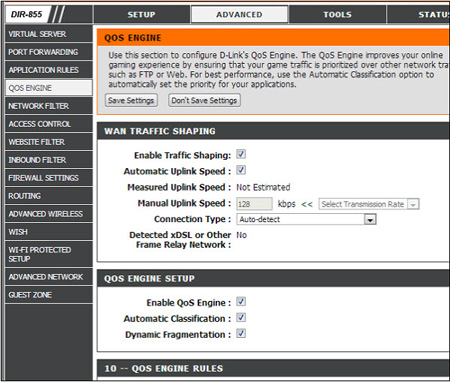
اکثر روترها دارای یک ویژگی بهنام QoS یا کیفیت سرویس هستند. این ویژگی با اولویتدهی به ترافیک تجربه بهتری به کاربر ارائه میکند. بهعنوان مثال، QoS پهنای باندی که به برنامه BitTorrent اختصاص داده شده را کاهش میدهد و اولویت صفحات وب را افزایش میدهد.
DNS دینامیک
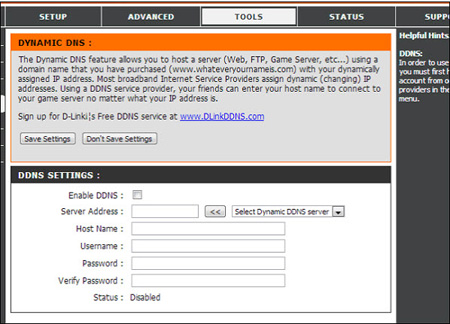
اگر روی کامپیوتر شما نوعی سرور نصب شده لازم است که آن کامپیوتر به اینترنت متصل باشد. از طرفی، خیلی از ISPها آدرس IP استاتیک به کاربران ارائه میدهند که پیوسته در حال تغییر است. اما، DNS با تخصیص یک آدرس ویژه مانند yourcomputer.service.com به کامپیوتر شما، این مشکل را دور میزند. هر زمانیکه آدرس IP خارجی تغییر کند روتر آنرا با سرویس DNS دینامیک مقایسه میکند و آدرس IP مرتبط با کامپیوتر شما را بهروزرسانی میکند.
پورت فورواردینگ، DMZ & UPnP
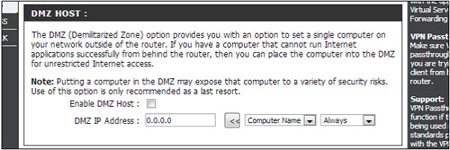
با توجه به نحوه کار NAT، روترها ترافیک ورودی را بلاک میکنند. ولی اگر نیاز به کامپیوتری دارید که نقش سرور را داشته باشد به اینگونه ارتباطات ورودی نیاز دارید.
روترها از روشهای متعددی برای فعال کردن این قابلیت استفاده میکنند. میتوانید پورتها را فوروارد کنید تا ارتباطات ورودی روی این پورتها همواره بهسوی یک کامپیوتر مشخص ارسال شوند. میتوانید از DMZ برای ارسال خودکار همه ارتباطات ورودی به یک کامپیوتر دیگر استفاده کنید. UPnP هم عموما بهصورت پیشفرض فعال است. این ویژگی به برنامهها امکان فوروارد پورتها بر اساس تقاضای داده شده را میدهد.
سرور Network-Wide DNS ست کنید
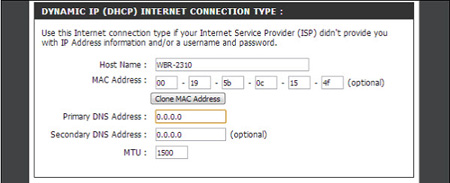
در صورت نیاز، میتوانید سرور DNS را برای کل شبکه روی روتر تغییر دهید. با این کار میتوانید parental control را روی هر دستگاه متصل به شبکه فعال کنید. علاوه بر این، میتوانید آنها را ملزم به استفاده از یک سرور DNS سریعتر کنید.
بلاک وبسایت، زمانبندی دسترسی و Parental Controls
با Parental Control میتوانید برخی وبسایتهای خاص یا ترافیک را بلاک کنید. حتی میتوانید زمان غیرفعال شدن دسترسی به اینترنت را کنترل کنید تا استفاده فرزندانتان از اینترنت محدود شود.
روتر را دوباره بوت کنید
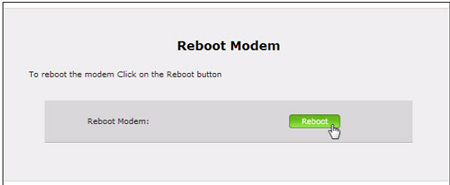
گاهی اوقات، بوت دوباره روتر میتواند برخی از مشکلات شبکه را حل کند. روتر را از برق بکشید یا دکمه روی آن را فشار دهید. در صفحه تنظیمات روتر هم میتوانید گزینهای را برای بوت کردن دوباره روتر پیدا کنید. در این حالت، لازم نیست که از جایتان بلند شوید.
تا همین چند ماه پیش کمتر کسی به استفاده از ساعتهای هوشمند علاقهمند بود، اما این روزها روی مچ بسیاری از کاربران ساعتهای هوشمندی دیده میشود که انواع و اقسام اپلیکیشنها را در خود جای داده و همچون تلفنهای همراه هوشمند، مدیریت بسیاری از امور را در دست گرفتهاند.
ساعت Gear S3 سامسونگ نیز از جمله هوشمندهای محبوب کاربران است که امکانات بینظیری را در خود جای داده است.
یکی از این امکانات قابلیت اجرای اپلیکیشن S Voice با دوبار فشار کلید اصلی است. این اپلیکیشن فرمانهای صوتی کاربر را دریافت کرده و همچون یک دستیار صوتی هوشمند، آنها را اجرا میکند.
با توجه به عملکرد جذاب این اپلیکیشن، دوبار فشار کلید اصلی ساعت مچی هوشمند Gear S3 به اجرای این اپلیکیشن اختصاص یافته، اما اگر شما نیز همچون بسیاری از کاربران فارسیزبان هنوز به استفاده از دستیارهای هوشمند صوتی تمایلی ندارید میتوانید با استفاده از این ترفند، میانبر اختصاص یافته به این کلید را تغییر داده و هر اپلیکیشن دیگری را که تمایل دارید جایگزین اپلیکیشن S Voice کنید.
برای انجام این کار کافیست این مراحل را دنبال کنید:
کلید اصلی را از روی ساعت هوشمند خود فشار دهید. (کلید پایین- سمت راست)
از صفحه خانه ساعت هوشمند روی اپلیکیشن تنظیمات که به شکل یک چرخدنده است،
فشار دهید.
صفحه تنظیمات را به پایین اسکرول کرده و روی Device فشار دهید.
روی گزینه Double Press Home فشار دهید.
از فهرست اپلیکیشنها و عملکردهای موجود، گزینهای را بهدلخواه خود انتخاب کنید. (بهعنوان مثال میتوانید اپلیکیشن پخش موزیک را انتخاب کنید)
برای تست اجرای موفقیتآمیز مراحل بالا کافیست کلید اصلی را دو مرتبه فشار دهید تا اپلیکیشن اختصاص یافته در مرحله 5 اجرا شود.
پنهان کردن LIBRARY در ویندوز 8.1
همانطور که میدانید ویندوز 8 جدیدترین نسخه از سیستمعاملهای انتشار یافته توسط مایکروسافت است. این سیستمهای عامل پس از انتشار با بازخوردهای متفاوتی روبهرو شد و شرکت مایکروسافت پس از اعمال تغییراتی در آن، نسخه جدیدتر آن با نام 8.1 را منتشر کرد.
ویندوز 8.1 برای برخی کاربران مزایایی در بر دارد و به عقیده برخی دیگر عیبهایی را به خود اختصاص میدهد. یکی از این عیبها، نمایش پوشههای مختلف مجموعه Library در پنجره My Computer و بالای فهرست درایوهای هارددیسک و دیسکهای نوری است.
۱ – کیفیت بالای محتوا
کیفیت محتوا، نکتهای زیاد پراهمیت است. هرچقدر کیفیت بهینه سازی موتورهای جستجو seo محتوای وبسایت شما بالاتر باشد رشد سئوی وبسایت نیز بهتر خواهد شد. درحقیقت گوگل وبسایتهایی را که حائز محتوای باارزش و کیفیت بالا هستند را در اولویت پیمان میدهد.
مقالهای پسندیده و پرمحتوا با نزدیک ۱۵۰۰ کلمه، نوشتار زیاد مفید و ارزشمندی خواهد بود. مقاله هایی که متنی فاقد هرگونه غلط املایی و گرامری بوده و هماهنگ باشند، مایه رشد و ترقی وبسایت ها میشوند.
۲ – تحلیل و رسیدگی محتوا
تحلیلگران سایت باید برروی واژه ها کلیدی مهم و موردجستجوی کاربران پژوهش نموده و نوشتار را باتوجه به این کلمات کلیدی تهیه و ویرایش نمایند. همان طور که گفتیم باید از کلمات کلیدی باره جستجوی کاربران، جهت فرآوری درونمایه کاربرد نمود. به این منظور میتوان از دو دست موزه گوگل ادوردز و گوگل ترندز نیز کمک گرفت. فلذا اگر در حین تولید درونمایه به این کلیدواژهها نیز توجه کنید محتوایی ارزشمند را تولید نموده و به کاربرانی که جستار مربوطه را جستجو کردهاند مناسبترین پذیرش را داده اید و درنهایت نیز کاربران از دستیابی به جواب جستجوی خویش خوشنودی خواهند داشت.
در نسخههای پیشین سیستمعامل ویندوز، فقط درایوهای هارددیسک بهنمایش درآمده و پس از آن فهرستی از درایوهای دیسکهای نوری و درایوهای شبکه در اختیار کاربر قرار میگرفت. این تغییر و قرارگیری پوشههایی همچونMusic ،Pictures ،Documents ،Videos و Downloads در بالای فهرست درایوها موجب ناراحتی بسیاری از کاربران و دشوار شدن دسترسی آنها به درایوهای هارددیسک شده است. چنانچه شما هم جزو این دسته از کاربران هستید و قصد دارید نمایش پوشههای Library در پنجره My Computer را غیرفعال کنید باید از ترفند زیر در رجیستری ویندوز کمک بگیرید:
توجه: تغییر در رجیستری ویندوز به مهارت و تجربه در کار با رایانه نیازمند است. چنانچه یک کاربر مبتدی هستید استفاده از این ترفند را به شما پیشنهاد نمیکنیم. همچنین به شما توصیه میکنیم همیشه و در هر شرایطی پیش از اعمال تغییرات روی رجیستری ویندوز، یک نسخه پشتیبان از آن تهیه کنید تا در صورت نیاز بتوانید رجیستری را بهحالت اولیه خود برگردانید.
1ـ در ابتدا برای ورود به ویرایشگر رجیستری کلیدهای Ctrl + R را فشار دهید تا ابزار Run بهنمایش درآید.
2ـ عبارت Regedit را در کادر مربوط تایپ کرده و با فشردن کلید اینتر، مراحل کار را دنبال کنید.
3ـ پس از اجرای ویرایشگر رجیستری، مسیر زیر را در آن دنبال کنید:
HKEY_LOCAL_MACHINE|SOFTWARE|Microsoft|Windows|Current Version|explorer|MyComputer|NameSpace
4ـ با باز کردن پوشه NameSpace مشاهده میکنید که پوشههایی با عنوانهای متفاوت در آن قرار گرفته است. هریک از این پوشهها نمایانگر یکی از پوشههای مجموعه Library هستند که در ادامه کلید مربوط به هر پوشه را برای شما ذکر کردهایم:
{1CF1260C-4DD0-4ebb-811F-33C572699FDE} : Music
{374DE290-123F-4565-9164-39C4925E467B} : Download
{3ADD1653-EB32-4cb0-BBD7-DFA0ABB5ACCA} : Pictures
{A0953C92-50DC-43bf-BE83-3742FED03C9C} : Videos
{A8CDFF1C-4878-43be-B5FD-F8091C1C60D0} : Documents
{B4BFCC3A-DB2C-424C-B029-7FE99A87C641} : Desktop
5 ـ در این مرحله باید هریک از پوشههایی را که قصد دارید از فهرست پوشههای بهنمایش درآمده در My Computer حذف شوند از این بخش حذف کنید. برای انجام این کار پس از مطابقت دادن عنوان ذکر شده در مرحله 4 با عنوان بهنمایش درآمده در بخش NameSpace روی کلید موردنظر راست کلیک کرده و گزینه Delete را انتخاب کنید.
6 ـ پس از اعمال تغییرات، رجیستری را ببندید.
7ـ به My Computer مراجعه کرده و پس از کلیک راست روی بخشی خالی از صفحه، گزینه refresh را انتخاب کنید.
8 ـ چنانچه تمام پوشههای مجموعه Library را از رجیستری حذف کرده باشید همچون دیگر نسخههای ویندوز فهرست درایوهای هارددیسک را در ابتدای محتوای بهنمایش درآمده در پنجره My Computer مشاهده خواهید کرد.
نکته1: برای نمایش مجموعه Library در ستون سمت چپ پنجره My Computer باید پس از کلیک راست در بخشی خالی از ستون سمت چپ این پنجره، علامت چکمارک کنار گزینه Show libraries را فعال کنید.
نکته2: برای نمایش مجدد مجموعه Library در بالای فهرست درایوهای هارددیسک با مراجعه به مسیر قید شده در مرحله 3، هریک از کلیدهای موردنظر برای نمایش را باید مطابق با عنوانهای موجود در مرحله 4 ایجاد کنید.
کاربرانی که از ویندوز XP استفاده می کنند معمولا دچار مشکلاتی مانند معیوب شدن و یا پاک شدن فایل های سیستم عاملی می گردند. در بیشتر موارد برای حل این مسئله روی به تعویض یا تعمیر ویندوز خودشان می آورند که مشکلات خاص خودش را داشته و زمان زیادی را تلف می کند.
امروز ترفندی را به شما نشان خواهیم داد که بتوانید از طریق آن به راحتی و در کمترین زمان فایل های معیوب را تعویض و اطلاعات پاک شده را بازیابی کنید.
برای این کار به سی دی نصب ویندوز XP نیاز دارید. سی دی را درون سی دی درایو قرار دهید.
Run را اجرا کنید. (بر روی استارت کلیک کنید و Run را پیدا کرده و روی آن کلیک کنید.
یکی از کدهای sfc/scannow یا chkdsk/r را تایپ کرده و اینتر را فشار دهید.
پس از پایان فایل های دارای مشکل جایگزین شده و مشکلی از این بابت نخواهید داشت.
اکنون از قسمت دیگر پنجره بر روی BorderWidth دوبار کلیک کنید. مقدار پیشفرض آن 15- است. اکنون عدد 0 را به جای آن وارد کرده و OK کنید.
همچنین این کار را با PaddedBorderWidth (با مقدار پیشفرض 60-) نیز انجام دهید و به آن مقدار 0 بدهید.
اکنون در صورتی که پروسهی explorer.exe را از نو راهاندازی کنید و یا ویندوز خود را Restart کنید، خواهید دید که تغییر اعمال شده و لبههای پنجرهها از قبل نازکتر شدهاند. شما میتوانید به جای 0 اعداد دیگری را نیز وارد کنید و حاشیههای پنجرهها را به سلیقهی خود تنظیم کنید.
برای بازگردانی به حالت اولیه نیز کافی است مقادیر پیشفرض PaddedBorderWidth و BorderWidth را مجدد وارد کنید.
همچنین در صورتی که ترجیح میدهید خودتان مستقیماً تنظیمات رجیستری را تغییر ندهید، با استفاده از یک ابزار کوچک به نام Tiny Window Borders میتوانید این کار را انجام دهید. این برنامه را میتوانید از لینک زیر دریافت کنید:
http://www.tarfandestan.com/files/TinyWindowsBorders.zip
بتازگی ویندوز 8 را روی رایانه خود نصب کردهاید و در کمال تعجب مشاهده میکنید سرعت بوت اولیه ویندوز پایین است؟ فکر میکنید برخی برنامههای نصب شده روی سیستمعامل موجب این کاهش سرعت است؟ دوست دارید برنامههایی که سرعت بوت سیستمعامل را کاهش میدهند شناسایی و آنها را غیرفعال کنید؟
ابزار مدیریت وظایف (Task Manager) در ویندوز 8 علاوه بر پشتیبانی از قابلیت نمایش برنامههایی که همزمان با سیستمعامل بوت میشوند، قابلیت دیگری را نیز در خود جای داده است که به کمک آن میتوان تاثیر هر برنامه روی سرعت بوت سیستمعامل را مشاهده کرد. این قابلیت که بهصورت رتبهبندی تحت عنوان Impact در ابزار مدیریت وظایف قابل مشاهده است، به شما این امکان را میدهد تا با مشاهده نرمافزارهای دارای رتبه High، آنها را غیرفعال کرده و به این ترتیب سرعت بوت سیستمعامل را افزایش دهید.
برای استفاده از این قابلیت، به این نکات توجه کنید:
1 ـ ابتدا ابزار مدیریت وظایف را اجرا کنید.
برای اجرای این ابزار میتوانید در صفحه شروع ویندوز 8 عبارت Task Manager را تایپ کرده و اولین نتیجه را در فهرست نتایج فشار دهید. اگر در محیط کلاسیک دسکتاپ هستید میتوانید با فشار همزمان کلیدهای CONTROL+ALT+DELETE و انتخاب Task Manager از منوی بهنمایش درآمده نسبت به اجرای این ابزار اقدام کنید.
2 ـ در بخش پایین صفحه ابزار مدیریت وظایف روی More details فشار دهید تا تبهای این ابزار در بالای آن نمایش داده شود.
3 ـ به تب Startup بروید و روی ستون Startup impact کلیک کنید تا موارد موجود در بخش Startup به ترتیب میزان تاثیر روی سرعت بوت سیستم، از زیاد به کم مرتب شوند.
4 ـ حالا میتوانید با توجه به میزان تاثیر هر یک از برنامهها، مواردی را که قصد دارید مانع اجرای همزمان آنها با بوت سیستمعامل شوید، انتخاب کرده و روی گزینه Disable کلیک کنید.
توجه: چنانچه درخصوص عملکرد برنامهای شک دارید یا نیازمند اطلاعات بیشتری در مورد آن هستید میتوانید پس از کلیک راست روی نام آن برنامه، گزینه Open file location را انتخاب کنید تا محل ذخیرهسازی برنامه مربوط روی هارددیسک نمایش داده شود. میتوانید با استفاده از گزینه Search online، با جستجو در اینترنت اطلاعات بیشتری راجع به برنامه موردنظر کسب کنید.
5 ـ در صورتیکه نظرتان تغییر کرد و خواستید برنامهای را دوباره به فهرست برنامههای قابل اجرا همزمان با بوت سیستمعامل اضافه کنید، میتوانید با تکرار مراحل فوق پس از انتخاب نرمافزار موردنظر با کلیک روی گزینه Enable نسبت به فعالسازی دوباره آن اقدام کنید.
Windows Reader نام یکی از اپلیکیشنهای پیشفرض نصب شده در محیط Modern UI ویندوز 8 است. به وسیلهی اپلیکیشن Reader میتوان فایلهای PDF و XPS را اجرا و محتویات این نوع فایلها را مطالعه کرد. این اپلیکیشن عملکردی مشابه با Adobe Reader دارد. در این ترفند به معرفی کلیدهای میانبر اپلیکیشن Reader در ویندوز 8 خواهیم پرداخت.
F8: جابجایی بین حالتهای مختلف مطالعه (دو صفحهای، یک صفحهای و پیوسته)
Ctrl+R: چرخش صفحه
Ctrl+H: انتخاب متن
++Ctrl: بزرگنمایی صفحه
-+Ctrl: کوچکنمایی صفحه
Ctrl+P: چاپ محتویات
Ctrl+O: باز کردن فایل جدید
Ctrl+A: انتخاب تمام محتویات
Ctrl+M: مشاهده آخرین فایلهای باز شده
چند ترفند کاربردی در رابطه با ویندوز 10 که باید بدانید
اکنون پس از انتشار ویندوز 10 و استفاده میلیونها نفر از آن، نگاهی میاندازیم به برخی از بهترین ویژگیهای مخفی، نکات و ترفندهای این سیستمعامل محبوب! اگر هنوز هم مایل نشدهاید تا از این سیستمعامل استفاده کنید، با وجود بسیاری از محدودیتهای اولیه آن در ماههای اخیر، بهتر است که هماکنون دست به کار شوید و فایل ISO مربوط به آن را دریافت و نصب نمایید. این نسخه از ویندوز بهترینهای ویندوز 8 (مانند امنیت و راهاندازی سریع) را به همراه بسیاری از خصوصیات محبوب ویندوز 7 درخود جای داده است، با این حال شما را مجبور به خرید صفحهنمایش لمسی و یادگیری مجموعهای از حرکات مربوط به رابط کاربری نمیکند.
برای کسانی که کاربر همیشگی کامپیوتر هستند، بهینهسازی سیستمعامل همیشه در اولویت آنها قرار دارد. در اینجا شما را با راهنماییهایی که لازم است تا بعد از نصب ویندوز 10 بدانید، آشنا میکنیم.
نصب GodMode
قابلیت شگفتآوری که GodMode نامگذاری شدهاست، منوی خاصی را ایجاد میکند که توسط آن بسیاری از تنظیمات در یکجا قرار میگیرند. برای فعالسازی آن، یک پوشه جدید را در مسیر اصلی درایو خود ایجاد کرده و نام آن را به GodMode.{ED7BA470-8E54-465E-825C-99712043E01C} تغییر دهید. این کار آیکون خاصی را ایجاد مینماید که هنگام کلیک روی آن کنترلپنل زیبایی به نمایش در میآید.
Task View و دسکتاپ مجازی
یکی از بهترین مواردی که در ویندوز 10 وجود دارد، چگونگی کنترل دسکتاپ مجازی است. در واقع بهوسیله این قابلیت همه چیز با یکدیگر اداره میشوند. دورنمای دسکتاپها، گام بزرگی است که پیش از این، آنها را در سیستمعاملهای مک و لینوکس دیده بودیم. این ویژگی به شما اجازه میدهد تا یکسری از وظایف و پنجرهها را روی دستکاپ خود راهاندازی کنید. بهطور مثال، پنجرههای ایمیل و توییتر در سمتی جدا و مرورگر وب نیز در قسمت دیگر قرار داشته باشد. برای شروع، روی آیکون Task View در تسکبار(قرارگرفته بعد از گزینه سرچ) کلیک کنید، یا دکمه ویندوز (که بهطور مختصر با Win مشخص شده است) و Tab را همزمان فشار دهید. همچنین شما میتوانید برنامهای را بهوسیله گزینه New Desktop+ در سمت راست، به یک دسکتاپ مجازی جدید، درگ کنید.
پیکربندی تنظیمات خصوصی
هنگامی که برای اولین بار ویندوز 10 را راهاندازی میکنید، مطمین شوید که گزینه Custom install را بجای Express install انتخاب کرده باشید تا بدین وسیله بتوانید تنظیمات خصوصی را اعمال نمایید. (اگر نصب آن را به پایان رساندهاید، نگران نباشید؛ میتوانید در بخش Settings آن را انجام دهید). درغیر این صورت شما باید خودتان برای اشتراکگذازی تمام دادههای خصوصی، آنها را تایید کنید. بنابراین اگر نیازی به اشتراکگذاری اطلاعات شخصی خود ندارید، لازم نیست این کار را انجام بدهید.
زیباسازی بهتر دسکتاپ
ویندوز 10 به شما اجازه میدهد تا دسکتاپ خود را بهتر از قبل شخصیسازی کنید. به بخش Start > Settings > Personalization > Colors رفته و گزینه Show color on taskbar and Start Menu را انتخاب نمایید. میتوانید این گزینه را طوری تنظیم کنید که بهطور خودکار رنگی را برای والپیپر انتخاب کند و آن را در آیکونهای زیرین برنامههای باز اعمال نماید. همچنین میتوانید گزینه شفافسازی منوی استارت را از این بخش غیرفعال کنید.
پرینت به فایل PDF
با این خصوصیت میتوانید بدون نیاز به نصب برنامه جداگانه اسناد خود را در قالب PDF ذخیره نمایید. این قابلیت موجب میشود تا ذخیرهسازی و توزیع اسنادی که ویرایش پیچیدهای دارند، راحتتر انجام شود.
زمانبندی بروزرسانیهای ویندوز
درعوض جلوگیری از تصمیم اجباری مایکروسافت برای این کار، میتوانید ریاستارتها را برای نصب بروزرسانیها زمان بندی کنید. بدین منظور به مسیر Start > Settings > Updates and Recovery > Windows Update بروید. میتوانید این کار را برای آپدیتهای آینده نیز به همان شکل با انتخاب Notify to Schedule Restart زمانبندی نمایید.
تب Home در Windows Explorer و Quick Access
پنجره ویندوز اکسپلورر اکنون به لطف تب Home جدید بسیار کارآمدتر شدهاست. اگر نگاهی به بخش بالای سمت چپ ویندوز بیندازید، میتوانید گروه جدید Quick Access را ببنید که به شما اجازه میدهد تا به آخرین پوشههای دردسترس قرارگرفته مراجعه کنید. این مورد به حفظ گردش کاری که برای دسترسی به فایلهای خود انجام میدهید، کمک زیادی میکند. در صورتی که از نمای پیشفرض Quick Access در مرورگر فایل خود ناراضی هستید، میتوانید آن را به بخش This PC با انتخاب گزینه View > Options > Open File Explorer > This PC برگردانید.
ذخیرهساز باتری
اگر از لپتاپ استفاده میکنید و باتری شما زود خالی میشود، ویندوز 10 بهاندازه کافی برای جلوگیری از سرویسهای پسزمینه و برنامههای دیگر هوشمند است، بنابراین میتوانید از حداکثر انرژی باتری خود برای سرپا نگهداشتن سیستم استفاده کنید. برای فعالسازی این قابلیت روی منوی استارت کلیک کنید و به مسیر Setting > Systems > Battery Saver بروید.
اسکرول کردن پیشزمینه
آیا تا به حال پیش آمده که نشانگر ماوس را روی پنجرهای ببرید ولی قابلیت اسکرول کردن را نداشته باشید؟! این مورد به این دلیل است که ویندوز آن را غیرفعال نموده است. برای برگرداندن این قابلیت به مسیر Settings > Devices > Mouse and Touchpad رفته و آن را فعال کنید.
میانبرهای صفحهکلید
در اینجا برخی از میانبرهای کیبورد را که ممکن است برای کارهای روزمره شما مفید باشد معرفی میکنیم:
(Task View)> کلید ویندوز
(انتقال برنامه به یکچهارم گوشه راست بالا) > کلید ویندوز- راست- بالا
(دسکتاپ مجازی) > کلید ویندوز- Ctrl چپ یا راست
(دسکتاد مجازی جدید) > کلید ویندوز-Ctrl – D
(جستجوی کورتانا) > کلید ویندوز- Ctrl – C
(نگاه روزانه به آبوهوا، اخبار و رویدادهای ورزشی) > کلید ویندوز- S
(بستن دسکتاپ مجازی) > کلید ویندوز- Ctrl – F4
(انتقال برنامهها به بالا یا پایین صفحه) > کلید ویندوز- بالا- پایین
ضبط ویدیویی بازیها و برنامهها
اکنون با این ویژگی میتوانید بهوسیله تابع Game DVR برنامهها وبازیهای مورد استفاده خود را ضبط کنید. دکمه ویندوز + G را فشار دهید و روی Yes در پنجره بازشده کلیک کنید.
نرمافزار پاورپوینت از مجموعه نرمافزاری آفیس یکی از بهترین برنامهها برای ایجاد اسلایدهای نمایشی و ارائه سمینارها یا محتوای آموزشی بهشمار میرود.
نسبت تصویر در این نرمافزار در حالت پیشفرض 4:3 است و این نسبت تصویر موجب میشود هنگامی که اسلایدهای تهیه شده توسط آن در نمایشگرهای عریض (دارای نسبت تصویر 16:9) با کیفیت بالا بهنمایش در میآورید، کنارههای سمت چپ و راست اسلاید شما را زمینهای سیاهرنگ بپوشاند. این زمینه سیاه به دلیل پوشش ندادن کل صفحه توسط اسلاید است و برای رفع آن باید نسبت تصویر در اسلایدهای خود را به 16:9 تغییر دهید.
اگر نمیدانید چطور این کار را انجام دهید و میخواهید اسلایدهایی بهصورت عریض با کیفیت بالا طراحی کنید، با ترفند زیر همراه شوید:
1 ـ نرمافزار پاورپوینت را اجرا کنید.
2 ـ از ریبون بالای نرمافزار به تب Design مراجعه کرده و در بخش Customize با کلیک روی Slide Size گزینه Custom Slide Size را انتخاب کنید.
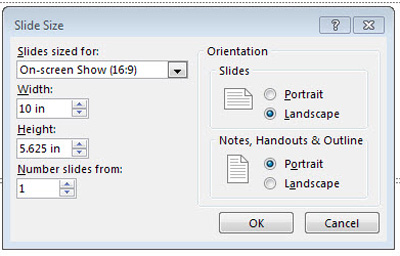
3 ـ از منوی اندازه اسلاید، گزینه(On-screen Show(16:9 را فعال کرده و دقت داشته باشید تا حالت نمایش اسلایدها نیز Landscape باشد.
4 ـ اکنون میتوانید در حالت عریض اسلایدهای مورد نظر خود را طراحی و در ادامه برای نمایش آنها با کیفیت بالا نیز مراحل زیر را دنبال کنید.
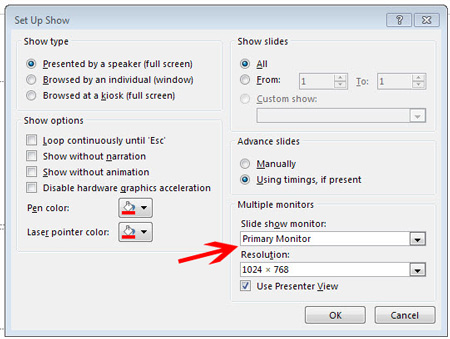
5 ـ از ریبون بالای نرمافزار به تب Slideshow رفته و روی Set Up Slideshow کلیک کنید.
افزایش کیفیت اسلایدهای پاورپوینت
6 ـ در بخش Multiple monitors، گزینه Primary Monitors را انتخاب کرده و در ادامه از بخش Resolution، اندازه تصویر مورد نظر برای نمایش را انتخاب کنید. (گزینههای 1920x1080 و 1280x720 بهترین انتخاب برای تلویزیونهای الایدی یا پلاسمای عریض بهشمار میروند)
همانطور که میدانید در صورت نیاز به یک نرمافزار، ابتدا بایستی آن را در اینترنت جستجو کنید. پس از یافتن یک لینک سالم، آن را دانلود نمایید. سپس مراحل نصب نرمافزار شامل فشردن چندبارهی کلید Next را طی کنید. این روند روتینی است که تمامی کاربران ویندوز آن را انجام میدهند.
اما بایستی بدانید میتوان از روشی حرفهایتر نیز برای نصب و بهروزرسانی نرمافزارهای مورد نیاز استفاده کرد. روشی که شاید روال آن به این اندازه کاربرپسند نباشد، اما قطعاً سریعتر است و علاوه بر آن شما را از کاربران مبتدی جدا میکند. در این ترفند به نحوهی نصب و بهروزرسانی نرمافزارها از طریق Command Prompt ویندوز خواهیم پرداخت.
این روش از طریق یک ابزار جانبی به نام Chocolatey Nuget صورت میپذیرد. Chocolatey Nuget در اصل یک ماشین مدیریت بستههای نرمافزاری است و عملکردی مشابه با apt-get در لینوکس دارد.
در قدم اول، Chocolatey NuGet را بر روی ویندوز نصب کرده و سپس از طریق آن اقدام به نصب و بهروزرسانی نرمافزارها خواهیم کرد.
بدین منظور:
ابتدا از اتصال خود به اینترنت مطمئن شوید.
حال کلیدهای ترکیبی Win+R را فشار دهید تا پنجرهی Run پدیدار شود.
در Run دستور cmd را وارد کرده و Enter بزنید.
اکنون دستور زیر را در محیط Command Prompt را وارد نمایید:
@powershell -NoProfile -ExecutionPolicy unrestricted -Command "iex ((new-object net.webclient).DownloadString('http://bit.ly/psChocInstall'))" && SET PATH=%PATH%;%systemdrive%\chocolatey\bin
اکنون اندکزمانی صبر کنید تا Chocolatey NuGet از اینترنت دانلودشده و به طور خودکار و بدون هیچ پرسش و پاسخی بر روی ویندوز نصب شود.
پس از نصب Chocolatey NuGet، میتوانید نرمافزارهای مورد نیاز خود را از این طریق جستجو کرده و سپس نصب کنید.
برای جستجوی نرمافزارها بایستی از دستور زیر استفاده کنید:
choco search application
به جای application بایستی نام نرمافزار مورد نظر خود را وارد کنید. به عنوان مثال اگر ما به دنبال نصب مرورگر Firefox باشیم از این دستور استفاده میکنیم:
choco search firefox
خواهید دید که پس از چند لحظه، علاوه بر آخرین نسخهی مرورگر فایرفاکس، سایر افزونهها و نرمافزارهای مرتبط با فایرفاکس نیز لیست خواهند شد.
برای نصب هر نرمافزار نیز کافی است از این دستور استفاده نمایید:
cinst application
که به جای عبارت application بایستی نام دقیق نرمافزار مورد نظر را وارد کنید. به عنوان مثال:
cinst firefox
cinst VisualStudioExpress2012Windows8
همچنین در صورتی که قبلاً نرمافزاری را نصب کردهاید و قصد بهروزرسانی آن را دارید میتوانید از این دستور استفاده کنید:
cup application
مثال:
cup firefox
همچنین اگر مایلید تمامی نرمافزارهای نصبشده روی ویندوز را یکباره بهروز نمایید از این دستور استفاده کنید:
cup all
پایگاه Chocolatey در حال حاضر شامل بیش از 1500 نرمافزار مهم و رایگان است که همگی آنها آخرین نسخه نهایی میباشند.
همچنین این پایگاه هر روز در حال غنیتر شدن است.
برای حذف Chocolatey NuGet کافی است Chocolatey موجود در درایو C را به صورت دستی Delete نمایید.
برای مشاهدهی لیست تمامی برنامههای موجود، فرمانها و سایر اطلاعات بیشتر به نشانی www.chocolatey.org مراجعه نمایید.
لازم به ذکر است Chocolatey NuGet از کلیهی نسخههای ویندوز پشتیبانی کرده و برای نصب آن نیاز به نصب بودن NET Framework 4. (به بالا) و همچنین PowerShell 2.0 (به بالا) است.
اگر از یک سیستم نسبتاً قدیمی ویندوزی استفاده میکنید، احتمالاً سرعت پایین بوت شما را آزار میدهد. حتی در سیستمهای جدیدتر هم ممکن است بعد از مدتی استفاده با کاهش سرعت بوت مواجه شوید. در ادامه به بررسی راهکارهای افزایش سرعت بوت شدن سیستمهای ویندوزی خواهیم پرداخت.
اگر از کاربران قدیمی ویندوز باشید حتماً به یاد دارید که در سیستمهای ضعیف ویندوزی گاهی سرعت بوت آنقدر پایین بود که خیلیها برای فرار از انتظار بالا آمدن ویندوز ترجیح میدادند هنگام بیدار شدن از خواب کامپیوتر خود را روشن کرده و پس از صرف صبحانه به سراغ سیستم خود بروند.
هرچند با بهبودهای چشمگیر در سختافزارها و نسخههای جدید ویندوز کمتر شاهد بوت بالای ۲ دقیقه هستیم، اما اگر حتی همین یکی دو دقیقه زمان بالا آمدن ویندوز هم برایتان قابل قبول نیست، میتوانید با انجام چند ترفند ساده آن را به طرز چشمگیری کاهش دهید.
فرآیند بوت
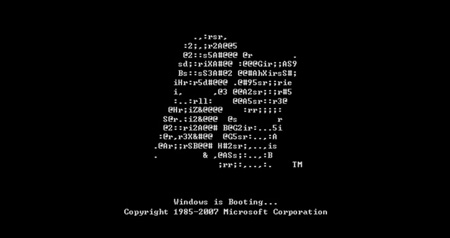
اگر علاقه دارید بدانید هنگام بوت شدن کامپیوترتان دقیقاً چه اتفاقی میافتد، این قسمت از مطلب جزئیات جالبی از سازوکار این فرآیند را در بر دارد. اما اگر علاقهای به جزئیات فنی بالا آمدن ویندوز ندارید و تنها میخواهید سرعت بالا آمدن سیستمتان را افزایش دهید، میتوانید با رد شدن از این قسمت به مطالعهی ادامهی مطلب بپردازید.
وقتی کامپیوتر خود را روشن میکنید، پردازندهی شما پس از سپری کردن یک سری مراحل ابتدایی به دنبال یک آدرس حافظهی خاص در رام بوت لودر میگردد. سپس پردازنده کدی که در این مکان پیدا کند را اجرا میکند. بهینه سازی سایت این کد همان بوت لودر سیستم است. رام بوت همهی سختافزارهای متصل به سیستم را میشمارد و چندین تست تشخیص عیب انجام میدهد. آنگاه به دنبال مکانی خاص روی هارد میگردد و کدی که در آن بیابد را اجرا میکند. این تازه آغاز فرآیند لود شدن سیستم عامل است.
بهینه سازی وب سایت چیست؟
بهینه سازی تارنما و یا سئو (Search Engine Optimization) به مجموعه اقداماتی گفته می شود که طی آن تارنما شما در نتایج حاصل از جستجوی یک واژه یا عبارت در موتورهای جستجو، در جایگاه مناسبی (مثلا در صفحه اول) نمایش داده می شود.
مهمترین خاصیت بهینه سازی وب سایت عبارتست از:
شما برای اینکه در صفحه نخست (یا نخستین جایگاه) نمایش دیتا شوید، هزینه ای پرداخت نمی کنید، یعنی تارنما شما به صورت طبیعی (organic) در آن جایگاه پیمان می گیرد، چنانچه شما در تبلیغات کلیکی گوگل یا MSN، شما با پرداخت پول در صفحه ابتدا پیمان می گیرید.
زمانی که شما با بهینه سازی وب سایت، مثلا در صفحه نخست نتایج جستجو پیمان می گیرید، این نتیجه نسبتا استوار است. به این معنی که شما برای مدتی این جایگاه را حفظ می کنید که حداقل چندین ماه است و این مدت سررسید پیوستگی به میزان فعالیت شما در وب سایت و وانگهی میزان کار و جنبش رقبای شما دارد.
زمانی که وب سایتی با به کارگیری تکنیکهای بهینه سازی در یک موقعیت مناسب در موتور جستجو پیمان می گیرد، از نظر روانی، احساس اطمینان بیشتری در بیننده ایجاد می کند لغایت زمانی که با تبلیغات کلیکی نمایش داده می شود.
قرار اخذ در جایگاه مناسب به این معنی است که شما در آن زمینه، تجربه و پیشینه بهتری دارید، لذا اطمینان بیشتری در بیننده خود برپایی می کنید.
در مورد ویندوز، کدی که پردازنده اجرا میکند Windows Boot Manager است. بوت منیجر سپس فرآیند لود شدن ویندوز را آغاز میکند. در طول این فرآیند هستهی (kernel) سیستم عامل ویندوز را به همراه درایورهای کلیدی و لایه انتزاعی سختافزاری (Hardware Abstraction Layer یا HAL) روی رم بارگذاری میشوند. HAL به عنوان رابطی بین سیستم عامل و سخت افزار عمل میکند. بعد از این Windows Executive که مجموعهای از سرویسهای ضروری مثل virtual memory manager و I/O manager است اجرا میشود و رجیستری ویندوز را بارگذاری میکند.
رجیستری شامل اطلاعاتی دربارهی اینکه چه سرویسها، درایورها و اپلیکیشنهایی طی فرآیند بوت بارگذاری شوند، است. رجیستری در حقیقت یک دیتابیس است که تنظیمات پیکربندی، گزینهها و مکانهای کلیدی مربوط به همه چیز، از نرمافزارهای سطح بالا گرفته تا سرویسهای سطح پایین سیستم عامل را در خود ذخیره میکند. با گذشت زمان و نصب و پاک کردن نرمافزارهای متعدد توسط کاربر، اندازهی رجیستری افزایش پیدا میکند که موجب کاهش سرعت بوت شدن سیستم میشود. بارگذاری نرمافزارها و سرویسهایی که با شروع ویندوز آغاز به کار میکنند (startup applications) هم زمان بوت شدن سیستم را افزایش میدهد.
آنچه در بالا گفته شد به هیچ وجه فرآیند بوت شدن کامپیوتر را کاملاً توضیح نمیدهد؛ بلکه خلاصهای مختصر برای درک بهتر چگونگی بالا آمدن ویندوز است. برای اطلاعات بیشتر از نحوهی بوت شدن ویندوز میتوانید اینجا کلیک کنید.
حالا که اطلاعات کافی دربارهی فرآیند بوت شدن ویندوز داریم، میتوانیم راههای افزایش سرعت این فرآیند را بررسی کنیم.
۱. غیر فعال کردن اپلیکیشنهای استارتآپ
همانطور که توضیح داده شد، اپلیکیشنهای استارتآپ برنامههایی هستند که با آغاز به کار ویندوز، آنها هم به صورت اتوماتیک اجرا میشوند. بسیاری از این برنامهها آنچنان ضروری و حیاتی نیستند و میتوانید بعد از شروع به کار ویندوز خودتان به صورت دستی آنها را اجرا کنید. در حقیقت بعضی از این اپلیکیشنها در حالت عادی اصلاً به کار نمیآیند و تنها منابع سیستمی را بیهوده مصرف میکنند.
برای غیر فعال کردن اپلیکیشنهای استارتآپ عبارت msconfig را در Run نوشته و اجرا کنید (در ویندوز ۱۰ میتوانید این عبارت را در کورتانا جستجو کنید). پس از بالا آمدن پنجرهی تنظیمات سیستم، به زبانهی Startup بروید.
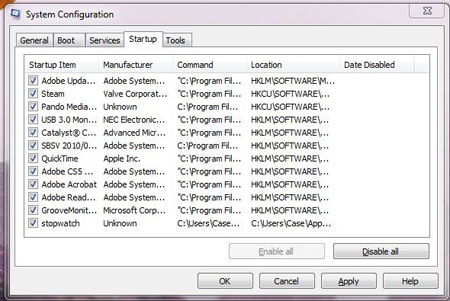
غیر فعال کردن اپلیکیشنهای استارتآپ یکی از راههای افزایش سرعت بوت ویندوز است
برای غیر فعال کردن هر کدام از برنامهها کافی است تیک جلوی آن را بردارید. مشخص است برنامههایی مثل سیستم آپدیت نرم افزارهای ادوبی و QuickTime نیازی نیست با بالا آمدن ویندوز اجرا شوند و تنها در عملکرد سیستم شما تاثیر منفی خواهند گذاشت.
در ویندوز ۱۰ هنگامی که به مسیر گفته شده در بالا بروید با پیغامی مبنی بر اینکه "برای مدیریت برنامههای استارتآپ باید به تسک منیجر بروید" مواجه خواهید شد.
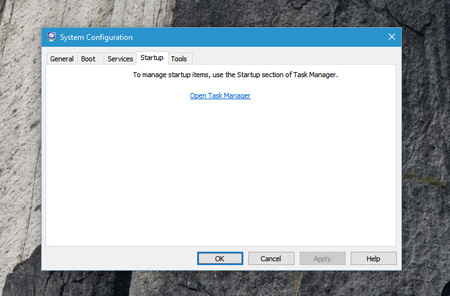
با کلیک روی Open Task Manager، تسک منیجر اجرا شده و لیستی از برنامههای استارتآپ را مشاهده خواهید کرد. برای غیر فعال کردن برنامهها از طریق تسک منیجر کافی است روی نام هر برنامه راست کلیک کرده و گزینهی Disable را انتخاب کنید.
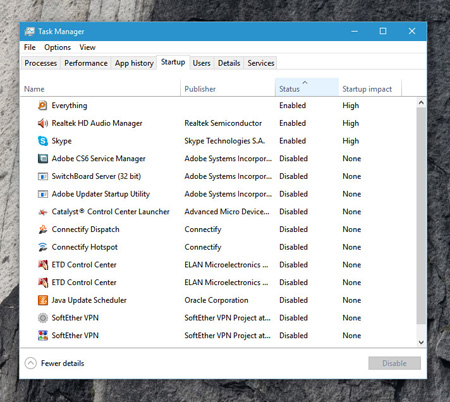
پاک کردن رجیستری، سرعت بوت شدن سیستم عامل ویندوز را افزایش می دهد
۲. تمیز کردن رجیستری
در بیشتر مواقع وقتی نرم افزاری را از سیستم خود پاک میکنید، تعدادی از کلیدهای آن بدون استفاده در رجیستری باقی مانده و تنها موجب سنگینتر شدن آن میشوند. پاک کردن رجیستری از این کلیدهای اضافه نه تنها سرعت بوت شدن سیستم شما را افزایش میدهد، بلکه در بهبود عملکرد کلی سیستم هم تاثیرگذار است.
برای تمیز کردن رجیستری میتوان از برنامههای بسیاری استفاده کرد که یکی از بهترین آنها نرمافزار CCleaner است.
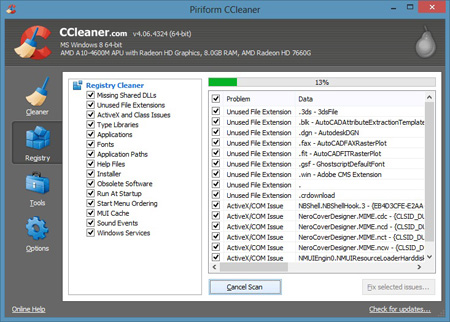
۳. تاخیر در آغاز سرویسها هنگام شروع به کار ویندوز
علاوه بر نرمافزارها، یک سری سرویسها هم همزمان با بالا آمدن ویندوز آغاز به کار میکنند. اگر با سرویسهای مختلف ویندوز آشنایی ندارید، توصیه میشود به تنظیمات مربوط به این بخش دست نزنید. اما اگر سرویسهای غیر ضروری و تشنهی منابع سیستمی را از سرویسهای حیاتی تشخیص میدهید، میتوانید با مراجعه به Computer Management > Services and Applications > Services نوع آغاز به کار سرویسهای مورد نظرتان را روی "(Automatic (Delayed Start” تنظیم کنید.
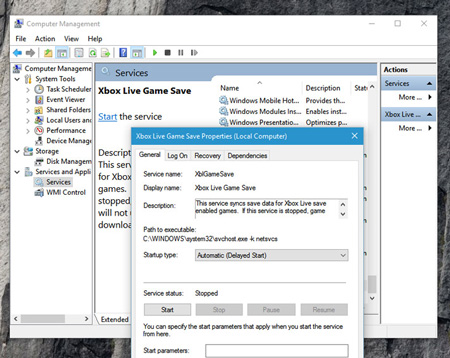
مدیریت درایورهای ویندوز
۴. غیر فعال کردن درایورهای بدون کاربرد
برای دسترسی به مدیریت دستگاه در ویندوز عبارت "device manager” را در نوار جستجوی ویندوز یا کورتانا جستجو کنید. پس از پیدا کردن درایورهایی که مربوط به سختافزارهای قدیمی یا تعویض شده میشود و دیگر کاربردی ندارند، با راست کلیک روی آن و انتخاب گزینهی Disable درایور موردنظر را غیر فعال کنید.
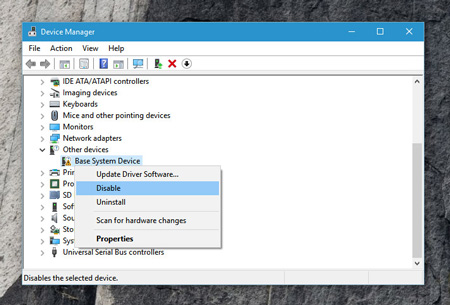
دقت کنید که درایور در حال استفادهای را غیرفعال نکنید.
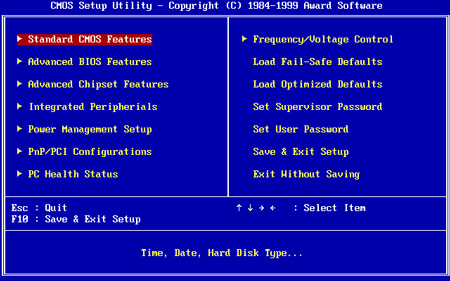
با استفاده از تنظیمات بایوس می توان سرعت بوت ویندوز را افزایش داد
۵. تغییرات در بایوس
قبل از هرچیز توجه داشته باشید که تغییر دادن تنظیمات بایوس میتواند کار خطرناکی باشد. اگر در این زمینه تجربهی قبلی ندارید، این مورد را نادیده بگیرید.
مواردی از تنظیمات بایوس هستند که با تغییر دادن آنها میتوان چند ثانیهای از زمان بوت شدن سیستم کاست. اگر مادربورد شما بیش از یک اتصال اترنت (Ethernet) دارد و شما فقط از یکی از آنها استفاده میکنید، میتوانید از طریق بایوس همهی آنها به جز آن یکی را غیر فعال کنید. همچنین اگر در ترتیب چک کردن برای بوت DVD درایو در اولویت قرار دارد، آن را به هارد دیسک تغییر دهید. در آخر اگر از کنترلر SATA ثانویهای استفاده نمیکنید، گزینهی discrete SATA controller را غیر فعال کنید.
۶. تغییر دادن وقفهی بوت
وقفهی بوت (Boot Timeout) مدت زمانی است که در منوی بوت فرصت برای انتخاب سیستم عامل دارید. حتماً با خود فکر میکنید در صورتی که تنها یک سیستم عامل بیشتر ندارید و اصلاً چنین منویی برای شما نمایش داده نمیشود، تغییر دادن این گزینه تاثیری بر سرعت بوت نداشته باشد. اما آزمایشهای وبسایت PC World چیز دیگری را نشان میدهد.
زمان وقفهی بوت به صورت پیشفرض ۳۰ ثانیه است. PC World با تغییر این زمان به ۱۰ ثانیه متوجه تاثیر ۳ ثانیهای آن بر مدت زمان بوت شدن سیستم عامل شده است.
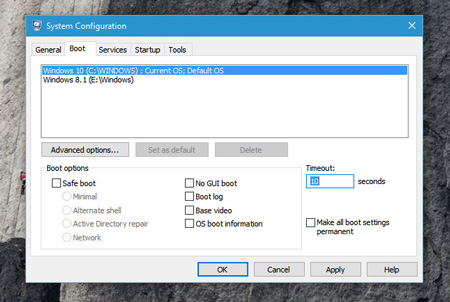
برای دسترسی به پنجرهی بالا باز هم عبارت msconfig را جستجو کرده و این دفعه به زبانهی Boot بروید.
۷. استفاده از نرمافزارهای افزایش سرعت بوت
اکثر این نرمافزارها همان کارهایی که تا به حال به آنها اشاره شده است (مانند تمیز کردن رجیستری و حذف برنامه و سرویسهای غیر ضروری از استارتآپ سیستم) را انجام میدهند. از مهمترین این نرمافزارها میتوان به Soluto، BootRacer اشاره کرد.
در انتها اگر هیچکدام از این راه حلهای نرمافزاری شما را راضی نکرده، میتوانید سراغ راه حل سختافزاری و استفاده از SSDبروید. تاثیر SSD بر مدت زمان بالا آمدن ویندوز احتمالاً از تمام موارد بالا بیشتر خواهد بود. اگر قیمت بالای SSD شما را از انجام این ارتقاء باز میدارد، در صورتی که از PC استفاده میکنید، میتوانید با تهیهی یک SSD با ظرفیت ۶۴ گیگابایت که قیمت نسبتاً ارزانتری دارد و استفاده از آن در کنار هارد دیسک قدیمیتان از مزایای SSD بهرهمند شوید و در عین حال به لطف هارد قدیمیتان فضای کافی برای ذخیرهی فایلهایتان هم داشته باشید. فقط کافی است سیستم عامل و نرمافزارهای کاربردی خود را روی SSD نصب کنید تا علاوه بر بالا رفتن سرعت بوت، تاثیر چشمگیری در عملکرد کلی سیستم شاهد باشید.
فایلتکانی خانههای دیجیتال
خانهتکانی نوروزی یکی از سنتهای مرسوم خانوادههای ایرانی است. وسایل خانه جابهجا شده، تمیز و مرتب میشود، اضافات دور ریخته میشود و.... اما خانههای دیجیتالی نیز خانهتکانی یا به عبارت بهتر «فایلتکانی» لازم دارند.
فایلها و فولدرهای داخل رایانه، گوشی یا تبلت باید مرتب شده و اضافات دور ریخته شود. اما همانطور که خانهتکانی قلق و ریزهکاریهای خودش را دارد، برای انجام یک فایلتکانی خوب هم بهتر است بعضی نکات و ترفندها را رعایت کنید.
تصاویر
در دنیایی که گوشیهای هوشمند دوربینهای عکاسی هستند، تعداد تصاویر گرفته شده گاهی آنقدر زیاد میشود که مرتب کردن آنها به کابوس تبدیل میشود! از طرفی تصاویر جزو مهمترین فایلهای هر فرد یا یک خانواده به حساب میآید و حفاظت از آنها اهمیت بسزایی دارد. برای اینکه بتوانید تصاویرتان را مدیریت کنید و نگران از دست رفتن آنها نباشید، حواستان به این نکات باشد:
1ـ سعی کنید تصاویر (بخصوص تصاویر خصوصی) را روی تلفن همراهتان نگه ندارید. این کار علاوه بر خطر افتادن تصاویر در دست افراد ناشناس در صورت گم یا دزدیده شدن گوشی، خطر از بینرفتن اطلاعات به دلایل مختلف سختافزاری یا نرمافزاری را نیز دارد. بنابراین پیوسته تصاویرتان را از گوشی به رایانه منتقل کنید. برای این کار میتوانید از اتصال گوشی به رایانه با سیم یا نرمافزارهایی مانند AirDroid یا ShareIt استفاده کنید که بهصورت بیسیم عمل انتقال را بسرعت انجام میدهند.
2ـ قاعدهای در دنیای امنیت وجود دارد که شما باید سه نسخه پشتیبان از اطلاعاتی که برایتان مهم است داشته باشید و البته توصیه میشود این سه نسخه در حداقل دو قالب مختلف باشد. مثلا دو نسخه در دو جای هارد و یک نسخه روی DVD. یا دو نسخه روی دو DVD و یک نسخه روی یک فلش یا حالتهای دیگر. این قاعده در هیچ موردی بیش از تصاویر صادق نیست و بهترین کار برای اینکه مطمئن شوید تصاویرتان را از دست نمیدهید، رعایت قاعده سه پشتیبان است.
3ـ احتمالا برایتان پیش آمده که هنگام مرتب کردن فایلهای تصاویر، یادتان نیاید هر تصویر را چه زمانی گرفته بودید. نگران نباشید، کافی است در ویندوز روی فایل کلیک راست کنید و در قسمت خصوصیات (properties) گزینه جزئیات را بزنید تا تاریخ گرفتهشدن عکس را به روز و ساعت ببینید. اگر تاریخ ویندوزتان شمسی باشد این تاریخ را به شمسی میبینید، در غیر این صورت به کمک تقویم یا اینترنت میتوانید تاریخ میلادی را به شمسی تبدیل کنید. این قضیه به تصاویر دریافتی با تلفنهای همراه محدود نیست و دوربینهای دیجیتال هم تاریخ را در هر عکسی که میگیرند ذخیره میکنند. با داشتن تاریخ عکسها، منظم کردن آنها بر حسب تاریخ کار سختی نخواهد بود.
4ـ زمانی حدس اینکه عکسی در کجا گرفته شده خودش نوعی تفریح به شمار میآمد! اما با فراگیر شدن عکسبرداری با گوشیهای هوشمند، ذخیره مکان در اطلاعات تصویر نیز عجیب نیست. کافی است هنگام گرفتن عکس GPS گوشیتان روشن و مکانتان مشخص باشد تا این اطلاعات در تصویر نیز ذخیره شود. (البته امکان غیرفعالکردن این امکان وجود دارد) بنابراین اگر خواستید تصاویر را بر حسب مکان مرتب کنید، میتوانید از اطلاعات مکانی ذخیرهشده در همان جزئیات استفاده کنید. دقت کنید این اطلاعات عموما بهصورت طول و عرض جغرافیایی است که به کمک سرویسهایی مثل نقشه گوگل میتوانید آن را جستوجو و مکان جغرافیایی را پیدا کنید.
5 ـ یکی از راههای مرتب کردن تصاویر بهصورت پشتسر هم نامگذاری آنها بهصورت پیشوند + شماره است. مثلا مکان یا تاریخ مشترک تصاویر بهعنوان پیشوند و شماره از یک تا تعداد تصاویر. برای این کار میتوانید از نرمافزارهایی مانند ReNamer استفاده کنید که امکان تغییر نام دستهجمعی فایلها را به شما میدهد و به کمک آن میتوانید با هر قاعدهای که میخواهید (مثل آن که گفته شد) این نامگذاری دستهجمعی را انجام دهید.
فیلمها و سریالها
آنهایی که فیلم و سریالبین باشند میدانند مرتب کردنشان چقدر مهم است و این اهمیت وقتی مشخص میشود که میخواهید از بینشان یکی را پیدا کنید!
1ـ مهمترین اصل برای داشتن یک مجموعه مرتب و ساختارمند از فیلمها، داشتن یک قاعده و رعایت آن برای تمام آنهاست. یکی از این قواعد، قرار دادن هر فیلم در یک فولدر مجزا با نامگذاری مشخص است. مثلا [Movie Name(Year) [720p/1080p. این چیدمان مزایای زیادی دارد: هر فولدر مثل جعبهای است که تمام فایلهای مربوط به آن فیلم (زیرنویسها، پوستر و...) را میتوانید در آن بگذارید، پیدا کردن فیلمها از فهرست فیلمها به آسانی انجام میشود، انتقال و مقایسه فهرست فیلمها سخت نخواهد بود و همچنین با رعایت این قاعده، دیگر نگران نام فایلها نیستید و هرفیلم با هر نام فایلی که داشته باشد، در داخل فولدر با نام مشخص آن قابل شناسایی است.
2ـ برای سریالها، چیدمان قسمتهای یک فصل در فولدری با شماره آن فصل و فولدرهای فصول در یک فولدر با نام سریال، چیدمان مناسبی خواهد بود. اگر هم خیلی دقیق هستید و میخواهید نام هر قسمت را هم درست ذخیره کنید، این نامها را میتوانید در سایت IMDB پیدا کنید. البته حواستان باشد نام فایلها را هم با قاعده ذخیره کنید و شماره قسمت حتما قبل از نام آن باشد که قسمتها به ترتیب قرار گیرند.
آهنگها
به جرأت میتوان گفت مرتب کردن فایلهای موسیقی از مشکلترین قسمتهای یک فایلتکانی اساسی به شمار میآید. فایلها نامهای متفاوتی دارند، تگهایشان ناقص است، آرتورک ندارند و انواع و اقسام دردسرهای دیگر، اما نترسید! با داشتن ابزار مناسب، دسترسی به یک مجموعه آهنگ منظم دور از دسترس نخواهد بود.
1ـ جعبه ابزار فایلهای موسیقی، نرمافزاری است به نام MusicBee. این نرمافزار هر آنچه را برای پخش، مدیریت و مرتب کردن آهنگهای بههمریخته نیاز دارید به رایگان در اختیارتان میگذارد. با استفاده از آن میتوانید تگهای هر آهنگ یا کل یک آلبوم را بهطور دقیق تنظیم کنید، برای آلبومها آرتورک پیدا کرده، متن آهنگ را اضافه کنید و ... اما ویژگی فوقالعاده این نرمافزار در سازماندهی فایلها (Organize Files) نهفته است؛ جایی که میتوانید تمام آهنگها را بر حسب تگهایشان (مانند سال، نام آلبوم، ...) در فولدرها و زیرفولدرها بهصورت اتوماتیک بچینید؛ یعنی با یک کلیک، کل آهنگهایتان منظم میشود.
2ـ برای آن آهنگهایی که نامشان را نمیدانید، میتوانید از نرمافزار Shazam یا SoundHound روی موبایلتان برای تشخیص آنها بهره بگیرید و بعد از یافتن اطلاعاتشان، به کمک MusicBee تگهایشان را منظم کنید.
3ـ اگر آهنگهایتان را روی گوشیتان نگه میدارید، Rocket Player پلیر خوبی است که قابلیت درست کردن تگها و اضافه کردن آرتورک را به شما میدهد.
اسناد
سازماندهی اسناد و فایلهای متنی به شرط نامگذاری قاعدهمند آنها کار سختی نیست، اما رعایت برخی نکات به نظم بیشتر آنها کمک میکند:
1ـ بهتر است اسناد را بهصورت محتوایی و نه فرمتی مرتب کنید. مثلا اگر از یک سند دو نسخه با فرمتهای doc و pdf دارید، هر دو را کنار هم قرار دهید و نه در دو جای متفاوت.
2ـ لزومی به ذخیره تکراری یک فایل به فرمتهای مختلف نیست. به جای نگهداری یک فایل با دو فرمت متفاوت، از آن فایل دو نسخه دیگر بهصورت پشتیبان در مکان مجزا ذخیره کنید.
3ـ سرویسهای ذخیره ابری مانند دراپباکس یا گوگل درایو گزینههای بسیار خوبی برای پشتیبانگیری از اسناد است. شما میتوانید تعداد زیادی از فایلهای متنی را با حجم کمی در آنها نگهداری کنید. سرویسهایی مانند Evernote هم برای نگهداری یادداشتهایتان و دسترسی به آنها روی همه دستگاهها به کار میآید.
4ـ برای مرتبسازی مقالات دانشجویی توصیه میشود سراغ نرمافزارهای مخصوص این کار مانند Endnote یا Mendeley بروید.
پیشفرض نباش!
علاوه بر نکات ذکر شده، ترفندهایی عمومی در رابطه با مرتب کردن فایلها و فولدرها وجود دارد:
سعی کنید ساختار محتوایی پیشفرض فولدرهای ویندوز را رعایت کنید؛ فولدر Documents برای تمام فایلهای متنی و اسناد، فولدر Pictures برای تمام تصاویر و فولدر Videos برای همه فایلهای ویدئویی. اگر هم این نوع فایلها را در درایوی غیر از درایو اصلی نگه میدارید، میتوانید برای یکسانسازی از همین چیدمان در آنجا هم استفاده کنید.
اگر میخواهید فولدری را در میان تعداد زیادی فولدر دیگر مشخص کنید (تا بعدا راحتتر به آن دسترسی داشته باشید)، نام آن را با کاراکتری مانند ~ شروع کنید تا در چینش اسمی همیشه قبل از بقیه قرار گیرد.
هنگام فایلتکانی از آن سوی بام نیفتید و تعداد زیرفولدرهای یک فولدر را خیلی هم زیاد نکنید؛ بعدا به مشکل برمیخورید!
افراد حرفه ای دائما در حال استفاده از کلید های میانبر هستند تا در ثانیه های وقت ارزشمند خود صرفه جویی نمایند.
همانطور که می دانید کاربران رایانه همیشه به دنبال ترفندهایی برای افزایش سرعت ، سهولت و استفاده بهینه از زمان هستند. کلید های میانبر ویندوز علاوه بر ایجاد سهولت در دسترسی به قسمت های مختلف ویندوز ، باعث افزایش سرعت استفاده از ویندوز می شوند.
افراد حرفه ای دائما در حال استفاده از کلید های میانبر هستند تا در ثانیه های وقت ارزشمند خود صرفه جویی نمایند. شما هم می توانید با استفاده از این ترفند ساده از کار با موس بی نیاز شوید.
Alt+Tab = جابجایی بین برنامه ها
Windows button + M = نمایش دسکتاپ و مخفی کردن پنجره ها
Windows button + L = قفل ویندوز
PtrScn = عکس گرفتن از صفحه نمایش
Pause - Break = توقف اجرای برنامه
Page Up = رفتن به بالای صفحه
Page Down = رفتن به پایین صفحه
Windows button = نمایش استارت و منوی برنامه ها
میانبرهای کپی:
Ctrl + A = انتخاب تمام محتوا موجود
Ctrl + X = کات (انتقال کامل به کلیپبورد و پاک شدن اصل)
Ctrl + C = کپی
Ctrl + V = الصاق کپی
میانبرهای نرم افزار متنی (مایکروسافت ورد):
Ctrl + B= پررنگ کردن متن (بولد کردن)
Ctrl + U = نمایش خط زیر متن
Ctrl + I = مایل کردن متن (ایتالیک)
میانبرهای اینترنت:
Ctrl + T = باز کردن تب جدید
Ctrl + Shift + T = باز کردن دوباره آخرین تب
F5 = دوباره لود شدن صفحه
Backspace = بازگشت به صفحه قبلی
Ctrl + Tab = جابجایی بین تب های مرورگر
متداول ترین کلید های میانبر ویندوز:
Ctrl + Z = بازگشت به قبل از آخرین تغییرات
Ctrl + Y = برگشت به پیش از استفاده از Ctrl + Z
Ctrl + S = ذخیره سازی
Ctrl + O = بازکردن فایل
Ctrl + Q = خروج
Ctrl + W = بستن فایل داخل برنامه
اگر قانون نسبیت انیشتین را در مورد زمان در نظر بگیریم، یک دقیقه انتظار برای اجرای یک عملیات رایانهای، زمانی بسیار طولانی و فرای تصور محسوب میشود. با ما همراه باشید تا با چند راهکار قابل اجرا در مورد این معضل آشنا شویم.
.jpg "فایل کش در ویندوز،ویروسی شدن سیستم عامل")
ترفندهای افزایش سرعت سیستم عامل
سه چیز در زندگی ما انسانها قطعی است: مرگ، مالیات و کند شدن رایانهها بعد از چند ساعت وبگردی! با توجه به این که با شروع هر سال جدید، نرمافزارها، فایلهای موزیک، ویدیو و بازیهای جدیدی به رایانهی شما اضافه میشوند، حالا بهترین فرصت است که ترفندهایی روی ویندوز خود پیادهسازی کنید تا سرعت سیستم شما درست مانند روز اولی باشد که آن را خریده بودید.
۱. فایلهای موقت را به صورت موقت نگه دارید
دنیای کَشها (Cache) در ویندوز، دنیای گسترده و مرموزی است. یک فایل کش در ویندوز وجود دارد که بر دیگر کشها سیطره دارد و مزاحمترین کش موجود به شمار میآید که به آن کش موقتی محلی و یا local temp cache گفته میشود. این کش، فایلهای دانلود شده از مرورگر را در هنگام باز شدن وبسایتها، در سیستم ذخیره میکند.
شما میتوانید با ابزار Disk Cleanup حافظهی این کش را پاکسازی کنید. در ویندوز XP راه حل به این صورت است:
Start>Accessories>System Tools> Disk Cleanup
.jpg "فایل کش در ویندوز،ویروسی شدن سیستم عامل")
میتوانید با ابزار Disk Cleanup حافظهی کش موقتی محلی را پاکسازی کنید
Disk Cleanup اوضاع ذخیرهسازی درایو سیستمعامل شما (که اغلب درایو C است) را تحلیل کرده و شروع به پاک کردن سریع بعضی فایلها میکند.چنانچه روی گزینهی Temporary Internet Files کلیک کنید، ابزار Disk Cleanup به صورت خودکار تمام فایلهای موقت شما را پاک خواهد کرد. یک راه حل دمدستی برای هواداران ویندوز وجود دارد و آن رفتن به منوی Start و تایپ عبارت %temp% است. در این حالت نیز میتوانید تمام فایلهای موقت را به صورت دستی پاک کنید. همچنین میتوانید با استفادهی همزمان از کلیدهای Windows و R در ویندوز XP، منوی Run اجرا کرده و سپس عبارت %temp% را در کادر باز شده تایپ کنید.
اگر هر ماه از این راهکار در سیستم خود استفاده کنید:
۱. با استفادهی هر روزه از اینترنت، سیستم شما کند نخواهد شد.
۲. خطر ویروسی شدن سیستم خود را کاهش دادهاید؛ چرا که بعضی از ویروسها در درایو اصلی ویندوز نفوذ میکنند.
۳. سطح دانش شما نسبت به مقدمات پاکسازی نرم افزاری سیستم بالاتر خواهد رفت.
۲. Fragmentation دوست شما نیست
Fragmentation در سیستمعامل به معنای پراکندگی اطلاعات است. این توصیه مخصوص درایوهای هارد است و به درد افرادی میخورد که فایلهای مختلف را در سیستم خود ذخیره، ویرایش و جمعآوری میکنند. وقتی شما فایلی مثل ورد یا اکسل را در سیستم ذخیره نمایید، سیستمعامل اطلاعات فایل را در چند بخش مختلف ذخیره میکند. پس با ذخیره کردن فایلهای مختلف، تعداد این اطلاعات پراکنده شده زیاد میشود. این عامل می تواند سرعت باز شدن فایلهای شما را بسیار پایین بیاورد.
با مشاهدهی اولین علائم کندی سیستم، به سراغ یکپارچهسازی سیستم (دفرگمنت) یا "Disk Defragmenter" بروید. در ویندوز ۱۰ این قابلیت به عنوان Defragment and Optimize Drives شناخته شده است. با این که نرم افزارهای جانبی زیادی برای یکپارچهسازی دیسک وجود دارد، اما سادهترین راه حل در خود ویندوز رایانهی شما موجود است.
در ویندوز XP روال کار به این ترتیب است:
Start > Programs > Accessories > System Tools > Disk Defragmenter
.jpg "فایل کش در ویندوز،ویروسی شدن سیستم عامل")
پس از کلیک بر روی Disk Defragmenter پنجرهای باز می شود که تمام درایوهای موجود در هارد شما را نمایش میدهد و به طور پیشفرض، درایو اصلی (که معمولا C است) را برای یکپارچهسازی انتخاب کرده است. شما میتوانید با مشاهدهی درصد پراکندگی در هر درایو، فرآینده یکپارچهسازی را روی آن پیاده کنید.
یکپارچهسازی درایو هارد، کاری زمان بر و نسبتا طولانی است. پس پیشنهاد میشود زمانی آن را اجرا کنید که سیستم، سرش خلوت بوده و مشغول اجرای عملیات دیگری نباشد. بهینهسازی فضای هارد شما ممکن است یک ساعتی طول بکشد. البته این مدت زمان، بسته به حجم درایو و قدرت پردازش سیستم شما متفاوت است. پس از اتمام بهینهسازی، سیستم را ریاستارت کنید. با انجام ماهیانهی این عملیات، تفاوت چشمگیری در سرعت باز شدن فایلها و دسترسی به آنها در حین بازی و عملیات ویرایشی مشاهده خواهید کرد.
هشدار: اگر حافظهی مورد استفادهی شما از نوع SSD است، یکپارچهسازی آن باعث آسیب رساندن به سیستم میشود. سادهترین راه برای تشخیص نوع SSD یا HDD بودن درایو در ویندوز ۱۰، برنامهی Optimize Drives است. (که تصویر اسکرین شات آن را در بالا میبینید) در زیر شاخهی Media type ، نوع هارد قابل مشاهده است.
برای تشخیص نوع حافظه در دیگر نسخههای ویندوز، میتوان از این روند استفاده کرد:
Start >Program >Accessories >System Tools >System Information >+Components > + Storage > Disks
در واقع SSDحروف اختصاری عبارت Solid State Drive است. پس چنانچه با عبارت Standard Disk Drive مواجه شدید، آن را با SDD اشتباه نگیرید.
.jpg "فایل کش در ویندوز،ویروسی شدن سیستم عامل")
یکپارچهسازی درایو هارد
۳. GUI خود را تنظیم کنید
به جرات میتوان گفت که تنظیم کردن GUI و یا به عبارتی "رابط گرافیکی کاربر" سادهترین و کارآمدترین روش، برای افزایش سرعت سیستم شما است.
برای تنظیم این بخش، در ویندوز XP، به منوی Start رفته و روی My Computer راستکلیک کنید و روند زیر را انجام دهید:
Properties > Advanced Tab > Performance
در ویندوز ۱۰، File Explorer را باز کرده و روی This PC راست کلیک کنید. ادامهی مراحل به صورت زیر است:
Properties > Advanced System Settings > Advanced Tab > Performance > OK
.jpg "فایل کش در ویندوز،ویروسی شدن سیستم عامل")
سپس گزینهی Best Performance را انتخاب کرده و پس از آن روی OK کلیک کنید. در ویندوز ۱۰، حالت پیشفرض جلوههای بصری یا Visual Effects روی گزینهی Best Appearance انتخاب شده است. بنابراین سیستمعامل جدید شما، تصویری روشن و زنده به شما ارائه خواهد کرد.
۴. استارتاپ خود را تغییر دهید
امروزه، تعداد برنامههایی که در پس از نصب، وارد بخش استارتاپ میشوند به شدت کاهش یافتهاند. از این رو پس از روشن کردن رایانه، بالا آمدن ویندوز خیلی طول نخواهید کشید. در کادر استارتاپ، میتوان لیستی از برنامههایی که به هنگام بالا آمدن ویندوز اجرا میشوند، را مشاهده کرد. بعضی از این برنامهها برای راهاندازی سیستم ضروری هستند؛ حال آن که حضور بعضی از برنامه های غیر ضروری باعث کند شدن سیستم میشود.
برای باز کردن کادر استارتاپ در ویندوز ، روی نوار وظیفه یا Taskbar راستکلیک کرده و گزینهی Task Manager را انتخاب کنید. پس از آن وارد تب استارتاپ شوید.در ویندوز XP میتوان با فشردن همزمان دو کلید Windows و R وارد برنامهی Run شد. سپس عبارت msconfig را تایپ کرده و آن را OK کرد. این دستور، پنل System Configuration Tools را باز خواهد کرد. روی تب استارتاپ کلیک کرده تا برنامه های مورد نظر را حذف یا انتخاب کنید.
.jpg "فایل کش در ویندوز،ویروسی شدن سیستم عامل")
یکی از راههای افزایش سرعت سیستم عامل تنظیم کردن استارتاپ است
هر چند که تنظیم کردن استارتاپ نیازمند وقت و دقت است، اما بررسی ماهیانهی این قسمت کمک میکند که به جای چند دقیقه انتظار، فقط چند ثانیه منتظر بالا آمدن سیستم خود باشید.
۵. با Windows Defender از ویندوز خود محافظت کنید
هر چند که آنتیویروسهای زیادی وجود دارد، اما قابلیتهای Windows Defender برای اغلب کاربران کافی به نظر میرسد؛ چرا که Windows Defender علاوه بر سادگی، نیاز به پردازش پایینی دارد و CPU را چندان درگیر خود نمیکند. ضمن این که به طور مداوم به روز رسانی می شود. از این رو Windows Defender اولین انتخاب کاربرانی است که میخواهند بدون هزینهی اضافی یک آنتیویروس مفید و کارآمد داشته باشند.
اگر سیستمعامل فعلی شما ویندوز ۸، ویندوز RT، ویندوز ۸.۱، ویندوز ۸.۱ آر تی یا ویندوز ۱۰ باشد، Windows Defender هماکنون بر روی سیستم شما نصب است. اما در صورت استفاده از نسخههای قدیمیتر، میتوانید آنتیویروس مخصوص مایکروسافت یعنی Microsoft Security Essentials را دانلود کنید. (هر چند که پیشنهاد ما به شما امتحان آنتی ویروسهای دیگر بر روی ویندوزهای قدیمی است)
.jpg "فایل کش در ویندوز،ویروسی شدن سیستم عامل")
پس از اجرای آنتیویروس، سیستم خود را با آن اسکن کنید.برای محافظت تماموقت از سیستم، روی تب تنظیمات کلیک کرده و گزینهی Windows Defender را فعال کنید. برای این که ویندوز شما در صحت و سلامت کامل قرار داشته باشد، لازم است هر ماه آن را اسکن کنید تا مطمئن باشید از شر ویروسها و دیگر بدافزارها در امان است.
نکات جانبی- حواستان باشد تا این کارها را نکنید:
هیچ فایلی را از فولدرهای System یا System 32 بیدلیل پاک نکنید.
وقتی میتوانید از طریق گزینههای سادهتر هم سرعت سیستم خود را زیاد کنید، سراغ روشهای بهینهسازی نروید.
انتظار نداشته باشید که همیشه با ارتقای بخش سختافزاری، تغییرات شگرفی در سرعت نرمافزار دیده شود.
به یک بار بهینهسازی سیستم خود اکتفا نکنید. سیستم شما به شرطی عملکرد مطلوبی از خود نشان میدهد که مدام به آن رسیدگی کنید.
تنظیمات بایوس یا اورکلاک خود را دستکاری نکنید؛ مگر آن که واقعا وارد باشید و بدانید چه چیزی را میخواهید تغییر دهید.
هر چند که امکانات آنلاین زیادی برای بالا بردن سرعت سیستم شما آماده و فراهم است، اما هیچکدام از آنها به اندازهی دانش و سواد رایانهای خود شما موثر و کارآمد نخواهند بود.
ممکن است شوکه شوید، وقتی بفهمید چند برنامه هنگام بوت ویندوز شما، لود میشوند. هر کدام مقدار کمی از سرعت فرآیند بوت میکاهند و همچنین ممکن است در ادامه سرعت ویندوز پس از بوت را نیز کاهش دهند.
هیچکس دوست ندارد هنگام کلیک برروی یک لینک، بازکردن یک برنامه، تایپ یک کلمه و … صبر کند تا کامپیوترش زمان زیادی را صرف انجام این کارهای کوچک نماید. اگر ویندوز زمان زیادی را برای انجام وظیفه خود صرف میکند، چند تغییر ساده میتواند موجب افزایش سرعت ویندوز شود.
1- غیرفعالکردن برنامههای شروع خودکار غیرضروری
ممکن است شوکه شوید، وقتی بفهمید چند برنامه هنگام بوت ویندوز شما، لود میشوند. هر کدام مقدار کمی از سرعت فرآیند بوت میکاهند و همچنین ممکن است در ادامه سرعت ویندوز پس از بوت را نیز کاهش دهند.
برای اینکه متوجه بدبودن ماجرا شوید، در تسکبار، کلیک راست کرده و تسک منیجر را انتخاب کنید. برروی تب استارتاپ کلیک کنید (اگر چنین تبی را در پنجره تسک منیجر نمیبینید، بروی More Details در گوشه پایین سمت چپ کلیک کنید).
تب استارتاپ تمام برنامههایی را که بطور خودکار اجرا میشوند، به شما نشان میدهند. همانطور که لیست را بررسی میکنید، فکر کنید واقعا کدامیک از برنامهها باید همیشه در حال اجرا باشند. خب آنتیویروس شما قطعا جزو این موارد است. اما بعضی برنامهها، حتی خوبهاشون، نیاز نیست که همیشه در حال اجرا باشند. برای جلوگیری از اجرای خودکار یک برنامه، برروی ورودی آن برنامه در تب استارتاپ، کلیک راست کرده و Disable را انتخاب کنید.
غیرفعالکردن برنامههای شروع خودکار غیرضروری از راههای افزایش سرعت ویندوز است
اگر شما نمیدانید این برنامه چه نقشی در کامپیوتر شما دارد، برروی آن کلیک راست کرده و گزینه Search Online را انتخاب کنید.
باورهای تباه درباره سئو و بهینه سازی سایت در ایران
۱. سئو، ترافیک رایگان است.
اصلاَ اینگونه نیست. هنگامی شما میتوانید بگویید که شدامد ارگانیک مجانی از راه سئو به سایت من سرازیر شده است که مقدار زیادی از لحاظ زمانی و فناوری روی سئو سرمایهگذاری کرده باشید.
۲. با تمرکز روی سئو کل مشتریان را درو خواهیم کرد.
کم نیستند کسانی که فکر میکنند بهینه سازی وب سایت برای موتورهای جستجو اگر کل سرمایهگذاری و تمرکز خویش را روی سئو جمع کنند میتوانند کل مشتریان بازار را برای خویش جمع کنند و رقبا را شکست دهند. اصلاً این طور نیست، سئو و SEM فقط یگانه از دهها کانال جذب مشتری است و شما هرگز نمیتوانید که فقط از یک کانال کل مشتریان را جذب کنید بلکه حتی صحیح هم نیست که این شغل را انجام دهید.
۳. رنک الکسا یعنی نتیجه سئو
اگرچه در بسیاری مواقع سایتهایی با سئو و ترافیک زیاد خوب رنک الکسای احسان هم دارند اما باید بدانید لزوما همش اینطور نیست و تنها سنجه شما برای کامیابی در سئو نباید رتبه الکسا باشد.
۴. اصلا نیازی به سئو نیست، گوگل خودش همه چیز را میفهمد
بدبختانه شوربختانه خیر. اگرچه گوگل روز به روز در حال ارتقای خویش و درمان الگوریتمهای خودش است اما شما نیز باید در گستره سئو و بهینه سازی سایت خویش و ارائه محتوای با کیفیت کوشش کنید لغایت گوگل شما را بهتر نمایش دهد.
۵. میخواهم تنها در کلیدواژه فلان نتیجه اول گوگل باشم.
این که برای یک کلید واژه مشخص کوشش نماییم خوب است ولی باید بدانید که ریسک ابهت است خصوصاً اگر چشم وهمچشمی در آن کلیدواژه زیاد پرهزینه باشد. چرا که شما ممکن است x تومان هزینه کنید و در یک کلید کلمه رتبه اول شوید و Y کلیک بگیرید اما شما با X/2 خرج میتوانید ۱۰Y کلیک بگیرید اگر در دیگر کلیدواژه های چندکلمهای و ناچیز رقابتتر سرمایهگذاری میکردید.
به ترافیکی که وارد یک سایت در پهنه سئو شده دقت کنید. با این که سایت moz.com روی کلمه keyword بیشترین کلیک را گرفته ولی تعداد اکثریت کلیک از کلیدواژههای طولانیتر توسط آمده است که قابل پروا است. فلذا حتما به حضور در دیگر کلیدواژهها اندیشه کنید تا شدامد بسیار اکثریت را سادهتر جذب کنید.
2- تنظیمات پاور را تغییر دهید
ممکن است ویندوز فرض کند، شما یک کامپیوتر کارآمد و قدرتمند را به یک کامپیوتر سریع ترجیح میدهید، مخصوصا اگر لپتاپ داشتهباشید. دلایل زیاد و قانعکنندهای برای استفاده حداکثری از قدرت و داشتن یک کامپیوتر قدرتمند و کارآمد وجود دارد، اما نه زمانی که از سرعت کم ویندوز عصبانی هستید.
بر روی دکمه استارت، کلیک راست کرده و از منوی نهچندان زیبای آن، Power Option را انتخاب کنید.
در صفحه نتایج کنترل پنل، فلش کنار گزینه Show additional Plans را بزنید.

سپس، High Performance را انتخاب کنید.

3- خلاصی از دست انیمیشنهای فانتزی
کدهای زیادی در ویندوز وجود دارد که چیزها را زیباتر میکنند. اگر قدرت کامپیوتر شما کم است، بهتر است کمی از زیباشناسی بکاهید و کمی سرعت دریافت کنید.
بر روی استارت کلیک راست کرده و System را انتخاب کنید. در سمت چپ پنجره نتایج کنترل پنل، Advanced system settings را انتخاب کنید.
با این کار جعبه دیالوگ System Properties بالا میآید. برروی تب Advanced و بعد برروی دکمه تنظیمات در جعبه Performance کلیک کنید (سومین دکمه تنظیمات در این جعبه).
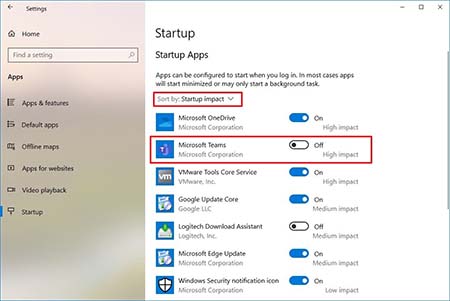
غیرفعال کردن انیمیشنهای فانتزی در ویندوز 10
جعبه دیالوگ دیگری باز خواهد شد. گزینه Adjust for best performance را انتخاب کنید.

رایانه یا لپتاپ شما چقدر رم دارد؟ 4؟ 8؟ یا 16 گیگابایت؟ یا شاید هم بیشتر! اگر بدانید در ویندوز ده داشتن رم بیشتر به معنی از دست دادن حافظه بیشتر است، آن وقت چه میکنید؟
به شکل پیش فرض ویندوز 10 قابلیت Hibernation را بر روی سیستم شما فعال کرده است. اگر از میزان زیادی حافظه داخلی بر روی دستگاه خود استفاده میکنید، این امر بسیار خوب است زیرا از آنجایی که ویندوز با ایجاد یک فایل به نام Hiberfil.sys اقدام به ذخیره تنظیمات حساسی که سیستم به آنها نیازمند است میکند، این موضوع منجر به سریع تر شدن و عملکرد بهتر رایانه یا لپتاپ شما خواهد شد. این فایل حدود 75 درصد از میزان رم سیستم شما حافظه اشغال میکند.
اما مشکل زمانی بروز میکند که از میزان حافظه اندکی بر روی سیستم خود بهره میبرید. برای مثال داشتن یک SSD با حافظه اندک در حدود 250 گیگابایت، برای شما در این خصوص مشکل ایجاد میکند. اما راه حل بسیار ساده است: قابلیت Hibernation را غیر فعال کنید.
برای این کار کافی است بر روی منوی استارت کلیک راست کرده و گزینه Command Prompt (Admin) ار انتخاب کنید. در CMD عبارت powercfg.exe /hibernate off را به همین شکل وارد کنید و کلید Enter را بزنید.
اگر بعدا تصمیم به فعال کردن مجدد این قابلیت گرفتید کافی است عبارت powercfg.exe /hibernate on را در CMD وارد کنید.