قالب های فارسی وردپرس 5
این وبلاگ جهت دسترسی آسان شما عزیزان به قالب های برتر وردپرس به صورت فارسی تدوین و راه اندازی شده است.قالب های فارسی وردپرس 5
این وبلاگ جهت دسترسی آسان شما عزیزان به قالب های برتر وردپرس به صورت فارسی تدوین و راه اندازی شده است.منع افزودن خودکار مخاطبان به جیمیل
برخی افرادی که بتازگی به جمع کاربران سرویس محبوب ایمیل گوگل یعنی جیمیل اضافه شدهاند، پس از مدتی مشاهده میکنند آدرسهای ایمیلی بهطور خودکار به فهرست مخاطبان آنها اضافه شده و هنگام تایپ یا انتخاب آدرس ایمیل گیرنده، این ایمیلها نیز برای آنها به نمایش درمیآید.
آیا میدانید این آدرسها از کجا میآید و چطور در جیمیل ذخیره میشود؟
یکی
از امکاناتی که جیمیل در اختیار کاربران خود قرار داده، افزودن خودکار
مخاطبان است. هنگامی که شما ایمیلی برای یک مخاطب ارسال میکنید، آدرس
ایمیل مورد نظر در فهرست مخاطبان شما قرار میگیرد تا بعدها بتوانید با
انتخاب آدرس ایمیل از فهرست مخاطبان، سریعتر ایمیل را وارد کنید و نیازمند
تایپ آن آدرس نباشید. این قابلیت مفید است، اما گاهی کاربرانی که
ایمیلهای تبلیغاتی ارسال میکنند فهرست مخاطبانشان آنقدر زیاد است که
ترجیح میدهند مخاطبان جدید فقط با ارسال یک ایمیل در فهرستشان ایجاد نشود.
اگر شما هم جزو این کاربران هستید و میخواهید این قابلیت را غیرفعال
کنید، میتوانید از روش زیر کمک بگیرید:
1ـ به محیط کاربری خود در سرویس جیمیل وارد شده از بالا ـ سمت راست روی آیکون تنظیمات که به شکل یک چرخدنده است، کلیک کرده و Settings را انتخاب کنید.
2 ـ در صفحه تنظیمات ایمیل به تب General بروید و صفحه را به پایین اسکرول کنید تا بخش Create contacts for autocomplete را ببینید.
3 ـ در مقابل این گزینه کلید رادیویی I'll add contacts myself را فعال کرده و در پایان برای ذخیره تغییرات روی Save Changes کلیک کنید.
4 ـ از حالا به بعد هیچ مخاطبی بهطور خودکار به فهرست مخاطبان شما اضافه نخواهد شد و مدیریت مخاطبان فقط به دست شما صورت خواهد گرفت.
شبکه اجتماعی اینستاگرام، از آن دسته شبکههای اجتماعی است که بنا به دلایلی، امروزه مورد توجه بسیاری از کاربران در سراسر جهان است. شاید برای کار با این شبکه اجتماعی، نیاز به اطلاعات چندانی نباشد، ولی برای بسیاری از کاربرانی که اکنون میخواهند به این شبکه اجتماعی بپیوندند، نحوه استفاده از تگها و فیلترها و تغییرات در عکس و فیلم و به اشتراکگذاری و... نکاتی است که باید مورد توجه قرار گیرد. حتی اگر هم اکنون نیز جزوی از اعضای این شبکه اجتماعی هستید، شاید نکاتی باشد که از آنها بیخبرید.
اکنون شبکه اجتماعی اینستاگرام بیش از ۵۰ میلیون کاربر در سراسر جهان دارد و بیدلیل نیست که فیسبوک این شبکه اجتماعی را به بهای یک میلیارد دلار خریداری کرده است. از زمانی که «کوین سیستروم» و «مایک کریگر» این شبکه را در سال ۲۰۱۰ راه اندازی کرده تا به امروز اقبال بسیاری به خود دیده و هر روزه شمار بیشتری از کاربران به اعضای آن میپیوندند.
شاید شما نیز قصد پیوستن به این شبکه اجتماعی را داشته باشید و یا آنکه هم اکنون جزوی از اعضای آن هستید. به هر ترتیب، نکاتی در کار با اینستاگرام وجود دارد که اشراف به آنها میتواند تا حد زیادی تجربه کاری متفاوتی از این شبکه اجتماعی محبوب را در اختیار شما گذارد.

بخش نخست: نصب و راهاندازی اینستاگرام
۱ ـ قدم اول دانلود و نصب نرم افزار اینستاگرام است.
۲ ـ قدم دوم ایجاد یک حساب کاربری
برای کار با این شبکه اجتماعی است. برای این کار از داخل App بر دکمه Sign
Up ضربه بزنید و نام کاربری، گذرواژه، شماره تلفن (اختیاری) و همچنین
تصویری از خود را انتخاب و وارد کنید تا حساب کاربری شما ایجاد شود. همچنین
در بخش About میتوانید تعدادی اطلاعات شخصی از خود را نیز وارد کنید.
۳ ـ بعد از آن نیاز است، دوستان خود را در این شبکه اجتماعی پیدا کرده و به اصطلاح آنها را Follow کنید. همچنین میتوانید مخاطبین خود را از فیسبوک و توئیتر وارد کرده یا به سادگی نام آنها را برای پیدا کردن و Follow وارد کنید. همچنین میتوانید سایر افرادی که از دوستان شما نیستند، برای Follow کردن برگزینید. این کار باعث میشود، پستهای این افراد در Newsfeed شما نمایش داده شود.
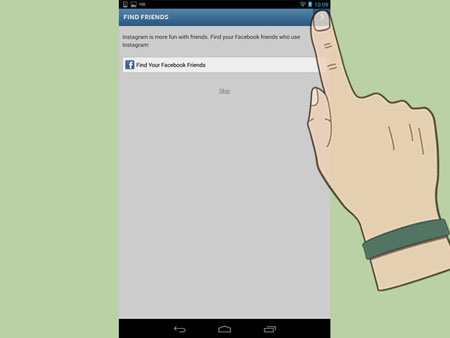
۴ـ ابزار Instagram Direct امکانی است که با بروزرسانی جدید به این شبکه اضافه شده و شما میتوانید به وسیله آن، پستهای خود را برای نمایش به همه Followerها یا تعدادی از آنها کنترل کنید. برای این کار روی تب Direct ضربه بزنید و مخاطبانی که قصد به اشتراک گذاری پست با آنها را دارید، انتخاب نمایید.
بخش دوم: استفاده از تبها و گردش در اینستاگرام
۱
ـ گردش در تب Feed. در تب Feed قادر هستید که پستهای ارسال شده توسط همه
مخاطبین خود را مشاهده کنید. البته آن قسمتی که با شما نیز به اشتراک
گذاشته شده است. تب Feed همان تبی است که با آیکون یک خانه نمایش داده شده
است. همچنین میتوانید با ضربه زدن بر دکمه Refresh پستهایی را که به
تازگی ارسال میشود، ببینید.

۲ ـ استفاده از تب Popular. در این تب میتوانید پستهای ارسالی از سایر کاربرانی را ببینید که در جمع مخاطبین شما نیستند؛ اما از سوی جامعه کاربران اینستاگرام مورد توجه قرار دارند. این قسمت مربوط به پستهایی است که بیشترین Like را به خود اختصاص دادهاند. آیکون این تب شبیه به یک ستاره است.
۳ ـ بررسی پستهای ارسالی خود کاربر.
در تب News هر اتفاقی که به شما مربوط باشد، نمایش داده میشود. هر بار که
مخاطبی یکی از پستهای شما را Like کند یا برای آن Comment بفرستد، یا به
جمع Followerهای شما بپیوندد، اطلاعات مربوط به آن در این تب نمایش داده
خواهد شد. آیکون این تب شبیه آیکون یک Comment با یک قلب در وسط آن است.
۴ – پسند کردن و ارسال نظر برای پستهای دوستان. اگر در حال مشاهده پستهای مخاطبین خود در Newsfeed یا تب Popular هستید، میتوانید این پستها را پسند یا به اصطلاح Like کرده و برای آنها نظر یا Comment ارسال کنید. برای Like کردن، کافی است دکمهای با آیکون قلب را فشار دهید یا به سادگی دو بار پشت سر هم بر آن پست یا عکس ضربه بزنید. برای ارسال Comment نیز کافی است دکمه مربوط به آن را در کنار دکمه Like فشار دهید.

۵ ـ بررسی پروفایل کاربر. برای دیدن فهرست کاملی از پستهای ارسالی خود و همچنین مروری بر Follower ها و افرادی که شما Follow میکنید میتوانید به تب پروفایل بروید. در این بخش میتوانید همچنین بخشی از اطلاعات خود را در پروفایل ویرایش کنید.
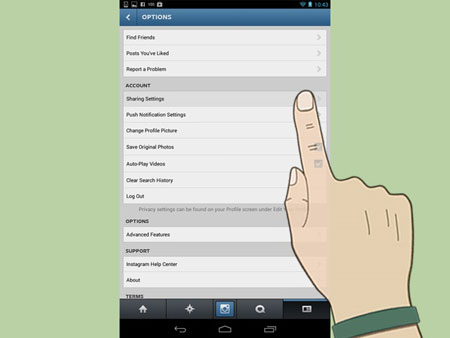
بخش سوم: ارسال تصویر به اینستاگرام
۱ـ
انتخاب تصویر برای ارسال. برای ارسال عکس به اینستاگرام میتوانید بر
دکمه Share ضربه بزنید. این کار به شما اجازه میدهد تا عکاسی کرده و یا
یک تصویر موجود بر روی حافظه را برای ارسال انتخاب کنید.
اگر لازم است تصویر مورد نظر را عکاسی کنید، بعد از کلیک روی Share کافی است روی دکمهای که آیکون دوربین دارد ضربه بزنید. بعد از عکاسی تصویر مورد نظر بر دکمه Next ضربه بزنید.

اگر میخواهید تصویری از حافظه گوشی آپلود کنید، میتوانید روی دکمه مربوطه ـ دکمه سمت چپ آیکون دوربین ـ استفاده و سپس عکس مورد نظر خود را انتخاب کنید. سپس میتوانید بر دکمه next ضربه بزنید.
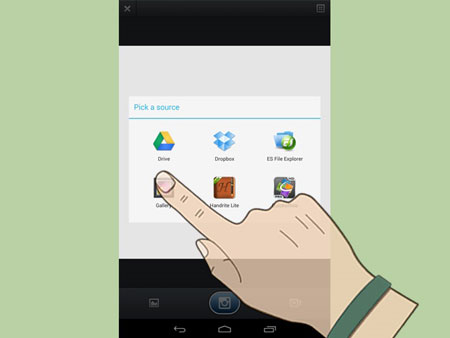
۲ ـ ویرایش عکس. اینستاگرام قابلیتهای ویرایشی چندانی ندارد. میتوانید تصویر مورد نظر را بچرخانید، یک قاب به آن اضافه کنید، همچنین چندین فیلتر مختلف وجود دارد که میتوانید یکی از آنها یا ترکیبی از آنها را برای تصویر مورد نظر خود انتخاب کنید. نکته آنکه قابها تنها در حالتی نمایش داده میشوند که شما یک فیلتر را بر عکس خود اعمال نمایید.

۳ ـ Tilt و Shift. امکان دیگر ویرایشی در اینستاگرام عبارت است از تمرکز بر بخش خاصی از تصویر، به ویژه اگر از دوربینهای DSLR برای عکاسی استفاده کرده باشید. این گزینه میتواند نمای خاصی به تصویر شما ببخشد. آیکون مورد نظر برای این ویرایش در بالای صفحه و شبیه به یک قطره آب است.

۴ ـ افزودن اطلاعات یا Caption به تصویر. میتوانید در قسمت بعد اطلاعاتی مختصر در مورد تصویر را به شکل متن به آن و همچنین سایر اطلاعات نظیر هشتگها برای جستجوی مورد تصویر و اطلاعات مکان جغرافیایی را در صورت لزوم به تصویر خود اضافه کنید.
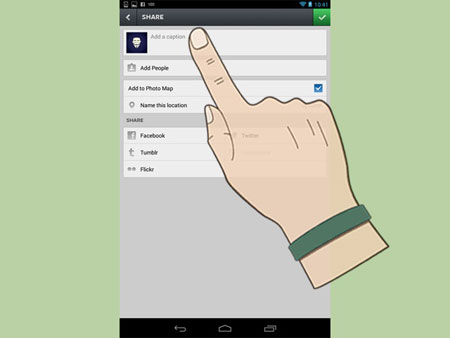
همچنین در این بخش میتوانید چنانچه لازم است، پست خود را بر شبکههای اجتماعی دیگر همچون فیسبوک یا توئیتر نیز به اشتراک بگذارید.

استفاده از اینستاگرام روی وب
در حال حاضر کاربران قادر هستند که از نسخه تحت وب این شبکه اجتماعی نیز استفاده نمایند و به همین ترتیب اقدام به ویرایش اطلاعات پروفایل خود، گشت و گذار در بین پستها و ارسال پست کنید. برای استفاده از ابزار تحت وب این شبکه اجتماعی به آدرس Instagram. com مراجعه کنید.
همه چیز درباره فیس بوک
فیس بوک ابتدا در سال ۲۰۰۴ برای دانشجویان دانشگاه هاروارد توسط مارک زوکربرگ دانشجوی همان دانشگاه ساخته شد. از سال ۲۰۰۶ ثبت نام عمومی آغاز شد و تمامی افراد بالای ۱۳ سال با ایمیلی معتبر می توانستند در فیس بوک ثبت نام کنند. در حال حاضر فیسبوک بزرگترین شبکه اجتماعی است که جمعیتی بیش از یک میلیارد کاربر فعال را در خود جای داده است!
فیس بوک ارتباطات آنلاین بسیاری از افراد استفاده کننده از اینترنت را تغییر داده است. همچنان که عضویت در این شبکه بزرگ اجتماعی رو به افزایش است، اشتراک گذاری اطلاعات شما نیز راحت تر شده است. در حال حاضر سایت ها و ابزار آنلاین مختلفی با استفاده از خدمات فیسبوک امکانات بیشتری را برای کاربران به ارمغان آورده اند.
آموزش استفاده از فیس بوک
اگر
وارد فیس بوک شده و در آن عضو شوید باید هدف خود را از پیوستن به این شبکه
بزرگ تعیین کنید و بدانید از امکانات و ابزار مختلف فیس بوک در راستای چه
کارهایی استفاده خواهید کرد. برخی افراد تصمیم به برقراری ارتباط با رنج
کمی از کاربران فیس بوک می گیرند و اطلاعات بسیار کمی درباره خود به اشتراک
می گذارند. برخی دیگر دوست دارند با کاربران بسیاری ارتباط برقرار کنند و
اطلاعات بسیاری را از خود را بصورت عمومی به اشتراک بگذارند. به عبارت
بهتر، فیسبوک چیزی است که شما برای خودتان هدف قرار داده اید.
آموزش کار با فیس بوک
قبل از اینکه بتوانید از فیس بوک استفاده کنید، باید در آن عضو شوید. این کار کاملا رایگان بوده و هیچ هزینه ای برای شما نخواهد داشت. تنها چیزی که نیاز خواهید داشت داشتن یک ایمیل معتبر و چند دقیقه وقت است. در ادامه آموزش فیس بوک را خواهید آموخت. همچنین کمی با محیط فیسبوک، از جمله صفحه اصلی و صفحه پروفایلتان آشنا خواهید شد. و اینکه چطور می توان برخی اطلاعات اولیه پروفایل را ویرایش کرد.
آموزش ثبت نام در فیس بوک
1. وارد مرورگر خود شده و در نوار آدرس facebook.com را تایپ و اینتر بزنید.
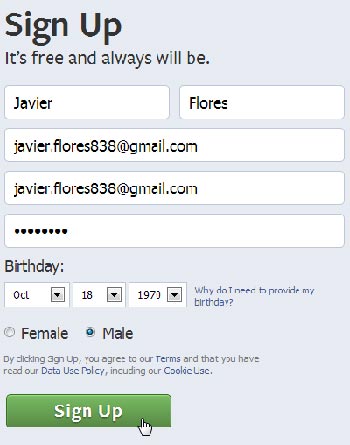
2. در زیر عبارت Sign Up اطلاعات خواسته شده را درون کادرهای موجود وارد کنید.
3. بعد از تکمیل اطلاعات برروی Sign Up کلیک کنید. پس از این کار ممکن است کد کپچایی نمایش دهد که عین عبارت موجود در تصویر را باید در کادر مربوطه تایپ کرده و اینتر بزنید.
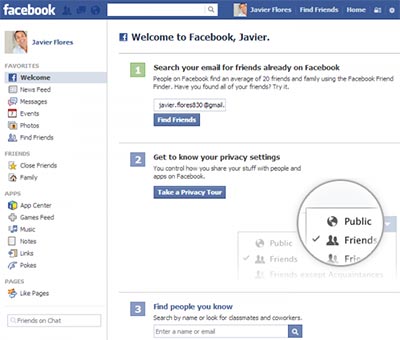
4. الان شانس آن را دارید که اولین دوستان فیس بوکی تان را جستجو و پیدا کنید. برای جستجوی دوستانتان ایمیل خود را در کادر وارد کرده و Find Friends را کلیک کنید. همچنین اگر دوست ندارید دسترسی به ایمیلتان را به فیسبوک بدهید می توانید از این مرحله بگذرید. برای این کار برروی skip this step کلیک کنید.

5. در مرحله بعد اگر دوست داشته باشید می توانید اطلاعاتی را درباره محل تحصیل و کارتان وارد کنید. پس از تکمیل برروی Save & Continue کلیک کنید و یا برای گذر از این مرحله Skip را کلیک کنید.

6. اگر اطلاعات تحصیلی یا کار خود را وارد کرده باشید، فیسبوک برخی پروفایل ها را برای دوستی به شما معرفی خواهد کرد. هر دوستی را که علاقه به اضافه کردن داشتید با کلیک برروی Add Friend انتخاب کرده و در نهایت برروی Save & Continue کلیک کنید. برای گذر از این مرحله بدون ارسال هیچ درخواست دوستی برروی Skip کلیک کنید.

7. در مرحله بعد می توانید تصویری را به عنوان تصویر پروفایلتان انتخاب و آپلود کنید. برروی Upload a Photo کلیک کنید و از پنجره باز شده تصویر مورد نظرتان را یافته و انتخاب کنید. و یا با کلیک برروی Take a Photo در همان لحظه توسط وبکم خود عکسی گرفته و آپلود کنید. اگر علاقه ای به اضافه کردن تصویر به پروفایل فیس بوکتان ندارید برروی Skip کلیک کنید.
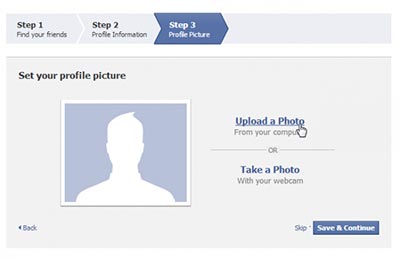
8. پس از اتمام آپلود تصویر پروفایل برروی Save & Continue کلیک کنید.
9. صفحه Welcome to Facebook ظاهر خواهد شد که به شکل زیر خواهد بود.
تایید آدرس ایمیل در فیس بوک
در این مرحله از طرف فیس بوک برای شما ایمیلی ارسال خواهد شد که حاوی لینک فعال سازی یا تایید ایمیل می باشد. قبل از اینکه بتوانید از امکانات مختلف فیس بوک استفاده کنید باید ایمیل خود را تایید کنید.
1. وارد ایمیل خود شوید.
2. ایمیلی که از فیس بوک ارسال شده را پیدا کرده و باز کنید. (موضوع ایمیل ارسال شده Welcome to Facebook – get started now! است.)
3. برروی دکمه سبز رنگ Get Started کلیک کنید تا عملیات تایید ایمیل شما در فیس بوک انجام گردد.
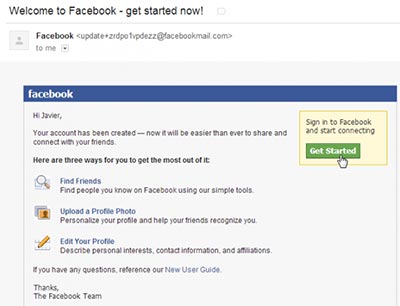
4. صفحه آغازین فیسبوک باز خواهد شد. الان شما دسترسی کامل به خدمات و امکانات فیس بوک دارید.
آموزش فیس بوک-بررسی صفحه اصلی
Home
page فیس بوک حاوی آخرین پست ها و فعالیت های دوستانتان است. وقتی یکی از
دوستانتان پست جدیدی ارسال کند در News Feed قابل مشاهده خواهد بود. در
ادامه به بررسی دقیقتر این صفحه خواهیم پرداخت.

این قسمت شامل ۳ بخش است:
1. درخواست های دوستی: وقتی کاربری درخواست دوستی برای شما ارسال کرده باشد.
2. پیام ها: وقتی دوستی و یا کاربری برای شما پیغامی خصوصی فرستاده باشد.
3. اطلاعیه ها: وقتی توسط دوست یا کاربری ارتباطی با شما و یا پست های شما برقرار شده باشد. مثلا کسی پست های شما را مورد پسند قرار داده باشد و یا برای آنها نظری به ثبت رسانده باشد. و یا تگ شما را به تصویری اضافه کرده یا شما را به رخدادی دعوت کرده باشد. برای دیدن اطلاعات بیشتر برروی هر آیکن کلیک کنید:
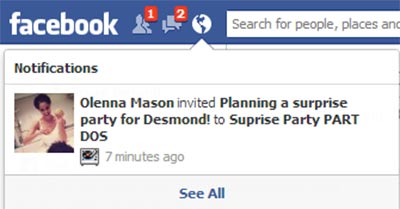
در نوار جستجو شما می توانید برای پیدا کردن دوستان جدید، گروه های مختلف، فن پیج ها و غیره به جستجو بپردازید.
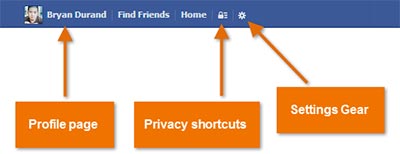
با کلیک برروی نام پروفایلتان وارد صفحه پروفایل خود خواهید شد. از قسمت Find Friends نیز می توانید برای جستجوی دوستان خود در فیسبوک استفاده کنید. Home شما را به صفحه اصلی فیس بوک برمی گرداند. و از علامت قفل می توانید به تنظیمات حریم خصوصی هدایت شوید. علامت چرخ دنده برای ورود به تنظیمات فیس بوک استفاده می شود.

در این بخش می توانید به بخش های مختلف فیس بوک رفته و به آنها دسترسی پیدا کنید. برای مثال وارد بخش پیام ها، رخدادها، تصاویر، گروه ها و غیره شوید.

نام این بخش Publisher است. از این کادر می توانید پست های مختلف خود را ارسال کنید. چیزی که در تصویر مشاهده می کنید یک متن ساده است که با نام استاتوس شناخته می شود و شامل متن ساده ای بدون تصویر و چیزهای اضافه است. همچنین از این بخش برای ارسال تصاویر، ویدئوها، لینک ها، رخدادها و… می توانید استفاده کنید. اطلاعاتی که از این طریق ارسال می دارید برروی پروفایل خودتان به ثبت خواهند رسید. در پست های بعد به بررسی بیشتر پابلیشر خواهیم پرداخت.

در این ستون اطلاعات مختلفی مانند رخدادهای جاری، پیشنهاد دوستی با افراد مختلف، پیشنهاد عضویت در فن پیج ها و تبلیغات گرافیکی مشاهده خواهد شد. همچنین اگر امروز تولد یکی از دوستانتان باشد نیز در این بخش قابل رویت خواهد بود.
اطلاعات پیشنهادی که فیسبوک به شما ارائه می دهد بر اساس اطلاعات شخصی و علاقمندی های شماست، به خاطر همین الگوریتم جستجو است که دوستان پیشنهادی یا به قول خود فیس بوک People You May Know شامل افرادی است که ممکن است در دنیای واقعی با آنها آشنا بوده باشید!
در بخش زیرین پابلیشر که به News Feed معروف است می توانید آخرین پست ها و فعالیت های دوستان خود، صفحاتی که پسندیده اید و گروه هایی که در آنها عضویت دارید را مشاهده کنید.
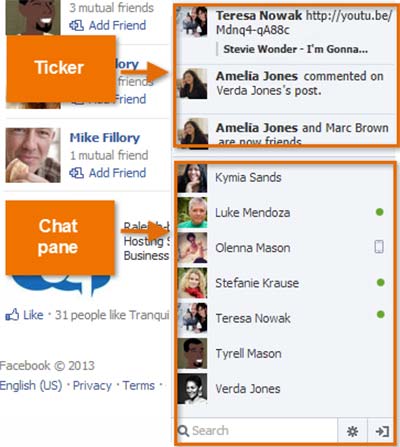
با کلیک برروی دکمه چت دو بخش بسیار دوست داشتنی در دسترس شما قرار خواهد گرفت. تیک تیک و چت. در بخش بالایی که با نام تیک تیک شناخته می شود آخرین فعالیت های دوستانتان بصورت لحظه ای و آنلاین نمایش داده می شود که این بخش یکی از امکانات جدید فیسبوک بوده و در این مدت کوتاه توانسته طرفداران بسیار زیادی برای خود دست و پا کند!
در بخش زیرین تیک تیک هم امکان چت با دوستانی که بصورت آنلاین در فیس بوک می باشند نیز وجود دارد که نیازی به توضیح بیشتر ندارد.
آموزش فیس بوک - بررسی صفحه پروفایل
همانطور که توضیح داده شد News Feed مربوط به فعالیت های اخیر دوستان و صفحات مورد علاقه شما در فیس بوک است، صفحه پروفایل شما (که آن را با نام تایم لاین هم می شناسند.) جایی است که فعالیت های شما در آن ثبت می گردند. همچنین اطلاعات و مشخصات شما نیز در این صفحه قابل نمایش می باشند. اطلاعاتی که به هرصورت (متن، ویدئو، تصویر، لینک و…) ارسال کنید در تایم لاین شما به نمایش در خواهد آمد. همچنین دوستان شما نیز می توانند در تایم لاین شما پست ارسال کنند.
شما در هر زمان و هر صفحه ای از فیس بوک می توانید با کلیک برروی نام خودتان وارد صفحه پروفایلتان شوید.

تصویر پروفایل شما، معرف شما در فیس بوک
است و بسیاری از کاربرانی که به جستجوی نام شما می پردازند با مشاهده تصویر
پروفایلتان شما را خواهند شناخت. برای تغییر تصویر پروفایل برروی عکس کلیک
کرده و تصویر دلخواهتان را با کلیک برروی Upload Photo انتخاب کنید.
تصویر
کاور عکس بزرگی است که تنها در پروفایلتان قابل مشاهده است. برخلاف تصویر
پروفایلتان، کاور عکسی مربوط به خود شما نیست (هرچند بسیاری از کاربران این
تصویر را نیز از عکس های شخصی خودشان انتخاب می کنند.) این تصویر معمولا
نشان دهنده علاقمندی و یا زمینه کاری شماست و با انتخاب صحیح می تواند
زیبایی خاصی به تایم لاین شما دهد.
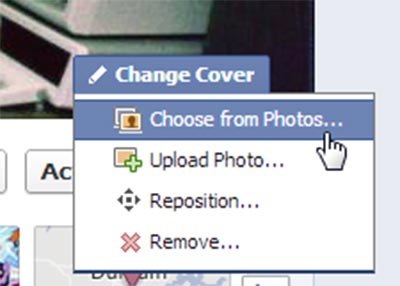
برای تغییر تصویر کاور مانند عکس بالا برروی Change Cover کلیک کرده و یکی از گزینه های Choose from photos یا Upload photo را انتخاب نمایید. گزینه اول برای انتخاب کاور از عکس هایی است که قبلا در فیسبوک قرار داده اید و گزینه دوم برای آپلود تصویری جدید است. از Reposition می توانید برای تعییز موضع و دید عکس کاور استفاده کنید. و اگر دوست ندارید تصویر کاور داشته باشید می توانید برروی Remove کلیک کنید.

اطلاعات عمومی مربوط به شما که در فیس بوک اضافه کرده اید را می توانید در این بخش مشاهده کنید. این اطلاعات می تواند محل کار، تحصیل، شهر محل سکونت و زادگاهتان باشد. با کلیک برروی About در زیر این بخش صفحه ای باز خواهد شد که می توانید این اطلاعات را اضافه یا ویرایش کنید.
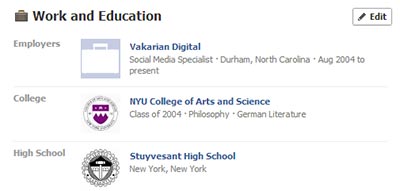
از این بخش بسیاری از اطلاعات شخصی خودتان را می توانید مدیریت کنید.
در سمت راست بخش اطلاعات عمومی Favorites bar یا نوار علاقمندی ها قرار دارد که میانبری است به تصاویر شما، لیست دوستانتان، صفحات دلخواه، نقشه ها، رخدادها و هرآنچه شما علاقه دارید درباره فعالیت های شما در این محل نمایش داده شود. مانند تصویر می توانید بخش های مختلف را به این نوار اضافه یا کم کنید.

پابلیشر را در صفحه نیوز فید به یاد دارید؟ پابلیشر در تایم لاین شما هم موجود است و به کمک آن می توانید هرآنچه در فکرتان است را در پروفایلتان اضافه کنید. پست های ارسالی از طریق پابلیشر در تایم لاین شما و نیوز فید دوستانتان قابل مشاهده است.
آموزش تنظیمات فیس بوک
وقتی شما شروع به استفاده از فیس بوک کنید، نیاز به تنظیماتی در اکانت خود خواهید داشت. این تنظیمات مربوط به تغییر رمز عبور، نوع و چگونگی دریافت اطلاعیه ها و غیره. تغییر این تنظیمات همیشه امکان پذیر است و در هر زمانی می توانید آنها را تغییر دهید.
برای ورود به بخش تنظیمات اکانت برروی چرخ دنده کلیک کنید و از منوی باز شده Account Settings را انتخاب کنید.
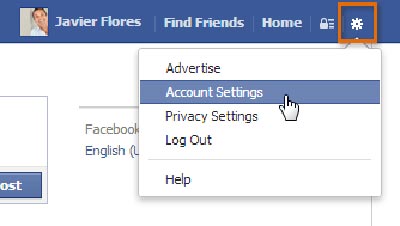
صفحه تنظیمات مانند تصویر زیر باز خواهد شد که هر بخش را بطور مجزا توضیح خواهیم داد.
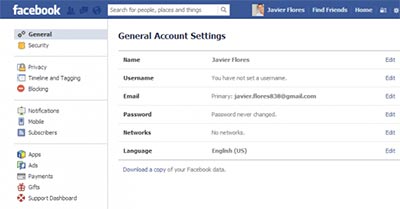
بخش اول تنظیمات یعنی General مربوط به تنظیماتی مانند نام شما، نام اکانت شما، ایمیل، رمز عبور و غیره است. اگر دوست دارید زبان فیس بوک را به فارسی تغییر دهید از همین بخش، گزینه Language را ویرایش کنید.
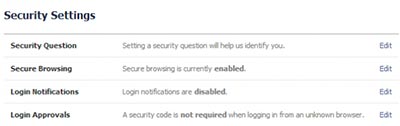
در بخش Security امکاناتی از قبیل انتخاب سوال امنیتی، امکان فعال کردن SSL برای امنیت بیشتر در فیس بوک گردی، ارسال اطلاعیه در هنگام ورود به اکانت و… وجود دارد که می توانید با توجه به نوع کارکرد خود از آنها استفاده نمایید.
Privacy
در این بخش می توانید تنظیمات حریم خصوصی را انجام دهید. این بخش یکی از مهم ترین قسمت ها در تنظیمات دسترسی دیگران به داده های شماست و در بخش های دیگر بطور مفصل دراین باره صحبت خواهیم کرد.

Notifications
بطور پیش فرض فیس بوک اطلاعیه های مهم را برای شما بصورت ایمیل ارسال می کند، بطور مثال زمانی که کاربری برای شما درخواست دوستی ارسال می دارد. اگر دوست داشته باشید اطلاعیه هایی را بصورت ایمیل دریافت نکنید می توانید از این بخش آنها را تغییر دهید.

وقتی در قسمت General هستیم لینکی در زیر صفحه وجود دارد با نام download a copy. توسط این بخش می توانید تمامی اطلاعات و پست های ارسالی خود را دانلود کرده و برروی کامپیوتر خود داشته باشید. این اطلاعات حاوی، متن های ارسالی، عکس ها، ویدئوها و … می باشد.
در این نوشته می خواهیم چند ابزار (نرم افزار ) کاربردی ساخت شرکت گوگل را معرفی کنیم :
۱- Gmail Notifier :
جهت خواندن و ارسال ایمیل می توان از این نرم افزار استفاده کرد . با این ابزار شما بدون نیاز به مرورگرهای وب سایتی مانند IE یا Firefox و … می توانید جی میل ها و ایمیل های خود را باز کنید و با آن به تمام امکانات درون جی میل دسترسی داشته باشید . این ابزار دارای تم های قابل تغییر متفاوتی می باشد . از چندین زبان از جمله فارسی پشتیبانی می کند و قابلیت آپدیت را دارد.

برای استفاده بهتر از این نرم افزار باید در جی میل تغییراتی بدهید . شما می توانید یکی از دو گزینه Google Gmail Atom یا Google Gmail IMAP را فعال کنید که اولی تنها امکان دسترسی سریع و read-only به جی میلتان را به شما عرضه می کند . با این امکان شما می توانید ۲۰ ایمیل آخر خود را ببینید و بخوانید ولی با فعال شدن گزینه دوم می توانید جی میل تان را بخوانید ، علامت بزنید یا به چندین جی میل پاسخ دهید . به قسمت Settings جی میل بروید و در تب به نام Forwarding and POP/IMAP گزینه Enable IMAP را فعال کنید و دکمه Save Changes را فشار دهید .

۲- Google Desktop :
جستجوگری است که علاوه بر اینترنت می تواند درون رایانه شما را نیز بگردد . این جستجوگر بسیار پیشرفته تر از جستجوگر ویندوز است و می تواند انواعی از فایل ها را برای جستجو پشتیبانی کند . همچنین می تواند کلمه درون فایل ها را نیز برای شما جستجو کند . نگارش های پنجم به بعد این نرم افزار مجهز به anti fishing (ضد سایت های جعلی ) است یعنی اگر آدرسی غیر ایمن در اطلاعات پیدا شده ببیند به شما اخطار خواهد داد . همچنین دارای گجت هایی برای دیدن تغییرات آب و هوایی و تقویم است .

۳- Google Drive:
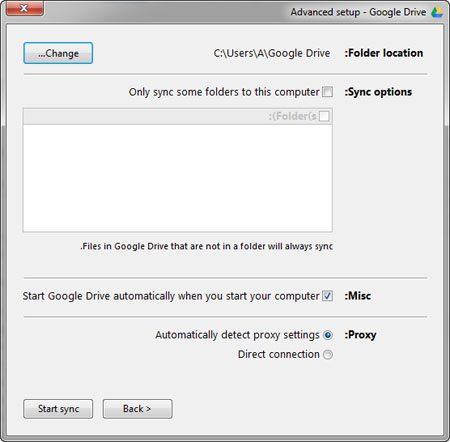
گوگل درایو یک فضای ابری ۱۵گیگابایتی رایگان است تا همانند یک بانک بتوانید اسناد و فایل های خود را در آنجا قرار دهید و بتوانید در همه جا به آنها دسترسی داشته باشید . این نرم افزار روی تمام سیستم عامل ها می تواند نصب شود . شما می توانید از طریق آن فایل های خود را در گوگل پلاس به اشتراک بگذارید و به راحتی بین آنها بگردید و بدون نیاز به نصب برخی برنامه ها روی رایانه خود آنها را در مرورگر خود مشاهده کنید . همچنین می توانید کاربرانی تعیین کنید که همچون شما به این فایل ها دسترسی داشته باشند . با نصب این نرم افزار یک پوشه در دسکتاپ شما ایجاد می شود که با قرار دادن هر فایل درون آن این نرم افزار سعی می کند آن را برای شما آپلود کند .
۴- Google Earth:
نرم افزاری است برای مشاهده تصاویر ماهواره ای از نقاط مختلف زمین با وضوح سه بعدی . این نرم افزار دارای بانک اطلاعاتی از تصاویر نقاط مختلف زمین است که می تواند تصاویر با جزئیات جغرافیایی و شهری و خیابانی و حتی منازل را نیز به نمایش درآورد . برای استفاده از این نرم افزار باید به اینترنت سریع وصل شوید و استفاده از اینترنت dial up برای این کار مفید نیست پس باید از اینترنت ADSL استفاده کنید تا با موتور جستجوی قوی که دارد شما نام مکان مورد نظر را وارد کنید تا آن را بیابید یا آنکه اگر محل نسبی آن را می دانید بهتر است با زوم کردن های متوالی و منتظر ماندن به مکان مورد نظر برسید .
از امکانات خوب آن می توان به مقیاس بندی فواصل اشاره کرد . این ابزار در صورت وجود اینترنت پر سرعت می تواند در سفر ها مورد استفاده قرار بگیرد تا شما بتوانید به نزدیک ترین مسجد ، پارک یا پمپ بنزین بروید . همچنین امکان ذخیره مکان هایی است که می خواهید بعدا نیز به آنجا بروید . این برنامه شامل نسخه رایگان و پولی می باشد که نسخه پولی آن دارای امکانات بیشتری است و از GPS نیز پشتیبانی می کند .
هرچند جیمیل خود در فیلتر کردن ایمیلهای تبلیغاتی و مزاحم یا به اصطلاح Spam خود دستی توانمند دارد، هنوز هم در Inbox بسیاری از ما که از سرویس جیمیل استفاده میکنیم، از این گونه ایمیلهای ناخواسته و مزاحم بسیار یافت میشود. برای این دست از ایمیلها که از فیلتر جیمیل فرار میکنند، چه باید کرد؟
بسیاری از ما در حین وبگردی خود به وبسایتهایی برخورد میکنیم که از ما تقاضای ورود آدرس ایمیل برای ثبتنام یا مانند آن را دارند؛ هرچند در بسیاری از موارد این وبسایتها تنها برای ثبت نام درخواست آدرس ایمیل دارند، در موارد دیگر برخی از این وب سایتها اقدام به ارسال ایمیلهای متناوب به آدرس شما میکنند.
ما امروز به شما سه ترفند کاربردی آموزش میدهیم که به واسطه آنها میتوانید در حین ثبت نام در وبسایتها از این گونه موارد ناخواسته پرهیز کنید. مبنای این ترفندها تغییر ایمیل آدرس به گونهای است که تا حد زیادی مشکل Spamها با آنها بر طرف خواهد شد.

1 – ترفند نقطه
اگر
تا به حال نمیدانستید، اکنون با خبر باشید که جیمیل به وجود نقطه در
آدرس ایمیل شما هیچ اهمیتی نمیدهد؛ برای مثال اگر شما آدرس ایمیل خود را
aseem.1234@gmail.com به جای aseem1234@gmail.com وارد کنید، در هر صورت
هیچ فرقی نخواهد داشت.
این سایت نیز به بررسی چگونگی سئوی سایت شما می پردازد. خدمات سئو و بهینه سازی در تحلیل برای موتورهای جستجو این سایت ۳۰ روزه است و نسخه پولی آن ۹۹ دلار در ماه است.
در پیوسته یک نمونه گزارش تست سئو سایت ارائه شده است.
بررسی سئو سایت وردپرس در site auditor
بررسی سئو این سایت در ۹ تقسیم ذیل تقسیم بندی شده است:
• نمایش – این چکیده چگونگی نمایش سایت شما را از حیث موتورهای جستجو نمایش می دهد (به عنوان مثال، کدام صفحات توسط robots.txt مسدود شده اند و یا متا تگ ها روبات ها ، کدام صفحات پیدا نمی شوند ، کدام صفحات تغییر مسیر داده شده اند ).
• متا – در این بخش وضعیت مهم ترین متاهای سایت رسیدگی می شود (به عنوان مثال، عناوین تکراری، متای توضیحات تکراری ، و غیره) .
• محتوا – این تقسیم به ارائه خاصیت های مهم برای محتوای متنی سایت پرداخته می شود (به عنوان مثال، عنوان، تعداد لینک، شمار کلمه، وجود محتوای تکراری داخلی، و غیره).
• لینک ها – این بخش لیستی در باره لینک های داخلی و بیگانه سایت (به عنوان مثال، لنگر متن ، لینک های شکسته، لینکهای دنبال نشده و غیره).
• عکس ها – وضعیت تصاویر سایت شما رسیدگی می گردد (به عنوان مثال، اسم فایل، متن ALT، عنوان متن، اندازه، و غیره) .
• معناشناسی- در این تقسیم اطلاعات مربوط به عنوان های سایت (تگ های H1، H2، H3) و و میکروداده ها ارائه می شود.
• سرعت سایت برای کاربرد در کامپیوتر
• سرعت سایت در موبایل
• مقایسه خزیدن – در اینجا مقایسه ای از وضعیت جستجوهای گوناگون سایت (در موعد های گوناگون اتمام شده) به قصد رسیدگی مسائل و مشکلات سایت و اینکه در طول موعد چطور تغییر کرده رسیدگی می شود.
نتیجه:
در این نوشتار به آموزش کامل سئو و بهینه سازی سایت وردپرس در گوگل و موتورهای جستجو پرداختیم و فهمیدیم سئو سایت چیست, خدمات آوردن سایت به صفحه اول گوگل چرا سئو مهم است , چطور سئوی سایتمان را در وردپرس با استفاده از افزونه Yoast SEO انجام دهیم , قسمت های مختلف افزونه یاست سئو و تنظیمات آن را در وردپرس رسیدگی کردیم و نهایت فهمیدیم چطور به چک کردن سئوی سایت بپردازیم و با استفاده از حالت رایگان این سایت ها به ارائه خدمات سئو و بهینه سازی مربوط به مشتریان خود از نظر گوگل و موتورهای جستجو بپردازیم.
به عبارت دیگر، به هر تعداد نقطه که دوست داشته باشید، میتوانید در هر کجای آدرس ایمیل خود وارد کنید، ولی با این حال هنوز ایمیلها به آدرس اصلی شما ارسال خواهند شد. این ترفند به ویژه زمانی که در حین ثبتنام در انجمنها یا سایر وبسایتها هستید به کار میآید.

2 – ترفند علامت +
این
ترفند برای مدت زمان زیادی است که در جی میل کاربردی است و اغلب کاربران
در مورد آن مطلع هستند. به این ترتیب که به سادگی بعد از نام کاربری خود یک
علامت + اضافه نمایید و بعد از آن کلمه یا کلماتی را برای ایجاد یک آدرس
ایمیل منحصر به فرد اضافه کنید.
برای مثال ما میتوانیم، آدرس ایمیل خود را به aseem1234+financial@gmail.com برای ثبت نام در هر وب سایتی که به لحاظ موضوعی مربوط به عملیات مالی میشود ـ مثل بانکها ـ تغییر دهیم. به این ترتیب با ایجاد یک فیلتر در جی میل میتوانیم تمامی ایمیلهای ارسالی از این وبسایتها را به یک برچسب یا پوشه خاص منتقل کنیم.
ترفند علامت + بسیار کاربردی است؛ اما یک نقطه ضعف دارد و آن اینکه در برخی موارد در حین ورود این گونه آدرسها سایت پذیرنده از تأیید آن سر باز میزند و دلیل آن عدم تأیید آدرس ایمیلهایی است که از این گونه سمبلها در آن استفاده شده باشد. در این گونه موارد باید از ترفند نقطه استفاده کنید.

ترفند Googlemail
در
نهایت اینکه میتوانید بخش آخر آدرس ایمیل خود را به googlemail به جای
gmail تغییر دهید و این راه دیگری برای پرهیز از ورود آدرس ایمیل اصلی
شماست. البته به این ترتیب اگر کسی از این ترفند آگاه باشد، میتواند به
سادگی ایمیل اصلی شما را حدس بزند، ولی در اغلب موارد از آنجا که
ایمیلهای Spam خودکار ارسال میشوند این موضوع زیاد مصداق ندارد.
به این ترتیب، aseem1234@googlemail.com دقیقا مشابه aseem1234@gmail.com است و به همین ترتیب میتوانید با ایجاد یک فیلتر از نوع To همه ایمیلهای ارسالی به یک چنین آدرسی را در یک پوشه جداگانه دستهبندی کنید.
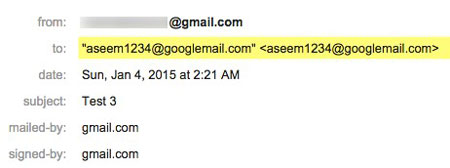
این ترفندها البته چندان جدید نیستند و اگر مدت زمان زیادی است از جی میل استفاده میکنید، قطعا باید با آنها آشنا باشید؛ اما اگر تا کنون از آنها اطلاع نداشتهاید یا به تازگی از جی میل استفاده میکنید، این سه ترفند کمک بزرگی به شما میکند تا یک Inbox پاکیزه داشته باشید.
اگر زمان زیادی را به گشت و گذار در دنیای
پهناور اینترنت اختصاص میدهید، مطمئنا روزانه با دهها سایت جدید مواجه
میشوید که ممکن است بخواهید در زمانهای دیگر نیز به آنها مراجعه کنید.
یکی
از رایجترین روشها برای ذخیره این سایتها استفاده از بخش بوکمارک در
مرورگرهای مختلف است. بوکمارکها شامل همان سایتهایی میشود که بهعنوان
سایت مورد علاقه شما نشانهگذاری شده و در مرورگر ذخیره شده است تا
بتوانید براحتی به آنها مراجعه کنید.
مرورگر کروم نیز مانند دیگر مرورگرها به بخش مدیریت بوکمارکها مجهز است و نشانه سایتهای بوکمارک شده در این مرورگر نیز ستارهخوشرنگی است که در سمت راست نوار آدرس به چشم میخورد. در بیشتر موارد مدیریت بوکمارکها امکانات خاصی را در اختیار شما قرار نمیدهد، اما این هفته قصد داریم با معرفی افزونه Bookmark Manager تجربه جدیدی از مدیریت بوکمارکها در مرورگر کروم را در اختیار شما قرار دهیم.
برای استفاده از این افزونه به این روش عمل کنید:
1
ـ ابتدا مرورگر کروم را اجرا کرده، سپس روی منوی اصلی و About Google
Chrome کلیک کنید. در صورتیکه نسخه کروم 38 و بالاتر است به مرحله بعد
بروید، در غیر اینصورت ابتدا مرورگر را بهروزرسانی کنید.
2 ـ مطمئن شوید قابلیت Chrome sync فعال است. برای بررسی این موضوع باید از منوی اصلی روی Settings کلیک کرده و در صفحه تنظیمات با کلیک روی Sign in to Chrome اطلاعات کاربری خود در سایت گوگل را وارد کرده و در ادامه، گزینههای لازم را برای هماهنگسازی انتخاب کنید.
3 ـ در دیگر دستگاههای موردنظرتان همچون تبلت یا تلفن همراه نیز قابلیت هماهنگسازی در کروم را فعال کنید تا این عملیات در همه دستگاههای موردنظر شما انجام شود.
4 ـ با مراجعه به لینک زیر افزونه Bookmark Manager را روی مرورگر کروم نصب کنید: (لینک حساس به حروف کوچک و بزرگ)
http://goo.gl/LDiUsq
5 ـ مراحل کار به پایان رسیده و براحتی میتوانید مدیر جدید بوکمارکها را به خدمت بگیرید. برای انجام این کار میتوانید از منوی اصلی کروم روی Bookmarks کلیک کرده و Bookmark Manager را انتخاب کنید. همچنین میتوانید از کلیدهای میانبر Ctrl+Shift+O نیز کمک بگیرید.
مدیر جدید بوکمارکها به شما این امکان را میدهد تا بوکمارکهای خود را در پوشههای مختلف گروهبندی کنید. علاوه بر این میتوانید از قابلیت گروهبندی خودکار بهرهمند شوید و در صورت نیاز پس از حرکت نشانگر ماوس خود روی تصویر هریک از بوکمارکها، علامت چکمارک بهنمایش درآمده را فعال و بوکمارک مورد نظر را ویرایش کنید. همچنین میتوانید علاوه بر جستجوی عنوان و توضیحات کوتاه ذخیره شده در فهرست بوکمارکها، محتوای این سایتها را نیز جستجو کنید.
توجه: در صورتی که بخواهید تصویر سایت بوکمارکشده را تغییر دهید، میتوانید پس از مراجعه مجدد به سایت مورد نظر، روی علامت ستاره بهنمایش درآمده در سمت راست مرورگر کلیک کرده و با کلیک روی کلیدهای جهتنما به سمت چپ و راست، تصویر سایت بوکمارک شده را تغییر دهید.
اضافه کردن یادداشت به صفحات وب
آیا تا به حال برای شما هم پیش آمده که بخواهید وقتی برای دفعه بعد یا دفعات بعد وارد یک سایت می شوید کار مشخصی انجام دهید ولی بارها و بارها فراموش کرده باشید؟ یادداشت نویسی به یادآوری کارهایی که باید انجام دهیم بسیاری کمک می کند.
سرویس ها و نرم افزارهای زیادی برای سیستم
عامل های مختلف برای نوشتن هر چه سریع تر و بهتر یادداشت ساخته شده اند
اما آیا تا به حال نیاز داشته اید که یک یادداشت را به یک صفحه ی وب اضافه
کنید؟ گوگل برای این مشکل افزونه ی Note anywhere را برای کروم در دسترس
قرار داده است که به کمک آن می توانید یادداشت های به صفحات وب اضافه کنید.
با افزونه ی Note anywhere شما می توانید خیلی سریع و راحت یادداشت های مختلف را به هر سایتی که خواستید اضافه کنید و دفعه ی بعد که خواستید آن سایت را ببینید آن یادداشت برای شما نمایش داده می شود!
این افزونه در عین سادگی خیلی زیبا طراحی شده و هیچ کم و کسری ندارد. برای شروع ابتدا افزونه Note anywhere را دانلود کنید و سپس نصب کنید. خواهید دید که آیکون مربوط به آن در بالا سمت راست کروم شما اضافه خواهد شد.
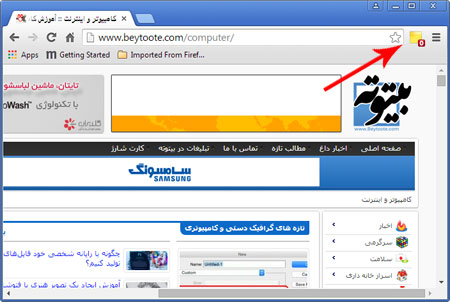
حال در هر صفحه ی وبی که خواستید روی آیکون آن کلیک کنید. بعد یک کاغذ یادداشت کوچک روی آن صفحه نمایش داده می شود حال هر چه که خواستید روی آن بنویسید.
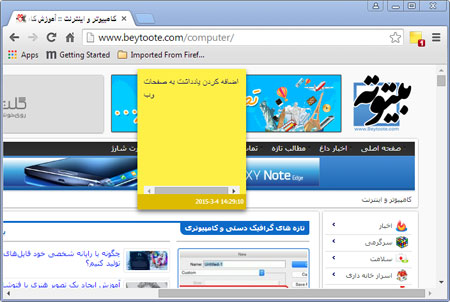
تمام شد از حالا به بعد این یادداشت در آن صفحه قرار دارد. برای حذف کردن آن هم کافی است نشانگر موس خود را روی آن قرار دهید تا یک علامت × ظاهر شود.
اگر روی آیکون آن راست کلیک کنید و گزینه ی Options را انتخاب کنید به صفحه ی تنظیمات وارد می شوید که در آن می توانید رنگ و فونت و اندازه ی متن و کاغذ را تغییر دهید.
امروز قابلیت جدیدی از فایرفاکس برای شما کاربران معرفی می کنیم که تا کنون از آن استفاده نکرده اید یا اینکه از آن بی خبر بوده اید پس همراه ما باشید و از این قابلیت جدید استفاده کنید.

چگونه با فایرفاکس چت تصویری کنیم؟
برای فعال سازی این قابلیت ابتدا باید آخرین نسخه به روز شده فایرفاکس را باید در اختیار داشته باشید.
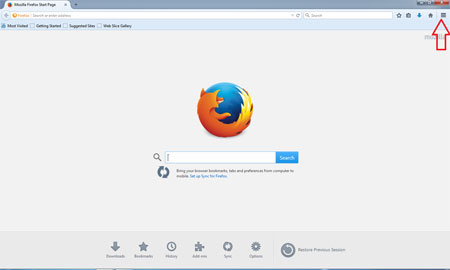
مرحله ۱: ابتدا مرورگر فایرفاکس را اجرا کنید و بر روی منوی کشویی مطابق تصویر کلیک کنید.
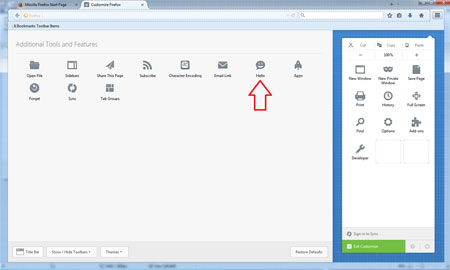
مرحله ۲: با باز شدن منو کشویی بر روی گزینه customize کلیک کنید تا افزونه ها و منوهای دیگر مرورگر برای شما نمایان شود.

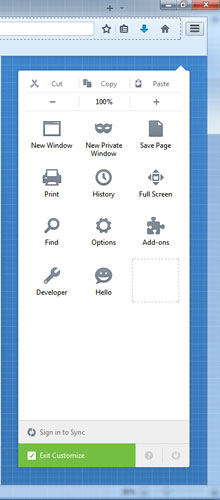
مرحله ۳: در بخش افزونه های فایرفاکس افزونه Hello را انتخاب کنید و آن را به منوی سمت راست کشیده و آن را رها کنید.

مرحله ۴: بر روی hello کلیک کنید سپس گزینه Get started کلیک کنید تا ویدیو چت شما فعال شود.

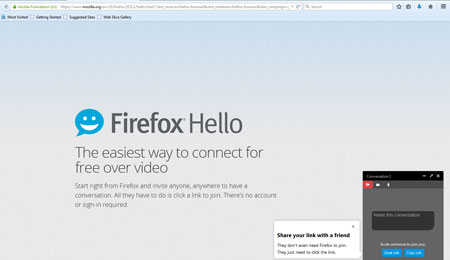
تبریک می گویم شما چت تصویری مرورگرفایرفاکس خود را فعال کردید. این سرویس رایگان می باشد و برای استفاده از تمامی سرویس ها بهتر است یک حساب کاربری برای خود بسازید.
آموزش تصویری نکات عمومی سئو سایت وردپرس
قبل از هرچیز باید به این نکته اشاره نماییم که روش های بهینه سازی سایت وردپرس که در اینجا اشاره شده است همگی آن ها توسط خودتان قابل اجرا است و شما با پیاده سازی آن ها در سایتتان قدم نخست بهینه سازی سایت موتورهای جستجو را اتمام دیتا اید.
۵ . ۱ . بهترین نحوه ی آدرس گذاری تارنما از عقیده سئو در گوگل
۵ . ۱ . ۱ . ساختار Permalink یا پیوندهای یکتا
اولین چیزی که باید تغییر دهید تغییر ساختار پیوند های یکتای وب سایتتان است. برای دسترسی به تنظیمات پیوند های یگانه بس است به قسمت تنظیمات پنل کاربری وردپرس وارد شوید. حالت قبل فرض تنظیمات پیوندهای احد با id پست ذخیره شده است (?p=<postid>) ولی من ترجیح می دهم آن را روی اسم پست یا داخل یک پوشه داخلی مثلا وبلاگ نوشته ها اندوخته شود (/post-name/).
تنظیمات پیوندهای یگانه سئو سایت
در تقدیر پسینیان گزینه می توانید ساختار سفارشی برپایی کنید و اگر خواستید نوشته های شما به صورت قبل فرض درون یک فولدر مشابه وبلاگ ذخیره شوند بس است از کد /%blog/%postname/ استفاده کنید.
۵ . ۱ . ۲ . به کارگیری www در روبرو عدم کاربرد WWW
خب شما باید اندیشه کنید که می خواهید سایت شما چطور می خواهید به نمایش درآید, به عنوان مثال با www مشابه www.example.com و یا ساده و بدون استفاده از www مشابه example.com . بس است به قسمت تنظیمات عمومی سایت بروید و در تقدیر تنظیمات وارد قسمت عمومی شوید و حالتی که می خواهید به نمایش دربیاید وارد کنید.
سئو و بهینه سازی سایت با تنظیم آدرس
همچنین اگر خواستید تنظیمات را در گوگل وبمستر تولز نیز اتمام دهید کافی است وارد آدرس سایت آن شوید و گستره ترجیحی را نظیم کنید برای پیدا کردن پهنه ترجیحی یا preferred domain می توانید ان را در پایین قسمت تنظیمات پیدا کنید.
سئو سایت وردپرس
و می توانید تنظیمات را به چهره ذیل تغییر دهید.
آموزش کامل سئو سایت ادرس گوگل سرچ کنسول
۵ . ۱ . ۳ . کلمات توقف
آخرین چیزی که شما در باره پیوندهای گرد برای بهبود سئو سایت وردپرس سپریدن دهید، این است که کلمات توقفی را از ادرس سایت حذف کنید. کلماتی مشابه “از” , “و” و در حالت انگلیسی مانند “A”، and “” و غیره . در نسخه های ۱٫۱٫۶ و بالاتر افزونه یاست سئو به چهره پیش فرض این کار چهره می گیرد. و آدرس های شما از حالت زشتی به چهره ساده تبدیل می شود.
البته باید دقت داشته باشید اگر آدرس های قبلی شما با کلمات زاید تنظیم شده و شما با آن آدرس لینک گرفتن کرده اید بهتر است با به کارگیری ریدارکت آن ها را به آدرس اصلی تان هدایت کنید.
۵ . ۲ . بهینه سازی عناوین شما برای سئو وب سایت
تگ عنوان جزو مهمترین عوامل قرار اخذ شما در صفحه اول گوگل است که توسط موتورهای جستجو باره توجه پیمان میگیرد و به آنها میگوید سایت شما آن صفحه باره عقیده درباره چه چیزی هست. در نسخه های باستانی تر وردپرس به طور پیش فرض به عنوان ” نام وبلاگ اسم ” یا ” عنوان پست ” نمایش داده میشود اما برای کسب رتبه بهتر است آن را تغییر دهید الی وب سایت شما بتواند رقابت کند و در صفحه اول گوگل ظاهر شود ولی لازم است این نکته را مدنظر داشته باشید که برای هر صفحه اغلب از یکبار آن را بکار نگیرید.
برای تغییر تگ عنوان من رهنمود میکنم از بهترین افزونه سئو وردپرس Yoast seo برای آنالیز سئو سایتتان استفاده کنید.
برای تنظیمات عنوان دو نکته را دلخواه داشته باشید:
• موتورهای جستجو به کلماتی که در ابتدای عنوان قرار می گیرند وزن بیشتری می دهند ، طوری که اگر کلمات کلیدی خویش را در تقرب آغاز عنوان صفحه بهرهگیری کنید به بردباری بسیار رتبه بهتری کسب می کنید
• کسان اثناء روبرو شدن با صفحه نتایج جستجوی گوگل برای نخستین بار شروع به اسکن نتایج می کنند و اگر کلمات کلیدی شما در ابتدای عنوان نما شود نتیجه بهتری دارد و اغلب شکیبیدن دارد که روی لینک شما کلیک شود.
۵ . ۲ . ۱ . چطور عنوان ها را با به کارگیری افزونه یاست سئو چک کنیم
دو بخش در این افزونه وجود دارد که می توانید عنوان ها را مهار کنید. اول از کل پس از نصب و پرکار سازی این افزونه شما می توانید در پنل وردپرس به تقدیر سئو بروید و این تنظیمات را انجام دهید. از تقدیر سئو وارد بخش عنوان ها و متاها بروید در انجا سرنوشت گوناگون برای تنظیمات صفحه را نگریستن می کنید.
در تقدیر پست ها الگوی عنوان را به صورت پیش فرض با عبارت پایین را می بینید
سئو عنوان در گوگل
که در قسمت مدل (اروپایی) می توانید آن را تغییر دهید. پیشنهاد ما این است که فقط دو قسمت اول ان را باقی بگذارید و بقیه را پاک کنید (%%title%% %%page%%)
(%%%%sep علامت جداکننده است که در برگه اول آن را نگریستن می کنید و می توانید آن را تغییر دهید.
تنظیمات آدرس و سئو سایت وردپرس
۵ . ۲ . ۲ . آموزش شخصی سازی عنوان ها برای سئو کردن سایت
روشی که در بالا اشاره کردیم حالت پیش فرض است برای سئو کردن عنوان های هر صفحه و یا نوشته سایت بصورت سفارشی و یا مد نظر نیز می توانیم عمل کنیم. بس است به سرنوشت انتهای هر نوشته یا صفحه مراجعه کنید و چکیده آنالیز سئو نوشتار یا صفحه مورد نظرتان را با افزونه سئو yoast seo رسیدگی کنید.
آنالیز سئو و بررسی بهینه سازی
اگر ویرایش اسنیپت را بزنید وارد قسمت تنظیمات سئوی عنوان سایت می شوید. در حالت پیش فرض شما همان چیزی را می بینید که در الگوها تنظیم شده بود که میتوانید ان را نادیده بگیرید و به دلخواه عنوان را مجدد بازنویسی کنید.
آموزش بهینه سازی و سئو سایت عنوان سایت
زیر عنوان یک نوار هستی دارد که اثر دهنده شمار کاراکترهای عنوان است و چنانچه بیشتر از محدوده مجاز شود علامت سبز رنگ ان قرمز می گردد.
برای داشتن عنوان سایت بهینه رعایت موارد زیر مهم است:
• نباید درازا عنوان شما اغلب ۶۵ کاراکتر گردد
• دقت داشته باشید برای سئو و بهینه سازی سایت در گوگل بهتر است همیشه از کلمات کلیدی تان در عنوان استفاده کنید
• عنوان را طوری بنویسید که کسان ترغیب شوند روی لینک شما کلیک کنند
۵ . ۳ . تعلیم بهینه سازی متای توضیحات سایت
حالا که عنوان ها را تنظیم کردیم نوبت به سئو و بهینه سازی متای توضیحات صفحات وب سایت می رسد. متای توضیحات بدست موتورهای جستجو استفاده می شود تا توضیحاتی در ارتباط با مقاله یا نوشته در ذیل عنوان در صفحه نتایج نمایش داده شود.
برخی از پلاگین ها مانند all in one seo (یکی سایر از بهترین افزونه های سئو وردپرس) به چهره اتوماتیک توضیحات را برای شما تکمیل می کنند و معمولا به صورت قبل فرض چند خط نخست نوشته شما را به عنوان توضیحات درنظر می گیرند. اما این خیلی شیوه هوشمندانه ای نیست. چون خیلی سخت است که همیشه نخستین جمله را طوری بنویسیم که مفهوم کلی را برساند.
بنابراین سرنوشت دشوار کار نوشتن متای توضیحات بصورت کم و سودمند است, اگر شما به چهره اتوماتیک آن را انتخاب کنید به راستی به موتورهای جستجو این حق را می دهید که هر چیزی را خودشان گزینش کنند و طبیعتا شما هم این را نمی خواهید.
بنابراین، با به کارگیری افزونه yoast seo می توانید تگ توضیحات مورد نظرتان را تکمیل کنید. تنها مطمئن شوید که از واژه ها کلیدی تان در آن استفاده می کنید و توصیف آن را طوری می نویسید که دارای دعوت به اقدام باشد تا خواننده ترغیب شود و آن کلیک کند.
اگر پیگیری این هستید که به چهره ریزبین تر اطلاعات در ارتباط با متای توضیحات کاربرد کنید می توانید از ۵ نکته کلیدی نگارش متای توضیحات موثر استفاده کنید.
۵ . ۴ . بهینه سازی عکس ها سایت
یکی از تقدیر هایی که اغلب نادیده گرفته می شود سئوی عکس ها وردپرس است. شما با تکمیل کردن تگ جایگزین یا alt برای عکس ها سایتتان میتوانید ترافیک بیشتری از راه موتورهای جستجو به سایت خود هدایت کنید .
ضمن اینکه عکس ها کمک می کند کاربران اغلب با محتوای شما درگیر شوند تارنما کاربرپسند تری خواهید داشت.
تکمیل کردن تگ alt بدست افزونه yoast seo مهار می شود و شما با توجه به هشدارهای این افزونه می توانید کمک کنید سئو سایت وردپرس تان تکمیل گردد.
۵ . ۵ . نقشه سایت XML
برای اینکه به گوگل و بقیه موتورهای جستجو بگویید که سایت شما به روز شده است, باید نقشه سایت xml برای سایت وردپرس خود ایجاد کنید.. پلاگین Yoast این کار را برای شما اتمام می دهد بس است به تقدیر تنظیمات نقشه سایت افزونه سئو بروید و گزینه فعال سازی نقشه سایت را بزنید.
تنظیم نقشه سایت سئو و بهینه سازی
به محض این که شما تنظیمات را اندوخته کنید نقشه سایت شما ساخته می شود، شما می توانید به سفارشی سازی بقیه گزینه ها بپردازید. نقشه سایت شما برای نوشته ها, صفحات ,دسته ها و برچسب ها برپایی می شود.
هنگامی که شما یک پست جدید و یا صفحه منتشر می کنید، نقشه سایت XML به طور خودکار به گوگل و بینگ آگاهی می دهد و فرمان می دهد مطالب شما تندتر شناسایی شود در نتیجه قدمی سایر برای سئو سایت موتور های جستجو برداشته اید.
۵ . ۶ . نشانگر صفحات
نشانگرهای صفحات لینک هایی هستند که معمولا در بالای عنوان پست ها ظاهر می شود، بصورت نمونه در اینجا نشانگر صفحات مشابه ( صفحه اصلی > مقالات > تعلیم سئو و بهینه سازی سایت وردپرس ) است. نشانگر صفحات به دو انگیزه مفید هستند:
• فرمان می دهند کاربران به راحتی در سایت شما جنبش کنند و یک قدم سایر در جهت بهینه سازی برای موتورهای جستجو برمیدارید.
• دستور می دهند موتورهای جستجو برای تعیین ساختار سایت شما پیشه راحتتری داشته باشند.
این نشانگر صفحات باید به صفحه اصلی لینک بازگشتی داشته باشند و دسته بندی پست ها داخل آن باشند. اگر پست شامل چندین تقسیم بندی باشد در نشانگر صفحات باید یگانه برگزیدن شود.
برای دستیابی به نشانگر صفحات بس است به قسمت تنظیمات مترقی در افزونه سئو بروید.
۵ . ۷ . آموزش سئو تگهای عنوان در سایت وردپرس
اگر چه اغلب تم های وردپرسی تنظیمات درست تگ های h را حمایت می کنند ولی باید مطمئن شوید تگ عنوان شما تگ h1 باشد. بهترین شرکت برای سئوی صفحه اول گوگل نام وبلاگ شما نیز باید تگ h1 باشد ضمن اینکه باید دقت داشته که برای سئو در گوگل هر صفحه , پست , تقسیم بندی باید فقط شامل یک تگ h1 باشند. البته شما برای عنوان های فرعی و زیرعنوان ها می توانید از تگ های h2 و h3 بهرهگیری کنید و تعداد آنها در هر نوشته محدودیتی ندارد.
برای ویرایش این تگ ها به سادگی می توانید وارد فایل های post.php و page.php قالب شوید.
۵ . ۸ . بهینه سازی و سئو سایت با افزایش سرعت
یک عامل بسیار مهم در اینکه گوگل و بقیه موتورهای جستجو چند بار در روز سایت شما می خزند و صفحات آن را ایندکس می کنند به سرعت بارگذاری تارنما شما وابسته است. شما می توانید از فاکتور اصلی زیر برای افزایش سرعت سایت خویش استفاده کنید.
۱٫ بهینه سازی پایگاه دیتا شما امری بایسته است که همش باید در عقیده داشته باشید.
۲٫ با به کارگیری افزونه w3 total cache می توانید سایت خویش را کش کنید و لغایت حتماً زیادی سرعت خود را درمان ببخشید البته افزونه های دیگری مانند wp super chache و یا wp fastet cache نیز اینکار را سپریدن می دهند
۳٫ افزونه w3 total chache در کناره یک CDN به صورت بی اندازه ای عمل می کند و در میزان سئو سایت شما کارساز است
البته باید دقت داشته باشید که علاوه بر موارد بالا برگزیدن هاست مناسب , عکس ها … در سرعت وب سایت شما کارساز هستند. اگر هدف دارید اطلاعات بیشتری کسب کنید می توانید به نوشتار افزایش سرعت سایت مراجعه کنید.
۶ . آموزش پیشرفته سئو سایت وردپرس و محتوای تکراری
پس از اینکه تنظیمات پایه ای وردپرس را سپریدن دادید شدنی است به مشکلات بعدی مشابه داشتن محتوای تکراری مواجه شوید. این دقیقا به این خاطر ایجاد می شود که وردپرس از دیدگاههای ذیل مطالب را تقسیم بندی می کند:
۱٫ بر پای بست، تاریخ
۲٫ بر اساس بخش بندی
۳٫ بر پای بست، تگ ها
خب این مسئله باعث می شود شما مثلا در ۵ صفحه مختلف یک درونمایه داشته باشید که از حیث گوگل به عنوان محتوای تکراری شناخته می شود و ممکن است توسط گوگل به خاطر محتوای تکراری جریمه شوید. فلذا برای بالا بردن چگونگی سئو در گوگل باید به اندیشه حل کردن این مسئله باشید.
۶ . ۱ . ایندکس نکردن , دنبال کردن صفحات بایگانی و غیر پرکار کردن شماری از آرشیوها
با به کارگیری افزونه یاست سئو می توانید مطمئن شوید که صفحات آرشیوی که مناسب برای سایت نیستند ایندکس نشوند. کافی است در افزونه سئو به سرنوشت عنوان ها و متاها وارد شوید و پس به تب بایگانی یا آرشیو ها بروید.
تنظیمات یاست سئو در وردپرس و سئو
همانطور که می بینید ما تنظیمات مربوط به آرشیو تاریخ رو غیرفعال کرده ایم و باعث می شود هر لینکی که بر پایه تاریخ بهرهگیری شود به صفحه اصلی سایت ما ریدارکت گردد.
اگر در حال اجرای برگه یک مؤلف باشید, آرشیو نویسنده دقیقا همانند صفحه اصلی شما می شود که این سخت را تکراری بودن درونمایه می نامند. اگر این حالت سایت شما است می توانید آن را غیرفعال کنید الی به صفحه اصلی ریدارکت شوید. یا اینکه یک noindex,follow اضافه کنید الی برآیند اینکه جستجو نمایان نشود. توجه داشته باشید که لینک به آرشیو ممکن است هنوز هم بدست قالب خروجی داشته باشد بنابراین نیاز است بطور جداگانه حذفشان کنید. خطای «محتوای تکراری» در بایگانی زمانی هم ممکن است رخ بدهد. همانطور که در بالا گفته شد، می توانید برای جلوگیری از این خطا، دقیقا مشابه آرشیو مؤلف عمل کنید.
همانطور که در شکل می بینید ما آرشیو مؤلف را فعال و آن را noindex کرده ایم.
اگر به تب سایر در همان سرنوشت عنوان ها و متاها بروید و در تقسیم زیرصفحات آرشیو گزینه noindex را فعال کنید از نمایش دوم به پس هر صفحه مثلا مربوط به بخش بندی, تگ ها و … در نتایج جستجو بازداری می کنید پس اگر می خواهید تنها صفحه نخست به نمایش دربیاید گزینه نمایه را بزنید.
برخی افرادی که بتازگی به جمع کاربران سرویس محبوب ایمیل گوگل یعنی جیمیل اضافه شدهاند، پس از مدتی مشاهده میکنند آدرسهای ایمیلی بهطور خودکار به فهرست مخاطبان آنها اضافه شده و هنگام تایپ یا انتخاب آدرس ایمیل گیرنده، این ایمیلها نیز برای آنها به نمایش درمیآید.
آیا میدانید این آدرسها از کجا میآید و چطور در جیمیل ذخیره میشود؟
یکی
از امکاناتی که جیمیل در اختیار کاربران خود قرار داده، افزودن خودکار
مخاطبان است. هنگامی که شما ایمیلی برای یک مخاطب ارسال میکنید، آدرس
ایمیل مورد نظر در فهرست مخاطبان شما قرار میگیرد تا بعدها بتوانید با
انتخاب آدرس ایمیل از فهرست مخاطبان، سریعتر ایمیل را وارد کنید و نیازمند
تایپ آن آدرس نباشید. این قابلیت مفید است، اما گاهی کاربرانی که
ایمیلهای تبلیغاتی ارسال میکنند فهرست مخاطبانشان آنقدر زیاد است که
ترجیح میدهند مخاطبان جدید فقط با ارسال یک ایمیل در فهرستشان ایجاد نشود.
اگر شما هم جزو این کاربران هستید و میخواهید این قابلیت را غیرفعال
کنید، میتوانید از روش زیر کمک بگیرید:
1ـ به محیط کاربری خود در سرویس جیمیل وارد شده از بالا ـ سمت راست روی آیکون تنظیمات که به شکل یک چرخدنده است، کلیک کرده و Settings را انتخاب کنید.
2 ـ در صفحه تنظیمات ایمیل به تب General بروید و صفحه را به پایین اسکرول کنید تا بخش Create contacts for autocomplete را ببینید.
3 ـ در مقابل این گزینه کلید رادیویی I'll add contacts myself را فعال کرده و در پایان برای ذخیره تغییرات روی Save Changes کلیک کنید.
4 ـ از حالا به بعد هیچ مخاطبی بهطور خودکار به فهرست مخاطبان شما اضافه نخواهد شد و مدیریت مخاطبان فقط به دست شما صورت خواهد گرفت.
اگر به هر دلیلی نیاز دارید که ایمیل های یاهوی خود را در جیمیل نیز دریافت کنید و قصد دارید آنها را به جیمیل نیز بفرستید تنها کافیست تنظیمات کوچکی را در settings یاهو میل خود ایجاد نمایید . این فرایند ممکن است به ظاهر پیچیده به نظر برسد اما اجرای آن بسیار آسان است . در این آموزش شما را با اجرای گام گام این فرایند آشنا خواهیم کرد .
گام ۱ :
یاهو میل خود را باز کنید .
گام ۲ :
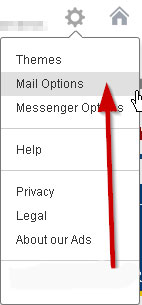
بر روی آیکون تنظیمات روی منوی کشویی کلیک کنید .
روی گزینه ی ‘Mail Options’ همانطور که در تصویر نیز می بینید کلیک کنید .
گام ۳ :
در این قسمت گزینه ای را با عنوان “POP & Forwarding” پیدا نموده و روی آن کلیک نمایید .

گام ۴ :
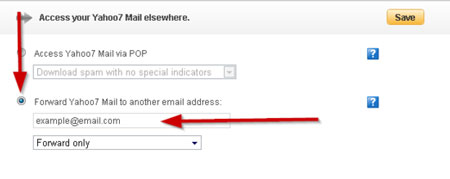
صفحه ای همانند آنچه در تصویر می بینید برای شما نمایان می شود ، مراحل زیر را یک به یک اجرا کنید :
• تیک را روی گزینه ی “forward… mail to another e-mail address” قرار دهید .
• آدرس جیمیل خود را در قسمت مشخص شده در تصویر وارد کنید .
• اطمینان حاصل کنید که کرکره ی پایین بر روی عبارت “forward only” قرار گرفته باشد . ( به تصویر نگاه کنید )
گام ۵ :
با فشردن دکمه ی Save ، تنظیمات را ذخیره نمایید .
گام ۶ :
بر
اساس پیغامی از شما در خواست می شود که جیمیل خود را تایید و بررسی نمایید
. برای انجام اینکار جیمیل خود را باز نموده و بر روی لینکی که در قالب یک
ایمیل توسط سرویس یاهو برای شما ارسال شده است کلیک کنید .

گام ۷ :
از این زمان هر ایمیلی که به یاهو میل شما ارسال می شود به صورت خودکار به جیمیل شما نیز فرستاده خواهد شد .

وقتی موضوع صفحه کلید رایانه باشد، برای بسیاری کاربران، تایپ سریع و بدون ایراد و اشکال، یکی از اولویتها و خواستههای مهم است. این موضوع به ویژه برای دانشجویان و برخی کارمندان و کلا برای همه کاربران، موضوعی با اهمیت است. از همین روی، امروز افزونهای در فایرفاکس به شما معرفی میکنیم که با روشی فوقالعاده به بهبود سرعت و دقت تایپ انگلیسی و فارسی شما کمک میکند.
برخی کاربران از یک انگشت در هر دست را برای تایپ استفاده میکنند، برخی از دو انگشت و کاربران حرفهایتر از شش یا هشت انگشت خود بهره میبرند. همان گونه که مشخص و پیداست تعداد انگشتان بیشتر برای تایپ به معنی سرعت بیشتر و بر همین اساس دقت بیشتر در تایپ شماست؛ اما برای بسیاری از کاربران تغییر عادت تایپ یک مسأله دشوار و زمانبر است.
واقعیت آن است که سرعت و دقت تایپ شما بستگی زیادی به مهارت در استفاده از انگشتان و تمرین پیاپی دارد. تغییر عادت منجر به آن میشود که در ابتدا تا حدی از دقت تایپ شما کاسته شود؛ اما به مرور زمان و بعد از عادت کردن به رویه جدید سرعت و دقت تایپ شما تا حد قابل توجهی افزیش خواهد یافت.
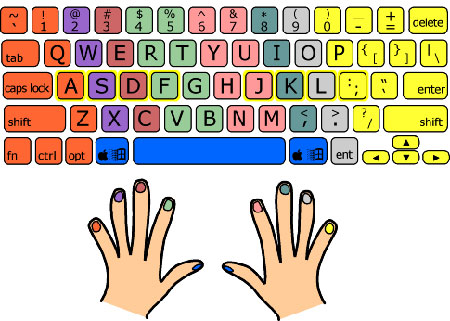
پیش از شروع باید البته بدانید کدام یک از انگشتان شما برای کدام یک از کلیدهاست و جای قرارگیری انگشتان دست روی صفحه کلی برای تایپ سریع و دقیق اهمیت زیادی دارد. در تصویر زیر میتوانید به خوبی نحوه قرارگیری انگشتان دست روی صفحه کلید و انگشت مناسب برای هر کلید را ببینید.
حال زمان تمرین برای تایپ است. در این رابطه تعداد بسیاری از سرویسها و خدمات رایگان آنلاین وجود دارد که اصولی تایپ سریع و دقیق را بر روی صفحه کلید به شما آموزش میدهند؛ اما ما امروز میخواهیم به شما یک افزونه جالب در فایرفاکس را معرفی کنیم که به روشی خلاقانه سعی در بهبود سرعت و دقت تایپ شما دارد. نام این افزونه Typing the Web است و برای دانلود آن میتوانید به لینک زیر مراجعه کنید.
https://addons.mozilla.org/en-US/firefox/addon/type-the-web/
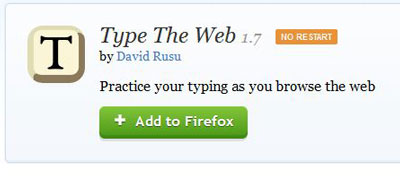
پس از نصب این افزونه، آیکون آن در گوشه بالا و سمت راست فایرفاکس قرار میگیرد و برای فعال کردن آن کافی است، روی این آیکون کلیک کنید. ایده اولیه این افزونه این است که صفحه وب شما را به یک صفحه تمرینی برای تایپ تبدیل میکند و به شما به شکل Real Time نشان میدهد که وضعیت تایپ چگونه پیش میرود، چقدر سرعت تایپ شماست و چه میزان خطا در تایپ خود دارید.
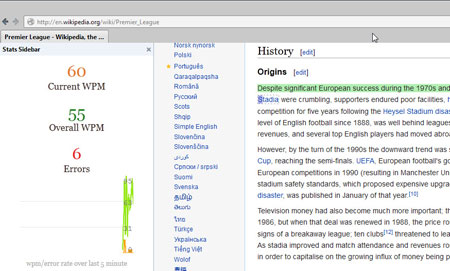
کافی است بر آیکون این افزونه کلیک کنید و بخشی از متن را که میخواهید آن را عینا تایپ کنید، برگزینید. نکته جالب اینکه این افزونه به خوبی بر روی وب سایتها و مطالب فارسی نیز عمل میکند و در نتیجه از آن برای بهبود تایپ فارسی خود نیز بهره بگیرید.

از آنجا که متن مورد نظر برای تمرین به انتخاب شماست، شما خود سختی تمرین را مشخص میکنید. همچنین این افزونه یک نمونه Open Source است که به سرعت در حال توسعه و بهبود کارایی است و میتوان انتظار داشت در آینده امکانات بهتری نیز به آن افزوده شود.
هفت روش برای جلوگیری از هک شدن
از نظر فنی، هر چیزی که به اینترنت وصل شود، قابلیت هک شدن را داراست. اما راه های مفیدی وجود دارند که می توانید برای محافظت از خود و داده هایتان انجام داده و امکان نفوذ هکرها را سلب کنید.
در این مطلب شما را با هفت روش جلوگیری از هک شدن توسط هکرها و یا ویروس های مخرب آشنا می کنیم:
۱. به ایمیل ها مشکوک باشید
بسیاری
از حملات سایبری بوسیله ایمیل های ساده اما مخرب شکل می گیرند. ایمیل یک
ابزار مفید برای ارتباط است زیرا بوسیله آن می توان هر چیزی را به هر کسی
ارسال کرد؛ اما این مزیت می تواند خطرساز نیز باشد و ریسک امنیتی بالایی را
موجب شود. برای مثال، در عمل فیشینگ، ایمیل های به ظاهر بی ضرری به
قربانیان ارسال شده و آن ها را به وب سایت هایی تقلبی جهت آپدیت کردن
اطلاعات شخصی شان فرا می خوانند. این اطلاعات اخذ شده سپس بر ضد قربانیان
استفاده شده و می تواند کلاه برداری های گسترده ای را رقم بزنند.
بهترین
راه برای جلوگیری از فریب خوردن توسط ایمیل های ساختگی آن است که چک کنید
آیا فرستنده همانی است که شما فکر می کنید یا خیر. ابتدا آدرس ایمیل وی را
چک کرده و با اطلاعات قبلی خود چک کنید تا از صحت آن مطمئن شوید. برای محکم
کاری بیشتر می توانید آدرس IP ارسال کننده را نیز بررسی نمایید. بدین
منظور، با کلیک بر روی گزینه Show Original در جیمیل، می توانید اطلاعات
پایه ای ایمیل از جمله آدرس IP فرد ارسال کننده را مشاهده کرده و با گوگل
کردن (سرچ کردن) این آدرس IP، سرچشمه ایمیل ارسال شده و اطلاعاتی راجع به
مکان ارسال آن را بدست آورید.
۲. مکان پیوندها را چک کنید
پیام
های ناشناخته، حاوی پیوندهایی (لینک هایی) به وب سایت های ناشناخته هستند.
گشت و گذار به یک وب سایت ناشناخته می تواند عواقب ناخواسته ای در پی
داشته باشد. مثلا ممکن است وب سایتی، به حالت تقلیدی، شکل یک پایگاه
اینترنتی معتبر و مورد اعتماد شما را بازسازی کرده و از این طریق اقدام به
کلاه برداری فیشینگ و دزدیدن اطلاعات نماید یا بدافزارهای مخربی را به
رایانه شما منتقل کند.
اگر بار دیگر اغوا شدید که بر روی یکی از این
پیوندها کلیک کنید، بهتر است دقیقا بررسی کنید که با این کار به کجا منتقل
خواهید شد. برای این منظور، می توانید بوسیله ابزارهایی چون URL X-ray از
ماهیت پیوند اطلاع یابید. در نهایت، متوجه باشید که سایت های رمزگذاری شده
بوسیله پروتکل HTTPS که حاوی این عبارت در ابتدای آدرس خود و همچنین یک
آیکون قفل در کنار آدرس شان هستند، عموما امنیت لازم را دارند.
۳. هیچ وقت پیوست ها را باز نکنید (بجز وقتی که واقعا به آن مطمئن هستید)
یک
قانون مناسب و دقیق، باز نکردن پیوست ها (attachments) بجز وقتی است که
۱۲۰ درصد به آن و فرد فرستنده اش مطمئنید! هکرها خیلی راحت می توانند کدهای
بدافزاری را بوسیله باز شدن پیوست های ویروسی به رایانه تان نفوذ دهند.
۴. استفاده از احراز هویت دو مرحله ای
وقتی
بزرگترین کمپانی ها هک می شوند، امکان اینکه رایانه شخصی شما هک شود خیلی
محتمل و آسان به نظر می رسد. در احراز هویت دو مرحله ای، از کاربر خواسته
می شود ابتدا رمز عبور را وارد کرده و سپس عمل دیگری را جهت احراز هویت اش
انجام دهد. برای مثال کدی را که به شماره تلفن همراه اش پیامک می شود، وارد
نماید. به این صورت، برای هکرها بسیار سخت و در مواردی غیر ممکن می شود که
بتوانند یک ایمیل یا حساب کاربری که از این امکان استفاده می کند را هک
کنند. پس همین الان سیستم احراز هویت دو مرحله را در ایمیل و سایر حساب های
کاربری خود که این امکان را دارند، فعال نمایید.
۵. استفاده از رمزهای عبور پیشرفته
این
توصیه، بسیار بدیهی است اما به آن توجه لازم نمی شود. یک رمز عبور قوی،
شامل اعداد بزرگ و کوچک انگلیسی، اعداد، نمادها و نقطه گذاری های متعدد
است. هیچگاه رمز عبوری انتخاب نکنید که به اطلاعات شخصی شما چون نام، نام
خانوادگی، تاریخ تولید یا نام همسر و فرزندان تان برگردد. بعلاوه، هیچگاه
رمزهای عبورتان را در فایلی بر روی رایانه خود ذخیره نکنید و سعی نمایید
برای اکانت های مختلف خود از رمزهای عبور جداگانه استفاده کنید.
ابزارهای
مناسبی چون LastPass و ۱Password وجود دارند که می توانید از آن ها برای
ذخیره امن رمزهای عبور خود و به یاد آوردن ساده آن ها در هنگام لزوم
استفاده نمایید. سعی کنید به طور دوره ای و در زمان های کوتاه، رمز عبور
حساب های کاربری مهم خود چون ایمیل و حساب های بانکی را تعویض نمایید.

روش های جلوگیری از هک شدن توسط هکرها و یا ویروس های مخرب
۶. استفاده با احتیاط از فضاهای مجازی
اینجا
یک قاعده سرانگشتی مناسب داریم: «اگر نمی خواهد مردم به اطلاعات تان
دسترسی پیدا کنند، آن ها را منتشر نکنید.» به عبارت دیگر، هر چیزی که
آنلاین شود، قابلیت انتشار عمومی آنلاین را نیز خواهد داشت. یکی از راه های
انتشار اطلاعات می تواند از طریق فضاهای ابری ناامن (حافظه های آنلاین)
باشد. اینکه صاحب یک فضای ابری ادعا می کند بسیار امن است و راهی جهت نفوذ
به آن وجود ندارد، مهم نیست؛ مهم این است که به ذهن بسپارید نباید به
دیگران اجازه دهید حریم خصوصی تان را تماشا کنند.
۷. عدم اشتراک گذاری اطلاعات شخصی بر روی شبکه وای فای عمومی
آیا
به این فکر می کنید که وقتی در یک کافه نشسته اید و به وای فای آن متصلید،
با حساب بانکداری الکترونیک خود یک بلیط هواپیما بخرید؟ در این صورت، باید
نسبت به این تلقی خود تجدید نظر کنید چون به امنیت این ارتباط اعتمادی
نیست. موضوع مشابهی در مورد رستوران ها، هتل ها و مراکز علمی و کنفرانسی
نیز وجود دارد و ترافیک های وای فای در بزرگترین و مجهزترین هتل های جهان
نیز در معرض حمله هکرها قرار می گیرند.
از آن جایی که راهی برای
آگاهی یافتن از این حملات وجود ندارد، بهتر است از قوه عاقله و احتیاط خود
استفاده کرده و در مورد استفاده از اینگونه شبکه های بی سیم اینترنتی
مراقبت جدی کنید. برای مثال، چک کردن ایمیل یا خریدهای اینترنتی خود را به
زمانی دیگر که از شبکه امن خانگی استفاده می کنید، موکول نمایید.
اگر به فرض مثال، ضرورتی بوجود آمد و مجبور شدید یک خرید اینترنتی را از طریق یک شبکه وای فای عمومی انجام دهید، استفاده از شبکه خصوصی مجازی (VPN) می تواند یک انتخاب عقلانی باشد چرا که به این وسیله ارتباطات رمزگذاری شده و برای هکرها سخت می شود که بفهمند شما در حال انجام چه گشت و گذارهای اینترنتی و تبادل چه نوع اطلاعاتی هستید.
شاید شما از آن دسته از کاربرانی باشید که
به دلیل سرعت کم یا ناشناخته بودن کروم علاقه چندانی به استفاده از آن
نداشته باشید. مرورگر گوگلکروم علاوه بر بخش دسکتاپ در بخش تلفنهای همراه
و تبلتها نیز فعالیت هایی داشته است که از آن جمله نصب بودن به صورت
پیشفرض بر روی دستگاههای اندرویدی است.
امروز قصد داریم تا شما
را با قابلیت هایی از کروم ، این موتور جستجوگر آشنا کند که شاید نظر و
دیدگاه شما نسبت به این جستجوگر تغییر دهد.
حالت مطالعه(Reader Mode)
اولین
قابلیتی که شما را با آن آشنا خواهیم کرد قابلیت حالت مطالعه (Reader
Mode) است. با این قابلیت شما می توانید بدون مزاحمت عکس های پراکنده ،
تبلیغات، منوی سایت و … به خواندن محتوای صفحه بپردازید. برای استفاده از
این قابلیت لازم است که آن را فعال کنید و از این پس با آرامش خاطر مطالب
مورد نظر خود را مطالعه کنید.
نحوه فعالسازی حالت مطالعه (Reader Mode) به صورت زیر است :
مسیر آدرس زیر را از مرورگر خود دنبال کنید :
Chrome://flags/#enable-reader-mode-toolbar-icon
سپس
گزینه ی Enable Reader Mode Toolbar Icon را انتخاب کنید تا فعال شود.
حالا فقط کافیست یکبار گوگل کروم خود را به اصطلاح ریست کنید یعنی بسته و
مجددا باز کنید. می بینید که نوار ابزار بالای صفحه تغییر کرده است .(
مطابق شکل زیر ) حالا شما می توانید متن مورد نظر خود را با استفاده از
گزینه ای که در تصویر مشخص شده است مطالعه کنید.

جستجو و پاسخگویی هوشمند
قابلیت
دومی که می خواهم شما را با آن آشنا کنم را تا به حال از مرورگرهای دیگر
ندیده اید. شاید برای شما هم بارها پیش آمده باشد که در جستجوی سوالی هستید
که جواب آن فقط در یک یا دو کلمه خلاصه می شود ولی به دلیل فراموشی یا
ندانستن آن مطلب مجبورید مدتی وقت گذاشته و در صفحات مختلف به جستجوی جواب
سوالتان بگردید مخصوصا زمانی که در حال انجام پروژه دانشگاهی یا اداری خود
هستید و زمان برای شما حکم طلا را دارد. همین امر باعث می شود تا زمان
زیادی را از دست بدهید.
شما می توانید با فعال کردن قابلیت جستجو و
پاسخگویی هوشمند گوگل کروم زمان کمتری صرف کرده و هرچه سریعتر به جواب مورد
نظرتان برسید. مثلا پایتخت کشوری را فراموش کرده اید و برای پیدا کردن آن
سوال خود را در قسمت جستجو تایپ می کنید با فعال بودن این قابلیت کروم می
توانید به سادگی پاسخ سوال خود را در همان نوار آدرس دریافت کنید. (مطابق
شکل زیر)
برای فعال سازی قابلیت جستجو و پاسخگویی هوشمند مسیر زیر
را در آدرس بار (Address bar) کروم تایپ کنید و گزینه ی Enable آن را فعال
کنید.
Chrome://flags/#answers-in-suggest
حالا مرورگر کروم بسته و مجددا باز کنید. حالا در زمان کمتری به جواب خواهید رسید.

از بین بردن انتظار ۳۰۰ میلیثانیهای
وقتی
به دنبال مطلبی هستید لیستی از سایت های و لینک ها در مقابل شما ظاهر می
شود که معمولا ۵ لینک سدر صفحه فعال بوده و شما را به جواب نزدیک خواهد کرد
و باقی مطالب یا مسدود و یا حاشیه ای خواهد بود. ولی باز هم برای کامل شدن
صفحه جستجو مجبورید زمانی را صرف کنید. مرورگر کروم به صورت پیشفرض در
باز کردن لینکها مکثی ۳۰۰ میلی ثانیهای را دارد و در صورت نگه داشتن دست
بر روی صفحه برای مدت کوتاهی مرورگر این میزان مکث را انجام میدهد تا
کاربر شاید قصد زوم کردن صفحه یا بالا و پایین رفتن در آن را داشته باشد.
شما
می توانید این قابلیت را در مرورگر کروم حذف کنید تا با نگه داشتن انگشتان
بر روی هر کدام از لینکها، غافل از اینکه قصد انجام چه کاری را دارید،
لینک مستقیما باز شود. این کار یک حسن و یک عیب بزرگ را در بر خواهد داشت:
حسن آن صرفه جویی هرچند کم در زمان است و بزرگترین عیب آن کوکی ها و صفحات
تبلیغاتی و صفحات خودکاری است که در سایت ها موجود است و به طور خودکار و
بدون خواسته ما برنامه ای را روی سیستم ما نصب می کند و یا ویروس و کوکی
روی سیستم ما می نشیند. بنابراین غیرفعال کردن این گزینه را پیشنهاد نمی
کنیم.
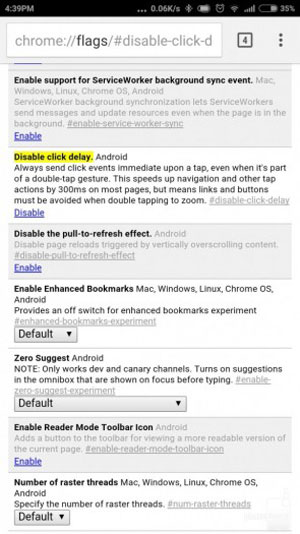
ولی اگر قصد داشتید این قابلیت را غیرفعال کنید کافیست دستور
زیر را در نوار آدرس مرورگر کروم وارد کرده و گزینه Enable آن را فعال کنید
و مرورگر را مجددا اجرا کنید.
Chrome://flags/#disable-click-delay
جستجوی سریعتر
مرورگر
کروم برای جستجوی مطلبی که در حال تایپ و جستجو برای آن هستید حدود ۱۰۰ تا
۱۵۰ میلی ثانیه مکث خواهد کرد و منتظر دستور کاربر می ماند، حال اگر
قابلیت جستجوی سریع آن را فعال کنید به محض تایپ هر کلمهای، مرورگر بدون
انتظار آن را در وب جستجو میکند و نتیجه را نمایش میدهد.
برای فعال کردن آن لازم است این عبارت را وارد کنید :
Chrome://flags/#enable-instant-search-clicks
گزینهی Enable را زده و مرورگر را دوباره اجرا کنید.

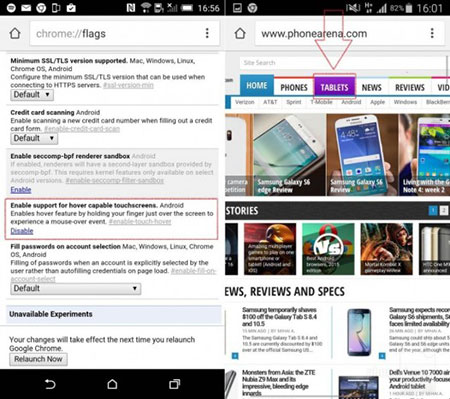
فعال کردن لمس شناور
این
قابلیت مختص گوشی های اسمارت فون است که قابلیت لمس شناور دارند. در هنگام
وبگردی در مواجه به سایتهایی که لازم است منوی بالای سایت را باز کنید و
یا اطلاعاتی را با نزدیک کردن ماووس به گزینهای بدست آورید، این قابلیت
فوقالعاده کاربری و جذاب خواهد بود.

برای فعال کردن آن لازم است دستور زیر را وارد کنید :
Chrome://flags/#enable-touch-hover
گزینهی Enable را زده و مرورگر را دوباره اجرا کنید.
امیدواریم که با استفاده از این قابلیت ها شما را در رسیدن به اهدافتان در زمانی کوتاهتر و با کیفیتی بهتر یاری کرده باشیم.
Gmail مدتهاست که در بخش Labs (آزمایشگاه) یک امکان کاربردی برای کاربران اداری و سازمانی قرار داده است به نام Canned Responses.
Canned Responses چه کاربردی دارد؟
فرض
کنید قرار است هر چند وقت یک بار یک ایمیل با فرمت ثابتی به اشخاص مختلف
ارسال کنید. به طور مثال هاستینگ دارید و میخواهید ایمیلهایی که از طرف
هاستینگ میفرستید در یک جدول با لوگوی هاستینگ شما باشد. میتوانید یک بار
ایمیل خود را تزیین کنید و سپس آن را در قالب یک Canned Response (چیزی
شبیه به Template در Outlook) ذخیره کنید. از این پس فقط کافیست آن قالب
را انتخاب کنید تا تمام تنظیمات شما لود شود و سپس پیغام خود را بنویسید و
ارسال کنید!
چقدر امکان جالبیست!
چگونه Canned Responses را فعال کنم؟
خیلی ساده است، روی Settings در زیرمنوی چرخدنده کلیک کنید:
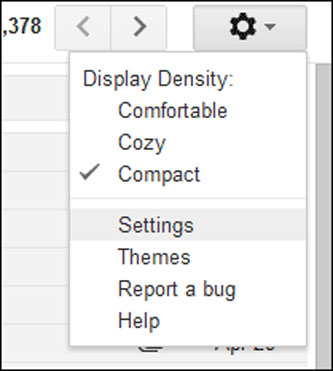
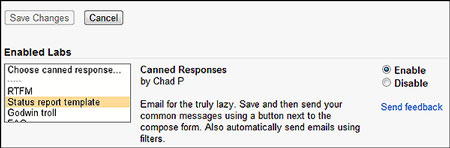
به بخش Labs بروید و گزینه Canned Responses را Enable کنید. سپس روی save changes کلیک کنید:
چگونه از Canned Responses استفاده کنم؟
از این پس، در هنگام ارسال ایمیل، چنین حالتی را شاهد هستید:
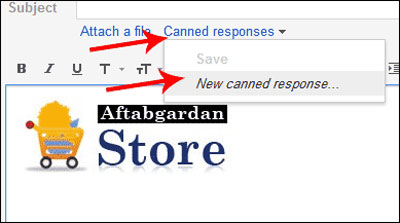
یک قالب کلی برای ایمیل خود در نظر بگیرید و روی New canned response کلیک کنید.
در مراجعات بعدی این قالب در همین منو موجود است، آنرا انتخاب کنید و ارسال کنید...
ترکیب Canned Responses با Filter و ساخت یک پاسخگوی هوشمند ایمیلی:
آیا تا به حال SMSی دریافت کردهاید که به طور مثال نوشته است: برای دریافت آخرین اخبار، کلمه News را به فلان شماره بفرستید؟
آیا دوست دارید با ایمیل خود چنین کاری کنید؟
به
طور مثال، برای اینکه این موضوع را تست کنید، به ایمیل aftab.3030
[at]gmail.com یک ایمیل بفرستید و در Subject فقط کلمه besm را بنویسید.
خواهید دید که پس از چند ثانیه یک ایمیل حاوی یک عکس "بسم الله الرحمن
الرحیم" زیبا دریافت خواهید کرد.
این کار را میتوانید برای مشتریان
سازمان خود توسعه دهید. به طور مثال: برای دریافت راهنمای کار با تستا یک
ایمیل با موضوع help به آدرس x@gmail.com بفرستید...
و یا میتوانید به ایمیلهایی که شامل کلمه خاصی هستند، جواب خاصی بدهید...
برای تعریف یک جواب خودکار، مراحل زیر را طی کنید:
- ابتدا یک Canned Response با متن و ظاهر دلخواه تعریف کنید.
- مجدداً به Settings بروید.
- به بخش Filters رفته و روی Create a new filter کلیک کنید.
-
در کادری که باز میشود، در بخش Subject کلمهای که قرار است طبق آن جوابی
را ارسال کنید تایپ کنید. مثلاً من میخواهم در پاسخ به ایمیلی که موضوعش
besm است یک ایمیل خودکار بفرستد:
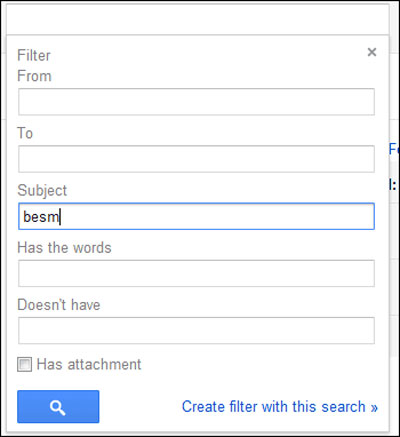
- بقیه فیلدها مشخص است. (Has the words یعنی اگر ایمیلی شامل این کلمات بود. Doeasn't have یعنی اگر ایمیلی این کلمه را نداشت)
- روی Create filter with this search کلیک کنید.
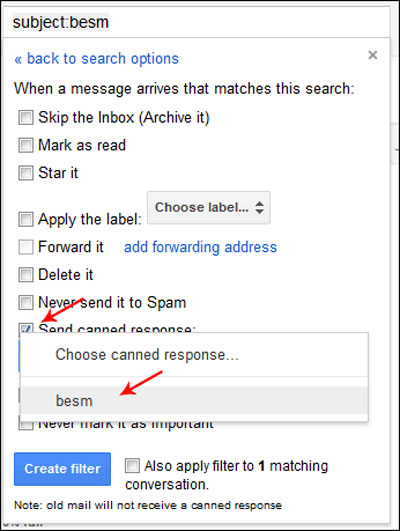
- در صفحه بعد، گزینه Send canned response را فعال کرده و نامه آماده خود را انتخاب کنید:
- روی Create filter کلیک کنید.
موزیلا فایرفاکس به شما اجازه میدهد، اطلاعات حساب کاربری خود را برای هر وبسایتی که به آن مراجعه میکنید ذخیره کنید. در نتیجه، بار بعدی که به آن وب سایت مراجعه میکنید، اطلاعات شما از جمله نام کاربری و گذرواژه شما خودکار درج میشود. به این ترتیب، دیگر نیازی نیست نگران فراموش کردن گذرواژههای خود برای حسابهای کاربری متعدد باشید.
سئو و بهینه سازی
سئو و بهینه سازی احتیاج داریم ؟ در بازار رقابتی تنگاتنگ امروز ، جستجوها در موتور های جستجو مانند گوگل از همیشه مهم تر است. چرا که اگر شما در این وسط حرفی برای گفتن نداشته باشید دیگر رقبا از شما پیشی میگیرند و آنها برد می کنند ، سئو یک گذرگاه تند برای شناساندن خویش ، خدمات و محصولاتتان به مشتری است ، احتمالاً شما برند معتبری باشید و یکسری مشتری سنتی دارید اما در دنیای دیجیتال چطور هستید ؟ از دیجیتال مارکتینگ استفاده میکنید ؟ نام شما جستجو می شود اما شما حضور ندارید تعدادی سودجو با برند شما در جستجو های ابتدایی هستند و این فرصت را از شما گرفته اند
خدمات و محصولات شما نقطه منظور است ، مشتری شما به پیگیری چیست ؟ خدمات پشتیبانی سئوی فروشگاه او برای رسیدن به شما احتیاج خویش را جستجو میکند اما شاید شما به نکوداشتن فرآورده و خدمات خود را به او معرفی نکرده اید ، داشتن سئو خوب و جزو نتایج ابتدایی بود با کلمات کلیدی که مشتریان شما پیگیری آن هستند نقطه قصد است و این جایگاه باید از آن شما باشد
ماهان مارکتینگ بهترین راهبرد را با رسیدگی رقبای شما درنظر میگیرد
وقتی شما کلید کلمه ای را جستجو میکنید شدنی است با تقسیم های مختلفی مقابل شوید از دسته جستجوی تصویر ، جستجوی محلی به صورت نقشه گوگل ، جستجوی ویدئویی ، جستجوی دانشگاهی ، جستجوی آگاهی ها و موتورهای جستجوی عمودی خاص صنعتی
در حالی که این قابلیت بسیار کاربردی و در جای خود با اهمیت است، یک نقطه ضعف اساسی دارد و آن اینکه اطلاعات شما هیچ امنیتی ندارد. هر کاربری که پشت سیستم شما بنشیند، میتواند به اطلاعات شما دسترسی پیدا کرده و در نتیجه غیر مجاز وارد حسابهای کاربری شما شده و از آنها سوءاستفاده کند.
موزیلا نیز به خوبی از این موضوع اطلاع دارد. در نتیجه برای پوشش این نقطه ضعف قابلیتی را در فایرفاکس قرار داده که همان Master Password است؛ کاری که این قابلیت میکند این است که قبل از آنکه کاربر به اطلاعات ذخیره شده دسترسی پیدا کند، از وی تقاضای وارد کردن یک گذرواژه اصلی و مادر میکند.
وقتی این گذرواژه مادر را روی فایرفاکس تنظیم کنید، تمامی اطلاعات ذخیره شما در مرورگر به کلی و تنها با یک گذرواژه ـ که الزاما به خاطر سپردن آن چندان مشکل هم نیست ـ امنیت خواهند داشت.
تنظیم Master Password بر روی فایرفاکس
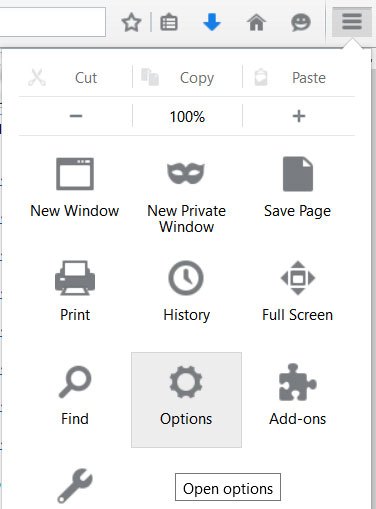
برای شروع بر روی منوی فایرفاکس کلیک کرده و گزینه Options را انتخاب کنید. پنجره تنظیمات فایرفاکس باز میشود.
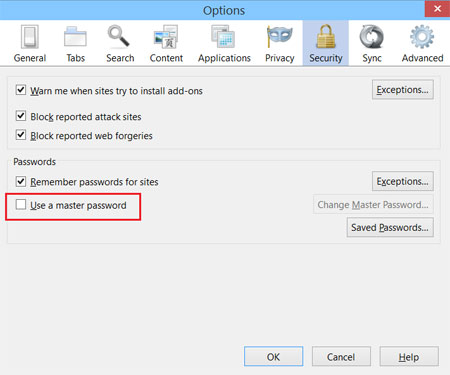
پس از آن در پنجره تنظیمات به تب Security بروید. در این تب، گزینهای میبینید مربوط به فعالسازی Master Password. تیک این گزینه را فعال کنید.
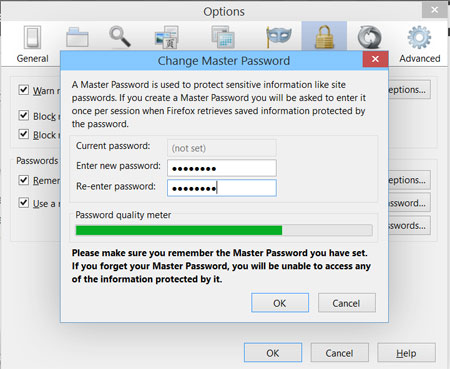
با فعال کردن این گزینه، پیغامی به شما نمایش داده میشود که از شما میخواهد یک Master Password را برای فایرفاکس تعیین کنید. در این بخش، توجه داشته باشید یک گذرواژه قوی را انتخاب کنید، زیرا این گذرواژه مادر، اهمیت بسیاری دارد و امنیت همه گذر واژههای دیگر شما را تعیین میکند.
پس از کلیک بر دکمه OK پیامی شما را از تعیین موفقیتآمیز گذرواژه مادر مطلع میسازد. در اینجا کار تمام است. اگر میخواهید از درستی عملکرد این گذرواژه مادر اطمینان حاصل کنید، روی منوی فایرفاکس کلیک کرده و گزینه Options را مجددا انتخاب کنید. سپس دوباره به تب Security بروید و این بار بر دکمه Saved Passwords کلیک کنید. پیامی نمایش داده میشود که از شما درخواست ورود گذرواژه مادر را میکند.
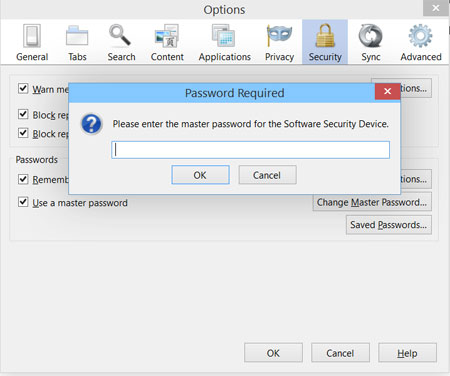
به این ترتیب، دیگر میتوانید با اطمینان همه اطلاعات و گذرواژههای خود را در فایرفاکس ذخیره سازید و هیچ گاه نگران فراموش کردن آنها نباشید، زیرا به سادگی با وارد کردن گذرواژه مادر، میتوانید همه گذرواژههای خود را داشته باشید؛ افزون بر آنکه سایرین از دسترسی به آنها محروم خواهند بود.
اگر از مرورگر کروم استفاده میکنید و
سرعت اجرای برنامهها یا گشت وگذار در میان تبهای فعال در این مرورگر را
بررسی کرده باشید مطمئنا به این نتیجه رسیدهاید که کروم برخلاف امکانات و
قابلیتهای بسیار خود در یک زمینه هنوز هم ضعف دارد و آن کندی در اجرا و
عاملی برای هنگ کردن رایانه است.
متاسفانه در بررسیهای متعدد مشخص
شده بازشدن چند تب در این مرورگر حافظه بسیاری از رم را اشغال میکند و
سرعت سیستمعامل را خیلی کم میکند. این مشکل گاهی آنقدر دردسرساز میشود
که اجرای مرورگر یا بازکردن تبهای جدید در آن نیز بسختی صورت میگیرد.
برای رهایی از این مشکل همواره توصیه میشود افزونههای بیهوده را روی آن نصب نکنید و تا حد امکان تبهای بسیاری را بهطور همزمان باز نکنید. اما گاهی مشکل با این کارها نیز رفع نمیشود و اگر کروم را با فایرفاکس مقایسه کنید، فایرفاکس برنده میدان خواهد بود.
دوست دارید با یکی از بهترین راهکارها برای افزایش سرعت کروم و رفع مشکل کندی یا هنگ کردن آن آشنا شوید؟
از ترفند زیر کمک بگیرید:
1ـ مرورگر را اجرا کرده روی آیکون منوی اصلی که در بالا سمت راست مرورگر به صورت خطوط افقی بهنمایش درآمده کلیک کنید.
2ـ از منوی بهنمایش درآمده Settings را انتخاب کنید و در پنجره تنظیمات، صفحه را به پایین اسکرول کرده و روی لینک Show advanced settings کلیک کنید.
3ـ به بخش System مراجعه کنید و علامت چکمارک کنار گزینه Use hardware acceleration when available را غیرفعال کنید.
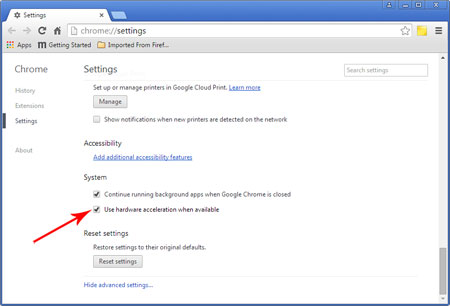
4ـ مرورگر را ببندید و دوباره آن را اجرا کنید.
5 ـ تغییر سرعت در اجرا و عملکرد مرورگر را بررسی کنید. این روش برای بسیاری از کاربران مفید بوده و مشکل کندی سرعت مرورگر را رفع کرده است.
11 ترفند برای داشتن یاهو میل کاربردیتر
سال 2014 برای شرکت یاهو سال سختی بود. از یک طرف قطعی سرویس به مدت چند روز که روی حدود یک درصد کاربران یاهو تاثیر گذاشت و به عذرخواهی ماریسا مایر، مدیر ارشد اجرایی این شرکت منجر شد و از طرف دیگر حمله شدید هکرها به این سرویس که یاهو را مجبور کرد پسوردهای زیادی را ریست کند.
با این حال یاهو هنوز کاربران پروپاقرص خود را حفظ کرده، اگر شما نیز از سرویس ایمیل این شرکت استفاده میکنید، ترفندهای اشاره شده در این مطلب میتواند کاربری راحتتری را برای شما رقم بزند. شاید بسیاری از شما این ویژگیها را بدانید، شاید هم با وجود اشراف کامل به اینترنت و داشتن دانستههای زیاد از بعضی از این ویژگیها بیاطلاع باشید.
1- حالتBoss
در
مرورگر دسکتاپ، در گوشه سمت چپ پایین صفحه یاهو میل، آیکون کوچکی قرار
دارد که شبیه کوهستانی است که در کادری قرار گرفته، لازم نیست روی آن کلیک
کنید تنها کرسر (نشانگر موس در حالت تایپ) را روی آن ببرید یا یک بار روی
کلید Esc بزنید تا حالت باس یاهو میل باز شود. با این کار هم میتوانید به
یکباره هر چیزی را که میخوانید از دید دیگران پنهان کنید و هم میتوانید
به بهترین و سریعترین روش دسترسی به تغییر زمینه در یاهو میل برسید و به
آن ظاهری کاملا جدید بدهید.

اپلیکیشنهای موبایل یاهو میل
2- استفاده از تصاویر در پسزمینه
برای
تغییر پسزمینه یاهو میل میتوان از تعداد محدودی عکس که در قسمت Themes
است یکی را انتخاب کرد. با این ویژگی میتوانید با کلیک روی هر عکس،
پسزمینه تغییر یافته را مشاهده کنید و اگر پسندیده شد، روی دکمه done
کلیک کنید. همچنین تصاویر میتوانند در اپلیکیشنهای اندروید و آی.او.اس
انتخاب شوند، اما بین دستگاهها سینک نمیشوند.
3- بینیاز به ذخیره آدرس مخاطبان
اگر
به آدرس بوک حتی برای آدرسهای ایمیل در یاهو میل نیازی ندارید، با تایپ
نام مخاطب خود در نواری که آدرس مخاطب نوشته میشود آدرس کامل او بهطور
خودکار براساس پیامهای ذخیره شده و هیستوری شما پیشنهاد میشود و با
انتخاب آن میتوانید ایمیل را ارسال کنید.

4- Magazine Style در تبلتها
وقتی
یاهو میل خود را در تبلت باز کنید در انتهای پیامها پیکانی دوطرفه
مشاهده میکنید (در بعضی تبلتها حالت full-screen نشان داده میشود). با
لمس آن برای خواندن پیامها به Magazine Style میروید و میتوانید با
کشیدن به سمت راست یا چپ پیامهای قدیمی و جدید را بخوانید.
5- Quick Actions برای موبایل
اپلیکیشن
یاهو میل در تلفنهای هوشمند مجموعهای از ابزارهای عمل فوری دارد. تنها
باید پیام موردنظر خود را به چپ و راست بکشید تا مجموعهای از آیکونهایی
که بسرعت به شما امکان برگشت به حال خوانده نشده (unread) پیام، انتقال
پیام به فولدر خاصی، مهم کردن پیام و ... نمایان شود.
6- فوروارد تمام پیامهای یاهو میل
یاهو
میل از دسترسی POP و IMAP از طریق کلاینتهای ایمیل گروه سوم مانند
تاندربرد پشتیبانی میکند، اما اگر بخواهید تمام ایمیلهای ارسال شده به
شما به اکانت دیگری فرستاده شود، چه باید کرد؟ ساده است باید به تنظیمات
بروید (روی آیکون شبیه چرخ دنده در سمت راست بالای صفحه یاهو میل خود
بروید) Accounts را کلیک کرده و بعد دکمه Edit را انتخاب کنید. در پایین
پنجره قسمت Forward را تیک بزنید سپس ایمیلی را که میخواهید پیامها به آن
فرستاده شود، وارد کنید. همچنین گزینههای Store and Forward، Forward
only و Store and Forward and Mark as Read را هم پیشرو دارید. با این کار
تکلیف شما با پیامهای یاهو میلتان روشن میشود.
7- نصب آدرس ایمیل اضافی
اما
اگر بیش از یک آدرس در سایت یاهو میخواهید، چه باید کرد، یاهو میل
راهحلی پیشروی شما گذاشته است، به تنظیمات بروید و Accounts را انتخاب
کرده و عبارت Manage extra email address را کلیک کنید. در اینجا میتوانید
ایمیل جدیدی برای خود انتخاب کنید که البته در بین میلیونها نفر کاربر
انتخاب نام اصلی دشوار است.
با ایجاد آدرس ایمیل جدید، تمام پیامهای فرستاده شده به آن در یاهو میل شما نشان داده خواهد شد. همچنین میتوانید از نام جدید برای ورود به اکانت یاهو خود استفاده کنید. حتی گزینهای برای تبدیل آن به آدرس اولیه دیفالت شما که پیامها را میفرستید، در نظر گرفته شده است. ضمن اینکه نامی که انتخاب شده را میتوانید دو بار در سال تغییر دهید.
8- جستجوی سریع ایمیلهای یک فرستنده
از
دیگر ویژگیهای یاهو میل این است که وقتی ایمیلی از طرف شخص یا شرکتی
دریافت کردهاید، بدون نیاز به باز کردن ایمیل با کلیک روی علامت ذرهبین
که در کنار نام فرستنده قرار دارد میتوانید همه ایمیلهایی را که تا به
حال از او دریافت کردهاید، مشاهده کنید.

9- اس.ام.اس از طریق یاهو میل
یاهو
مسنجر با یاهو میل یکپارچه شده است. با کلیک روی صورتک خندان در بالای سمت
چپ صفحه یاهو میل میتوان به آن دسترسی داشت. میتوانید با وارد کردن
شماره موبایل موردنظر خود اس.ام.اسی به آن شماره بفرستید. گیرنده علاوه بر
این پیام، اس.ام.اس دیگری نیز دریافت میکند حاوی این پیغام که «یکی از
کاربران یاهو پیامی برای او فرستاده و به آن جواب دهد،...». البته متاسفانه
هنوز شمارههای داخل ایران شامل این ویژگی نمیشود.
10- نگارش یادداشت در یاهو میل
این
ویژگی را فقط در نسخه وب دسکتاپ یاهو میل میتوان در اختیار داشت. با کلیک
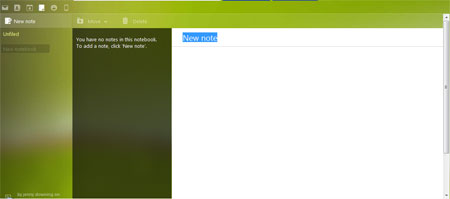
روی آیکون Notepad در سمت چپ بالای صفحه یاهومیل و انتخاب New Note
میتوانید نسخه اولیهای از اورنوت یا وان نوت داشته باشید و در آن یادداشت
خود را تایپ کرده و ذخیره کنید. در سمت چپ صفحه هم فهرستی از یادداشتهای
ذخیره شده شما قرار دارد.
11- حفاظت از میل با 2FA
در
آخر باید گفت که اگر نمیدانید 2FA یا two-factor authentication چیست،
ویژگیای است که وقتی به بیش از یک پسورد برای وارد شدن به سرویس نیاز
دارید، برای حفاظت بیشتر کدی به تلفن شما فرستاده میشود. این ویژگی که
یاهو آن را Second Sign-in Vertification نامیده از هک اکانت شما جلوگیری
کرده و از تمام سرویسهای اکانت یاهو در مقابله حمله محافظت میکند.
برخلاف two step vertification جیمیل که با هر بار ورود به اکانت جیمیل کد را از کاربر میخواهد، این ویژگی یاهو تنها کد تائید را زمانی که ورود مشکوکی انجام شود، درخواست میکند. به دلیل اینکه اپلیکیشنهایی مانند اپلیکیشنهای موبایل یاهو میل از این ویژگی پشتیبانی نمیکنند باید app passwords را نصب کرد. با کلیک روی نام خود در بالای سمت راست صفحه یاهو میل و انتخاب Account Info به Account security بروید و Two-step verification را دبل کلیک کنید. سپس کشور خود و شماره موبایلتان را وارد کنید. با داشتن این اطلاعات ساده میتوان از سرویس یاهو میل بیشتر استفاده کرد.
میدانید بزرگراه امام علی در تهران چند کیلومتر است؟ بزرگراه همت چطور؟ شاید دانستن طول بزرگراهها برای برخی کاربران اهمیت زیادی نداشته باشد، اما گاهی دانستن فاصلهها از اهمیت ویژهای برخوردارند.
بهعنوان مثال فرض کنید قصد دارید زمینی را بخرید و از موقعیت جغرافیایی آن اطلاع دارید، اما مساحت تقریبی آن برای شما نامشخص است. یکی از سادهترین راهها برای محاسبه مساحت، اندازهگیری است، اما به نظر شما این اندازهگیری از راه دور امکانپذیر است؟ اگر دوست دارید براحتی طول هر مسیری را اندازهگیری کنید با ما همراه شوید تا با استفاده از نقشههای گوگل، روش اندازهگیری هر نقطه تا نقطه دیگر را به شما آموزش دهیم.
توجه: مقادیر بهدست آمده از این روش تقریبی است و استفاده از این روش برای اندازهگیری مسافتهای بیش از 1000 کیلومتر توصیه نمیشود.
1 ـ با مراجعه به لینک زیر وارد سرویس نقشه گوگل شوید:
https://maps.google.com
2 ـ چنانچه نسخه جدید این سرویس برای شما نمایش داده شود باید به نسخه کلاسیک سوئیچ کنید. برای انجام این کار نشانگر ماوس خود را به پایین سمت راست صفحه انتقال داده و کنار آیکون چرخدنده، روی آیکون راهنما که به شکل یک علامت سوال است، کلیک کرده و گزینه Return to Classic Google Maps را انتخاب کنید.
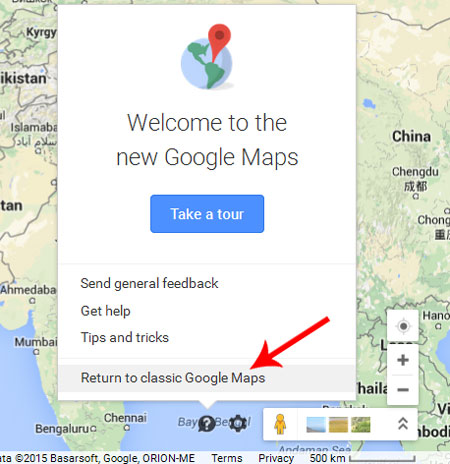
سرویس نقشه گوگل
3 ـ از بخش پایینی ستون سمت چپ، روی لینک Maps Labs کلیک کنید.
4
ـ در پنجره بهنمایش درآمده گزینه Distance Measurement Tool را با
انتخاب گزینه Enabled فعال کرده و روی Save Changes کلیک کنید.
5 ـ اکنون در پایین، سمت چپ نقشه گوگل آیکون خطکش را برای اندازهگیری مشاهده میکنید. روی آن کلیک کرده و از سمت چپ یکی از واحدهای Metric یا English را انتخاب کنید.
6 ـ اکنون میتوانید با کلیک روی نقشه، نقاط ابتدا و انتها را برای اندازهگیری مشخص کنید.
توجه: چنانچه پس از مشخص کردن نقاط ابتدا و انتها، علامتگذاری از نقطه انتهایی را ادامه دهید، میتوانید ضمن افزایش مسیر، اندازه کل را نیز مشاهده کنید. بهعنوان مثال با استفاده از این روش میتوانید محیط (اندازه دورتا دور) ساختمان محل سکونت خود را مشخص کنید.
7 ـ در پایان چنانچه علاقهمندید دوباره محیط جدید سرویس نقشه گوگل در اختیارتان قرار گیرد، کافی است روی آیکون خطکش کلیک کرده و از سمت چپ گزینه Get it now را انتخاب کنید.
آیا تاکنون به دانلود App از Marketplace فایرفاکس اقدام کرده اید یا آن که هرگز نمیدانستید یک چنین بازاری هم وجود دارد؟ Marketplace فایرفاکس پر از گزینه های مختلف هم برای دسکتاپ و هم برای گوشی های هوشمند مجهز به اندروید و Firefox OS است. بگذارید نگاهی به نرم افزارها و بازی های موجود در Marketplace داشته باشیم.
اگر تا به حال با این ابزار آشنا نشده
اید، باید بدانید که بازار معروف فایرفاکس یعنی Marketplace مکانی است که
از طریق آن قادر به دانلود و نصب نرم افزارهای مختلف از جمله App برای
دسکتاپ و گوشی های هوشمند اندروید هستید.
برای دستیابی به این بازار
کافی است از منوی Tools در مرورگر فایرفاکس گزینه Apps را انتخاب کنید یا
به آدرس marketplace.firefox.com مراجعه کنید. با ورود به این بازار با یک
واسط کاربری ساده و طبقه بندی های مختلف از نرم افزارهای موجود مواجه
میشوید که کار جستجو پیدا کردن گزینه های مورد نظر را بسیار ساده میکند:
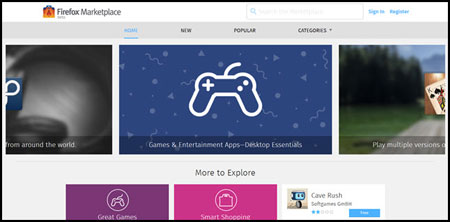
بازار فایرفاکس (Marketplace)
اگر به دنبال یک برنامه خاص میگردید میتوانید از ابزار جستجو بالای صفحه استفاده کنید که به شما امکان دیدن نتایج در نماهای شبکه ای برای سهولت در دسترسی به گزینه ها را میدهد. همچنین میتوانید از منوی پایین افتادنی موجود در صفحه اقدام به انتخاب دسته بندی خود بر اساس App های اندروید یا فایرفاکس و نرم افزارهای دسکتاپ کنید:
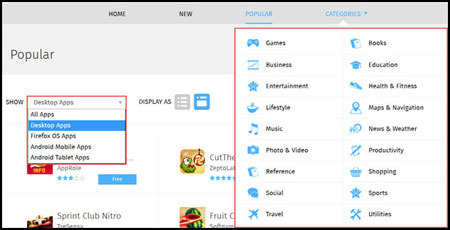
Marketplace فایرفاکس یک بازار جمع و جور برای نرم افزارهای دسکتاپ و موبایل است.
همچنین میتوانید با کلیک بر روی نرم افزار مورد نظر خود اطلاعات جامع تری را در خصوص آن ببینید. اطلاعاتی از جمله: رتبه بندی و نظرات کاربران، تصاویر نمونه از برنامه، توضیحی در خصوص کارایی آن و ... . بعد از انتخاب App مورد نظر و نصب آن، نرم افزار بر روی دسکتاپ شما نمایش میابد:
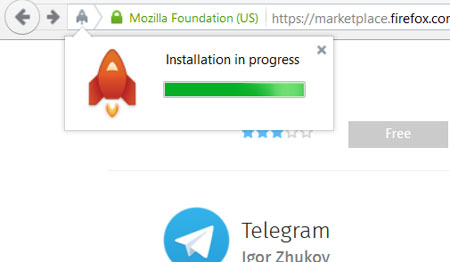
بازار فایرفاکس
با کمی گشت و گذار در این بازار متوجه میشوید که اغلب نرم افزارها و App های کاربردی و محبوب و همچنین برخی بازی های نام آشنا در آن یافت میشود. اما بسیاری از App های نیز هنوز در این بازار وجود ندارد. برای مثال در حالی که Line و Telegram را میتوان در دسته بندی Social پیدا کرد، اما خبری از Viber در آن نیست. در نتیجه نمیتوان توقع داشت که همه نرم افزارها و App های معروف بر روی این بازار وجود داشته باشد.
در مورد عملکرد App ها و نرم افزارها در حین اجرا نیز باید گفت در آزمایشی که ما با APP تلگرام صورت دادیم، این App مشابه با نرم افزار اصلی برای دسکتاپ عمل میکند و تقریبا هیچ تفاوتی با آن ندارد. آنگونه که مشخص است سایر نرم افزارهای این مجموعه مانند Yahoo Weather نیز دقیقا همانگونه که انتظار میرود عمل میکنند:
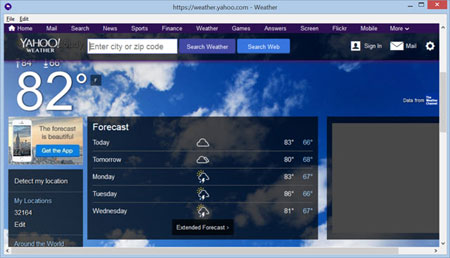
در واقع Marketplace فایرفاکس یک بازار جمع و جور با قابلیت جستجو و دسته بندی بسیار خوب برای نرم افزارهای دسکتاپ و موبایل است. اما میتوانست این مکان بیش از این مملو از App های کاربردی و بازی های معروف و محبوب باشد. البته این نکته را هرگز فراموش نکنید که Marketplace فایرفاکس هنوز در نسخه Beta یا آزمایشی است و قطعا در آینده این بازار بسیار پر رونق تر از حال حاضر خواهد بود.
از قابلیت های تلگرام Telegram می توان به پیام رسانی سریع و دقیق، امکان چت گروهی، امکان ایجاد چت روم رمز دار، ایجاد شبکه امن برای گفتگو، اطمینان از در امان ماندن از دست هکر ها و … اشاره کرد. شاید نقص هایی هم چون تماس تصویری یا صوتی این نرم افزار را از سایر رقبا کمی دور کرده باشد اما گاهی باید امنیت را فدای امکانات کرد.
برخی از امکانات و قابلیت های کلیدی اپلیکیشن تلگرام Telegram اندروید :
* دارا بودن رمزنگاری فوق العاده قدرتمند برای حفظ حریم خصوصی کاربران که همتا ندارد!
از فروشگاه های اینترنتی افزایش می یابد تعلیم های فنی و تخصصی در مقوله طراحی فروشگاه های اینترنتی هم افزایش می یابد چرا که شمار درخواست ها در این امر نیز افزایش می یابد . سیستم فروشگاه ساز ووکامرس هم جز این دسته است . برای ووکامرس تعلیم های الکترونیک بسیار حرفه ای و معتبری به وجود آمده است . ما در این سرنوشت به بعضی از وبسایت های معتبر در این مقوله اشاره می نماییم ؛
همیار وردپرس
سون لرن
آکادمی آی تی
میهن لرن و…
این وبسایت ها همواره در جهت افزایش دانش تخصصی در دامنه ووکامرس و وردپرس و در ضمن طراحی سایت کار و جنبش دارند ، لذا چنانچه احتیاج به استفاده از آموزش ها را داشتید، می توانید به آن ها سر بزنید . وانگهی اگر سوالی در خصوص آموزش ووکامرس داشتید می توانید از مشاوران فنی ما هم بپرسید تا از راهنمایی های لازم در این مقوله برخوردار شوید.
طراحی سایت فروشگاهی با ووکامرس پسندیده برای گونه ها کسب و کارها
ووکامرس با قدرت انعطاف پذیری و جامعیت توانسته است برای هر کسب و کارِ نوپایی سودمند واقع شود . به طور مثال اگر شما پسین استارت آپ خود را تاسیس کرده اید می توانید از وردپرس و ووکامرس جهت راه اندازی سایت فروشگاهی خود با کمترین هزینه اقدام نمایید . وبسایت های فروشگاهی اغلب اگر از دیگر پلت فرم ها نظیر مجنتو(طراحی سایت فروشگاهی با مجنتو) و پرستاشاپ (طراحی سایت فروشگاهی با پرستاشاپ) و … کاربرد کنند شدنی است خرج فوقانی متقبل شوند ولی ووکامرس(طراحی سایت فروشگاهی با ووکامرس) چون حائز سورس مجانی و پشتیبانی عالی است پس بهترین گزینه برای استارت آپ ها می باشد .
ووکامرس می تواند در بسیاری ازمواقع به شما کمک کند و در کمترین موعد شدنی بهترین خروجی را برایتان فراهم بیاورد . ووکامرس برای استارت آپ ها برتری دیگری که دارد، تفریق خرج های جانبی است .
مثلا اگر شما استارت آپ در زمینه فروش تجهیزات پزشکی کرده اید ، به علت رابط کاربری ساده و نصب ساده با کمی دقت می توانید خودتان کارهای ریزِ راه اندازی وبسایت را سپریدن بدهید و از هزینه هایی نظیر پشتیبانی سایت ، تولید درونمایه و … به جلو بیوفتید .
برچسب گذاری محصولات :
در ووکامرس این امکان هستی دارد که شما بر روی بعضی از محصولات برچسب هایی نظیر تخفیف ، جشنواره فصلی ، پیشنهاد ویژه و … را به نمایش در بیاورید . برچسب گذاری شما را از خطاها و برنامه نویسی های پیچیده نجات می دهد و سررسید پیشبرد کار را بسیار سریع تر می کند .
محدودیت های ووکامرس :
ووکامرس نیز حائز محدودیت هایی است ، با اینکه جامع و کامل است اما معمولا برای فروشگاه های حقیر و میانه پسندیده و عالی شغل میکند ، لذا اگر شما می خواهید طراحی سایت فروشگاهی اتمام دهید که زیاد مفصل است و محصولات بسیاری در خود جای داده است گزینش ووکامرس گزینه مناسبی برای شما نمی باشد . به همین دلیل از محدودیت های ووکامرس می نا به این نکته اشاره کرد که ووکامرس برای فروشگاه های اینترنتی کبیر بهینه عمل نمی کند.
چرا از ووکامرس (طراحی سایت فروشگاهی با ووکامرس) کاربرد کنیم ؟
ووکامرس در 2011 منتشر یافت و برنامه نویسان بسیاری به چهره تیمی روی آن کار کردند . فلذا ووکامرس روز به روز بهتر و دوست داشتنی تر شد . اگر شما از سیستم مدیریت محتوای وردپرس استفاده می کنید بهترین راه برای طراحی فروشگاه اینترنتی به کارگیری ووکامرس است (طراحی سایت فروشگاهی با ووکامرس) که یک افزونه مجانی و جامع می باشد و برای مبتدیان حائز کاربری آسان و ساده است .
حال اگر بخواهید یک فروشگاه اینترنتی (طراحی سایت فروشگاهی با ووکامرس) با کاربری ساده برای خویش برپایی کنید چه می کنید ؟ برای پاسخ به این سوال همراه ما باشید :
برای طراحی سایت فروشگاهی با ووکامرس می توانید با مراحل پایین استارت بزنید :
جاسازی هاست و دامین مناسب :
هاست و دامین پسندیده در طراحی فروشگاه اینترنتی نقش بسیار مهمی دارد . هاست یک فروشگاه اینترنتی باید بسته به نوع و کاربرد فروشگاه انتخاب بشود و بهتر است به نوع ای باشد که در هنگام گسترش فروشگاه دشواری ها و دغدغه های زیاد برپایی نکند. در صورتی که در گزینش هاست و دامین فروشگاه اینترنتی خود بیچارگی به مشاوره داشتید می توانید با تیم فنی ما در تماس باشید .
نصب وردپرس
بعد از اینکه هاست خویش را تهیه کردید نوبت می رسد به نصب وردپرس . برای نصب وردپرس تعلیم های کثرت وجود دارد
نصب افزونه ووکامرس
بعد از اینکه وردپرس خود را نصب کردید باید برای نصب افزونه ووکامرس اقدام کنید .سئو سایت حرفه ای و خدمات پشتیبانی ووکامرس برای طراحی سایت فروشگاهی (طراحی سایت فروشگاهی با ووکامرس) گزینه مناسبی است . بعد از اینکه ووکامرس را نصب کردید اخیر به فیچر ها و موارد طراحی سایت می رسید و باید یک قالب بخردانه برای ووکامرس خود برگزیدن کنید و تنظیمات محصولات و درگاه پرداخت و … را سپریدن بدهید.
چنانچه در این مقوله نیاز به مشاوره داشتید می توانید با تیم فنی ما صحبت کنید و از آنها راهبری بخواهید.
* امکان ارسال عکس ها، ویدئوها و فایل ها تا حجم حداکثر ۱۰۰۰ مگابایت (۱ گیگ)
* ذخیره تمامی مکالمه های شما در سرورهای ابری برنامه برای دسترسی با دستگاه های دیگر
* امکان ایجاد و چت به صورت گروهی با اتاق های گفتگوی تا حداکثر ۲۰۰ نفر
* در اختیار قرار دادن انواع شکلک های فوق العاده زیبا برای استفاده در محیط چت توسط کاربر
* صد درصد رایگان (برخلاف مسنجرهایی همچون واتس آپ که پس از مدتی باید هزینه ای پرداخت شود)
آموزش ثبت نام در تلگرام Telegram:
۱- برنامه تلگرام Telegram را نصب کنید.
۲-بعد از اجرای برنامه start messaging را بزنید.

تلگرام Telegram یکی از امن ترین شبکه های گفتگو می باشد
3-در قسمت بعد شماره تلفن خود را وارد کنید.
۴-منتظر بمانید تا پیامک فعال سازی ارسال شود.(در صورتی که خط شما ایرانسل باشد ممکن است پیامک ارسال نشود برای همین بعد ار پایان زمان معکوس گزینه call را فشار دهید.)
 زدن ۳ نقطه سمت چپ می توانید یک گروه در تلگرام Telegram بسازید
ثبت نام شما در تلگرام Telegram به پایان رسید.
تنظیمات تلگرام Telegram و نحوه ی کار با ان
همانطور که در شکل بالا می بینید در صفحه اصلی گفت گو های خود را می بینید.
با زدن ۳ نقطه سمت چپ می توانید یک گروه در تلگرام Telegram بسازید و یا مکالمه رمز گذاری شده ایجاد کنید و همچنین به تنظیمات دسترسی پیدا کنید.
 در این قسمت شما مشخصات کامل خود را وارد می کنید
در گروه شما می توانید تا ۱۰۰ نفر را اضافه کنید ومی توانید افراد انلاین را ببینید.
در تنظیمات تلگرام Telegram در قسمت بالا کنار عکس می توانید اسم خود را عوض کنید و با لمس عکس می توانید عکی خود را اپلود کنید.
در زیر بخش settings شما می توانید افراد را بلاک کنید که برای این کار از “blocked users” استفاده کنید.
برای تنظیم صدا “notifications andsounds” استفاده کنید.
برای تنظیم عکس پس زمینه در تلگرام Telegram هم “chat background” را انتخاب کنید.
تنظیمات دیگر تلگرام هم بسیار ساده است و با سعی و خطا می توانید یاد بگیرید.
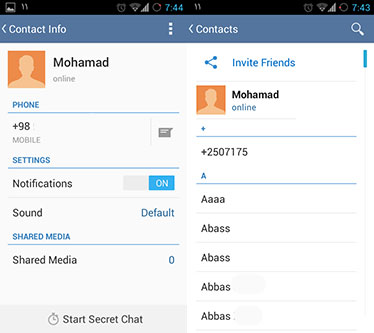
در تنظیمات تلگرام Telegram می توانید اسم خود را عوض کنید
در چت هم برای اضافه کردن موقعیت و فایل از گیره کنار عکس خود استفاده کنید.
همچنین برای اختصاصی کردن اهنگ چت برای مخاطبین بر روی عکس بالای صفحه کلیک کنید.از Sound گزینه مورد نظر را انتخاب کنید.

صفحه کاربری دوست شما که امکان پیام دادن را برای شما ایجاد می کند
آموزش نصب تلگرام Telegram روی کامپیوتر
نکته مهم اینکه شما حتی بدون نصب روی گوشی قادر به اجرای مستقیم این نرم افزار روی ویندوز خواهید بود و این خبر بسیار خوبی می باشد.

آموزش نصب تلگرام Telegram بر روی کامپیوتر
۱- شما باید اول نرم افزار تلگرام Telegram برای کامپیوتر را دانلود کنید سپس از حالت زیپ خارج نمایید و با کلیک روی فایل اجرایی به نصب نرم افزار بپردازید.
۲- با صفحه ای مانند زیر مواجه می شوید که باید روی Ok کلیک کنید.
شما باید اول نرم افزار تلگرام Telegram برای کامپیوتر را دانلود کنید
۳ – مانند عکس زیر روی Next کلیک کنید.
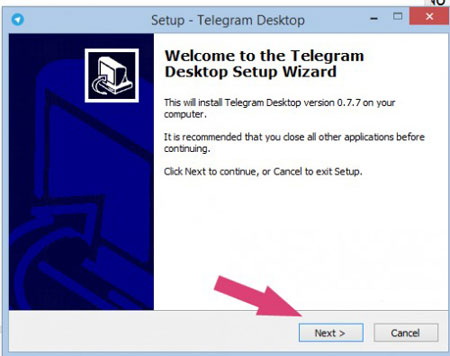
۴ – مانند تصویر زیر دوباره روی Next کلیک کنید.
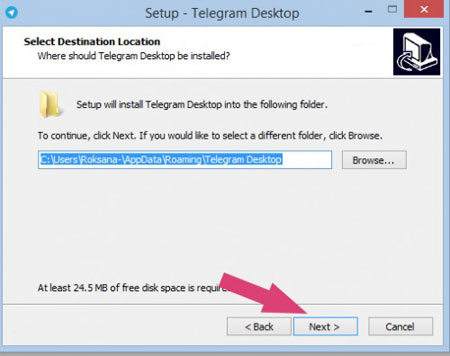
۵ – و باز هم مانند عکس زیر روی Next کلیک کنید.
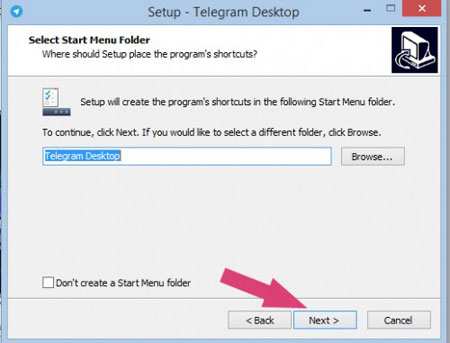
۶ – در این صفحه نیز بدون انجام هیچ تغییری روی Next کلیک کنید.
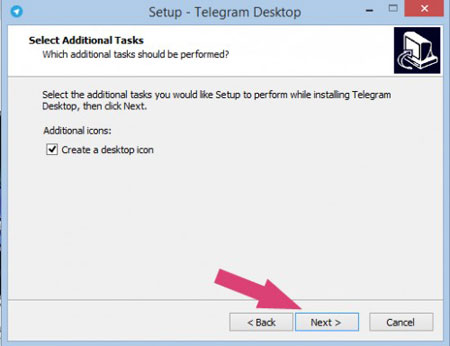
۷ – در پنجره بعدی روی Install کلیک کنید. مانند تصویر زیر
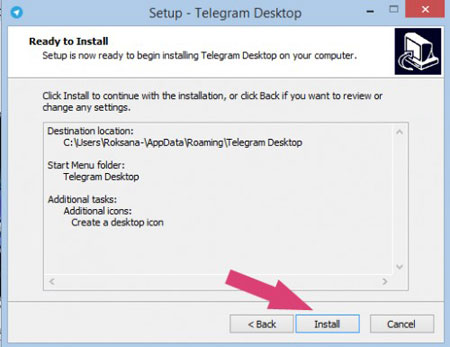
۸ – خوب کمی صبر کنید تا مراحل نصب به پایان برسد و پنجره زیر ظاهر شود اکنون روی Finish کلیک کنید تا نرم افزار تلگرام اجرا شود. ( عکس زیر )
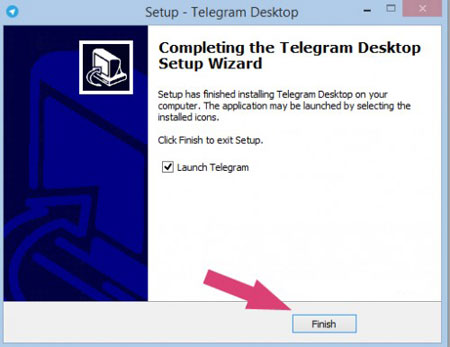
۹ – خوب اکنون مانند عکس زیر روی Start Messeging کلیک کنید.
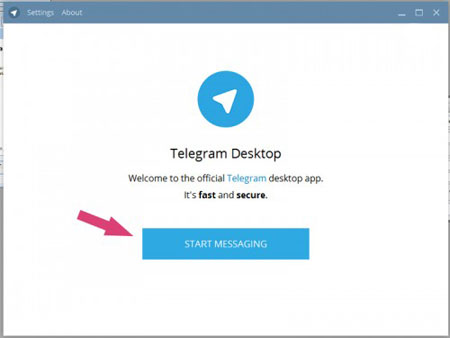
۱۰ – مانند عکس زیر اول کشور ایران را از لیست انتخاب کنید ، سپس شماره موبایل خودتان را بدون وارد کردن ۰ وارد کنید و سپس روی Start کلیک کنید.
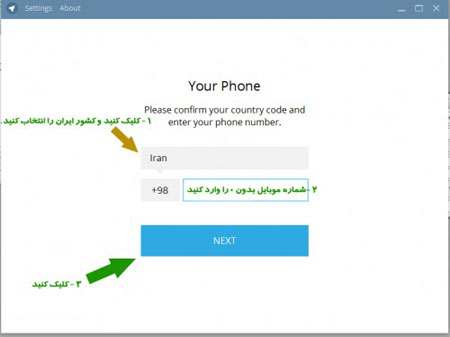
۱۱ – خوب بخش مهم کار اینجاست خواهشا دقت کنید اگه گوشی اندروید یا آیفون ندارید و اگه در کل تلگرام Telegram فعال شدده ندارید مانند عکس زیر روی here که با کادر مشخص کرده ایم کلیک کنید.
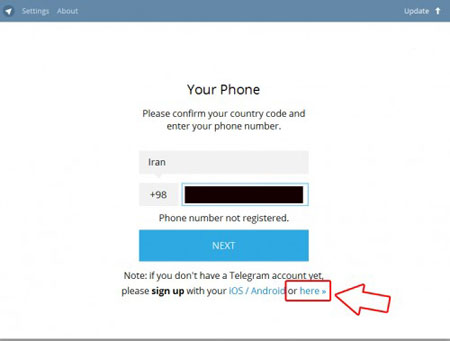
۱۲ – کدی به گوشی شما SMS می شود کد را در بخش CODE وارد کرده و سپس روی NEXT کلیک کنید.
۱۳ – مانند عکس زیر یک نام ، نام خانوادگی و عکس پروفایلتان را انتخاب کنید و روی Sign Up کلیک کنید.
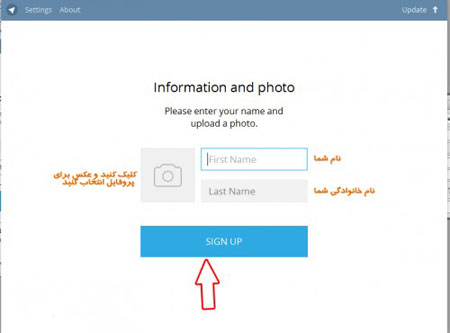
۱۴ – تلگرام Telegram رو ویندوز شما نصب شد به همین سادگی !!
آموزش شبکه تلگرام Telegram روی ویندوز:
۱
– تعویض عکس و نام پروفایل شما : مانند عکس زیر روی Setting بالای نرم
افزار کلیک کنید ، مانند تصویر زیر طبق فلش ها برای تعویض نام و عکس
پروفایل کلیک نمایید.

۲ – اضافه کردن افراد به نرم افزار : از بالای نرم افزار تلگرام Telegram روی Contacts کلیک کنید ، اکنون روی Add Contact کلیک کنید نام دلخواه ، نام خواندادگی دلخواه و شماره فرد مورد نظرا را وارد کرده و سپس روی Creat کلیک کنید.
در بسیاری از شبکههای اجتماعی، سایتهای
خرید اینترنتی، ویکیپدیا و حتی جستجوی تصاویر سایت گوگل، هنگامی که قرار
است تصویری برای شما نمایش داده شود، نسخه کوچک تصویر بهنمایش درآمده و
چنانچه روی آن کلیک کنید، تصویر بزرگتر برای شما نمایش داده میشود.
بهعنوان مثال فرض کنید هنگامی که در بخش تصاویر گوگل جستجویی را انجام میدهید، بهجای آنکه روی هر تصویر کلیک کنید تا در اندازه بزرگتر نمایش داده شود، با حرکت نشانگر ماوس روی تصویر کوچک، نسخه بزرگ آن را نیز مشاهده کنید.
اگر همین حالا به فکر استفاده از این قابلیت افتادهاید یا چنانچه پیشتر دنبال روشی برای اجرای این قابلیت بودهاید، افزونه Imagus را به شما پیشنهاد میکنیم. این افزونه با قابلیت نصب روی مرورگرهای فایرفاکس و کروم شما را قادر میکند با مشخص کردن تنظیمات دلخواه خود، تصاویر بزرگ لینک شده به تصاویر کوچک را در شرایط مختلف بارگذاری کرده و بدون نیاز به کلیک و باز کردن صفحات وب جدید، نسخههای اصلی تصاویر را ببینید.
قابلیتهایی همچون ذخیره و چرخش تصاویر نیز از امکاناتی است که این افزونه در اختیار شما قرار میدهد. (لینکها حساس به حروف کوچک و بزرگ)
مرورگر فایرفاکس:
Firefox: https://addons.mozilla.org/en-us/firefox/search/?q=Imagus&appver=37.0&platform=windows

دانلود افزونه Imagus در مرورگر فایرفاکس
مرورگر کروم:
Chrome: https://chrome.google.com/webstore/search/%20Imagus?hl=en-US

دانلود افزونه Imagus در مرورگر گوگل کروم
برای دسترسی به تنظیمات افزونه Imagus بهصورت زیر عمل کنید:
مرورگر کروم: از قسمت راست نوار آدرس بر روی بخش تنظیمات کلیک نمایید، بر روی More Tools بروید و Extensions را انتخاب کنید. دکمه Options موجود در زیر پلاگین را کلیک کنید.
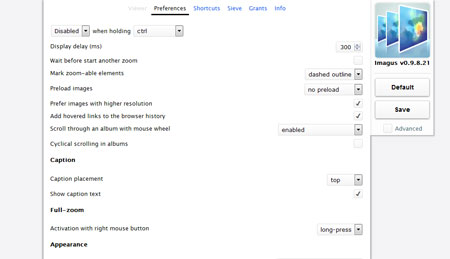
تنظیمات افزونه Imagus در مرورگر فایرفاکس و کروم
مرورگر فایرفاکس: بر روی گزینه Tools در بالای صفحه کلیک نمایید. به Add-ons بروید. سربرگ Extensions را انتخاب و بر روی Options موجود در زیر افزونه کلیک نمایید.
در زندگی های امروزی کمتر کسی پیدا می شود که از اینترنت استفاده نکند در حالی که روز به روز به تعداد افرادی که از این فناوری استفاده می کنند افزوده می شود. حتما شما هم در خانه خود برای اتصال به اینترنت از وای فای استفاده می کنید و همیشه دلشوره این را دارید که وای فای شما هک نشود، و یا اینکه دوستانتان از شما رمز وای فای شما را بخواهد و شما هم برای اینکه دوستانتان ناراحت نشود رمز وای فای خود را در اختیارشان قرار می دهید.
ترفندی را برای شما آماده کردایم که پسورد وای فای خود را به هر یک از دوستانتان که مایل هستید بدهید بدون اینکه نگران باشید که حجم اینترنت شما را تمام کند. در این آموزش قصد این را داریم که به شما آموزش دهیم فقط خود شما بتوانید از وای فای استفاده کنید و دسترسی به وای فای خود را محدود کنید و فقط افرادی خاص بتوانند از اینترنت شما استفاده کنند.
در این آموزش حتی کسانی که وای فای شما را هک می کنند نمی توانند از اینترنت شما استفاده کنند. پس بهتر است مرحله به مرحله همراه ما باشید و امنیت وای فای خود را چند صد برابر کنید.
مرحله1:
ابتدا مرورگر خود را اجرا و وارد مدیریت دستگاه مودم خود شود.
مرحله2:
پس از ورود به بخش تنظیمات روتر سربرگ status را انتخاب نماید و در لیست wireless بر روی گزینه refresh کلیک کنید تا تمامی دستگاه های که به دستگاه مودم شما متصل هستند نمایان شود. (تلفن همراه، لب تاپ و سایر دستگاه ها) پس مشاهدMAC ای پی دستگاه های خود آنها را کپی کنید.

مدیریت دستگاه مودم
مرحله3:
هنگامی که مک آی پی تلفن همراه و لپ تاپ خود را کپی کردید از منو تنظیمات روتر، سربرگ interface setup را انتخاب کنید و به منوی wireless بروید.
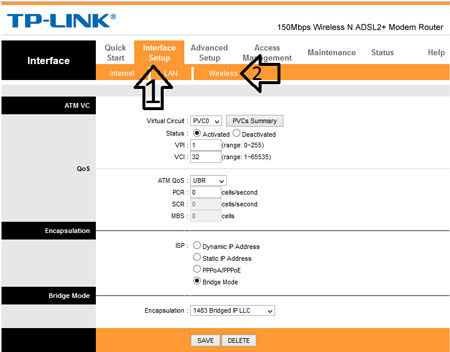
آموزش جلوگیری از هک وای فای
مرحله4:
در منوی wireless به دنبال بخش wireless MACAddress filter بگردید و تیک گزینه deactivated را بزنید.
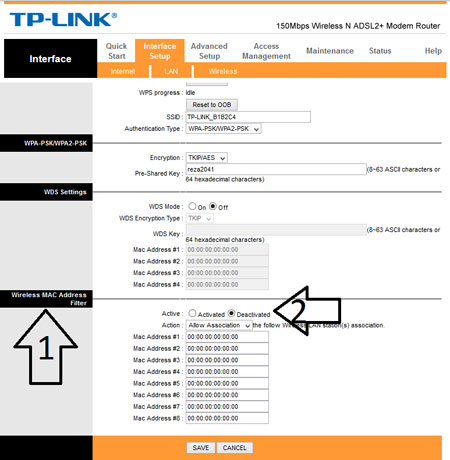
افزایش امنیت وای فای
مرحله5:
در این بخش شما می توانید 8 دستگاه برای استفاده از وای فای مجاز کنید و پس از وارد کردن MAC ای پی های مورد نظر تیک گزینه Active را زده و در آخر تنظیمات انجام شده را SAVE کنید تا تمامی عملیات اعمال شود.
گوگل گوشی مناسب شما را پیشنهاد میکند
فت کنید.
این سرویس که Which Phone (کدام گوشی) نام دارد، با پرسش از حداقل سه موضوع از میان مهمترین مشخصه های مورد نظرتان از یک گوشی هوشمند در زمینه های عکاسی، گوش گردن به موسیقی، فعالیت های شغلی، شبکه های اجتماعی، بازی، مشاهده ویدیو، گشت و گذار، سلامت، پیام دادن، تماس، وبگردی و ظاهر آن و میزان استفاده یا اهمیت هر یک از این موارد شروع می شود و پس از آن اپراتور مورد استفاده (مخصوص ایالات متحده) را می پرسد که با انتخاب گزینه Later می توانید از آن بگذرید و گوشی های پیشنهادی گوگل را مشاهده کنید.
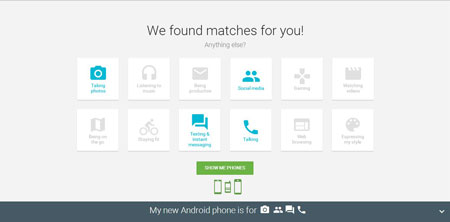
مشخصات و امکانات گوشی های هوشمند
در صفحه پیشنهادها سه گوشی مناسب تر معرفی شده اند که در زیر هر یک، مشخصات آن گوشی نیز نوشته شده است و می توانید با دو گوشی دیگر مقایسه کنید. همچنین می توانید با کلیک بر فلش سمت چپ صفحه نمایش، پیشنهادهای دیگر را نیز مشاهده کنید.
هر چند طراحی این سرویس ساده و زیبا و کار با آن نیز آسان است، مسأله اینجا است که تقریبا با هر ترکیبی از شاخص ها، گوگل پیشنهادش از میان پرچمدارها و اغلب گوشی های سامسونگ گلکسی اس6 و اس 6اج، ال.جی جی4، اچ.تی.سی وان ام9، است. درست است که به طور طبیعی گوشی های پرچمدار در هر یک از این شاخص ها از بهترین ها هستند، اما مشکل اینجاست که با چنین فرضی، این سرویس جدید چندان هم مشکل گشا نخواهد بود.
با وجود این، همچنان گزینه های محدودی نیز وجود دارند که کمک می کنند تا انتخاب بهتری داشته باشید. این گزینه ها عبارتند از اندازه، قیمت، اپراتور (مخصوص ایالات متحده) و جدیدترین ها که گوشی های متفاوت و گاه غیرمعمولی همچون Kyocera DuraForce را پیشنهاد می دهند. البته تغییر متوالی گزینه های در دسترس ممکن است باعث شود گوگل هم دچار اشتباه شود و همچون تصویر زیر، تصاویر و نام و مشخصات ناهمخوان را تحویل شما دهد.
Which Phone سرویس جدید گوگل برای خرید گوشی های اندرویدی
در مجموع، در حالی که این سرویس گوگل می تواند به خرید بهتر یک گوشی اندرویدی کمک کند، آنچه مشخص است، اینکه هنوز این سرویس در خور نام گوگل نیست و نیاز به اضافه کردن گوشی های بیشتر و برندهای متنوع تر و بهبود شاخص ها و پیشنهادهای خود دارد و به صرف معرفی پرچمدارها نمی تواند راهگشا باشد. مشکل آخر اینکه این سرویس نیز از جمله خدماتی است که برای ایران ارائه نشده و به منظور استفاده از آن نیاز به تغییر آی پی است.
اینستاگرام با بروزرسانی های مختلف، همواره سعی کرده است، امکانات بیشتری در اختیار کاربران خود گذارد، ولی همچنان موارد زیادی وجود دارند که می تواند عکس های شما را حرفه ای تر کنند؛ اما این اپلیکیشن از آنها پشتیبانی نمی کند.
شبکه اجتماعی عکس محور اینستاگرام که بیشترین رشد را در میان شبکه های اجتماعی در سال گذشته داشته، توانسته با امکاناتی که برای ویرایش عکس ها فراهم کرده است، نظر بسیاری از افراد را به خود جلب کند. ستاره های عرصه هنر، ورزشکاران، سیاستمداران، عکاسان حرفه ای، سایت های خبری و افراد عادی که تلاش می کنند جنبه های مختلف زندگی شخصی و دیدنی های اطراف خود را با دیگران به اشتراک بگذارند، اینستاگرام را ابزاری مناسب برای این منظور یافته اند.
با وجود این، امکانات اینستاگرام به تنهایی کافی نیستند و بسیاری از افراد ترجیح می دهند، عکس های خود را با ویرایش های بیشتری به نمایش بگذارند. به همین منظور، در اینجا هفت نرم افزار رایگان ویرایش عکس که قابلیت های متنوعی را ارائه می کنند معرفی شده اند تا شما هم بتوانید یک اینستاگرامی حرفه ای شوید.
نرم افزار Whitagram (اندروید و iOS)
یکی
از اشکالات عمده اینستاگرام این است که تصاویر را تنها در اندازه های یک
مربع نمایش می دهد و کاربران مجبورند برای کنار آمدن با آن، بخش هایی از
عکس را ببرند. برای اینکه بتوانید تصاویر خود را در سایز اصلی بارگذاری
کنید، ابزارهای مختلفی وجود دارند و وایتاگرام یکی از آنهاست که به سادگی و
با اضافه کردن حاشیه ای سفید یا رنگی به عکس این کار را انجام می دهد.
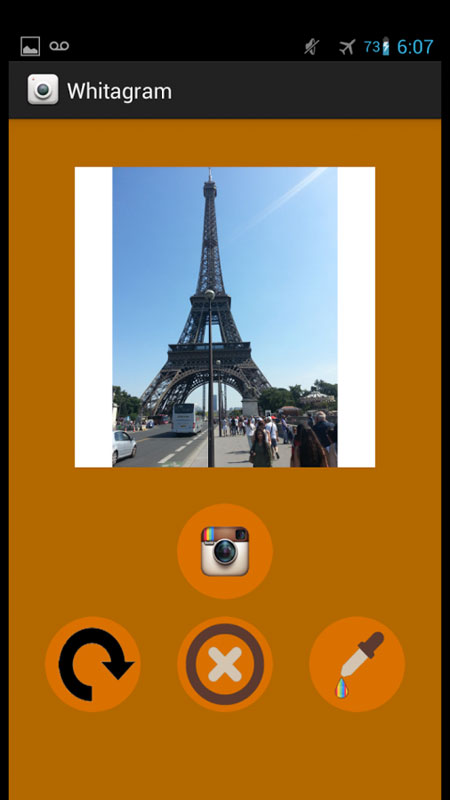
شبکه اجتماعی عکس محور اینستاگرام
Pic Stitch ( اندروید، iOS و ویندوز)
این
نرم افزار به شما اجازه می دهد چند عکس را با چینش های متنوع در یک قاب
قرار دهید. علاوه بر این، امکانات ویرایش متعدد دیگری نیز در این نرم افزار
وجود دارند که به شما اجازه می دهند، کارهای بیشتری بر تصاویر انجام دهید و
سپس مستقیم در اینستاگرام منتشر کنید.

VSCO Cam (اندروید و iOS)
زمانی
سایت تکنولوژی The Verge این اپلیکیشن را «بهترین اپ عکس آیفون» خوانده
بود. VSCO Cam علاوه بر ده فیلتری که ارائه می کند، به شما اجازه می دهد
تقریبا هرچیزی را از دمای رنگ گرفته تا هایلایت ها تنظیم کنید؛ مشابه ویژگی
تازه ای که اینستاگرام اضافه کرده است، اما با جزئیات بسیار بیشتر.
ویرایش عکس ها در اینستاگرام
Quick (اندروید ، iOS)
این نرم افزار به شما اجازه می دهد با سرعت و سادگی متن دلخواهتان را به عکس اضافه کنید.

aillis ( اندروید ، iOS)
نرم
افزاری که پیش از این با نام LINE Camera شناخته می شد، امکانات بسیاری از
مرحله عکاسی گرفته تا ویرایش عکس، اضافه کردن انواع و اقسام قاب، فیلتر،
استیکر و متن، و اشتراک گذاری آن در شبکه های اجتماعی را یکجا فراهم کرده
است، به طوری که توانسته نظر بیش از 100 میلیون کاربر را در سراسر جهان به
خود جلب کند.
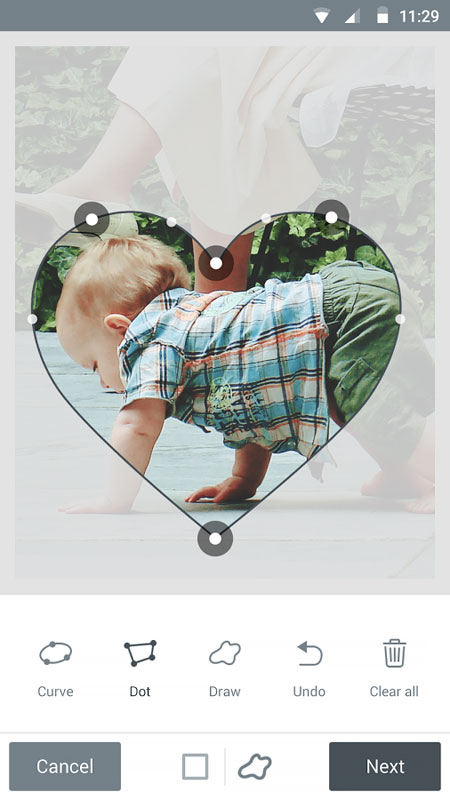
ابزارهای ویرایش عکس در اینستاگرام
Aviary ( اندروید ، iOS)
این
نرم افزار نیز مجموعه ای از امکانات مختلف برای ویرایش و تغییر تصاویر را
فراهم کرده است؛ اما ویژگی برجسته آن ویرایش خودکار ساده و هوشمندی است که
به شما اجازه می دهد با یک ضربه انگشت تصویری ویرایش شده را دریافت کنید.

Snapseed ( اندروید ، iOS)
اسنپ
اسپید نیز همچون VSCO Cam مجموعه ابزارهای ویرایش عکس را فراهم می کند که
در اینستاگرام وجود ندارند؛ برای مثال، با این نرم افزار می توانید قسمت
مشخصی از عکس را بلور یا براش کنید. در واقع این نرم افزار مناسب کسانی است
که می خواهند زمان زیادی برای ویرایش عکس هایشان صرف کنند.
جیمیل ابزاری بسیار قدرتمند در دنیای مجازی است که شما میتوانید قابلیتهای آن را با فعال کردن افزونههای موجود در آزمایشگاه آن افزایش دهید. اگر شما با این آزمایشگاه تازه آشنا شدهاید، این یک موقعیت آزمایشی برای آشنایی با خصوصیات کاربردیتر جیمیل میباشد.
قابلیتهایی که از این آزمایش سربلند بیرون میآیند، به صورت یک قابلیت استاندارد برای جیمیل به کار برده میشوند-مثلا قابلیت محبوب ارسال و آرشیو از ابتدا در آزمایشگاه جیمیل بوده است- اما تا زمانی که آنها در آزمایشگاه هستند، همیشه احتمال از کار افتادن، تغییر و یا حذفشان وجود دارد.
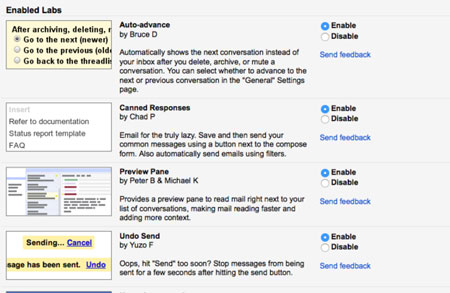
برای فعالسازی قابلیتهای آزمایشگاه
جیمیل، به آیکون چرخدنده در بالا و سمت چپ صفحه جیمیل مراجعه کرده و
وارد تنظیمات شوید. سپس در سربرگ labs شما میتوانید قابلیتهای مورد
نظرتان را با انتخاب گزینه فعال و ذخیره سازی تغییرات بهکار بگیرید. اگر
در هنگام استفاده از هرکدام از این قابلیتها دچار مشکل شدید، میتوانید
با رفتن به این آدرس جیمیل خود را بازیابی کنید که در این صورت این
قابلیتها غیرفعال خواهندشد.
فرض کنید شما حاضر به آزمایش
قابلیتهای آزمایشگاه جیمیل شدهاید، در این صورت چهار قابلیت آزمایشگاه
جیمیل که حتما باید امتحان کنید در زیر به شما معرفی خواهد شد.
بازگردانی ایمیل ارسال شده
اگر
شما قصد ارسال یک ایمیل با اظهارنظرهای تند و منتقدانه و یا ایمیلی از روی
خشم و عصبانیت را دارید، معمولا پس از ارسال، احساس اضطراب ناگهانی ناشی
از پشیمانی از ارسال آن ایمیل سراغ شما میآید. اگر شما توانایی کنترل خود
را در چنین موقعیتهایی ندارید، قابلیت بازگردانی ایمیل ارسال شده در
آزمایشگاه جیمیل گزینهای مناسب برای نجات شما از این موقعیت میباشد.

این قابلیت، ایمیلهای شما را با تاخیر ۵، ۱۰، ۲۰ و یا ۳۰ ثانیه ارسال میکند که به شما زمانی مناسب برای جلوگیری از ارسال پیامتان با کلیک بر روی گزینه Undo را خواهد داد. مدنظر داشته باشید هنگامیکه این قابلیت را فعال کردید، کافیست زمان تاخیر را در سربرگ جنرال در تنظیمات مشخص کنید.
پاسخهای آماده
برای
اکثر کاربران پیش آمده که ایمیل مشخصی را بارها و بارها ارسال کنند. به
طور مثال پیامهای مربوط به تایید دریافت یک ایمیل، در دسترس نبودن و یا در
حال انجام کاری بودن (busy). قابلیت پاسخهای آماده آزمایشگاه گوگل اجازه
نوشتن و ذخیره سازی این پیامهای تکراری را به شما میدهد. بنابر این تنها
با یک کلیک شما میتوانید پیام مورد نظرتان را ارسال کنید.
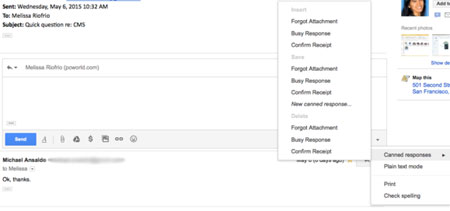
هنگامی که این قابلیت را فعال کردید،
ایجاد یک پیام آماده، بسیار ساده است. در صندوق ورودی خود بر روی گزینه
Compose کلیک کرده و پیامی که قصد ذخیرهسازی آن را دارید تایپ کنید. سپس
در علامت پیکان پایین سمت راست پنجره، گزینه پاسخهای آماده و پس از آن
پاسخ آماده جدید را انتخاب کنید.
حال برای پیام خود نام مناسبی انتخاب کنید و گزینه Ok را کلیک کنید. هنگامی که شما قصد استفاده از یک پیام آماده را دارید، کافیست دوباره به علامت پیکان پایین سمت چپ پنجره رفته و پاسخهای آماده را انتخاب و پس از آن اسم پیامی که قصد استفاده از آن دارید را انتخاب کنید.
قابلیت پیشنمایش
هنگامی
که شما قصد دیدن محتویات ایمیلهای صندوق ورودی خود را از ابتدا دارید
زمان شما بسیار هدر میرود. قابلیت پیشنمایش، رابط کاربری جیمیل را به
صورت چند قسمتی نمایش میدهد و در نتیجه شما به ایمیلهای خود با بالا و
پایین آوردن گزینه پیمایش تسلط خواهید داشت.
هنگامی که این قابلیت را فعال کردید،
یک آیکون جدید کنار آیکون چرخدنده ظاهر میشود. شما میتوانید از این
گزینه برای فعال و غیر فعال کردن این قابلیت و همچنین نمایش پیامها به
صورت افقی و یا عمودی استفاده کنید.
پیشروی خودکار
اگر
شما از جمله افرادی هستید که ایمیلهای جدید خود را که معمولا تعداد آنها
زیاد است، در زمانهای مشخص بررسی میکنند- که حتما همینگونه است-
میدانید که پس از بررسی یک پیام، برای باز کردن پیامهای بعدی باید به
اینباکس خود بازگردید. قابلیت پیشروی خودکار زمان شما را با حرکت خودکار به
پیام قدیمیتر(اگر شما پیامهایتان را از بالا به پایین بررسی میکنید) و
پیام جدیدتر(اگر شما پیامهایتان را از پایین به بالا بررسی میکنید)
بهینه میکند. شما میتوانید اولویتبندی خود را در سربرگ General و زیر
گزینه تنظیمات به انجام برسانید.
گسترش استفاده از اینترنت باعث شده بسیاری از ما کارهای خود را به وسیله این شبکه جهانی انجام دهیم. کارهایی از خرید محصولات و انجام تحقیق در زمینه های خاص گرفته تا امور بانکی و کارهایی که نیازمند حفظ حریم شخصی هستند. اما مشکل از همین جا آغاز می شود.
زیرا خطرات بسیار زیادی در فضای مجازی وجود دارند که می توانند ضررهای بعضاً جبران ناپذیری به کاربران وارد کنند. برای مثال شاید خودتان خبر نداشته باشید اما با ورود به بعضی از سایت ها، ردیاب یا به اصطلاح tracker هایی روی سیستم شما بارگذاری می شوند که می توانند گشت و گذار شما در اینترنت را بررسی کرده و از آن برای فرستادن سیل تبلیغات برای شما استفاده کنند.
بعضی از این ردیاب ها در ظاهر بسیار بی گناه به نظر می رسند. مثلا آیکون های به اشتراک گذاری در توئیتر یا فیسبوک که در سایت های مختلف وجود دارند، گزینه ای بسیار مناسب برای ردیابی همه فعالیت های شما به شمار می روند. اما با این حال راه هایی وجود دارند که به کمک آنها می توانید امنیت خود را در فضای وب افزایش دهید و با خیال راحت تری به انجام کارهای خود بپردازید. در ادامه به چند نمونه از افزونه هایی که می توانید برای این کار آنها را روی مرورگرتان نصب کنید اشاره خواهیم کرد.
Disconnect
یک
افزونه ضروری برای همه کاربران اینترنت. Disconnect به صورت خودکار همه
کدهای برنامه ریزی شده برای ردیابی شما از جمله Google Analytics، Intercom
و دکمه های به اشتراک گذاری در شبکه های مجازی را غیر فعال می کند.
پس از نصب Disconnect عددی در کنار آیکون آن مشاهده خواهید کرد که نشان می دهد چند اسکریپت توسط این افزونه متوقف شده اند و به این وسیله درک بهتری از عمق فاجعه داشته باشید! این افزونه یکی از بهترین راه ها برای درک این نکته است که تا چه اندازه در فضای مجازی زیر ذره بین سایت ها و شرکت های تبلیغاتی قرار دارید. Disconnect برای مرورگرهای کروم، فایرفاکس و سافاری در دسترس کاربران قرار دارد.

راههای افزایش امنیت در فضای وب
Ghostery
این
افزونه نیز کارکردی مشابه Disconnect داشته و ردیاب هایی را که به دنبال
بررسی فعالیت های شما هستند غیر فعال می کند. به وسیله Ghostery می توانید
ردیاب های مشاهده شده را به دلخواه غیرفعال کنید. همچنین ویژگی Ghostrank
با بررسی نحوه فعالیت و ردیاب های غیرفعال شده توسط شما، خود را بروز کرده و
از غیر فعال شدن موارد مورد نظر شما اطمینان حاصل می کند.
Ghostery دارای امکانات بیشتری نسبت به Disconnect است اما همه این قابلیت ها را در رابط کاربری بسیار ساده ای در اختیار می گذارد. این افزونه نیز مانند Disconnect رایگان است و می توانید آن را برای مرورگرهای کروم، فایرفاکس و سافاری دانلود کنید.
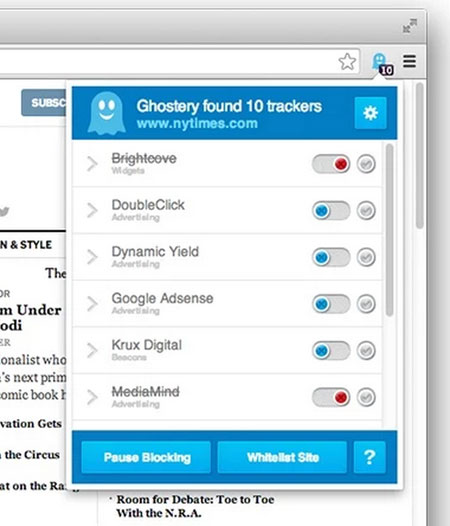
HTTPS Everywhere
در
حال حاضر بسیاری از سایت ها دارای نسخه های HTTPS هستند اما کاربران را به
صورت خودکار به این نسخه ارجاع نمی دهند. با استفاده از این افزونه کم حجم
با استفاده از ترفند هوشمندانه ای شما را به نسخه امن سایت (در صورت وجود)
منتقل می کند و به این ترتیب شما را از دسترس سارقان اطلاعات در امان نگه
می دارد. استفاده از این افزونه که در دسترس کاربران کروم و فایرفاکس است
را به همه استفاده کنندگان از اینترنت توصیه می کنیم.
Privacy Badger
این
افزونه نیز توسط همان تیم توسعه دهندگان HTTPS everywhere نوشته شده و
کارکرد آن مشابه Ghostery و Disconnect است. به گفته تیم سازنده، Privacy
Badger از سایر افزونه های مشابه متفاوت است زیرا "توسط تیمی توسعه یافته
که کاربران را نسبت به تبلیغات دهندگان در اولویت کاری خود قرار می دهد و
از الگوریتم های هوشمندی بهره می برد که می توانند تعیین کنند کدام اسکریپت
برای ردیابی کاربران نوشته شده است". این افزونه را هم می توانید برای
مرورگرهای کروم و فایرفاکس دانلود کنید.

افزونه های مرورگر کروم و فایرفاکس
Keep My Opt Outs
این
افزونه کوچک توسط گوگل نوشته شده است و با نصب آن می توانید ردیاب های
مرتبط با این کمپانی را به صورت دستی غیر فعال کنید. برای این کار تنها
کافیست آن را نصب کرده و روی Opt-out permanently کلیک کنید.

Adblock / Ublock
شاید
عده ای با بلوکه کردن تبلیغات اینترنتی مخالف باشند (و این طور توجیه کنند
که با این کار به تجارت های اینترنتی ضرر وارد می شود)، اما به احتمال
زیاد شما هم با ما هم عقیده اید که بسیاری از تبلیغات اینترنتی به صورت
آزاردهنده ای طراحی شده اند و بلوکه کردن آنها کمک بسیار زیادی به تمدد
اعصاب کاربران می کند! برای چنین کاری می توانید از adblocker استفاده کنید
و اگر خیلی علاقمندید که از کسب و کارهای اینترنتی حمایت کنید کافی است
تنها گزینه malware و privacy lists را فعال کنید.
همچنین گزینه دیگری به نام ublock نیز در دسترس شماست که می توانید به وسیله آن صفحات فیلتر third-party را بررسی کرده و به جز گزینه های Easy Privacy و Malware domains، سایر بخش ها را غیر فعال کنید. افزونه ublock را می توانید روی مرورگرهای کروم، فایرفاکس و سافاری نصب کنید.

مدیریت رمزهای عبور
DuckDuckGo
اگر
دوست ندارید فرایند متوقف کردن ردیاب ها تداخلی با آمارگیری گوگل داشته
باشد، می توانید از افزونه DuckDuckGo استفاده کنید تا به وسیله آن، در
نتایج جست و جوی گوگل، وب سایت هایی که به ردیابی شما نمی پردازند را نیز
مشاهده کنید. این افزونه اطلاعاتی کلی از موتور جست و جوی DuckDuckGo را
برای کلیه نتایج فراهم کرده و به کمک آن می توانید نتایج را در منوی این
افزونه مشاهده کنید.
1Password
آیا
شما هنوز هم برای انتخاب رمز عبور به شماره تلفن یا شماره شناسنامه متوصل
می شوید؟ بهتر است همین حالا این عادت را کنار بگذارید و از روش های مطمئن
تری برای تولید رمز عبور استفاده کنید. برنامه 1Password که برای مدیریت
رمز های عبور روی رایانه ها و تلفن های هوشمند طراحی شده، دارای یک افزونه
برای مرورگرهای نیز می باشد تا فرایند انتخاب رمزعبور برای وب سایت های
مختلف را مدیریت کند.
همان طور که می دانید، طبق آمار منتشر شده از شرکتا های امنیتی، درصد بسیار زیادی از کاربران از یک رمز عبور برای همه حساب های کاربری خود استفاده می کنند که بسیاری از آنها رمزهای ساده ای مانند 123456789 یا شبیه به آن است. اگر شما هم جزو این دسته از کاربران هستید به کمک 1Password می توانید خطر دزدیده شدن اطلاعاتتان توسط سارقان اینترنتی را تا حد زیادی کاهش دهید.
رمزهای عبور تولید شده در این برنامه می توانند با استفاده از Dropbox، iCloud و سایر سرویس های ذخیره سازی ابری در بین دستگاه های مختلف همگام سازی شوند تا بتوانید به راحتی در هر مکانی به آنها دسترسی داشته باشید. البته اگر قصد دارید از این برنامه استفاده کنید می بایست 50 دلار برای خرید لایسنس آن هزینه کنید.
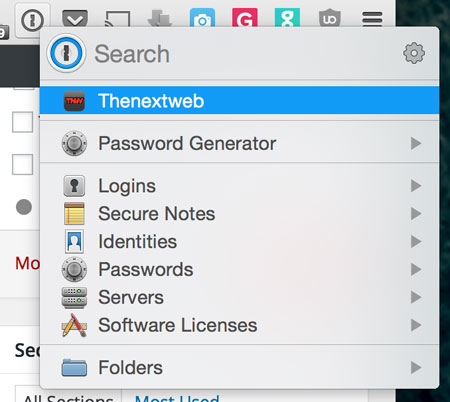
افزونه هایی برای افزایش امنیت در اینترنت
LastPass
LastPass
نیز یکی دیگر از سرویس های مدیریت رمزهای عبور است که دارای افزونه بهتری
برای مروگرها می باشد اما خدمات آن تنها به صورت ابری است. این برنامه
رمزهای عبور را تولید کرده و همانند 1Password آنها را ذخیره می کند تا
بتوانید در هر جا به آنها دسترسی داشته باشید. استفاده از فضای ابری برای
ذخیره اطلاعات می تواند مزیت هایی نیز داشته باشد.
برای مثال می توانید بعضی از رمزهای عبور را با اعضای خانواده تان به اشتراک بگذارید. همچنین در صورتیکه مانند سال گذشته و به وسیله heartbleed رمزهای عبور ذخیره شده مورد سرقت قرار بگیرند، این برنامه شما را از این اتفاق آگاه خواهد کرد. استفاده از این سرویس تنها روی وب رایگان است اما اگر بخواهید از آن روی تلفن هوشمندتان استفاده کنید می بایست سالانه 12 دلار بابت دریافت خدمات بپردازید.
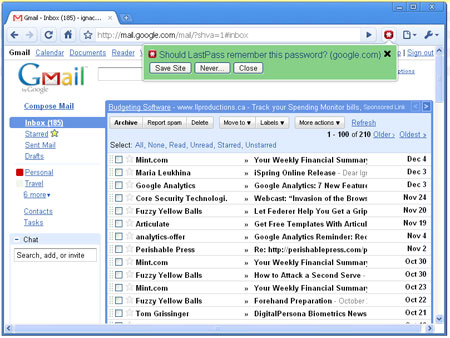
Dashlane
ِDashlane
نیز یکی دیگر از برنامه های مدیریت رمزهای عبور است, منتها با یک تفاوت
عمده: این برنامه به صورت خودکار رمزهای شما را بروزرسانی کرده و سعی می
کند امنیت حساب های کاربریتان را به حداکثر ممکن برساند. همچنین این برنامه
نمره ای کلی به میزان سطح امنیت شما می دهد. شاید بزرگترین مشکل آن، قیمت
40 دلاری به ازای هر سال برای همگام سازی رمزهای عبور در بین تمامی دستگاه
ها باشد.
اگر از مرورگر خود برای انجام امور کاری یا شخصی بهره میگیرید، چندان تفاوتی ندارد و سرعت در کار، پایایی، قدرت تنظیمات و امکانات، همگی موضوعات اساسی هستند. در میان مرورگرها، فایرفاکس و کروم دو انتخاب برتر برای کاربران تلقی میشوند؛ اما از بین این دو، آیا گزینهای برتر وجود دارد یا خیر؟ بگذارید نگاهی به چند تفاوت بین این دو داشته باشیم.
شاید به عنوان یک کاربر عادی که روزانه از مرورگر خود برای وبگردی در اینترنت استفاده میکنید، چندان به این موضوعات توجهی نداشته باشید و اساسا توجه به آنها در کار شما فرقی هم ایجاد نکند، ولی دانستن این نکات و بهرهگیری از آنها، میتواند یک وبگردی بهتر و کم دردسرتری برای شما به همراه داشته باشد.
در اینجا ما سعی داریم نگاهی به ظرفیتهای اساسی دو مرورگر فایرفاکس و کروم داشته باشیم و درباره امکانات و ابزارهایی که در اختیار کاربر قرار میدهند، کند و کاو کنیم. قطعا نمیتوان در خصوص برتری هیچ یک از این دو نظر قطعی داد؛ اما میتوان با برشمردن تفاوتهای این دو، زمینهای برای مقایسه پیدا کرد.

امکانات فایرفاکس
تنظیمات مرورگر
تنظیمات
مرورگر به شما امکان پیکربندی اولیه مرورگر و سازماندهی برخی امور و
همچنین توان استفاده از مرورگر تا حداکثر ظرفیت را میدهد؛ اما آنچه اهمیت
دارد این است که چه دامنهای از تنظیمات در اختیار شماست، این تنظیمات به
چه ترتیبی قابل دسترسی هستند و تا چه حد قابل پیکر بندی هستند؟
دلیل این امر آن است، زمانی که صحبت از استفاده از مرورگر در حد نهایی ظرفیت آن است، این امر اهمیت دارد که چه میزان گزینه و به چه ترتیب برای بهینهسازی وب گردی وجود دارد. در بین فایرفاکس و کروم از این جهت چند تفاوت اساسی وجود دارد.
هر دو مرورگر گزینههای اولیه نظیر تعیین صفحه اول یا خانه، موتور جستجو، ذخیره گذرواژهها، تاریخچه و برخی تنظیمات امنیتی را دارا هستند. اما اگر تنظیمات کروم و فایر فاکس را در کنار هم بررسی کنیم، باید گفت این تنظیمات در فایر فاکس وسیعتر، سادهتر و با سازماندهی بهتری حضور دارند.
برای مثال وجود تبها در پنجره تنظیمات فایرفاکس اجازه جستجو و یافتن گزینه مورد نظر را به سادگی فراهم میکند، در حالی که در تنظیمات کروم کاربر باید فهرست بلندی را بپیماید یا گزینه مورد نظر خود را با کلیدهای Ctrl + F جستجو کند؛ برای نمونه، نگاهی به تنظیمات مربوط به تبها در فایرفاکس و کروم به سادگی نشان میدهد، فایرفاکس از تنظیمات بیشتری در این خصوص برخوردار است؛ هرچند کروم گزینهای برای به اشتراک گذاری آخرین تبهای باز شده در بین همه دستگاهها را داراست.
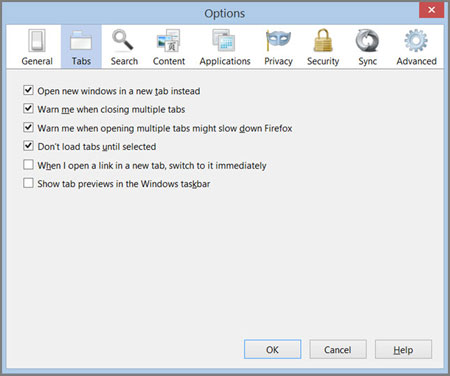
همچنین تنظیمات موبوط به بروزرسانی در فایرفاکس بسیار بهتر و سازمان یافته هستند، در حالی که کروم گزینه بهروزرسانی خودکار را در اختیار میگذارد که تجربه کاربر را بیمعنا میسازد. همچنین گزینه تاریخچه بهروزرسانی مرورگر به کاربر در رصد و حل و رفع مشکلات احتمالی کمک فراوانی میکند.
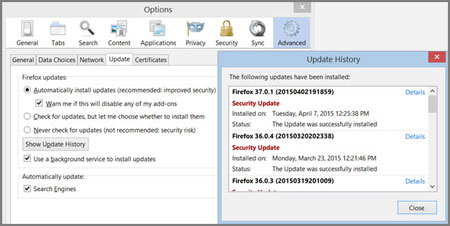
تنظیمات مرورگر
همگامسازی در بین دستگاههای مختلف
هر
دو مرورگر گزینههایی برای همگامسازی یا Sync در بین دستگاههای مختلف
ارائه میدهند. از این طریق، کاربر قادر به همگامسازی تاریخچه،
بوکمارکها، افزونهها و گذرواژهها خواهد بود. نکته قابل توجه در مورد
کروم این است که از قابلیت رمزگذاری گذرواژهها و تعریف گذرعبارت یا
PassPhrase برای امنیت بالاتر برخوردار است.
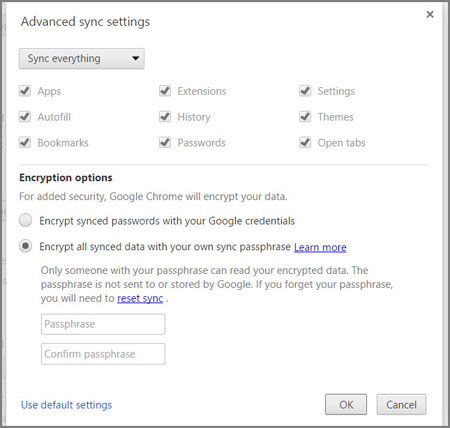
نکته قابل توجه در مورد فایرفاکس اینکه از مسیر همگامسازی و در تنظیمات آن گزینه Find My Device برای رصد دستگاه کاربر را ارائه میکند. به این ترتیب، زمانی که وارد حساب کاربری فایرفاکس شوید، اطلاعات دادههای دستگاه احتمالا ناپدید شده شما با مکان جغرافیایی آن مورد توجه قرار گرفته و میتوانید آخرین موقعیت دستگاه خود را روی نقشه ببینید.
پایایی و سرعت
آن
گونه که مشخص است، مناظره بین مرورگرها برای سرعت و پایایی پایان ندارد.
این جای تعجب ندارد، زیرا داشتن یک مرورگر با ثبات و سریع در وبگردی
کاربران بسیار اثر گذار است. از سویی نسخه مرورگر، دستگاه مورد استفاده،
افزونهها، سرعت اینترنت، پروسههای در حال اجرا و موارد دیگر، همگی در
سرعت وبگردی اثرگذار است.
ابتدا با تعریف ووکامرس آغاز می نماییم .
ووکامرس یک افزونه فروشگاه ساز وردپرسی است که اگر یک وبسایت با وردپرس طراحی کرده باشید به راحتی با نصب این افزونه می توانید یک فروشگاه قدرتمند برپایی کنید. دست موزه ووکامرس در 27 سپتامبر 2011 برپایی شد و نخستین بار توسط woothemes گسترش یافت .
ووکامرس اخیرا توانسته است به رشد قابل توجهی برسد به طوریکه کارآزمودگان بسیاری اقدام به طراحی قالب های گوناگون و زیبا برای آن کرده اند . در ضمن قابل ذکر است که تا کنون ووکامرس یگانه از پیشتاز ترین و محبوب ترین پلت فرم ها برای طراحی فروشگاه اینترنتی می باشد . لغایت کنون بیش از سه میلیون فروشگاه اینترنتی در سراسر جهان از ووکامرس بهرهگیری می کنند .
شاید برای شما سوال باشد که ووکامرس چه خاصیت هایی دارد که مایه این محبوبیت و پیشتازی شده است ؟
در خصوص این سوال باید بگوییم که وردپرس یک سیستم مدیریت محتوای محبوب میان کاربران می باشد ، لذا کاربران بسیاری رغبت دارند که بتوانند با نصب یک افزونه بر روی سیستم مدیریت محتوای اصلی فروشگاه خود را تاسیس کنند ، لذا ووکامرس که از این قابلیت استفاده می کند به سرعت توانسته است توجه بسیاری را به خویش جلب کند .
ویژگی های ووکامرس به شرح ذیل است :
درگاه پرداخت آنلاین :
ووکامرس نیز قابلیت پیوست به درگاه های پرداخت آنلاین را دارد . اما با توجه به اینکه درگاه قبل فرض ووکامرس درگاه پی پال می باشد که پسندیده برای یکتا پولی ایران نیست ، لذا شما باید از درگاه های پرداخت آنلاین ایرانی استفاده کنید لغایت نه فقط واحد پولی ریال را ساپورت کند بلکه اثناء روند پرداخت به دشوار تصادف نکند.درگاه های پرداخت ایرانی نظیر نظم ، مردم و .. و همچنین درگاه های واسط همانند طلایی پال است .
قالب های گوناگون :
برای افزونه فروشگاهی ووکامرس قالب های بسیاری هستی دارد . بعضی از این قالب ها به چهره مجانی قابل بهرهگیری هستند و بعضی سایر نیز به صورت پولی قابل خرید و استفاده هستند . اما در این قسمت پروا شما را به نکاتی درباره خرید قالب های وو کامرس جلب می نماییم .
همه ی قالب های اصلی وردپرس ممکن است از توابع ووکامرس حمایت نکنند ، بنابراین باید درباره گزینش های قالب اصلی وردپرس دقت کافی را داشته باشید که از ووکامرس و قالب های فروشگاهی آن پشتیبانی کند ، اگر قالب اصلی وردپرس از ووکامرس پشتیبانی نکند توانا به نصب و راه اندازی فروشگاه اینترنتی با ووکامرس نخواهید بود .
داشتن افزونه های متنوع :
ووکامرس افزونه های متنوعی جهت تاسیس و پیاده سازی دارد . امکانات قبل فرض و اولیه ووکامرس برای یک فروشگاه اینترنتی معمولی کافی و مناسب است ولی اگر شما بخواهید یک فروشگاه مترقی را داشته باشید می توانید از افزونه های زیر استفاده کنید :
Cart2cart :
این افزونه به شما کمک می کند که اگر فروشگاهی با مجنتو پیاده سازی کرده اید به راحتی به ووکامرس انتقال دهید .
Roost :
افزونه ای است که اگر شما در فروشگاه خویش بیچارگی داشته باشید که نوتیفیکیشن هایی در ایمیل خود در اثناء خرید مشتری ، ثبت نام شدن مشتریان دریافت کنید می تواند به راحتی به شما کمک کند .
Shipment Tracking :
این افزونه به شما کمک می کند تا اگر بخواهید اطلاعات نحوه سفارش و سررسید اخذ فرآورده را برای مشتری ارسال کنید به سادگی بتوانید انجام دهید .
Easy booking system :
این سیستم به شما کمک می کند تا کاربران بتوانند محصولات را اجاره بگیرند یا رزرو کنند.
multilanguage :
با به کارگیری افزونه woocommerce multilanguage می توانید درونمایه و محصولات سایت را چند زبانه کنید و کاربران بتوانند مطالب سایت را به چهره چند زبانه بخوانند .
رایگان بودن :
ووکامرس یک افزونه فروشگاه ساز رایگان است که بر روی سیستم مدیریت محتوای وردپرس قابل نصب است .
این افزونه به چهره مجانی در انبار- انباشتگاه افزونه های وردپرس موجود است . بعد از اینکه این افزونه را نصب کردید باید یک قالب زیبا برای آن گزینش کنید و محصولات خویش را در آن قرار بدهید .
ریسپانسیو بودن :
قالب های موجود برای افزونه ووکامرس بیشتر به صورت ریسپانسیو تهیه شده اند . قالب های ووکامرس از تنوع و زیبایی نیز برخوردار هستند . ریسپانسیو بودن وبسایت فروشگاهی نیز حائز اهمیت است به طوریکه اگر کاربران از تبلت یا گوشی موبایل خویش برای دسترسی به وبسایت شما استفاده کنند مفتوح هم می توانند وبسایت شما را بدون بهم ریختگی مشاهده کنند .
حتما بخوانید
چرا دیجی کالا رشد کرد ؟
سئو در طراحی سایت فروشگاهی با ووکامرس:
همانطور که می دانید سئو سایت فروشگاهی از موارد بسیار ضروری برای وبسایت ها می باشد . ووکامرس نیز با سئو سازگاری دارد به طوری که خویش ووکامرس به چهره متمایز افزونه ای تحت عنوان yoast seo woocommerc را پشتیبانی می کند . یادگیری تکنیک های سئوی فروشگاهی ووکامرس می تواند به چهره مستقل از این افزونه حمایت کند . با کمک این افزونه امکان بالا بردن رنک فروشگاه اینترنتی شما به راحتی فراهم می شود. بالا رفتن رنک فروشگاه تاثیرات نکوداشتن بر جذب مشتریان دارد.
مزایای به کارگیری ووکامرس در طراحی فروشگاه اینترنتی (طراحی سایت فروشگاهی با ووکامرس)
ووکامرس خوشبختانه زیاد انعطاف پذیر است و در طی روند فروشگاه اینترنتی اگر به دشوار برخورد کنید ووکامرس قابلیت تغییر طریق را دارد . در ذیل به مزایای به کارگیری ووکامرس می پردازیم :
تنوع محصولات :
در ووکامرس امکان قرار دریافت هر کالایی وجود دارد . به این چهره که شما می توانید محصولات دانلودی ، فیزیکی و … را در آن قرار بدهید . به طوری که اگر فروشگاه اینترنتی شما دارای محصولات گوناگون دانلود بعد از پرداخت ، یا فروش کالاهای فیزیکی است می توانید هر دو حالت را با استفاده از ووکامرس پیاده سازی کنید . جالب است بدانید ووکامرس برای هر یک، خاصیت هایی تعریف می کند که با آن ها می توانید هر محصول را به چهره جداگانه و با خاصیت های خاص شناسایی نمایید .
گزارش ها در ووکامرس :
ووکامرس امکان گزارش گیری راحت را به شما می دهد .برای این شغل هم می توانید از افزونه های موجود برای گزارش گیری استفاده کنید و هم می توانید از قابلیت هایی که خود ووکامرس ارائه می دهد برای گزارش گیری کاربرد کنید .
گزارش فروش برای مدیران وبسایت فروشگاهی حکم حسابدار را دارد . بنابراین می توانید با محدود کردن بازه به صورت هفتگی ، روزانه ، ماهیانه یا سالیانه از میزان موجودی فرآورده و وانگهی فروش ها به راحتی وبسیار ریزبین آگاهی یابید .
مالیات در ووکامرس :
در ووکامرس نیز این امکان هستی دارد که شما به راحتی بتوانید میزان مالیات بر ارزش افزوده را محاسبه نمایید و برای هر فرآورده اعمال نمایید و در ضمن آن را در فاکتور به چهره رسید محصول به آگاهی مشتریان برسانید . در ضمن می توانید مالیات را غیر پرکار کنید به این صورت که مثلا اگر برای محصولی مالیات بر ارزش افزوده قرار دادید و پس از تعدادی متوجه شدید که مالیات به شما تعلق نمی گیرد می توانید به راحتی آن را از روی محصولات بردارید یا به اصطلاح غیر فعال کنید .
رابط کاربری منظم و نصب ساده ووکامرس :
ووکامرس هم با اینکه یک افزونه مشابه دیگر افزونه های وردپرسی است ولی تفاوت مهمی که دارد زیاد منعطف و جامع است و با این حال مانند سایر افزونه های وردپرس نصب می شود به این چهره که پس از اینکه از حمایت ووکامرس توسط قالب وبسایت خود اطمینان یافتید، می توانید به پیشخوان وردپرس خویش مراجعه کرده و سپس از تقدیر افزونه های جدید اقدام به نصب این افزونه کنید .
همچنین این افزونه با اینکه جامع است ولی کل ی تنظیمات به طوری منظم و تقسیم بندی شده در تب های گوناگون قرار دیتا شده اند که کاربر حتی اگر طراح یا وبمستر نباشد با کمی دقت به تک تک تنظیمات آن دسترسی می یابد و بدون معضل یا راز در گمی به راحتی میتواند فیچر های آن را سفارشی سازی و شخصی سازی نماید ، به همین انگیزه می گوییم که افزونه ووکامرس در حین حرفه ای بودن حائز رابط کاربری زیاد ساده ای است .
پشتیبانی و اتساع :
ووکامرس یک سیستم آشنا برای وردپرس است به این صورت که به سرعت توانست دوست داشتنی شود و بیش از ۳میلیون user دارد و در ضمن ووکامرس به انگیزه این فراخ شدن و جامعیت ،برنامه نویسان و توسعه دهندگان بسیاری را شیفته خویش کرده است . هر یک از این برنامه نویسان به پیشبرد و بروز رسانی یا رفع ایرادات این افزونه می پردازند و همواره سعی می کنند قالب های زیبایی برای آن ارائه بدهند . فلذا اگر شما هم از ووکامرس کاربرد می کنید می توانید به واسطه این محبوبیت به آن اطمینان کنید . یعنی اگر در حین شغل با این افزونه دچار مشکلات فنی شدید بسیاری از افراد برنامه نویس و طراحان وب می توانند به شما در جهت رفع سخت کمک کنند وانگهی اگر پروژه ای در قبل داشتید که به دلایلی همانند کمبود وقت یا عدم اخطار فنی بیچارگی به رایزن و یا طراح و حامی داشتید می توانید از تیم ما هم ارشاد بگیرید. تیم ما در برگیرنده افراد متخصص است که در هر مقوله ای که نیاز به کمک داشته باشید حاضر ارائه خدمات می باشند . در ضمن تیم ما نیز برای ارائه خدمات بهتر امکان مشاوره رایگان را نیز در اختیاران مشتریان و کسان علاقه مند قرار داده است پس در خصوص هر موردی می توانید با مشاوران ما در ارتباط باشید .
این دو مرورگر از دو مکانیزم تقریبا متفاوت استفاده میکنند. کروم برای هر تب، پروسهای جداگانه تعریف میکند و در نتیجه، شمار بالای تب به معنای استفاده بیشتر از منابع سیستم است، ولی پایایی بیشتر را ارائه میکند، فایرفاکس همه تبها را در یک پروسه مدیریت میکند اما فریز در یک تب به معنی فریز کردن کل مرورگر است.
به سختی میتوان گفت، کدام یک از این دو مرورگر بهتر از دیگری است. این موضوع بستگی زیادی به تجربه شخصی شما و دیدگاه شما دارد، اما میتوان با کمی اغماض گفت، فایرفاکس در مجموع امکانات و پیکربندی بهتری در تنظیمات به کاربر ارائه میکند و در لود شدن اولیه مرورگر سریعتر از کروم است؛ اما کروم افزونههای جالبتر و وسیعتر و همچنین پایایی بهتری در برابر فایرفاکس به کاربر عرضه میکند. نظر شما در این خصوص چیست؟
آیا تابهحال به این فکر کردهاید که بتوانید از کامپیوتر خود تصاویری را به اینستاگرام ارسال کنید؟ روشهایی برای این کار وجود دارد، اما بیشتر آنها اشکالاتی دارند. به هر حال اگر به آموزش استفاده از اینستاگرام در کامپیوتر اصرار دارید ادامه مطلب را از دست ندهید.
اینستاگرام اجازه آپلود عکس از طریق رابط برنامهنویسی نرمافزار یا API آنها را نمیدهد، پس تمام موارد زیر را میتوان به عنوان راههای فرعی شناخت. توجه کنید که ممکن است با استفاده از روشهای زیر به نقض قوانین اینستاگرام بپردازید و حساب کاربری شما بسته شود.
در ابتدا برای باز کردن یک حساب کاربری اینستاگرام احتیاج دارید که از برنامه اصلی در یک گوشی هوشمند یا تبلت استفاده کنید – میتوانید از یک شبیهساز اندروید در کامپیوتر خود نیز استفاده کنید.

آموزش استفاده از اینستاگرام در کامپیوتر
نرمافزار BlueStacks
یک
راه برای اجرا کردن برنامههای مخصوص اندروید در کامپیوتر، استفاده از
نرمافزار BlueStacks است. این نرمافزار به شما اجازه میدهد که
برنامههای موردعلاقهتان را در مرورگر اینترنت و در کامپیوتر به صورت تمام
صفحه اجرا کنید. پس میتوانید به کمک این نرمافزار و باز کردن برنامهی
اینستاگرام یک حساب کاربری جدید ایجاد کنید.
BlueStacks یک شبیهساز است. میتوانید آن را امتحان کنید اما برخی معتقدند که غیر قابل پیشبینی بوده و کار کردن با آن صبر میطلبد. بههرحال این نرمافزار مجانی است!
در ابتدا برای باز کردن یک حساب کاربری اینستاگرام احتیاج دارید
InstaPic
راه
دیگر استفاده از اینستاگرام در کامپیوتر – که بتوان با آن اکانت جدید هم
ایجاد کرد – استفاده از برنامهی InstaPic، در ویندوز ۸ است.
متأسفانه این یکی فقط در ویندوز ۸ قابل استفاده است.
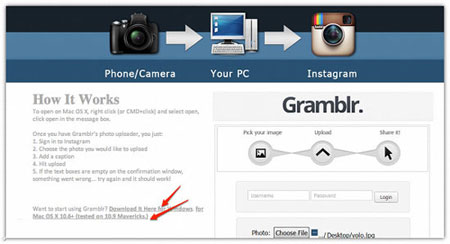
ترفندهای اینستاگرام Instagram
Gramblr
یک
گزینهی دیگر که استفاده از آن زیاد پیشنهاد نمیشود. گزارشهای زیادی
مبنی بر غیرفعال شدن هشتگهایی که از این برنامه ارسال میشوند و حتی مسدود
شدن حسابهای کاربران دریافت شده. این یکی ارزش ریسک را ندارد.
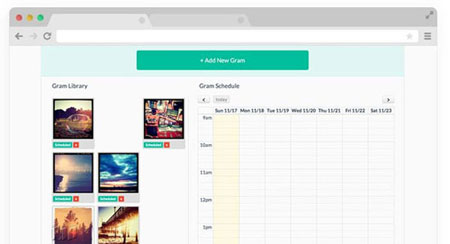
در اینستاگرام پستها به صورت خودکار برنامهریزی می شود
Latergram.me
روش
چهارم استفاده از latergram.me است. با استفاده از این وبسایت شما
میتوانید عکسهایتان را آپلود کرده و برای ارسال در اینستاگرام پستها به
صورت خودکار برنامهریزی کنید، سپس این تصاویر به گوشیتان ارسال خواهد شد.
در این روش شما همچنان به گوشی خود نیاز دارید. این برنامه در زمانی که تعیین کردهاید یک یادآور به گوشیتان ارسال میکند؛ بنابراین برای کامل کردن پروسهی ارسال پست جدید در اینستاگرام همچنان به یک دستگاه گوشی نیاز دارید.
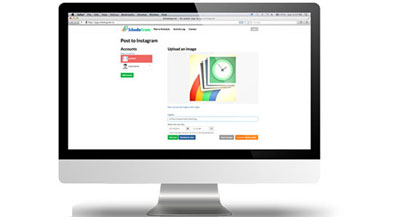
هیچیک از این برنامهها به اینستاگرام وابسته نیستند
Schedugr.am
به
نظر میرسد که این یکی گزینهی خوبی باشد، مخصوصاً اگر بیشتر از یک حساب
اینستاگرام داشته باشید و یا بخواهید ارسال پستها را از قبل برنامهریزی
کنید.
میتوانید از کامپیوتر خود به ارسال عکسها بپردازید یا برایشان زمانی مشخص کنید تا بعداً ارسال شوند. بعداً هم لازم نیست مثل برنامهی latergram.me عمل ارسال را به صورت دستی انجام دهید. بعد از ثبتنام دیگر لازم نیست یک گوشی هوشمند را دوباره لمس کنید.
Schedugram.am را میتوانید به مدت ۷ روز به صورت رایگان استفاده کنید و بعد از آن باید مبلغی را به صورت ماهیانه پرداخت کنید.
توجه کنید که هیچیک از این برنامهها به اینستاگرام وابسته نیستند و هیچ تأیید یا گواهی از اینستاگرام نیز ندارند. پس بدانید هیچ تضمینی برای مسدود نشدن حساب کاربری ایسنتاگرامتان در صورت استفاده از این برنامهها وجود ندارد.