قالب های فارسی وردپرس 5
این وبلاگ جهت دسترسی آسان شما عزیزان به قالب های برتر وردپرس به صورت فارسی تدوین و راه اندازی شده است.قالب های فارسی وردپرس 5
این وبلاگ جهت دسترسی آسان شما عزیزان به قالب های برتر وردپرس به صورت فارسی تدوین و راه اندازی شده است.مایکروسافت با کیبورد Swiftkey تایپ لمسی را در ویندوز 10 بهبود میدهد
مقالههای مرتبط:
مایکروسافت بهتازگی با ارائهی صفحهکلیدی هوشمندتر، تایپ لمسی در صفحهی شیشهای را برای دارندگان تبلتهای ویندوز ۱۰ بهبود بخشیده است. ادغام Swiftkey یکی از بزرگترین بهبودهای نسخهی پیشنمایش ۱۷۶۹۲ ویندوز اینسایدر محسوب میشود که نهتنها ژستهای حرکتی را برای صفحهکلید نرمافزاری ویندوز ۱۰ به ارمغان میآورد؛ بلکه تصحیح خودکار و پشتیبانی از حدس کلمات را نیز به آن میافزاید. این مسئله به کیبورد نرمافزاری لمسی ویندوز ۱۰ در تبلتها، لپتاپهای جداشدنی و تبدیلپذیر امکان میدهد به نحو بهتری به رقابت با آیپدهای اپل و تبلتهای مجهز به اندروید گوگلبپردازد. مایکروسافت میگوید:
Swiftkey با یادگیری سبک نوشتن شما، به انجام پیشبینیها و تصحیحهای خودکار دقیقتر از جمله واژهها، اصطلاحات و ایموجیهایی که برایتان مهم است، میپردازد.
این شرکت اشاره کرد که زبانهای انگلیسی، فرانسوی، آلمانی، ایتالیایی، اسپانیایی، پرتغالی و روسی در Swiftkey ویندوز ۱۰ پشتیبانی میشود. Swiftkey همچنین میتواند در بهبود کارایی دستگاههای ویندوزی مجهز به نمایشگر دوگانه از جمله پروژهی اندرومدای مایکروسافت مؤثر باشد.
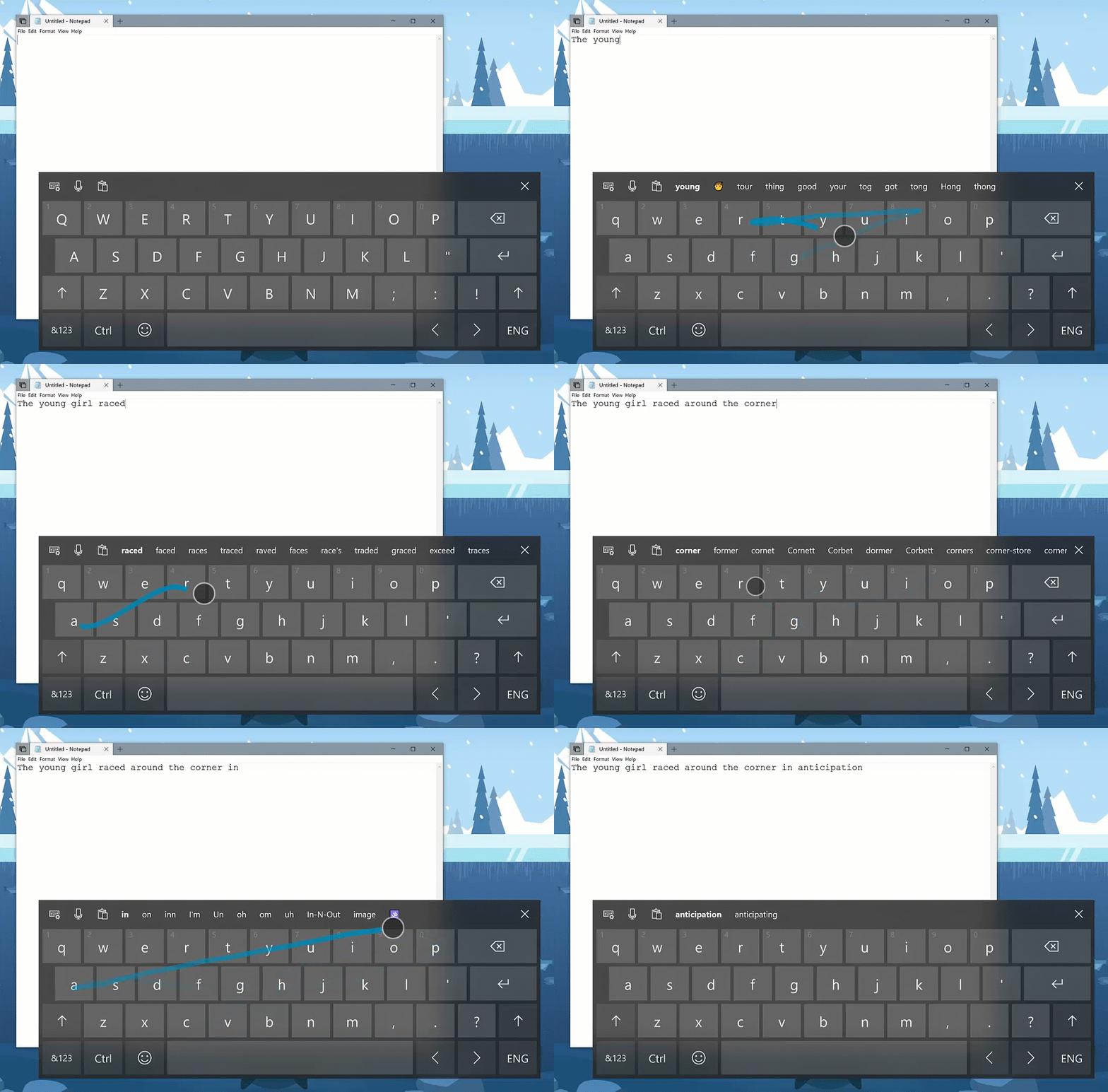
کیبورد Swiftkey پس از آنکه در سال ۲۰۱۰ برای اندروید و بعدا آیاواس منتشر کرد، در نهایت در سال ۲۰۱۶ به تصاحب ردموندیها درآمد. مایکروسافت با ارائهی Swiftkey در ویندوز ۱۰، چشمانداز خود از کلیپبورد ابری و اشتراکگذاری آسان دادهها بین دستگاههای مختلف را یک قدم دیگر به واقعیت نزدیک میکند. مایکروسافت در جریان نطق اصلی خود در کنفرانس بیلد ۲۰۱۷، اعلام کرد که کاربران با ورود به ویندوز از طریق کیبورد Swiftkey قادر به کپی محتوا از جمله متن، تصویر و ویدئو از یک دستگاه و جاگذاری (پیست) آن در دستگاههای دیگر از جمله آیاواس و اندروید خواهند بود. ویژگی کلیپبورد ابری ظاهرا در امتداد قابلیت پیشین وانکلیپ قرار دارد.
اگر از جمله کاربران اینسایدر محسوب میشوید و برای ارتقاء به این نسخهی ویندوز ۱۰ آماده شدهاید، باید مراقب باشید؛ زیرا مایکروسافت هشدار میدهد که در صورت استفاده از گذرواژهی تصویری برای ورود به ویندوز، نمایشگر بهصورت متوالی از کار خواهد افتاد. دونا سارکار، سرپرست برنامهی ویندوز اینسایدر، در این باره میگوید: «ما توصیه میکنیم پیش از بهروزرسانی به این نسخه، گذرواژهی تصویری خود را حذف کنید.» جدیدترین نسخهی ویندوز ۱۰ در دسترس اینسایدرهای حلقهی فست و اسکیپ قرار دارد.
مایکروسافت علاوه بر کیبورد قابل سوایپ، بهبودهایی در بخش سرگرمی و گیمینگ نسخهی ۱۷۶۹۲ اعمال کرده است. تنظیم پیشرفتهی جدیدی در مرورگر اج مایکروسافت، امکان نظارت بر وبسایتهای حاوی ویدئوی پخش خودکار در اختیار کابران قرار میدهد؛ درحالیکه گیمرها شاهد قابلیتهای بیشتری در نوار بازی ویندوز خواهند بود. کاربران در جدیدترین نسخهی ویندوز ۱۰، کنترل بیشتری بر خروجی صدا خواهند داشت و قادر به مشاهدهی تصویرسازیها و تجربهی بهبودهایی جدید در گیمپلی به همراه زبانهی جدید «اختصاص منابع» در حالت بازی خواهند بود.
آیا شکل و ظاهر سایت در سئو مهم است؟
چگونه بدون استفاده از رمز عبور، ویندوز را راهاندازی کنیم؟
شاید از اینکه مجبور هستید در هر بار لاگین شدن به ویندوز، رمز عبور سیستم را وارد کنید، ناراحت و کلافه هستید. شما هر بار مجبورید تا با دقت زیاد، کلمهی عبور را در مکان مشخص شده تایپ کنید چون کاراکترها در حالت پیش فرض به صورت ستاره نمایش داده میشوند و در صورت بروز اشتباه تایپی نمیتوانید بلافاصله آن را تشخیص دهید. بنابراین این امکان وجود دارد تا در مواقعی که عجله دارید، در وارد کردن کلمات دچار اشتباه تایپی شوید (و حتی چندین بار مجبور باشید تا رمز عبور را وارد کنید) که این خود میتواند شما را عصبی و کلافه کند.
به علاوه شاید تنظیمات ویندوز را به گونهای قرار داده باشید که باید برای خارج کردن آن از حالت sleep، پسورد ویندوز را مجددا وارد کنید. بنابراین در اغلب مواردی که کامپیوتر شما به حالت sleep میرود، باید بارها و بارها رمزعبور خود را وارد کنید.
بدیهی است که هدف اصلی استفاده از کلمهی عبور، حفاظت اطلاعات موجود روی کامپیوتر از دید سایرین است. اگر در دفتر یا مکانی کار میکنید که افراد زیادی به آنجا رفت و آمد دارند، قطعا باید برای جلوگیری از دسترسی سایرین به پروندهها، فایلها و سایر اطلاعات، برای ویندوز خود کلمهی عبوری انتخاب کنید. اما اگر به تنهایی کار میکنید و نسبت به رفت و آمد مردم و دسترسی آنان به اطلاعات سیستم خود، نگران نیستید، میتوانید روند مربوط به تنظیمات امنیتی جهت ورود به سیستم را غیر فعال کنید.
ابتدا باید به این نکته توجه داشته باشید که تمامی مراحل و فرآیندی که در ادامه ذکر شده، در ویندوز۷، ویندوز ۸.۱ و ویندوز ۱۰، به یک شکل انجام خواهد شد.
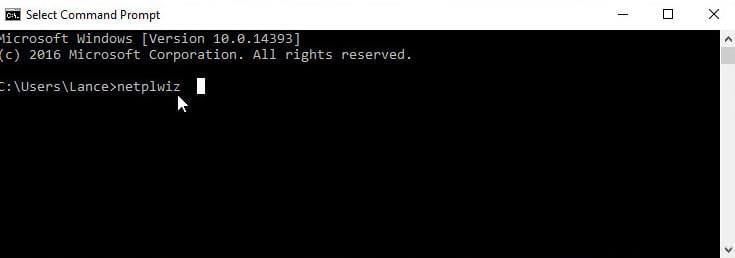
ابتدا، Command Prompt را اجرا کنید. برای اجرای cmd در widows7، روی کلید استارت کلیک کرده، عبارت cmd را در قسمت "search programs and files" تایپ کنید. در windows8.1 یا windows10، روی کلید استارت راست کلیک کرده و Command Prompt را انتخاب کنید. پس از مشاهدهی پنجرهی cmd، دستور netplwiz را اجرا کنید.
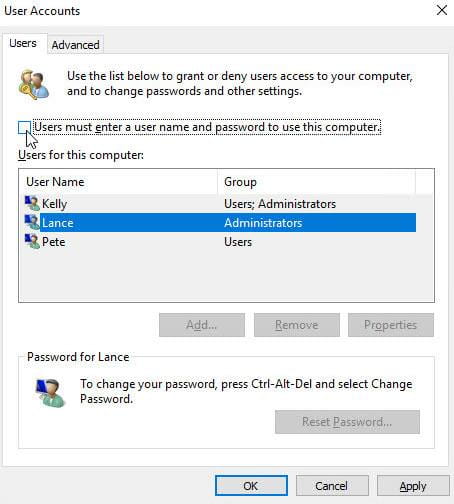
پس از اجرای این دستور، ابزار مربوط به netplwiz با عنوان User Accounts Control Panel، نمایش داده خواهد شد. نام کاربری مورد نظر خود را که میخواهید به صورت اتوماتیک به آن لاگین شوید انتخاب کنید و چک باکس مربوط به "Users must enter a user name and password to use this computer." را انتخاب و کلید ok را بزنید.
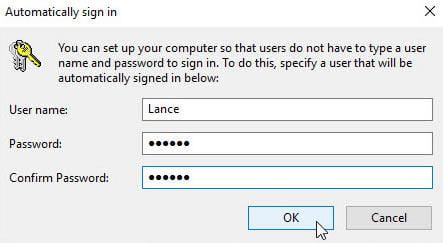
رمزعبور خود را یک بار وارد کنید. در قسمت بعد نیز جهت تایید، باید کلمهی عبور را مجددا وارد کنید.
ویندوز را Restart کنید. اکنون شما با صفحهی مربوط به لاگین مواجه نخواهید شد (در خصوصLock screen نیز اگر از ویندوز ۸.۱ یا ویندوز ۱۰ استفاده میکنید به همین صورت خواهد بود) و به صورت اتوماتیک به صفحهی Start screen در ویندوز ۸.۱ یا صفحهی دسکتاپ در ویندوز ۷ یا ۱۰ منتقل خواهید شد بدون اینکه نیازی به ورود کلمهی عبور داشته باشید.
چگونه پیغام خطای پیکربندی را در مایکروسافت آفیس رفع کنیم
آیا تا به حال با پیغام “Windows is configuring Microsoft Office” مواجه شدهاید؟ احتمالا برای شما هم چنین اتفاقی افتاده است؛ زمانی که یکی از برنامههای آفیس مانند پاورپوینت، وُرد یا اکسل را اجرا کردید و با خطای پیکربندی مواجه شدید، در بسیاری از مواقع مجبور هستید صبر کنید تا این فرایند به پایان برسد و سپس برنامه اجرا شود. پیام «لطفا صبر کنید تا ویندوز، مایکروسافت آفیس را پیکربندی کند» میتواند آزاردهنده باشد، اما خوشبختانه راهحلی برای رفع چنین مشکلی وجود دارد. با این حال پاسخی که به دنبالش میگردید، روشهایی است که در ادامه به آن میپردازیم، پس مراحل پیش رو را با دقت دنبال کنید.
۱- تعمیر مایکروسافت آفیس
اگر فرایند نصب برنامه بهدرستی صورت نگرفته یا ناقص باشد، این پیغام ظاهر میشود که در این صورت مراحل زیر را طی میکنیم:
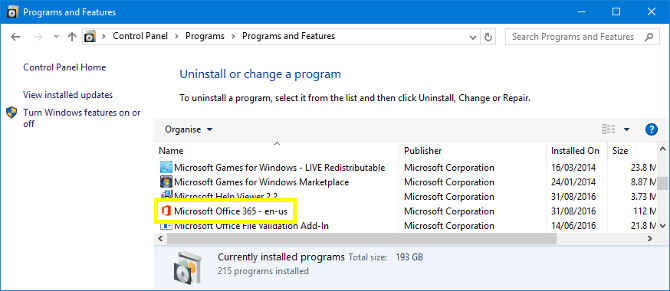
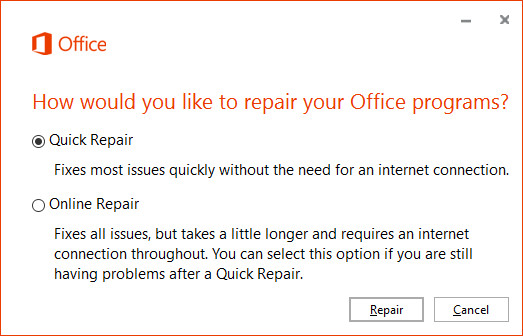
وارد Control panel شوید، روی آیکون Programs کلیک و سپس گزینه Programs and Features را انتخاب کنید. از صفحه بازشده اسم برنامه را که همان Microsoft office است پیدا کنید، روی آن راست کلیک کنید و گزینه change را بزنید، پنجرهای ظاهر میشود که شامل دو گزینه Quick repair و Online repair است.
Quick repair بدون نیاز به اینترنت و بهصورت آفلاین از مخازن خود مایکروسافت آفیس مشکل را حل میکند و Online repair با اتصال به اینترنت تعمیر آفیس را انجام میدهد. حتما در نظر داشته باشید که ابتدا باید از طریق تعمیر سریع مشکل را حل کنید و در صورت حل نشدن مشکل به سراغ گزینه تعمیر آنلاین بروید. اگر هیچکدام از مراحل بالا به رفع مشکل کمک نکرد از روشهایی که در ادامه به آن میپردازیم، استفاده کنید.
۲- فعال کردن سرویس جستجوی ویندوز
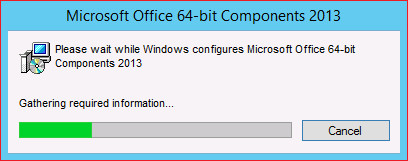
یکی از علل شایع که موجب ظاهر شدن پنجره پیکربندی میشود، وضعیتی است که در آن نسخه ۳۲ بیتی مایکروسافت آفیس در یک ویندوز ۶۴ بیتی نصب میشود.
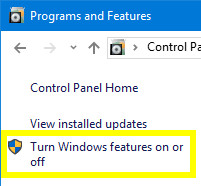
خوشبختانه، رفع این مشکل نسبتا سر راست است. برای شروع، هر برنامهای از آفیس که در حال اجرا است، ببندید و از طریق کنترل پنل وارد Programs and Features شوید و از پنل سمت چپ گزینه Turn Windows features on or off را انتخاب کنید؛ سپس از داخل لیست، Window search را پیدا کنید و مطمئن میشوید تیک آن خورده است و پس از آن، سیستم را ریستارت کنید.
۳- اجرای آفیس در حالت Safe Mode
گاهی اوقات پیام پیکربندی از نتایج نصب افزودنیهای شخص ثالث (third-party add-ins) ناشی میشود. با اجرای مایکروسافت آفیس در حالت امن (safe mode)، شما میتوانید آفیس را به صورت خالص و بدون هیچ افزونهای اجرا کنید.
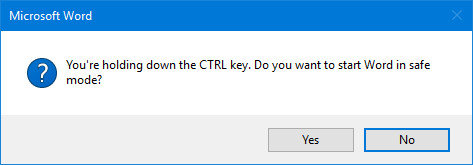
برای فعال کردن حالت امن، از منوی استارت نام یکی از برنامههای آفیس (مانند ورد، اکسل و..) را جستجو و با نگه داشتن دکمه CTRL، روی آن کلیک کنید. در این حالت پنجرهای باز میشود که با انتخاب گزینه Yes برنامه مربوط در حالت امن اجرا خواهد شد.
۴- غیر فعال کردن فایلهای افزودنی (Add-in)
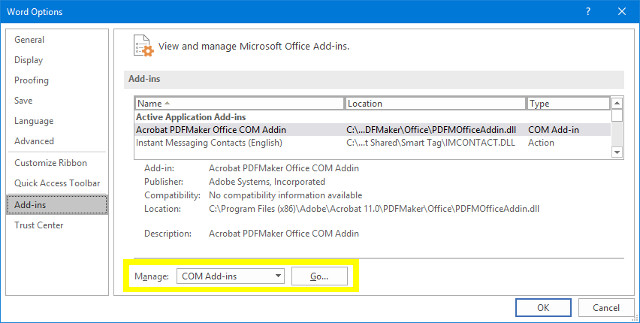
یکی از برنامههای آفیس را باز کنید، از طریق منوی File به options بروید و Add-ins را پیدا کنید؛ سپس در لیست کرکرهای Manage، از فعال بودن گزینه COM Add-ins اطمینان حاصل کنید و پس از آن روی دکمه GO کلیک کنید تا تمامی Add-inها پاک و برنامه مجددا راه اندازی شود.
۵- تعمیر آفیس از طریق کد دستوری با اجرای RUN
از پنجره Run میتوانید دستوراتی را برای تعمیر برنامههای نصب شده بکار بگیرید. برای اجرای پنجره RUN از کلیدهای ترکیبی Windows key + R استفاده کنید.
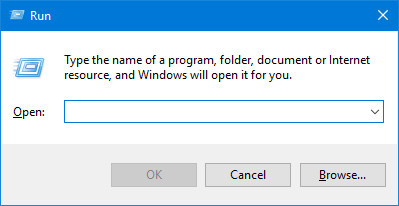
برای این منظور کد دستوری زیر را وارد میکنیم:
reg add HKCU\Software\Microsoft\Office\14.0\Word\Options /v NoReReg /t REG_DWORD /d 1
اگر این دستور عمل نکرد با استفاده از سوئیچهایی که در ادامه به آن میپردازیم، ممکن است بتوانید مشکل را تشخیص دهید.
۷ ترفند اکسل برای صرفه جویی در زمان انجام پروژه
مایکروسافت اکسل ابزاری قدرتمند با ویژگیهای کامل برای کار با گزارشها و صفحات گسترده است. خواه در منزل از این نرمافزار استفاده کنید یا در محل کار؛ به کار بردن ویژگیها و ترفندهایی که موجب افزایش سرعت انجام کارها در زمان کوتاهتری میشوند، میتواند در انجام کارهای طولانیمدت و طاقتفرسا کمک بسیار مفیدی باشد.
۱- صرفهجویی در زمان با استفاده از الگوهای آماده
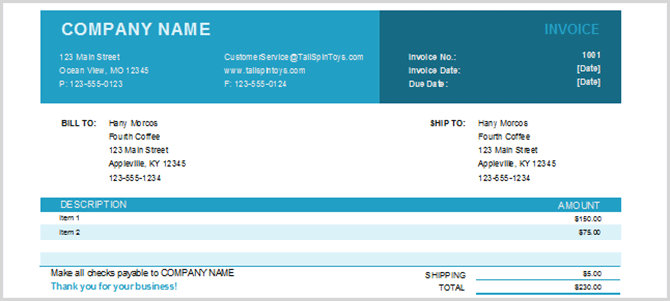
یکی از بهترین روشها برای صرفهجویی در زمان، استفاده از الگوهای از پیش طراحیشده است. شاید تاکنون از این الگوها برای تهیهی دستور کار جلسات، خبرنامهها یا گزارشهای خود با استفاده از مایکروسافت ورد استفاده کرده باشید. در برنامهی Excel، استفاده از این الگوها میتواند بسیار مفید باشد. برای ایجاد جدول زمانبندی پروژه، تقویم، فاکتور، بودجه و... با استفاده از این ویژگی میتوانید تا حدود زیادی در وقت خود صرفهجویی کنید.
ایجاد الگوهایی که به آنها نیاز دارید، بسیار ساده است. وبسایت مایکروسافت، قالبهای متنوع بسیاری را برای کار روی تقویمها، برنامهریزی و اوراق زمانبندی و همچنین انتقال وجوه در اختیار کاربران قرار داده است. Vertex42 میتواند انتخابی مناسب برای برنامهریزی، بودجهبندی، لیست کارها و ترازنامهها باشد. یکی دیگر از منابع مناسب Spreadsheet 123 است که بهمنظور ایجاد فاکتورها، موجودی، اوراق ثبتنام و حضوروغیاب مورد استفاده قرار میگیرد.
۲- ثابت کردن عنوان سطرها و ستونها
اگر از صفحهای استفاده میکنید که حاوی اطلاعات فراوانی است، احتمالا مجبورید برای مشاهدهی کلیهی اطلاعات، صفحه را پیمایش کنید. با این کار، عناوین هر یک از ستونهای موجود در آن صفحه دیگر قابل رؤیت نخواهند بود و برای پیدا کردن اطلاعات مورد نظر خود و مشاهدهی عنوان هر ستون، مجبور خواهید بود صفحه را بارها و بارها پیمایش کنید. اما اگر سطرها و ستونها را ثابت کنید، زمانی که بین صفحات حرکت میکنید،عناوین ثابت باقی میمانند. برای این کار به روش زیر عمل کنید:
۱- در تب View، گزینهی Freeze Panes را در قسمت مربوط به ribbon انتخاب کنید.
۲- در منوی کشویی مربوط به Freeze Panes، Freeze Top Row و سپس Freeze First Column را انتخاب کنید. در صورت لزوم میتوانید هر دو گزینه را انتخاب کنید.
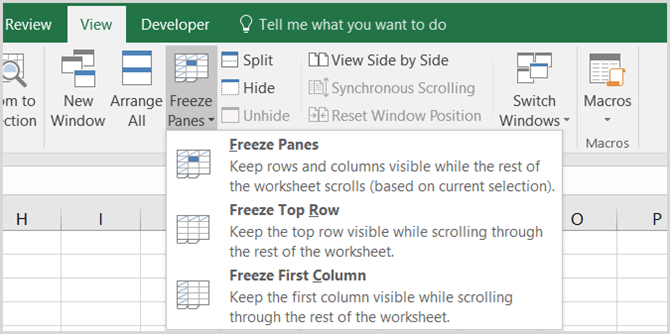
پس از فعالسازی این ویژگی، هر وقت که صفحه را به سمت بالا، پایین، راست یا چپ، پیمایش میکنید، عنوان هر یک از ستونها قابل مشاهده خواهد بود. برای غیر فعال کردن این ویژگی، تنها کافی است پس از انتخاب گزینهی Freeze Panes روی عبارت Unfreeze Panes، کلیک کنید.
توجه داشته باشید که در نسخههای قدیمیتر Excel، روش کار کمی متفاوت است. در این نسخهها باید سلول مشترک بین سلولهای مربوط به سطر و ستونی که میخواهید ثابت بماند، انتخاب کنید و گزینهی Freeze Panes را بزنید.
۳- شمارهگذاری کردن یک ستون
شمارهگذاری و دستهبندی یک ستون در اکسل تا حدود زیادی وقتگیر است؛ بهخصوص اگر بخواهید برای چندین ستون این کار را تکرار کنید. با استفاده از این روش میتوانید تا حدود زیادی در وقت خود صرفهجویی کنید و بهسرعت لیستی از اعداد ایجاد کنید. به این ترتیب که عدد ۱ و سپس ۲ را در سلولهای مورد نظر و زیر هم وارد کنید. در ادامه هر دو سلول را انتخاب کنید و پس از مشاهدهی آیکن مربوط به fill handle، کافی است با استفاده از کشیدن ماوس، خانههای مورد نظر خود را انتخاب کنید.
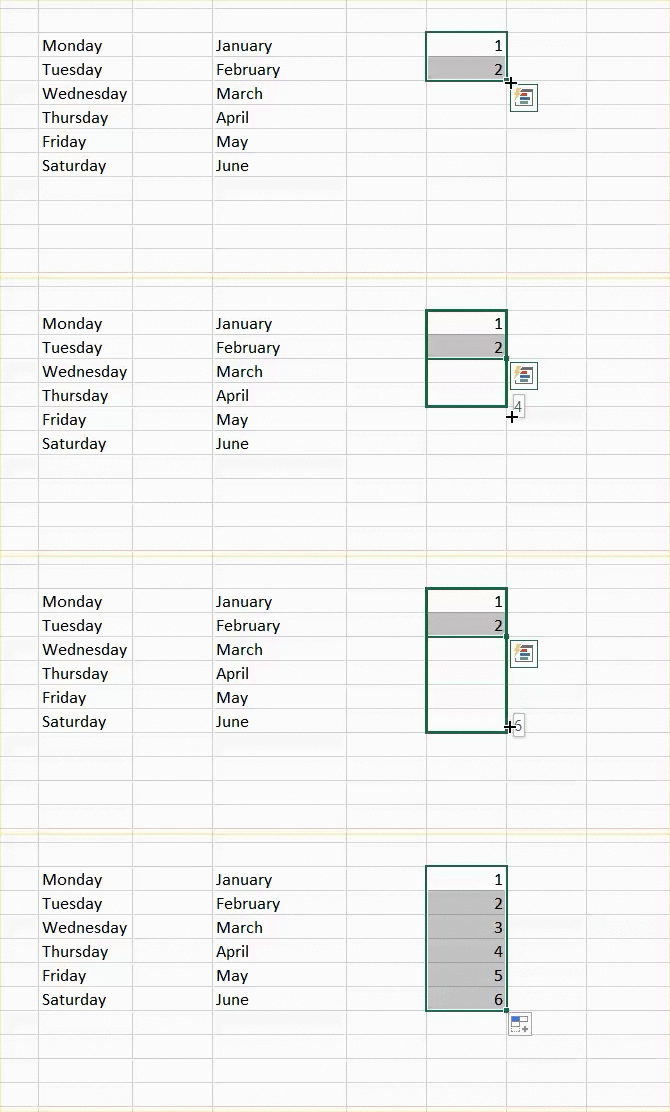
هنگامی که از این ویژگی برای واردکردن تاریخ استفاده میکنید، میتوانید بهسادگی یک ستون یا سطر را بهصورت افزایشی و تنها با واردکردن تاریخ اولیه، پر کنید. مثلا، میتوانید تاریخ ۱۶/۲۵/۱۲ را در یک سلول وارد و آن را انتخاب کنید، هنگامی که آیکون مربوط به fill handle ظاهر شد، تعداد سلولهای مورد نظر خود را انتخاب کنید. از این ویژگی میتوانید برای ورود اسامی روزهای هفته و همچنین ماههای سال در سلولهای یک سطر یا ستون نیز استفاده کنید.
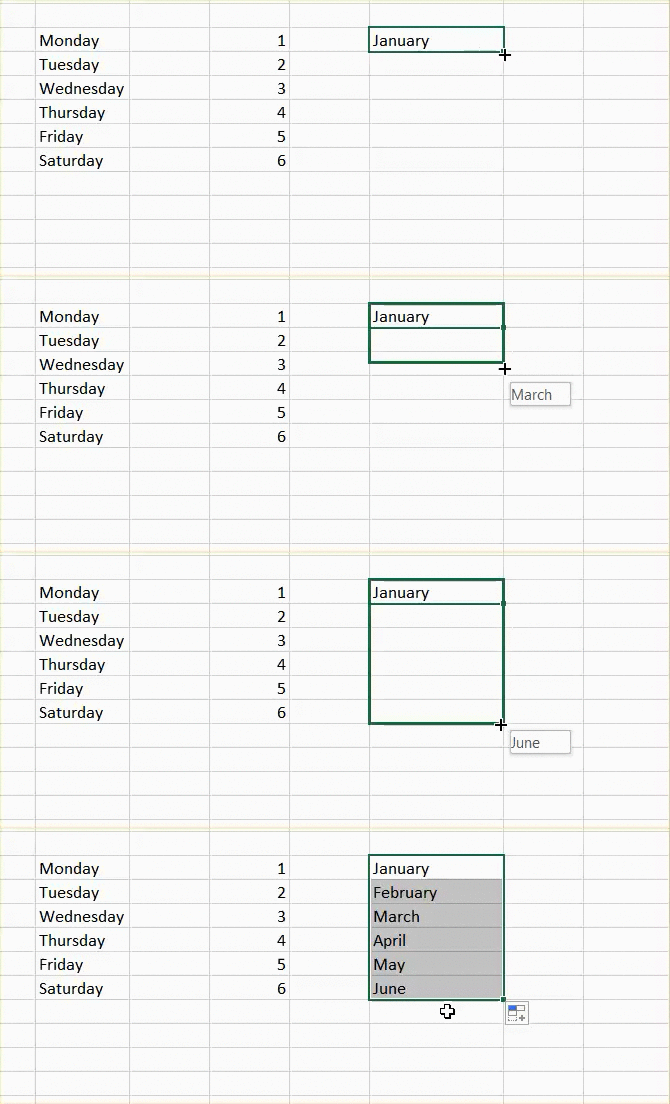
یکی دیگر از مواردی که میتوانید از ویژگی fill handle استفاده کنید، زمانی است که میخواهید ستونهایی که حاوی اطلاعات مشابه هستند، از صفحههای جداگانه جمعآوری کنید. بهعنوان مثال با وارد کرد یک حرف یا کلمه، انتخاب سلول و دو بار کلیک روی fill handle، مقادیر در سلولهای باقیماندهی ستون بهصورت زیر هم و به تعداد سطرهای صفحه، وارد میشود.
۴- جابهجا کردن سطرها و ستونها
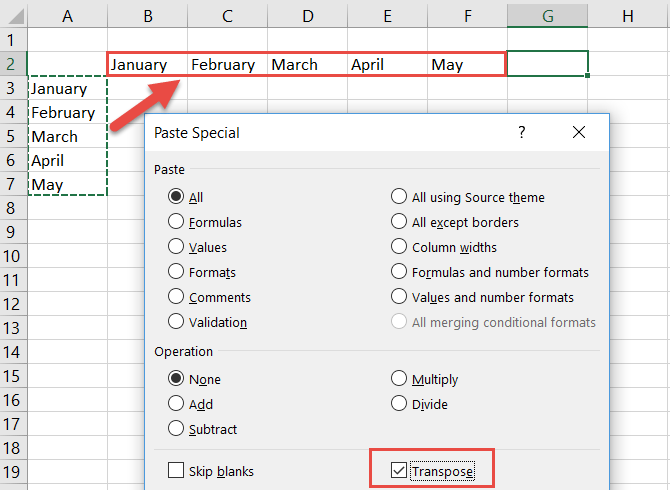
اگر تصمیم گرفتهاید جای عناوین سطرها و ستونهای یک صفحه را عوض کنید، میتوانید بهراحتی و با استفاده از یک فرآیند ساده این کار را انجام دهید. با این کار نیازی نیست وقت خود را برای ورود مجدد اطلاعات، هدر دهید. در ادامه مراحل جابهجایی عنوان سطرها و ستونها بیان شده است.
۱- سلولهای حاوی عناوین ستونها را انتخاب کنید.
۲- سپس روی آنها راست کلیک کنید و عبارت Copy را انتخاب کنید. همچنین میتوانید با رجوع به تب Home در قسمت ribbon، دکمهی کپی را انتخاب کنید.
۳- سلول سطر یا ستونی را که میخواهید عناوین از آنجا شروع شوند، انتخاب کنید.
۴- راست کلیک کنید و Paste Special را انتخاب کنید. بهعلاوه میتوانید در تب Home قسمت ribbon، روی عبارت Paste و پس از آن Paste Special، کلیک کنید.
۵- چک باکس مربوط به Transpose را انتخاب و روی کلید OK کلیک کنید.
۵- دسترسی به ماشین حساب
علاوه بر اینکه ممکن است از یک افزونهی مربوط به ماشینحساب در نوار کناری صفحه استفاده کنید، میتوانید از ویژگی مربوط به ماشینحساب نیز بهره ببرید. این ویژگی در مواردی کاربرد دارد که نیاز دارید محاسبات بدون فرمول را بهسرعت انجام دهید. شما میتوانید به دو روش ماشینحساب را به صفحهی خود اضافه کنید؛ یکی با استفاده از ribbon و دیگری با استفاده از نوار ابزار Quick Access.
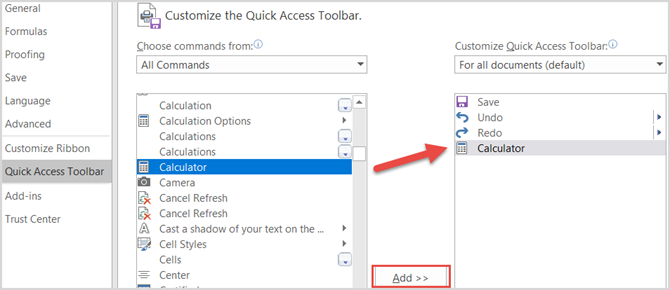
برای اضافه کردن ماشینحساب در مکان مورد نظر خود؛ از منوی فایل، گزینهی Options را انتخاب کنید. سپس یکی از دو گزینهی Customize Ribbon یا Quick Access Toolbar را بر اساس جایی که میخواهید از آن استفاده کنید، انتخاب کنید. در قسمت Choose commands from موجود در لیست کشویی، All Commands را انتخاب کنید. لیست را به طرف پایین پیمایش و Calculator را انتخاب کنید و برای درج آن در نوار ابزار دکمهی Add را بزنید. توجه داشته باشید که اگر بخواهید آن را در ribbon اضافه کنید، باید گروهی سفارشی ایجاد و ماشینحساب را در آنجا اضافه کنید.
۶- لینک کردن به برگهها و صفحهها
اگر گزارش کار شما حاوی چندین صفحهی مجزا به همراه دادههایی است که دارای ارتباط متقابل هستند، ایجاد یک لینک مستقیم میتواند موجب افزایش سرعت دسترسی شما به اطلاعات شود. این ویژگی بهخصوص در زمانهایی که میخواهید یک گزارش را به اشتراک بگذارید تا دیگران نیز بتوانند به اطلاعات آن دسترسی داشته باشند، بسیار کاربردی خواهد بود. مراحل کار بسیار ساده است:
- سلول حاوی اطلاعاتی را که میخواهید بهعنوان لینک از آن استفاده کنید، انتخاب کنید.
- راست کلیک کنید و Hyperlink را انتخاب کنید، بهعلاوه میتوانید به تب Insert بروید و روی Hyperlink در قسمت ribbon کلیک کنید.
- در پنجرهی بازشده Place in this Document را انتخاب کنید.
- سپس عبارتی را که میخواهید در آن سلول نمایش داده شود، به همراه مرجع آن و صفحاتی در گزارش که شما به اطلاعات آن لینک کردهاید، مشخص کنید.
- کلید OK را بزنید.